
Selettori
I selettori servono a selezionare i punti gaussiani del modello per eseguire operazioni di eliminazione, clonazione, separazione, correzione colore e altre modifiche. Sono disponibili quattro tipi di selettore: sferico, a scatola, rettangolare e poligonale.
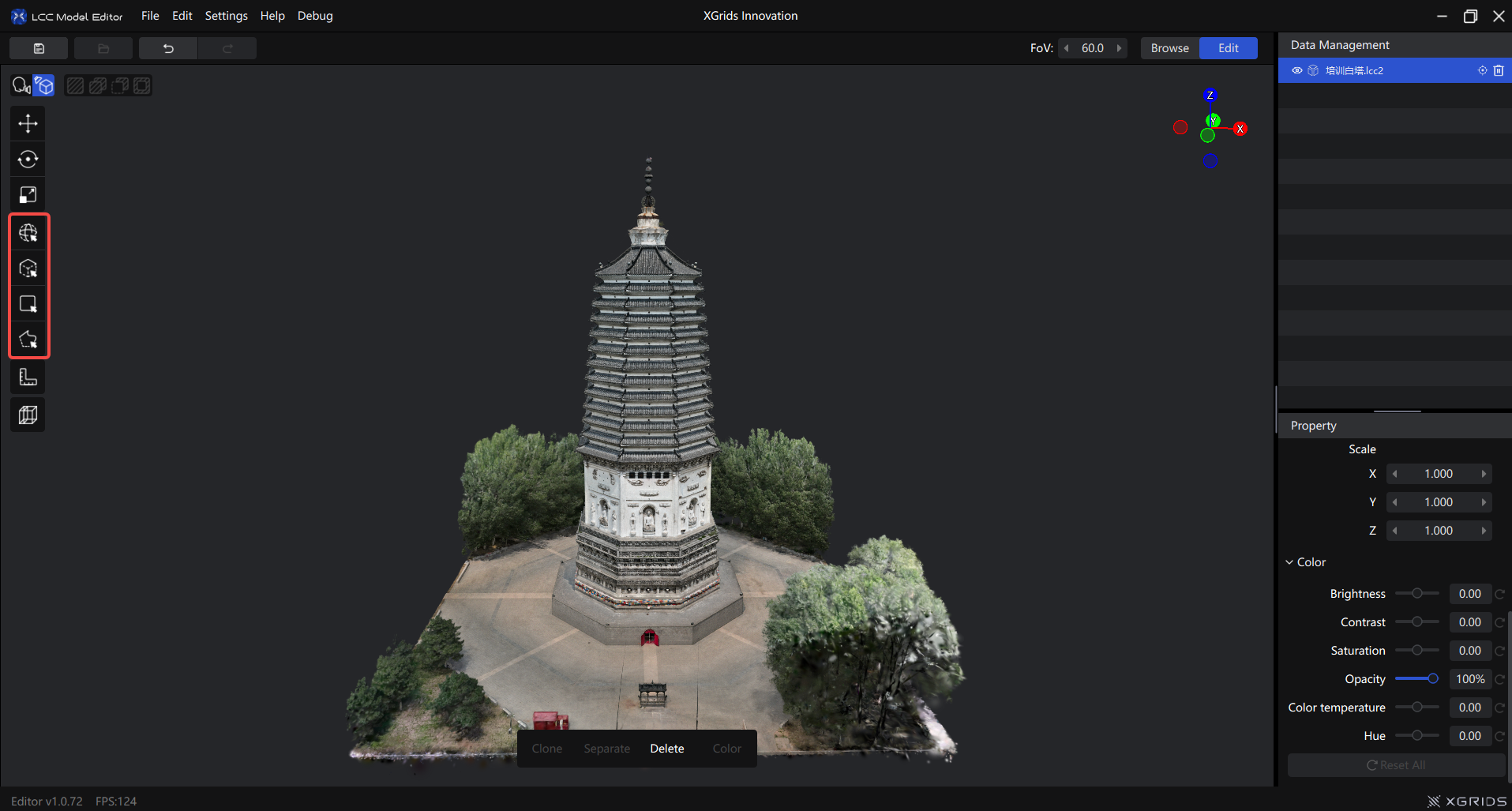
Barra degli strumenti dei selettori
Tipi di selettore
Selettore sferico
Applica una sfera in corrispondenza del cursore e seleziona il contenuto del modello entro il suo raggio.
Come si usa: fai clic su Selettore sferico nella barra degli strumenti, quindi tieni premuto il pulsante sinistro e trascina per selezionare.
| Azione | Funzione |
|---|---|
| Clic sinistro | Seleziona |
| Tieni premuto il sinistro e trascina | Selezione continua |
Ctrl + rotellina | Regola il raggio della sfera |
Alt + sinistro | Ruota temporaneamente la vista |
| Rotellina | Zoom della vista |
| Trascinamento destro | Sposta la vista |
Regolazione del raggio: il raggio predefinito è 1,00. Usa Ctrl + rotellina per modificarlo con incrementi di 0,01.
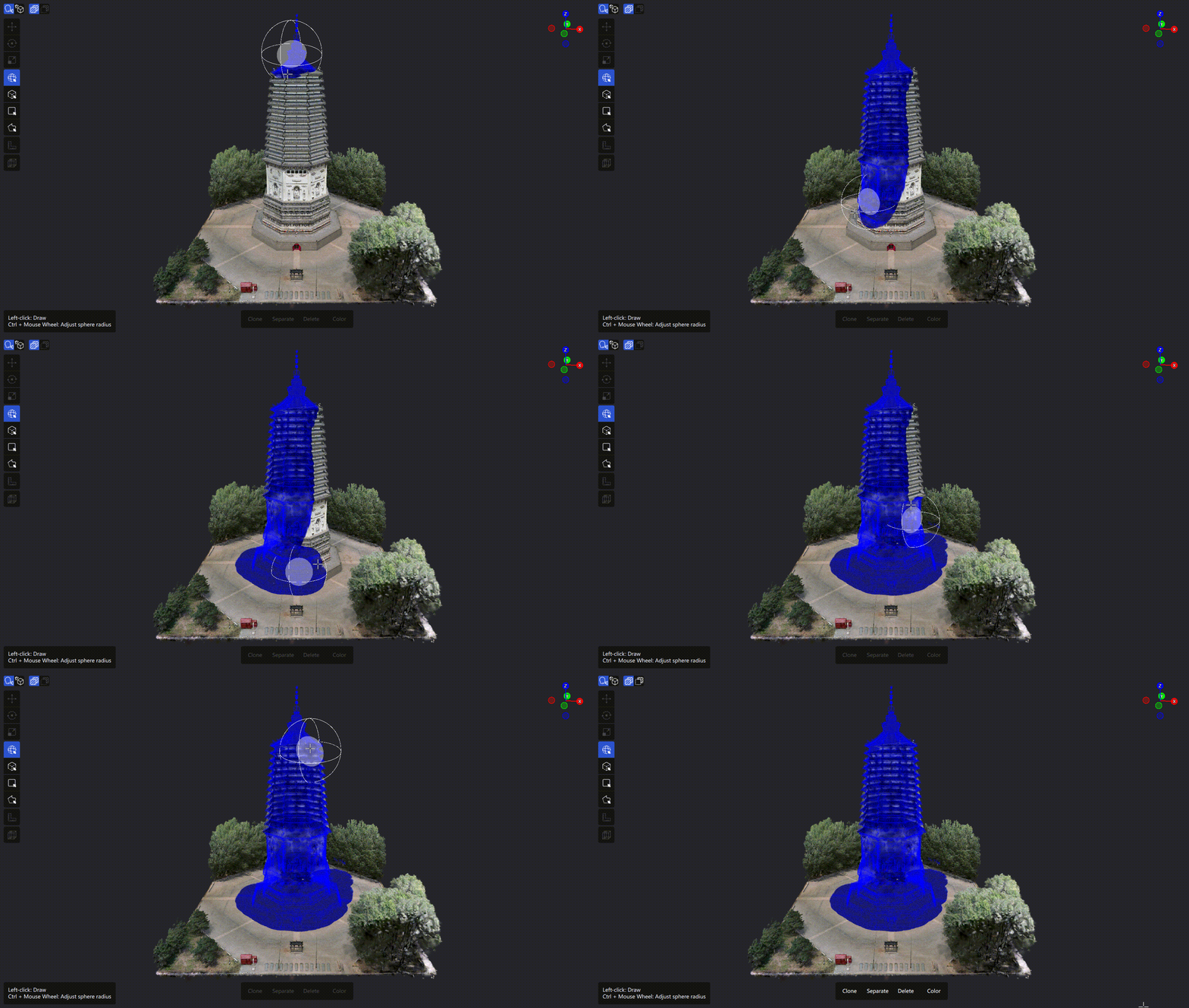
Utilizzo del selettore sferico
Selettore a scatola
Il selettore a scatola serve a selezionare con precisione una regione nello spazio 3D.
Come si usa:
- Fai clic su Selettore a scatola nella barra degli strumenti.
- Fai clic una prima volta per impostare il primo angolo della base della scatola.
- Fai clic una seconda volta per impostare l'angolo opposto della base e creare un rettangolo.
- Fai clic una terza volta per impostare l'altezza della scatola.
Dopo la creazione puoi regolare la scatola dal pannello:
- Move: sposta il riquadro di selezione.
- Rotate: ruota il riquadro di selezione.
- Scale: ridimensiona il riquadro di selezione.
- Position / Rotation / Scale: inserisci i valori X, Y e Z.
- Depth Occlusion: controlla la visualizzazione dell'occlusione in profondità del riquadro.
- Reset: ripristina lo stato iniziale.
- Apply: conferma la selezione.
- Cancel: annulla l'operazione corrente.
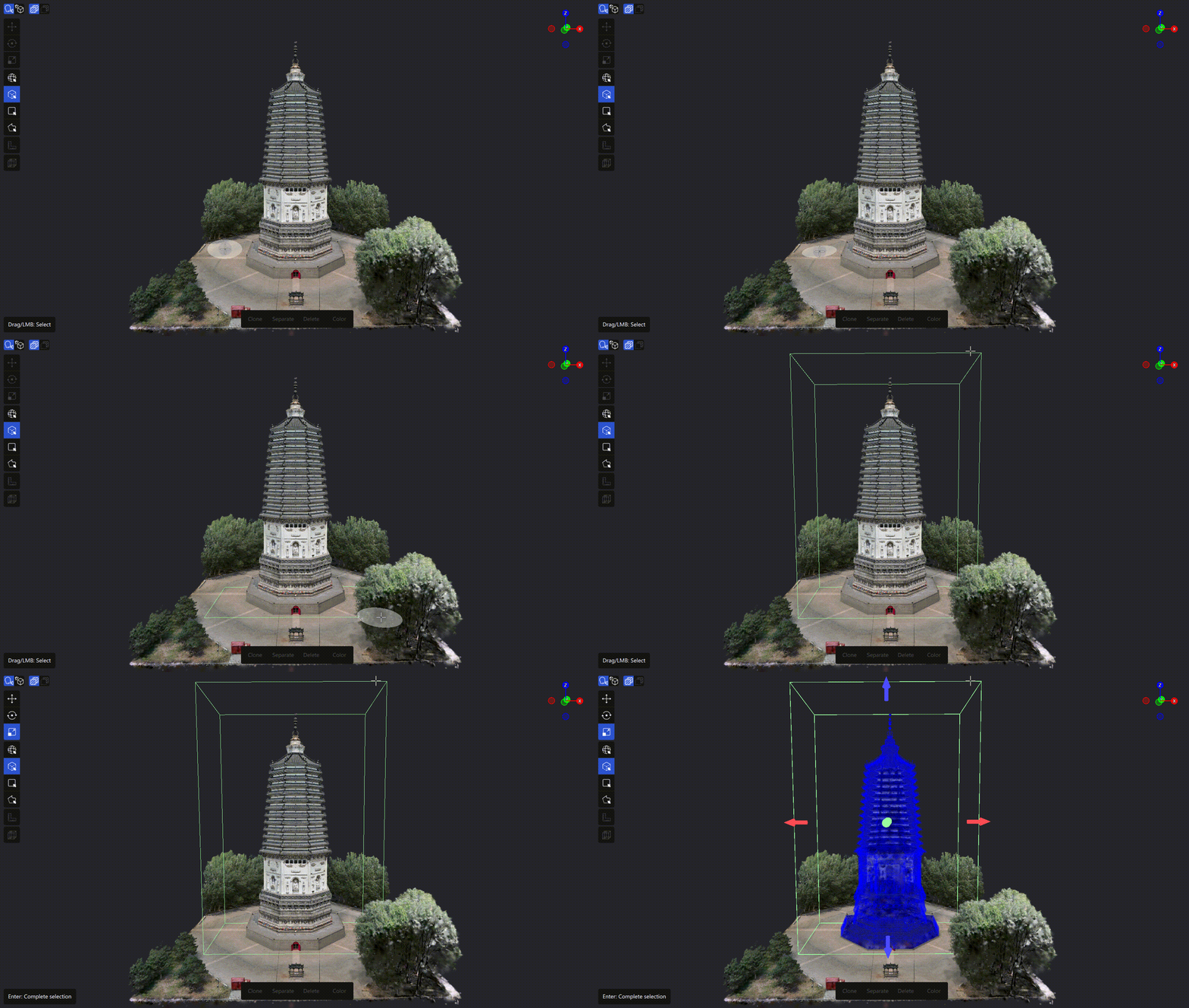
Utilizzo del selettore a scatola
Selettore rettangolare
Esegue una selezione tramite proiezione in base alla vista corrente della fotocamera.
Come si usa: fai clic su Selettore rettangolare, tieni premuto il pulsante sinistro e trascina per disegnare il riquadro, quindi rilascia per completare la selezione. Puoi anche fare clic sul punto iniziale, spostare il cursore e fare di nuovo clic sul punto finale.
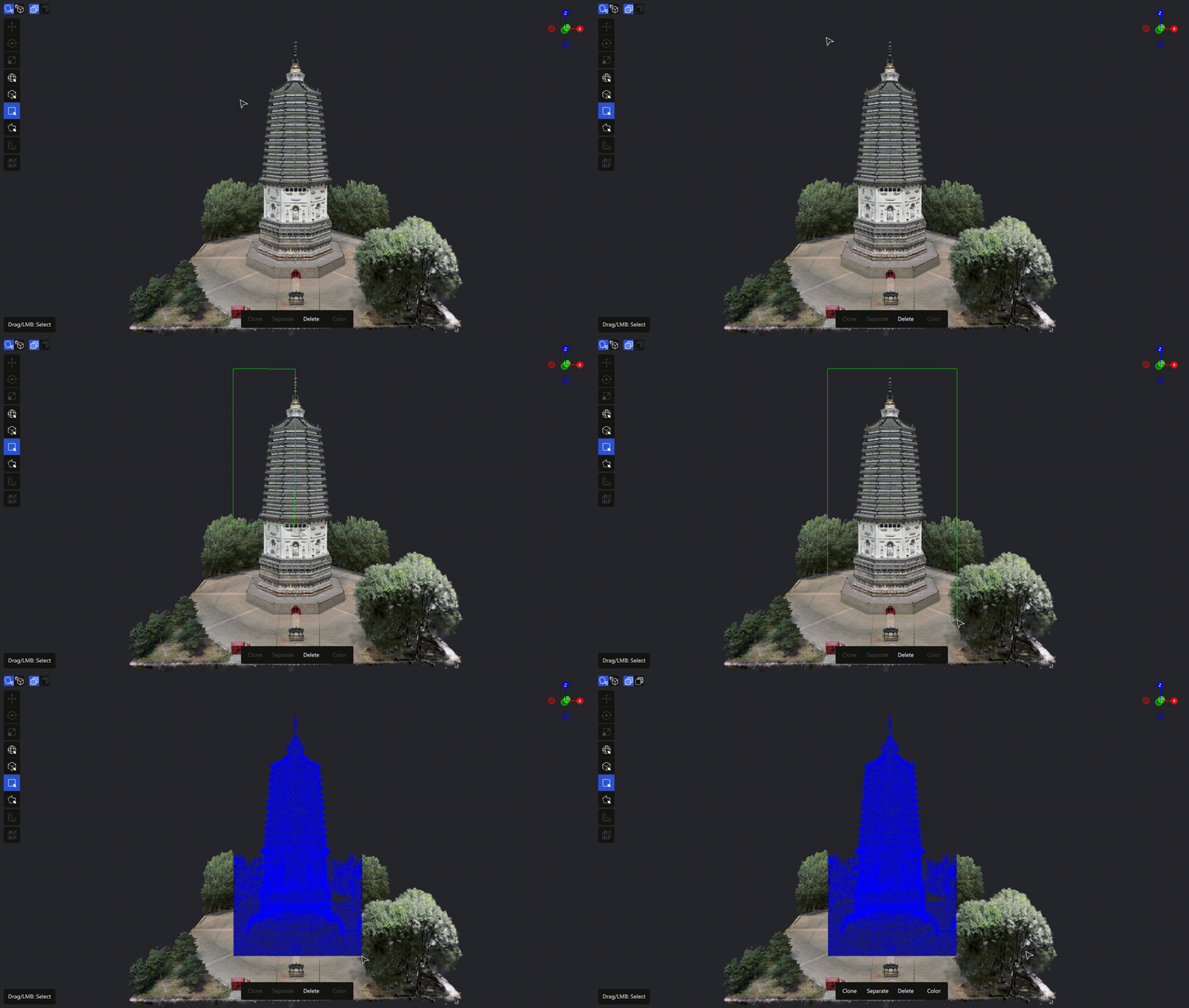
Utilizzo del selettore rettangolare
Selettore poligonale (lazo misto)
Disegna un poligono sullo schermo per selezionare la scena tramite proiezione. Supporta il disegno a linea retta e a lazo.
Disegno a linea retta:
- Fai clic con il pulsante sinistro per creare il punto iniziale.
- Continua a fare clic per aggiungere vertici.
- Fai doppio clic per terminare oppure fai clic sul punto iniziale per chiudere il poligono.
Disegno a lazo: tieni premuto il pulsante sinistro e trascina per disegnare il contorno seguendo il movimento del cursore, quindi rilascia per terminare.
Fai clic con il pulsante destro per annullare l'ultimo punto o cancellare il disegno corrente.
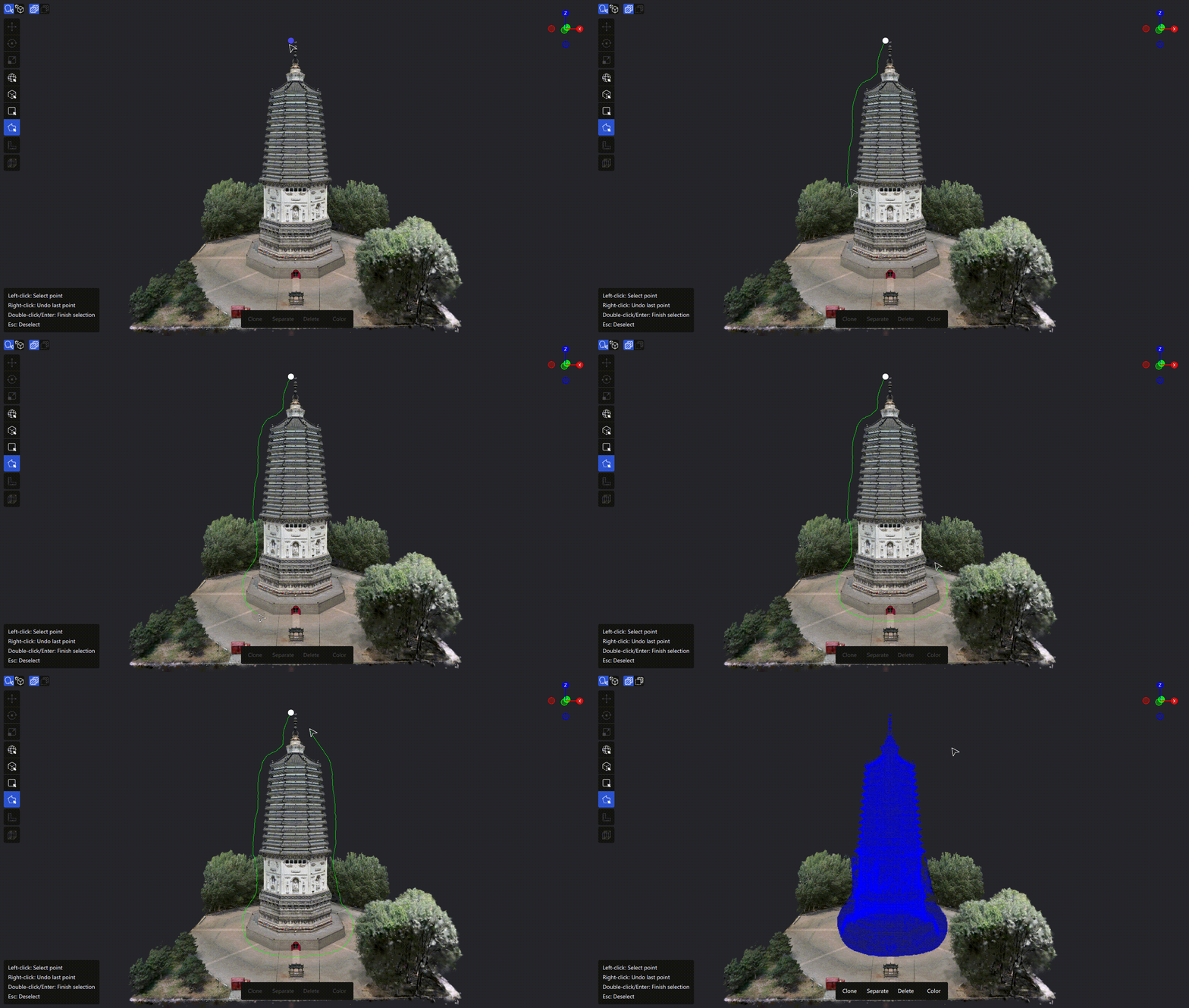
Utilizzo del selettore poligonale
Operazioni di selezione e scorciatoie
Le operazioni di selezione si trovano nel menu Seleziona e possono essere eseguite anche dai pulsanti della barra degli strumenti.
| Operazione | Scorciatoia | Descrizione |
|---|---|---|
| Seleziona tutto | Ctrl + A | Seleziona tutti i contenuti modificabili correnti |
| Cancella selezione | Esc | Cancella la selezione corrente o annulla il disegno corrente |
| Inverti selezione | Ctrl + I | Seleziona i contenuti non selezionati e deseleziona quelli selezionati |
| Aggiungi alla selezione | Shift | Aggiunge una nuova selezione a quella corrente |
| Sottrai dalla selezione | Ctrl | Sottrae una nuova selezione da quella corrente |
Puoi cambiare tra aggiunta e sottrazione anche direttamente nella barra degli strumenti di selezione. Tenendo premuto Shift o Ctrl cambi temporaneamente la modalità corrente; rilasciando il tasto torni alla modalità precedente.
Controllo della profondità (selettori 2D)
Il selettore rettangolare e il selettore poligonale supportano il controllo della profondità, che limita quanto la selezione penetra lungo la direzione della vista corrente.
- Lo stato iniziale è Global, che indica che la profondità non è limitata.
- Fai clic su Global per passare alla modalità a profondità limitata; il primo valore di ritorno è 50,00 m.
- Regola la profondità con il cursore o inserendo un valore nel pannello della profondità.
- Fai clic su Reset per ripristinare lo stato di profondità predefinito.
- L'area informativa della profondità mostra l'intervallo corrente.
Maggiore è la profondità, più lontano penetra la selezione lungo la direzione della vista corrente. Il controllo della profondità influisce solo sui selettori rettangolare e poligonale; il selettore sferico e quello a scatola usano rispettivamente il proprio raggio o volume 3D.
Controllo della vista
Quando un selettore è attivo, la fotocamera viene bloccata per evitare rotazioni accidentali durante il disegno della selezione. Per regolare la vista, usa temporaneamente:
Alt+ trascinamento con il pulsante sinistro: ruota la fotocamera.- Trascinamento con il pulsante destro: sposta la vista.
- Rotellina: esegue lo zoom della vista.
Suggerimenti d'uso
| Caso d'uso | Selettore consigliato | Descrizione |
|---|---|---|
| Selezionare rapidamente una regione regolare | Selettore rettangolare | Semplice e adatto alle selezioni ampie |
| Selezionare con precisione una regione irregolare | Selettore poligonale | Adatto al controllo dei bordi e ai contorni complessi |
| Selezionare rapidamente un contenuto locale | Selettore sferico | Adatto alla selezione continua |
| Selezionare con precisione una regione 3D | Selettore a scatola | Adatto alle aree del modello con un volume definito |