
Domande frequenti
Questo articolo raccoglie le domande frequenti che emergono durante l'uso di Lixel L3. Per la presentazione del prodotto, l'uso del dispositivo e le specifiche tecniche, consulta il manuale di L3. Per ulteriori parametri esterni, fai riferimento alla pagina ufficiale del prodotto.
Hardware, firmware e parametri
1. Cosa include il pacchetto standard di L3?
Il pacchetto standard della serie L3 è un pacchetto standard a doppia batteria (la configurazione è identica per i modelli a 16 e 32 canali) e include i seguenti articoli:
| N. | Articolo | Qtà | Foto |
|---|---|---|---|
| 1 | Unità principale dello scanner | 1 | 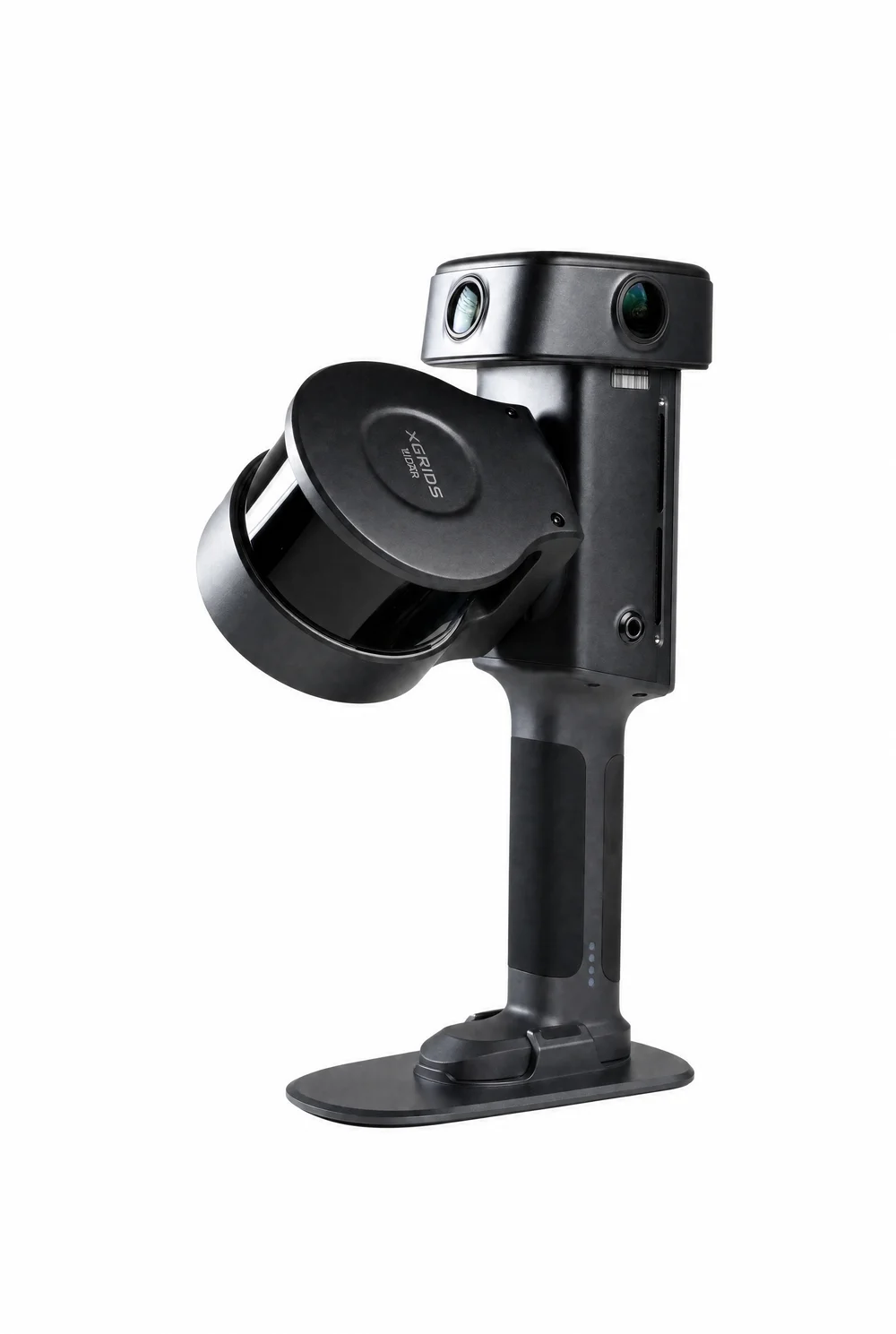 |
| 2 | Batteria a clip | 2 | 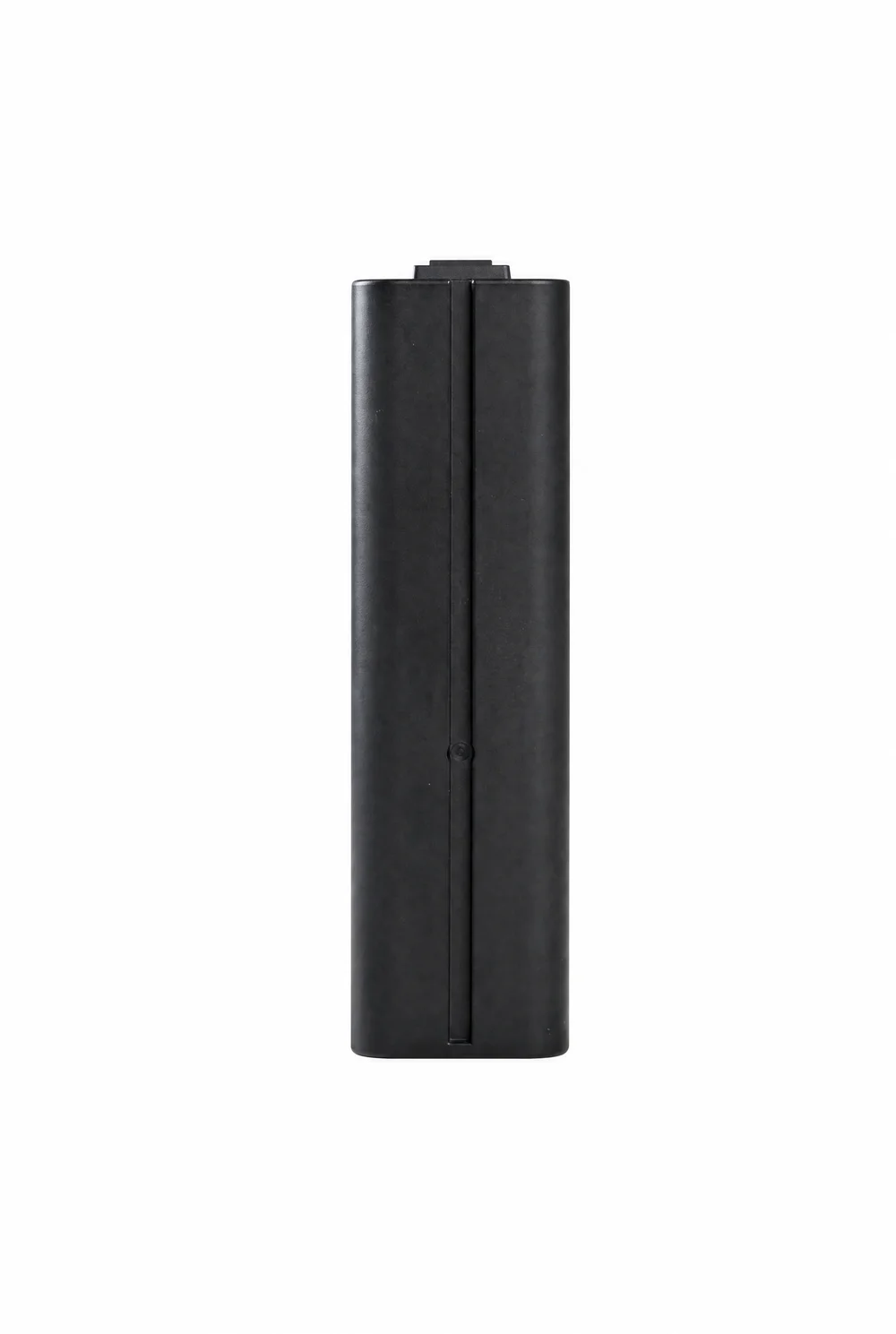 |
| 3 | Hub di ricarica + caricatore + cavo C2C | 1 | 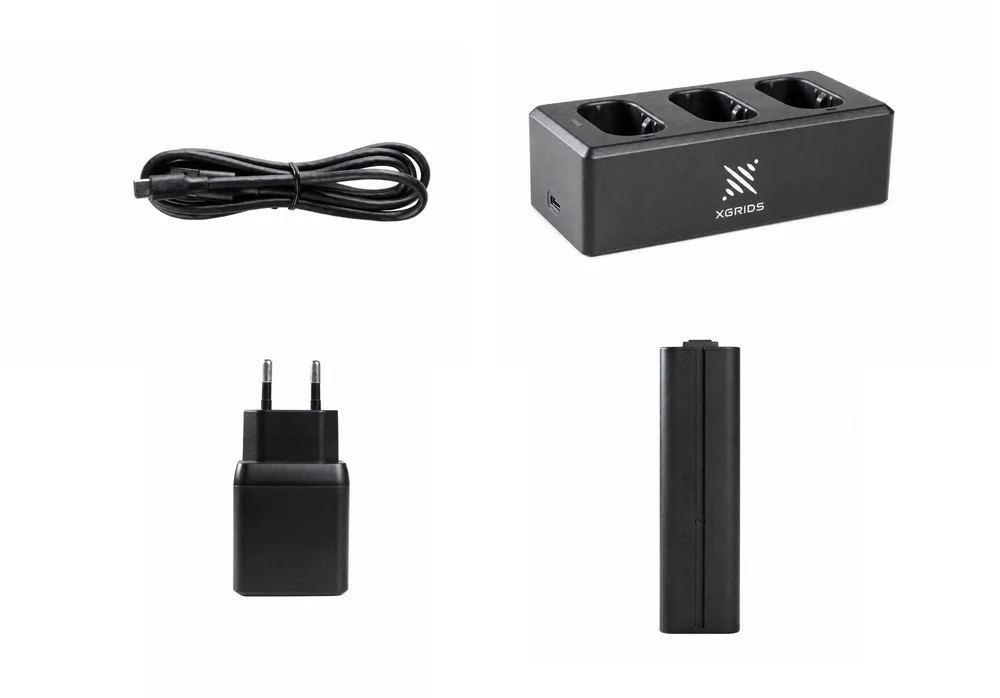 |
| 4 | Cavo TYPE-C (cavo A2C) | 1 | 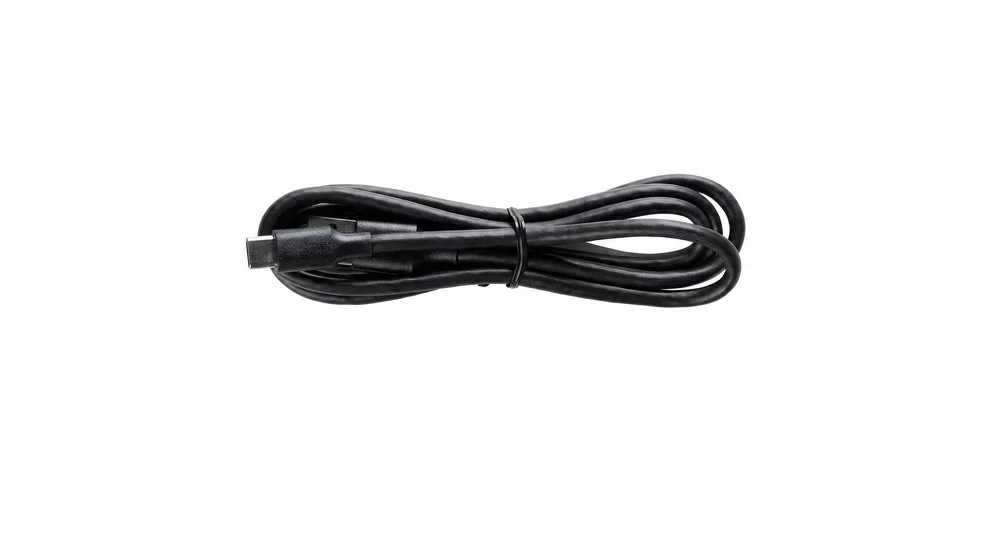 |
| 5 | Base | 1 | 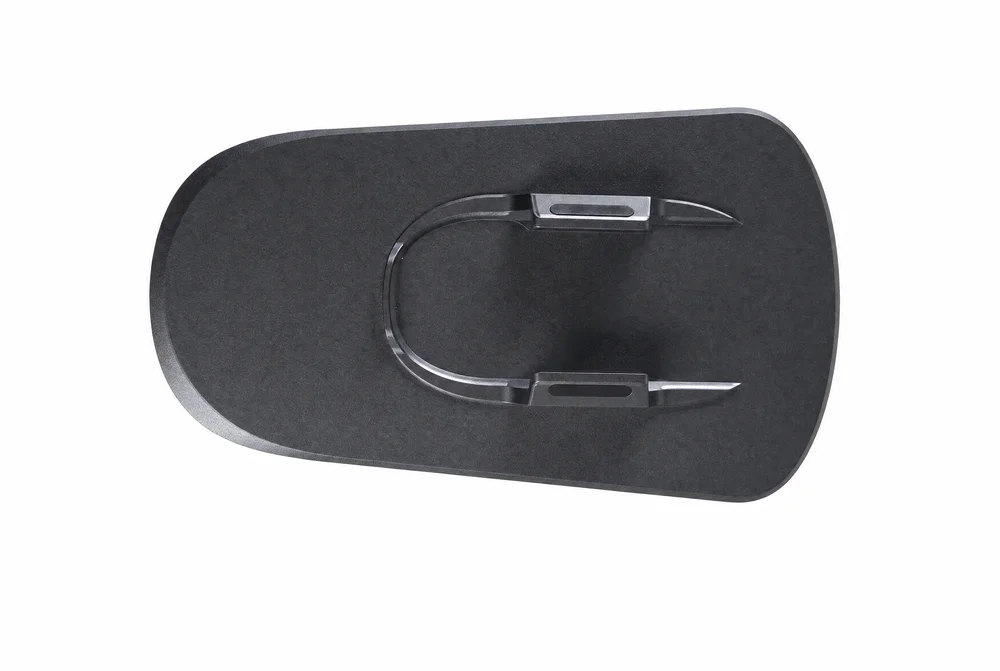 |
| 6 | Custodia protettiva del dispositivo (protezione fotocamera e LiDAR) | 1 | 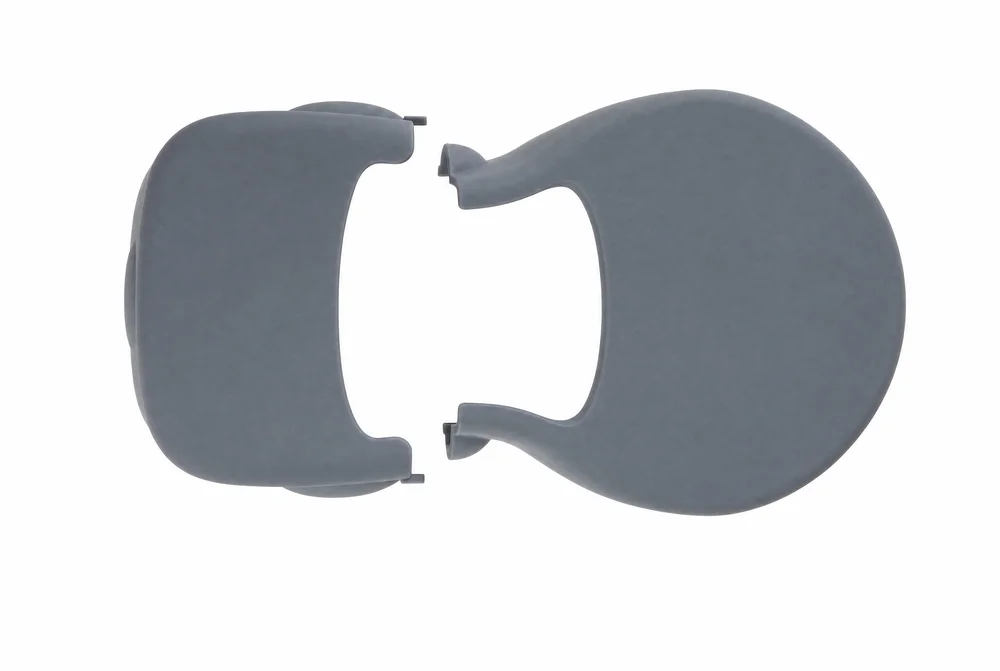 |
| 7 | Guida rapida | 1 | — |
| 8 | Scheda di garanzia | 1 | — |
| 9 | Certificato di conformità | 1 | — |
| 10 | Panno di pulizia | 1 | — |
| 11 | Valigia protettiva (valigia + sistema a zaino per valigia) | 1 | 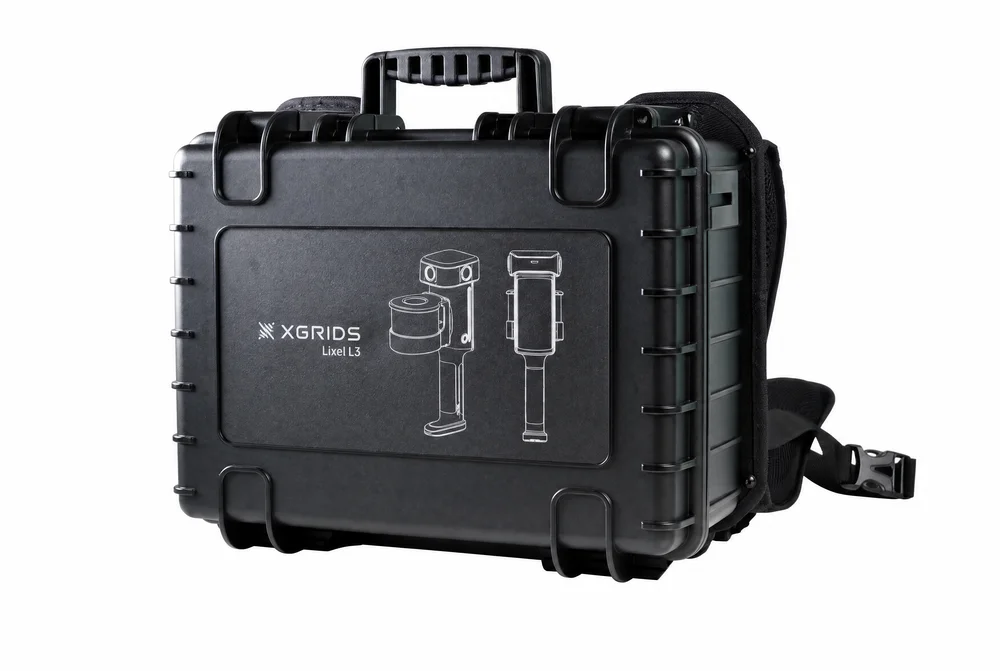 |
| 12 | Fogli bersaglio | 30 |  |
Il pacchetto contiene 2 batterie. Per l'autonomia e il tempo di ricarica di una singola batteria, consulta il manuale di L3.
2. L'hub di ricarica può caricare più batterie contemporaneamente?
No, non può caricarle simultaneamente. L'hub di ricarica ospita fino a 3 batterie, ma le carica una alla volta in sequenza. Quando si inseriscono più batterie contemporaneamente, vengono caricate in ordine dal livello di carica più alto al più basso.
3. Perché la spia non si accende quando inserisco una batteria nell'hub di ricarica di L3?
Esistono due versioni dell'hub di ricarica: la vecchia ha un logo XGRIDS bianco, la nuova un logo XGRIDS nero. Nella vecchia versione la spia non si accende a batteria completamente carica; nella nuova mostra una luce verde.
Gli stati della spia, la modalità di ricarica (Charge) e la modalità di conservazione (Storage) del nuovo hub di ricarica sono mostrati di seguito:
Stati della spia e modalità del nuovo hub di ricarica
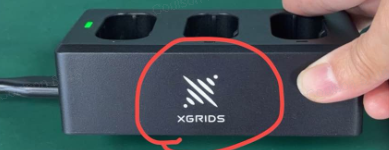
Logo del vecchio hub di ricarica
Nota:
- La modalità di conservazione è consigliata per la conservazione a lungo termine. Sposta semplicemente l'interruttore laterale su Storage. L'hub di ricarica deve rimanere collegato all'alimentazione con la batteria inserita.
- Quando si inseriscono più batterie contemporaneamente, vengono caricate in ordine dal livello di carica più alto al più basso.
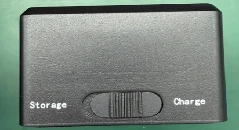
Interruttore di modalità
4. Si può caricare la batteria di L3 con un power bank? L'unità principale si può caricare direttamente?
Nessuna delle due opzioni è supportata. Usa solo l'hub di ricarica standard ufficiale.
I danni alla batteria causati dall'uso di un hub di ricarica o di un caricatore non ufficiali non sono coperti dalla garanzia. L'unità principale di L3 non può essere caricata direttamente; rimuovi la batteria e caricala con l'hub di ricarica.
5. Come si esegue un aggiornamento del firmware?
Gli aggiornamenti del firmware possono essere eseguiti online o offline.
Aggiornamento online
- Sul display del dispositivo, vai su Impostazioni e connettiti al WiFi.
- Segui la richiesta di aggiornamento della versione del firmware per aggiornare.
Aggiornamento offline
- Scarica il firmware necessario dal sito web ufficiale (un pacchetto firmware completo è generalmente superiore a 1 GB).
- Collega il dispositivo al computer con un cavo USB e attiva la modalità unità USB sullo schermo del dispositivo.
- Copia il pacchetto di aggiornamento sul disco del dispositivo, nella directory radice, allo stesso livello della cartella model.
- Disattiva la modalità unità USB. Il dispositivo rileverà automaticamente il pacchetto di aggiornamento e mostrerà un avviso; tocca Conferma per avviare l'aggiornamento.
- Non utilizzare il dispositivo durante l'aggiornamento; attendi che si riavvii automaticamente.
- Dopo il riavvio, attendi che la spia diventi verde, quindi controlla la versione del firmware nella pagina Impostazioni. Se il numero di versione corrisponde al pacchetto di aggiornamento, l'aggiornamento è riuscito.
Risoluzione dei problemi di aggiornamento
- Mantieni il livello della batteria sopra il 70% prima dell'aggiornamento.
- Se l'aggiornamento non può essere avviato, riavvia il dispositivo e attendi che riconosca il pacchetto di aggiornamento.
- Se il numero di versione non compare nella pagina Impostazioni, esci e riprova.
6. L3 è indicato con 1 TB di archiviazione, perché la capacità effettivamente utilizzabile è solo di circa 888 GB?
Il sistema del dispositivo occupa parte dello spazio di archiviazione, quindi la capacità utilizzabile è inferiore a quella nominale. È normale.
7. L'RTK di L3 è della stessa categoria dell'RTK Survey Grade di L2 Pro?
La precisione di posizionamento RTK è la stessa. La differenza è il guadagno massimo dell'antenna: 4,0 dBi per L3 e 5,5 dBi per l'RTK Survey Grade di L2 Pro (2,8 dBi per l'RTK standard di L2 Pro).
8. L3 può ancora essere utilizzato se il suo schermo integrato è danneggiato?
Sì. L3 può essere collegato e controllato tramite LixelGO, quindi la scansione può comunque essere gestita dal telefono quando lo schermo è guasto.
9. La fotocamera di L3 ha una distanza minima di ripresa?
Sì. Mantieni la distanza minima della fotocamera frontale a 0,7 m e la distanza laterale minima della fotocamera fisheye a 0,5 m. Per le aree chiave, è consigliabile usare maggiormente la fotocamera frontale o fisheye e acquisire in modo saturo, in modo statico o lento.
Acquisizione e utilizzo
10. L3 può scansionare capovolto? Come si acquisiscono i punti di controllo su pareti o soffitti?
L3 non supporta la scansione capovolta. Per motivi di sicurezza, si sconsiglia anche di puntare il LiDAR direttamente sulle persone. Tuttavia, puoi capovolgere brevemente il dispositivo per acquisire i punti di controllo su pareti o soffitti, come segue:
- Inserisci prima il nome del punto di controllo sullo schermo.
- Ruota lentamente il dispositivo in senso orario verso il punto di controllo di destinazione.
- Appoggia la base dell'impugnatura alla parete o al soffitto e allinea la punta con il punto di controllo.
- Tocca Aggiungi sullo schermo.
Dopo l'acquisizione, ruota lentamente il dispositivo riportandolo nella normale postura di acquisizione. Una rotazione rapida causa una perdita di precisione e con questo metodo la precisione può diminuire. In futuro verranno abilitate gradualmente ulteriori posture di scansione.
11. Come si collega L3 alla rete durante l'acquisizione RTK? Servono Bluetooth o una scheda SIM?
- L3 non supporta una scheda SIM per l'accesso alla rete.
- L3 si collega alla rete tramite un hotspot fornito da un telefono; non è richiesto il Bluetooth.
- Durante la registrazione RTK, mantieni sempre attivo l'hotspot del telefono per garantire una connessione di rete stabile per L3.
12. Dopo una scansione lunga, il salvataggio dei dati richiede un po' di tempo prima di poter iniziare il segmento successivo. È normale?
Sì. Al termine della scansione, il dispositivo prima memorizza i dati e poi genera un modello di nuvola di punti visualizzato. Il tempo dipende dalle dimensioni della scena scansionata: più grande è la scena, più lunga è l'attesa. Non interrompere l'alimentazione durante il salvataggio, per evitare la perdita di file o un salvataggio incompleto.
13. Come vanno impostati i parametri del LiDAR quando si elaborano scene da interni?
Per le scene da interni, è consigliabile attivare il filtro di soglia del LiDAR, impostare i parametri su un minimo di 0,7 e un massimo di 50 e attivare il potenziamento del filtro.
Elaborazione dei dati e precisione
14. Quale versione del software serve per elaborare i dati di L3?
- Lixel Studio: la versione 4.1.1.0 e successive supportano l'elaborazione dei dati di L3.
- LCC Studio: versione 2.6.1 e successive; solo scena singola. L'edizione Professional supporta HD Enhancement e Spatial Recognition.
- LCC Cloud: versione 1.7.1 e successive; solo scena singola. L'edizione Professional supporta HD Enhancement e Spatial Recognition.
Importare dati di L3 con una versione del software inferiore a quelle indicate può causare problemi, come dati non riconosciuti o un avviso che il progetto è danneggiato. Aggiorna prima il software.
15. Se non sono stati acquisiti punti di controllo o non è possibile riacquisire, i dati di scansione multi-segmento possono comunque essere uniti?
Sì. Lixel Studio supporta la Map Fusion senza punti di legame (tie-point-free), che allinea e unisce i dati di scansione multi-segmento tramite la corrispondenza di caratteristiche con selezione di area. Questo vale quando sul posto non sono stati acquisiti punti di controllo, oltre che per l'acquisizione segmentata e l'unione di dati di scene grandi.
16. La precisione relativa e la precisione assoluta di L3 differiscono molto; i valori possono essere confrontati direttamente?
No. La precisione relativa e la precisione assoluta hanno definizioni diverse in topografia e si applicano a scenari diversi, quindi i loro valori numerici non possono essere confrontati direttamente.
- Precisione relativa: la deviazione della distanza misurata tra due punti qualsiasi all'interno della nuvola di punti rispetto al valore reale; riflette la precisione della riproduzione dimensionale della nuvola di punti stessa.
- Precisione assoluta: la deviazione delle coordinate di un punto rispetto alle sue coordinate reali; dipende da RTK o dai punti di controllo come riferimento esterno.
Per le condizioni di prova, la base statistica e il metodo di validazione delle metriche di precisione di L3, vedi il white paper di validazione della precisione di Lixel L3.
17. La precisione dichiarata di 5 mm di L3 si riferisce ad Accuracy (accuratezza) o a Precision (precisione)?
Il valore di 5 mm si riferisce ad Accuracy (accuratezza). Si ottiene confrontando direttamente la distanza misurata tra i punti della nuvola di punti con la distanza reale stabilita da una stazione totale e risponde alla domanda di "quanto accuratamente vengono misurate le dimensioni reali".
L'accuratezza indica quanto una misura è vicina al valore reale, mentre la precisione indica se le misure ripetute sono coerenti. Una nuvola di punti sottile o misure ripetute molto concentrate non significano necessariamente che il risultato sia altrettanto vicino al valore reale. Quando confronti i prodotti, verifica a quale categoria appartengono le metriche millimetriche dichiarate dagli altri prodotti.
18. La nuvola di punti a uscita diretta in tempo reale ha la stessa precisione del risultato post-elaborato?
No. La nuvola di punti a uscita diretta in tempo reale può essere esportata e misurata subito dopo l'acquisizione; la sua precisione è di 1 cm relativa e 2,5 cm assoluta (RMSE). La precisione relativa di 5 mm si può raggiungere solo tramite la post-elaborazione in Lixel Studio. Per i progetti con requisiti di precisione più elevati, usa il risultato post-elaborato.
19. Qual è la risoluzione massima del panorama che L3 può esportare?
Dopo la post-elaborazione in Lixel Studio, la risoluzione massima del panorama di L3 è 10600 × 5300.