
Guida all'installazione
Questo capitolo descrive come installare, verificare e rimuovere il supporto della Stick Light su PortalCam, Lixel K2 e Lixel L2 Pro.
PortalCam
Prima dell'installazione
Spegni il dispositivo e la Stick Light e appoggia il dispositivo su una superficie stabile. Controlla e pulisci il supporto, le filettature, la guida e lo slot. Non sollevare il dispositivo finché tutti i collegamenti non sono serrati.
Elenco dei componenti
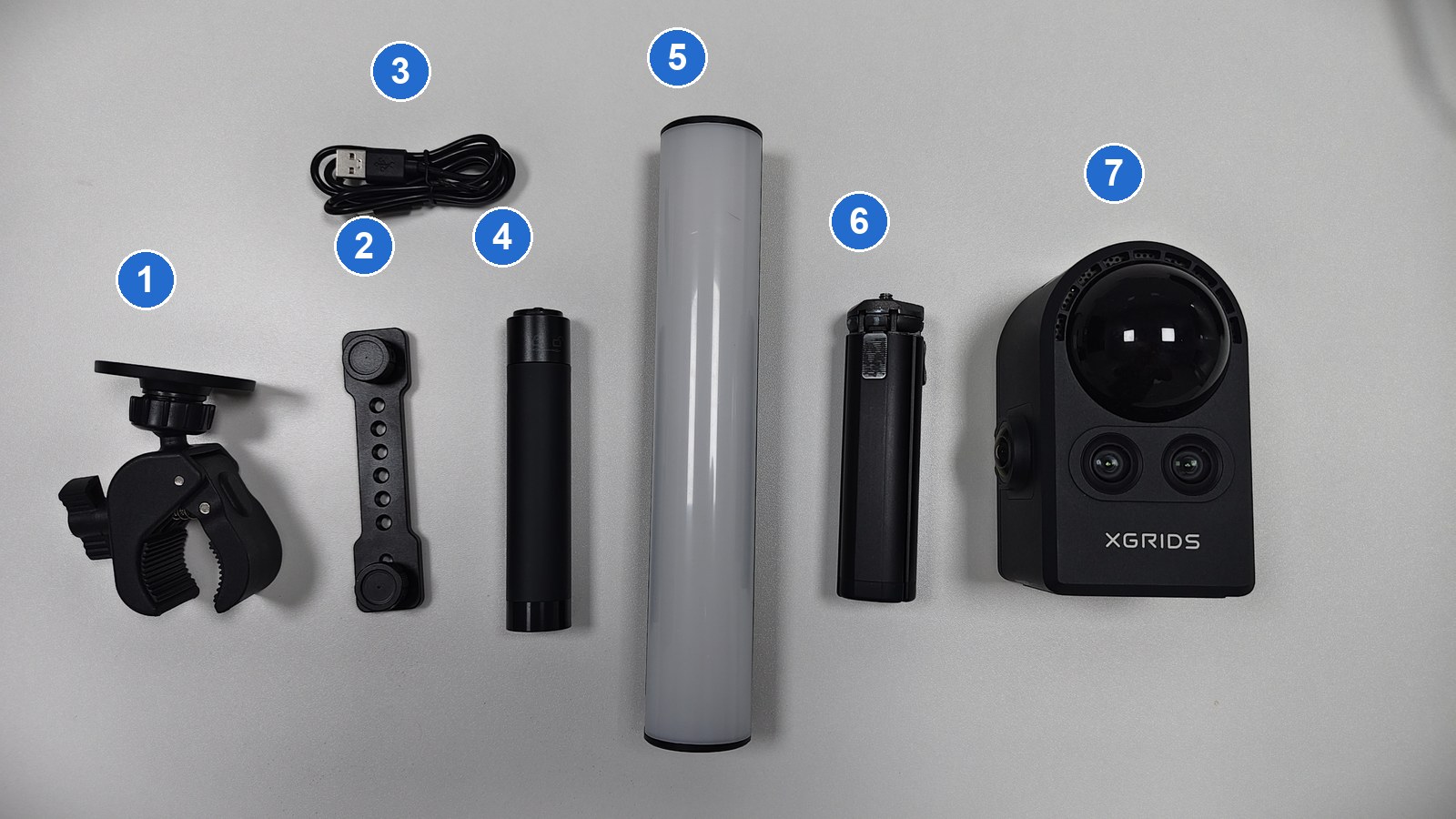
Da sinistra a destra, i cerchi numerati corrispondono a:
- Morsetto magnetico super clamp
- Staffa adattatrice della Stick Light
- Cavo di ricarica USB-C
- Impugnatura telescopica girevole
- Corpo della Stick Light
- Impugnatura originale (funge anche da supporto per treppiede)
- Dispositivo PortalCam (il dispositivo stesso, non un accessorio)
Passaggi di installazione
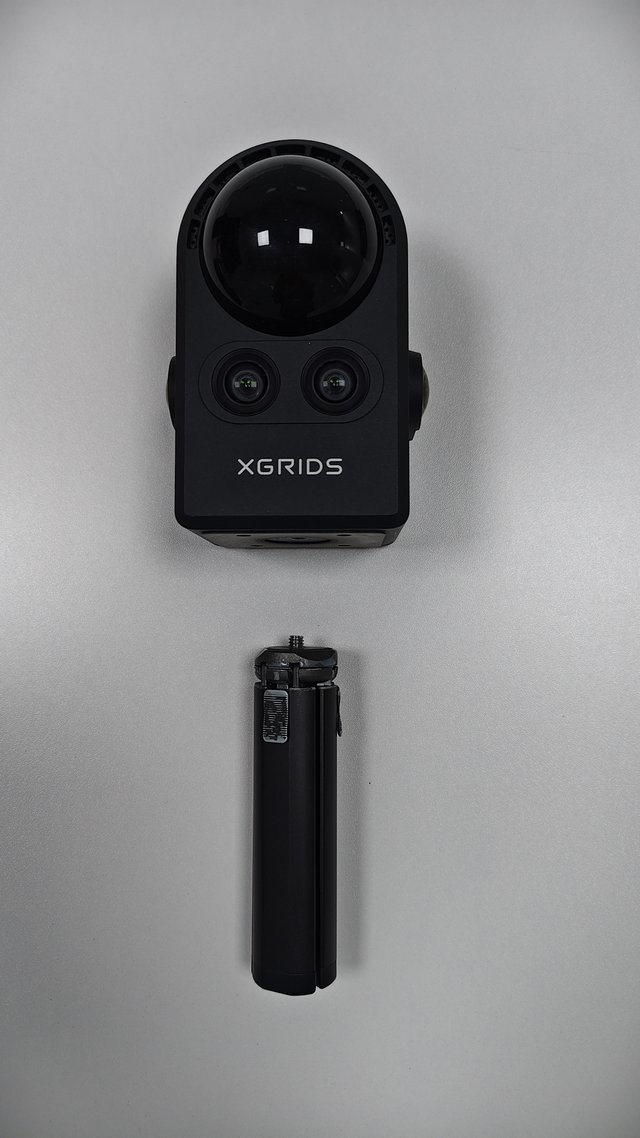
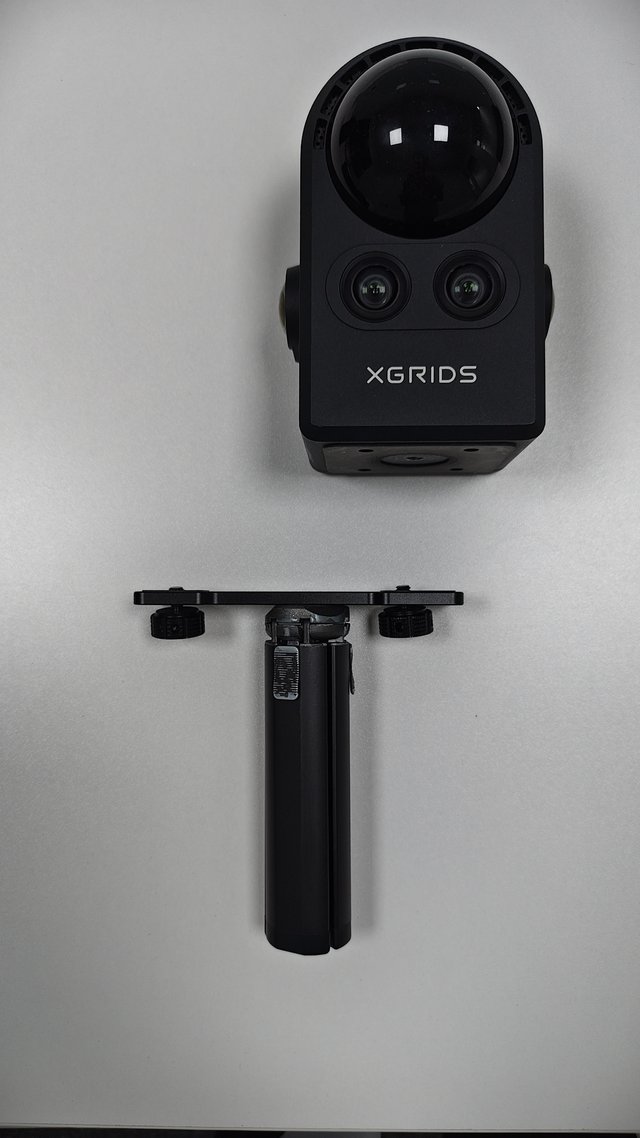
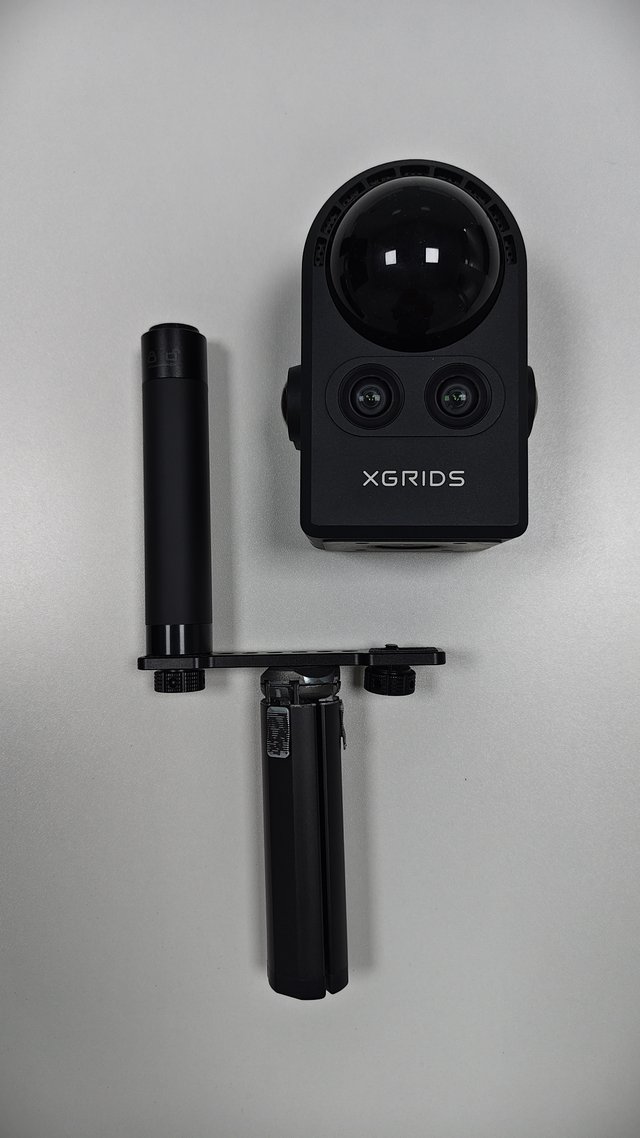
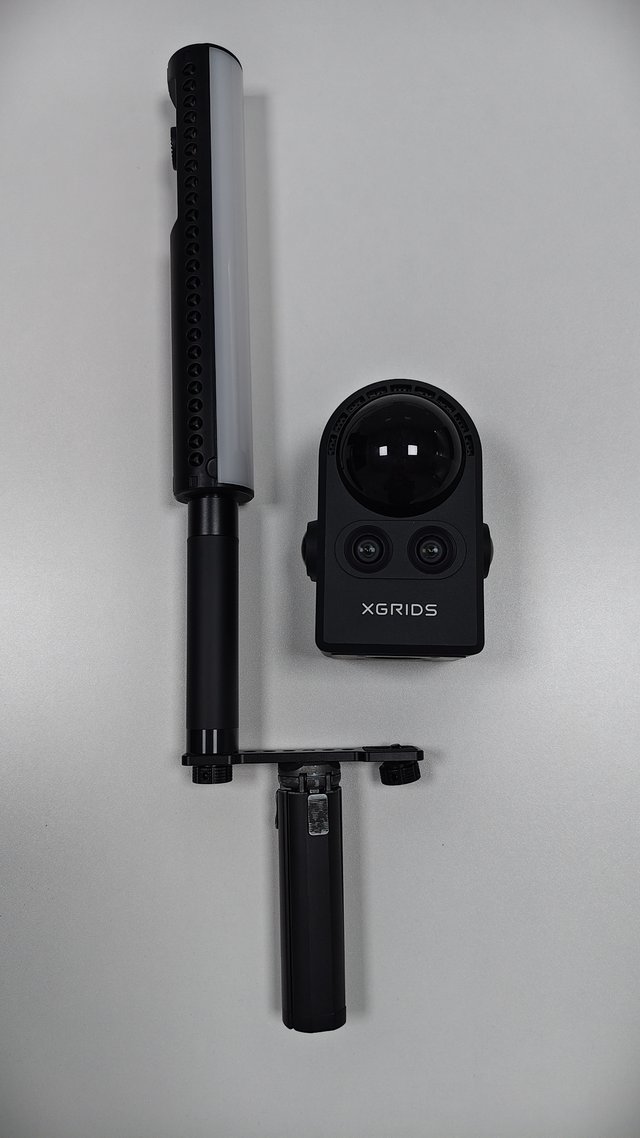
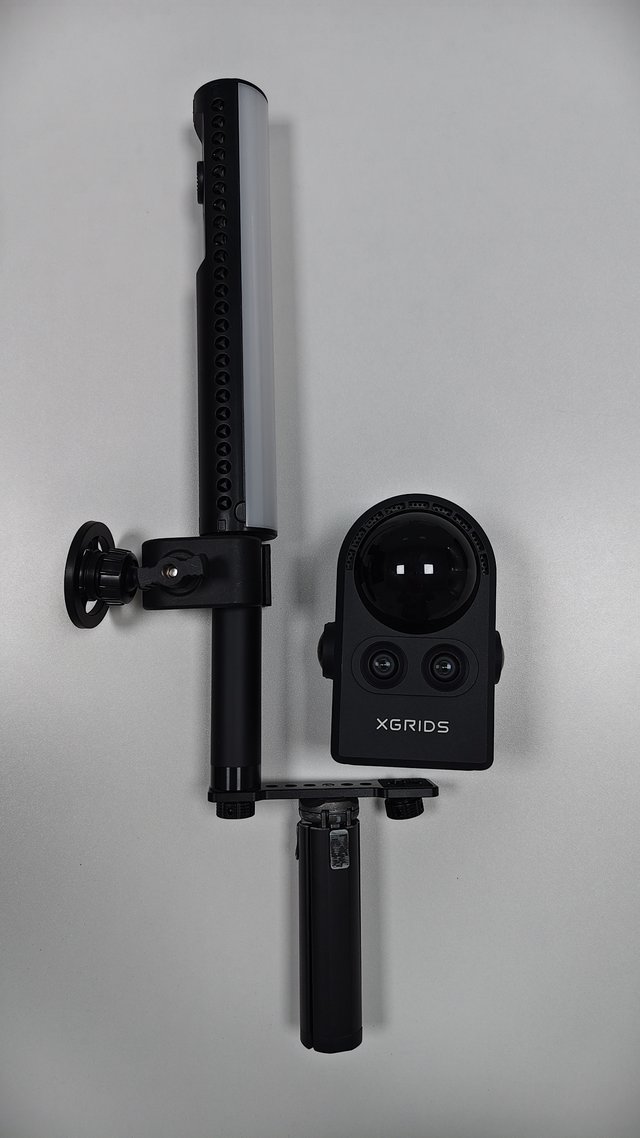
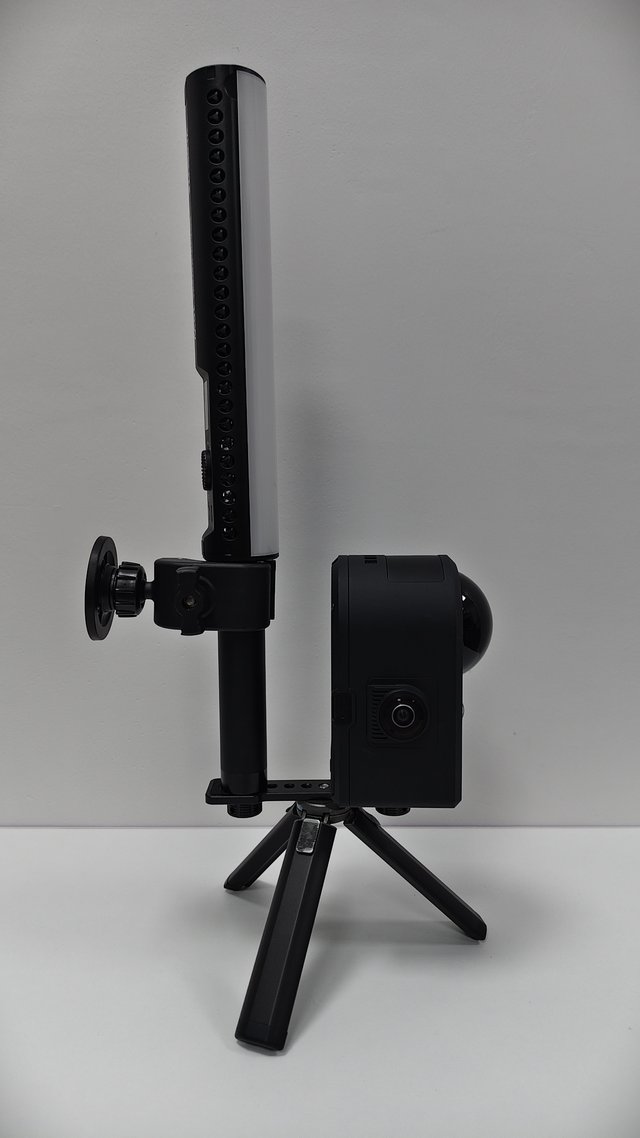
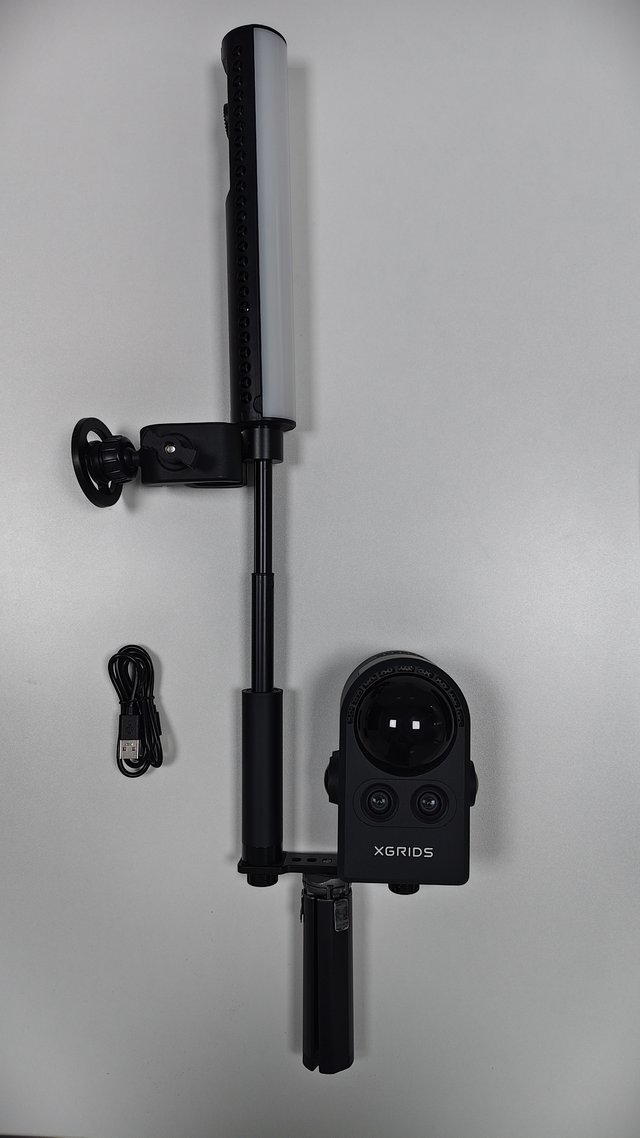
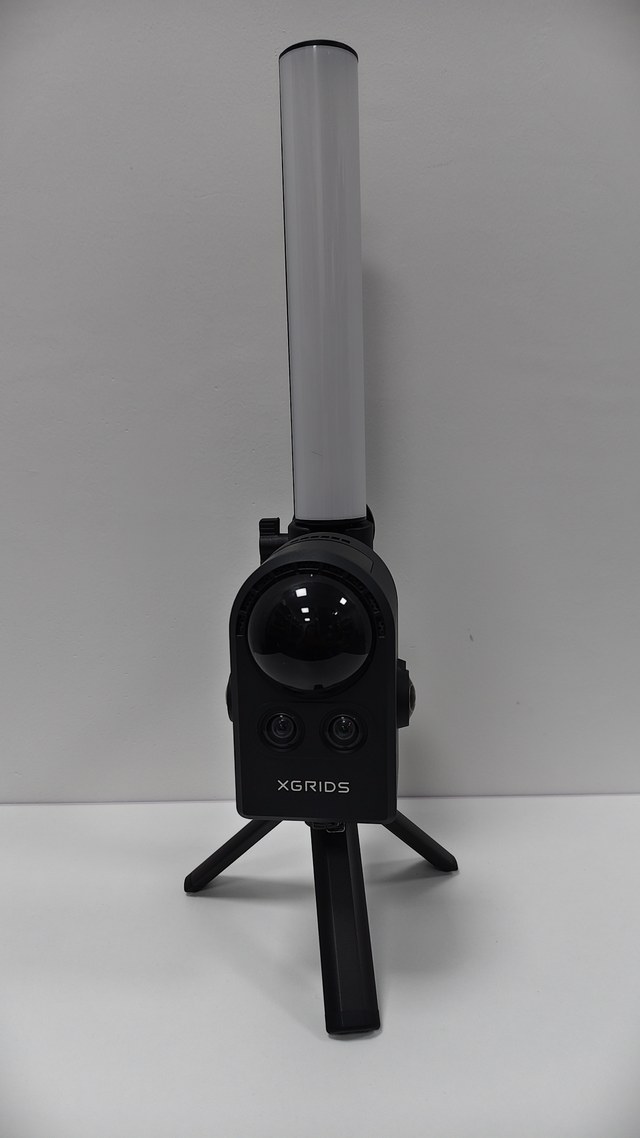
Dettaglio dei passaggi
- Rimuovi l'impugnatura originale
- Come fare: Tieni fermo il dispositivo e svita l'impugnatura originale dal foro filettato da 1/4 di pollice sul fondo del dispositivo.
- Nota: Sostieni il dispositivo; non lasciarlo pendere senza sostegno.
- Installa la staffa adattatrice della Stick Light
- Come fare: Fissa la staffa adattatrice all'impugnatura originale nell'orientamento mostrato e serra l'attacco da 1/4 di pollice finché non è completamente in sede.
- Nota: Non modificare autonomamente il punto di montaggio.
- Installa l'impugnatura telescopica girevole
- Come fare: Fissa l'impugnatura telescopica girevole all'attacco da 1/4 di pollice sulla staffa adattatrice e serrala.
- Nota: Spingi delicatamente l'impugnatura per verificare che non vi sia alcun movimento relativo in corrispondenza del giunto.
- Installa la Stick Light
- Come fare: Fissa il foro filettato da 1/4 di pollice sul fondo del corpo luminoso alla parte superiore dell'impugnatura telescopica; mantieni i pulsanti rivolti verso l'alto e il diffusore rivolto in avanti, quindi serra.
- Nota: Tieni il corpo luminoso per evitare urti con il dispositivo.
- Installa il morsetto magnetico super clamp
- Come fare: Fissa il morsetto magnetico super clamp all'estremità superiore dell'impugnatura telescopica e bloccalo, assicurandoti che il morsetto non possa scivolare o ruotare da solo.
- Nota: Dopo il bloccaggio, spingi delicatamente il morsetto per ricontrollare; non è ammesso alcuno scorrimento o rotazione.
- Installa il dispositivo PortalCam
- Come fare: Fissa il dispositivo PortalCam all'attacco da 1/4 di pollice sulla staffa adattatrice e serralo.
- Nota: Verifica che la direzione di acquisizione sia coerente e che il supporto non ostruisca l'obiettivo, i pulsanti o le porte. Controlla inoltre che il pad sulla superficie di accoppiamento sia in posizione e piatto.
- Regola l'altezza della Stick Light
- Come fare: Ruota l'estremità superiore dell'impugnatura telescopica per sbloccarla, regola l'altezza della Stick Light estendendola o ritraendola, quindi serra di nuovo.
- Nota: Verifica che l'altezza e l'angolo siano fissati.
- Verifica finale
- Come fare: Scuoti delicatamente il corpo luminoso e il supporto per verificare che le filettature, l'impugnatura e il morsetto siano tutti ben saldi e che il corpo luminoso, il supporto e il telefono non ostruiscano l'obiettivo, il LiDAR, le porte o i pulsanti.
- Nota: Solleva il dispositivo e inizia l'acquisizione solo dopo aver superato tutte le verifiche.
Rimozione e conservazione
Spegni il dispositivo e la Stick Light e attendi che si raffreddino. Tieni il corpo luminoso e svita i collegamenti in ordine, rimuovi la staffa adattatrice e reinstalla l'impugnatura originale. Conserva separatamente il corpo luminoso, l'impugnatura, il morsetto e il supporto.
Verifica prima di spostare
Sposta il dispositivo solo dopo che lo slot, la cerniera, le filettature e il supporto magnetico sono tutti ben saldi. Se riscontri gioco o se i componenti non si bloccano, interrompi immediatamente l'uso.
Lixel K2
Nota
Il supporto della Stick Light si installa attraverso lo slot sul corpo del dispositivo. Al momento dell'acquisto del dispositivo, scegli un modello dotato di questo slot. I modelli privi dello slot non possono montare l'accessorio Stick Light.
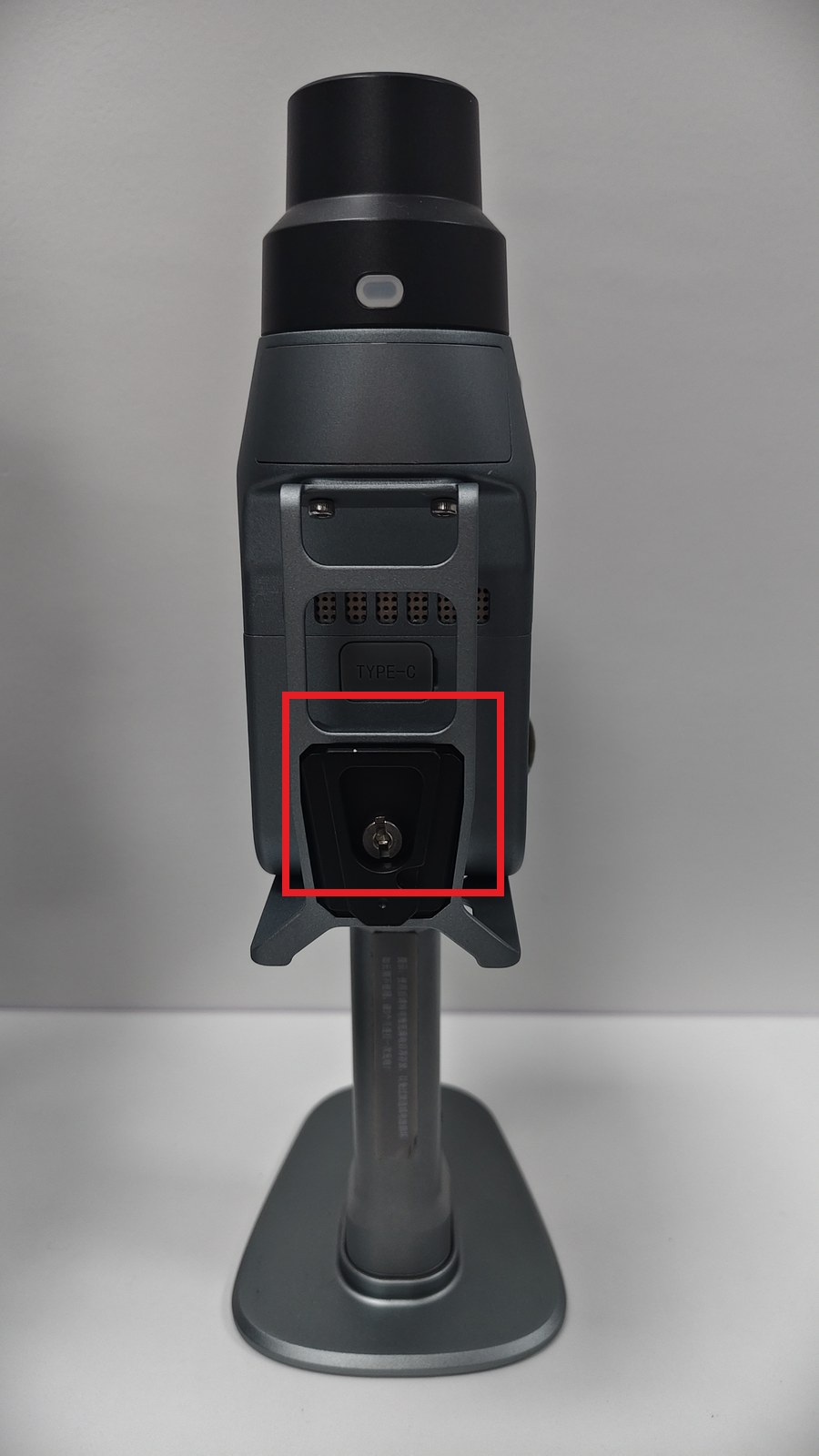
Prima dell'installazione
Spegni il dispositivo e la Stick Light e appoggia il dispositivo su una superficie stabile. Controlla e pulisci il supporto, le filettature, la guida e lo slot. Non sollevare il dispositivo finché tutti i collegamenti non sono serrati.
Elenco dei componenti
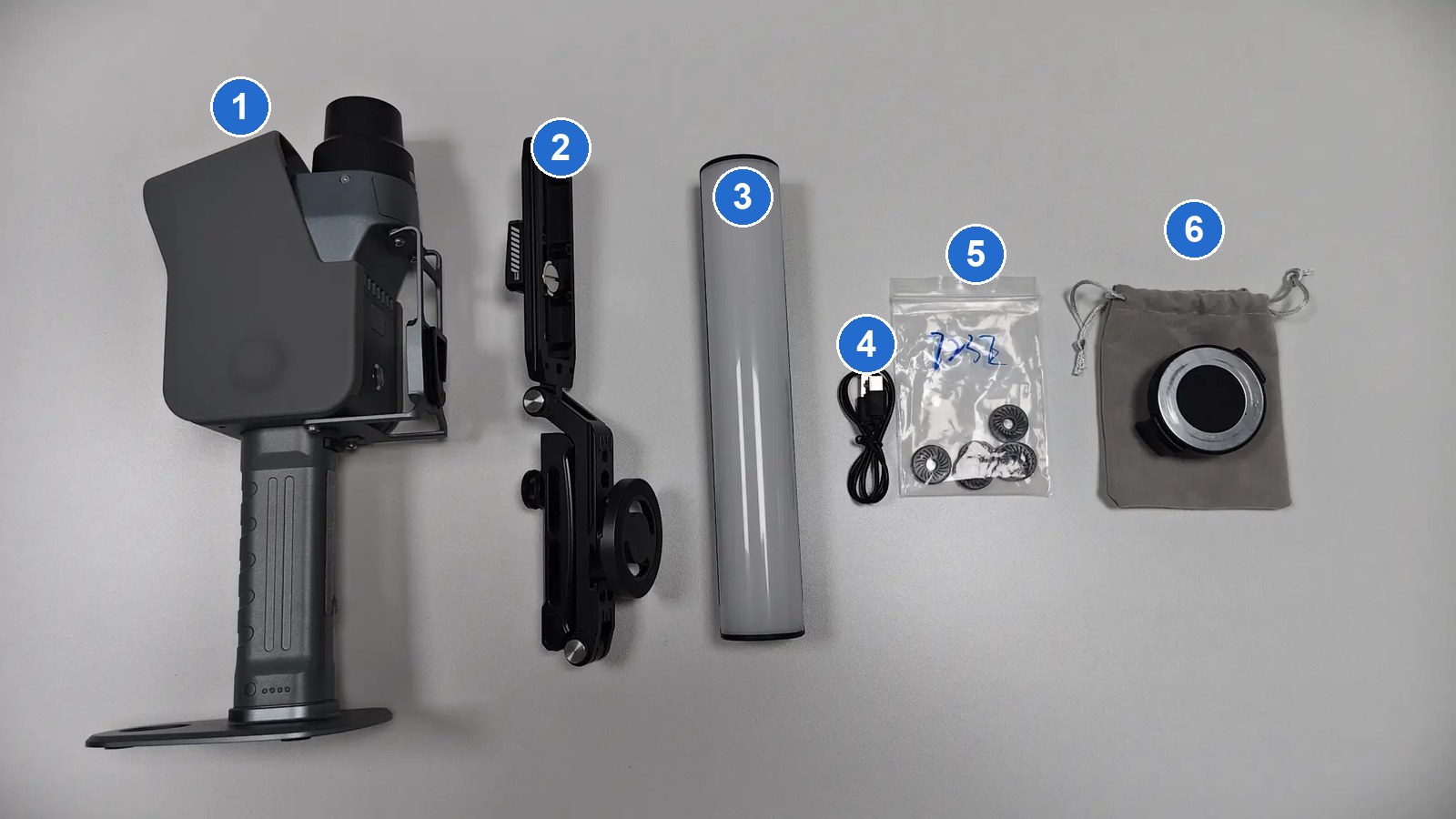
Da sinistra a destra, i cerchi numerati corrispondono a:
- Dispositivo Lixel K2 (il dispositivo stesso, non un accessorio)
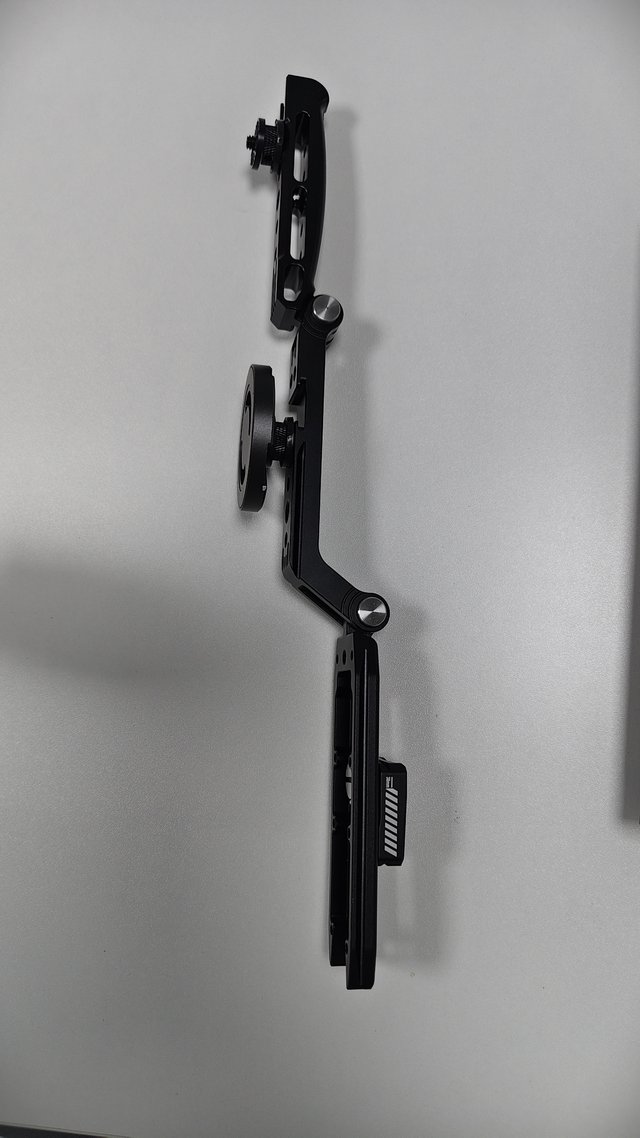
- Supporto pieghevole a U
- Corpo della Stick Light
- Cavo di ricarica USB-C
- Pad in gomma per le viti della base
- Custodia e supporto magnetico per telefono
Passaggi di installazione
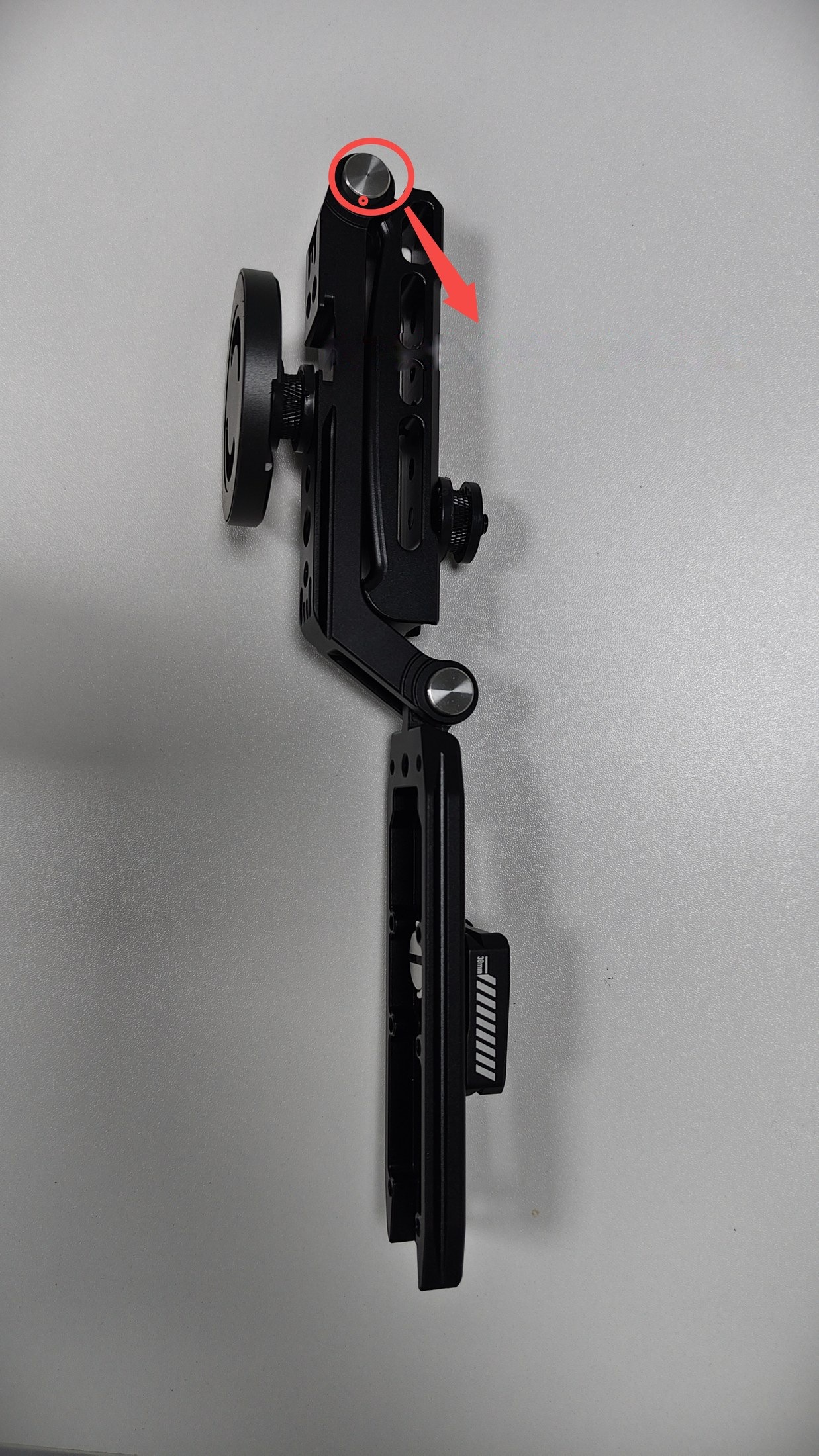
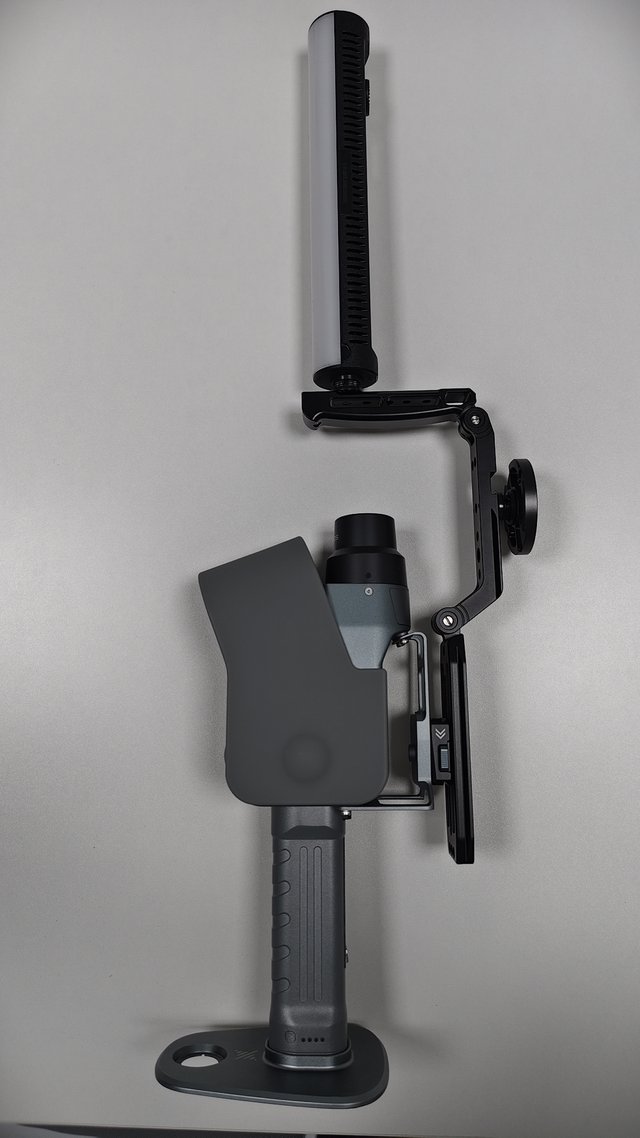
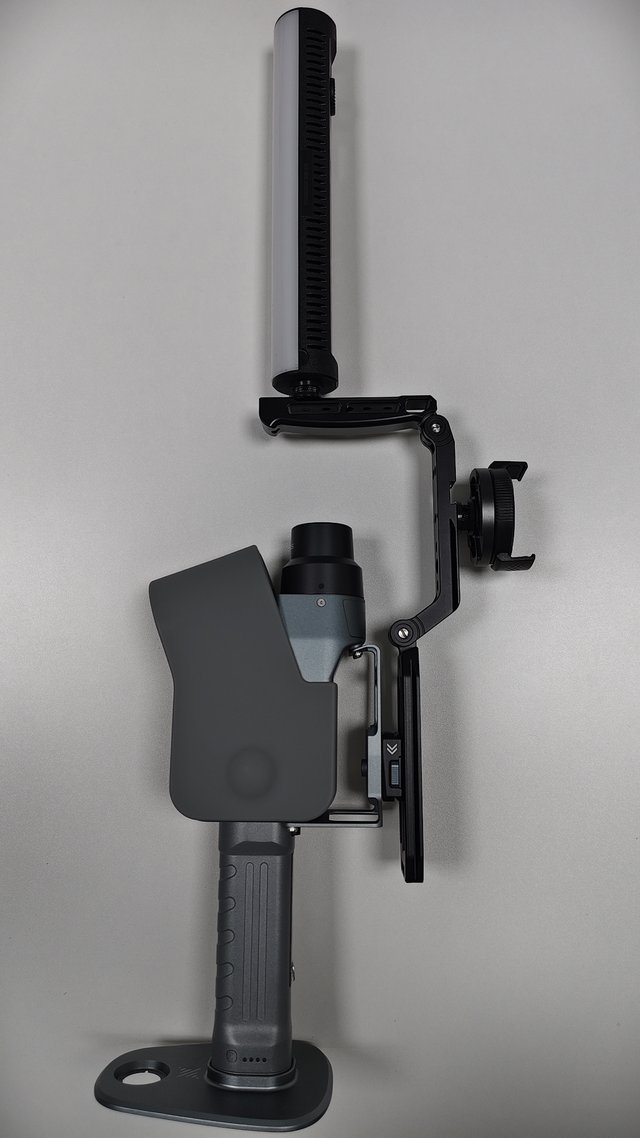
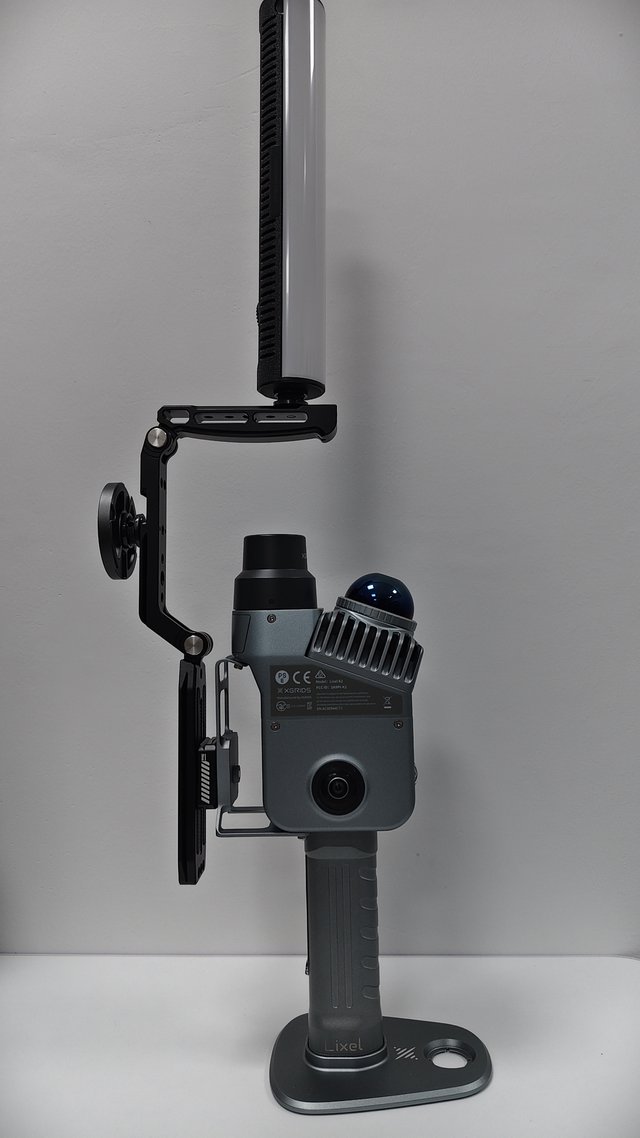
Dettaglio dei passaggi
- Regola l'angolo della cerniera
- Come fare: Tieni premuto il pulsante argentato della cerniera e ruota il braccio per aprire il supporto a U in una posizione che ne faciliti l'inserimento nello slot.
- Nota: Non forzare il braccio quando il pulsante non è premuto.
- Conferma l'orientamento del supporto
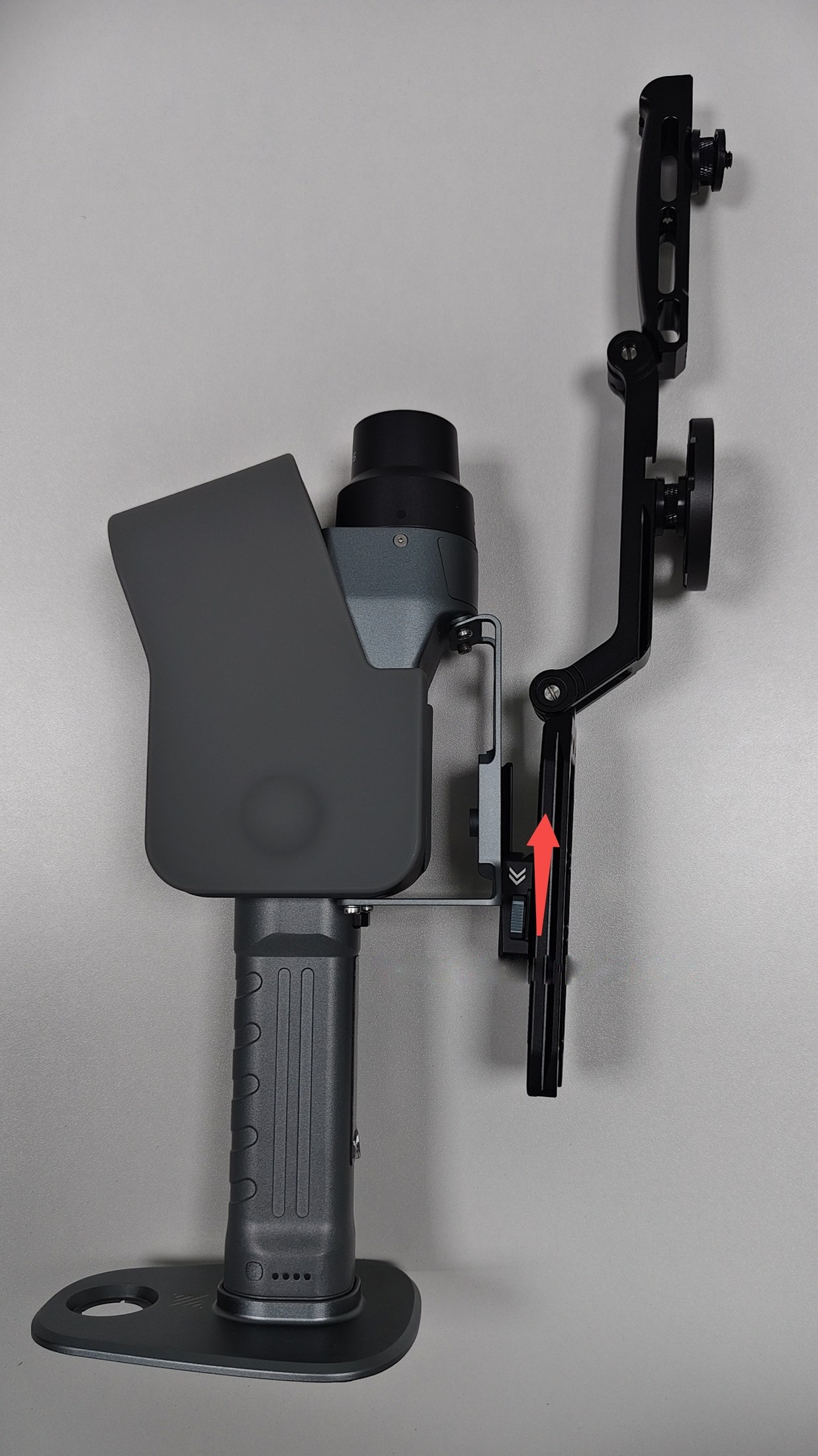
- Come fare: Orienta la guida verso lo slot sul corpo del K2, con il supporto magnetico per telefono sul lato esterno del dispositivo e mantenuto aperto.
- Nota: Prima dell'installazione, verifica che non vi siano corpi estranei nella guida o nello slot.
- Fai scorrere il supporto nello slot del K2
- Come fare: Allinea la guida parallelamente allo slot e spingila verso l'alto nella direzione della freccia nell'immagine finché non è completamente in sede.
- Nota: Spingi in modo dritto lungo lo slot; non inserire in obliquo né fare leva.
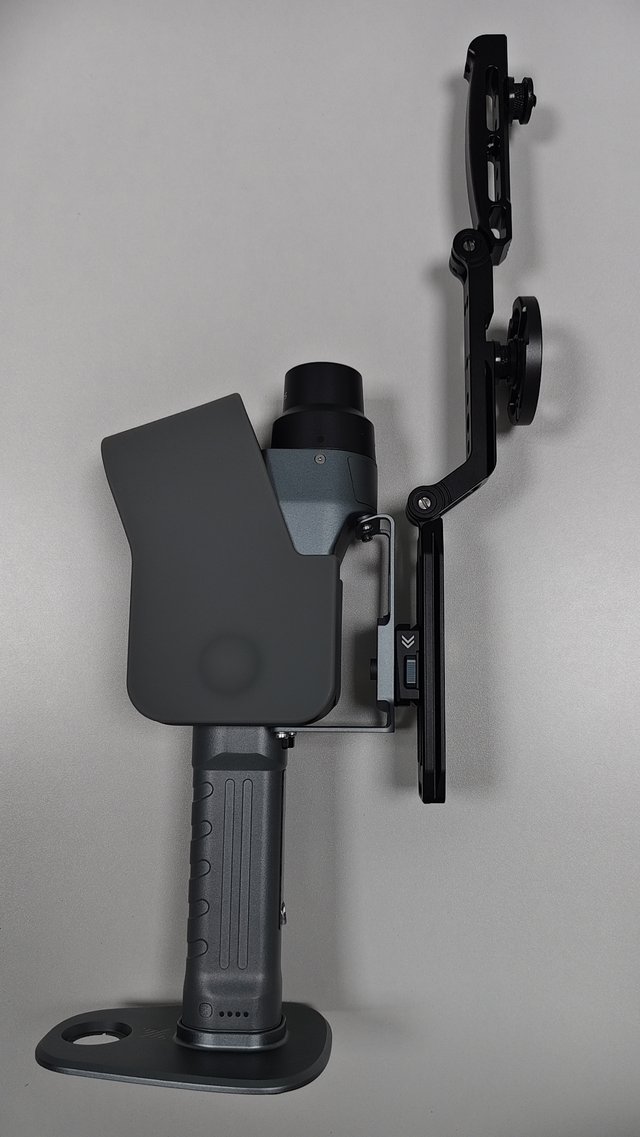
- Conferma che il supporto sia in sede
- Come fare: Controlla quanto saldamente il supporto aderisca al corpo e tira delicatamente per ricontrollare.
- Nota: Se c'è un gioco evidente, rimuovilo e reinseriscilo nello slot; non usarlo se allentato.
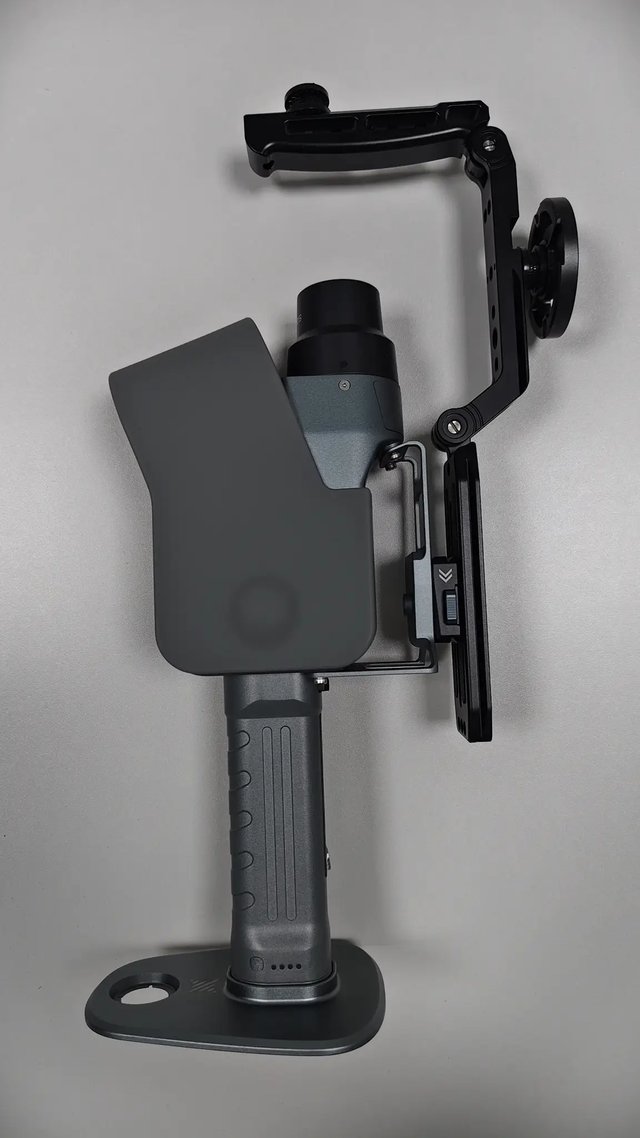
- Apri il braccio superiore
- Come fare: Premi i pulsanti della cerniera e regola il braccio in sequenza in modo che la vite da 1/4 di pollice in cima si trovi sopra il K2.
- Nota: Il braccio non deve premere sulle porte né entrare nel campo visivo di scansione.
- Installa la Stick Light
- Come fare: Avvita il corpo luminoso sulla vite superiore da 1/4 di pollice, mantieni i pulsanti rivolti verso l'alto e il diffusore rivolto in avanti e bloccalo; aggiungi i pad in gomma per le viti della base in dotazione se necessario.
- Nota: Mantieni i pulsanti rivolti verso l'alto per un uso agevole; pulisci la superficie di accoppiamento prima di applicare i pad e verifica che il corpo luminoso non ruoti dopo il bloccaggio.
- Regola il supporto per telefono e il corpo luminoso
- Come fare: Installa il supporto magnetico per telefono secondo necessità e regola il corpo luminoso, il braccio e il supporto per telefono in modo che non interferiscano tra loro né ostruiscano l'obiettivo e l'area operativa.
- Nota: Il braccio non deve entrare nel campo visivo di scansione e il supporto per telefono non deve ostruire l'obiettivo o le porte.
- Verifica finale
- Come fare: Scuoti delicatamente il corpo luminoso e il supporto per verificare che lo slot, la cerniera, le filettature da 1/4 di pollice e il supporto magnetico siano tutti stabili.
- Nota: Inizia l'acquisizione solo dopo che tutto è ben saldo.
Rimozione e conservazione
Spegni il dispositivo e la Stick Light e attendi che si raffreddino. Rimuovi prima il corpo luminoso, quindi tieni il supporto a U e fallo scorrere fuori con delicatezza nella direzione opposta alla freccia di installazione. Non torcere né fare leva sullo slot. Premi i pulsanti della cerniera per ripiegarlo e conservarlo.
Verifica prima di spostare
Sposta il dispositivo solo dopo che lo slot, la cerniera, le filettature e il supporto magnetico sono tutti ben saldi. Se riscontri gioco o se i componenti non si bloccano, interrompi immediatamente l'uso.
Lixel L2 Pro
Nota
Il supporto della Stick Light si installa attraverso lo slot sul corpo del dispositivo. Al momento dell'acquisto del dispositivo, scegli un modello dotato di questo slot. I modelli privi dello slot non possono montare l'accessorio Stick Light.
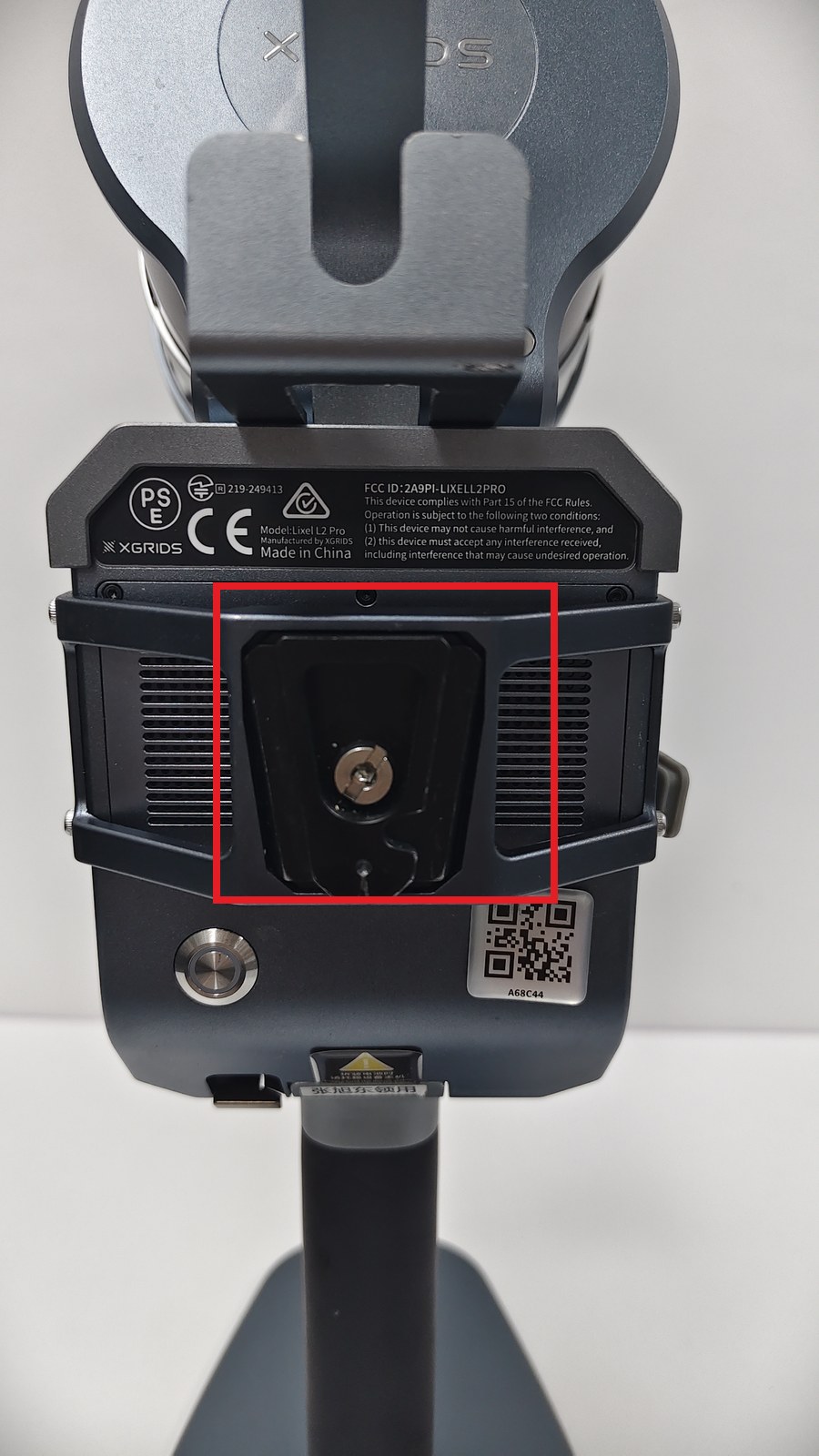
Prima dell'installazione
Spegni il dispositivo e la Stick Light e appoggia il dispositivo su una superficie stabile. Controlla e pulisci il supporto, le filettature, la guida e lo slot. Non sollevare il dispositivo finché tutti i collegamenti non sono serrati.
Elenco dei componenti
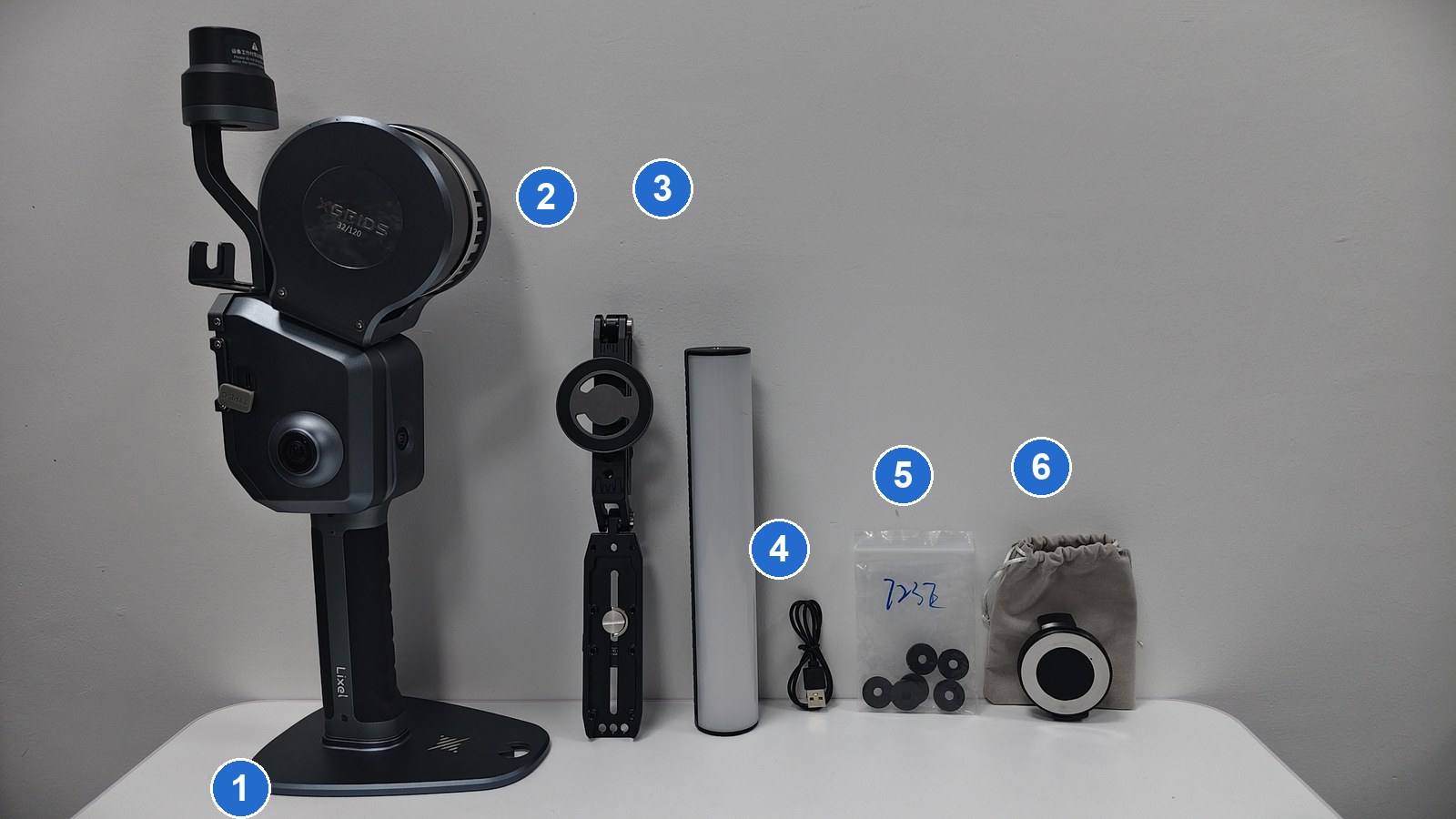
Da sinistra a destra, i cerchi numerati corrispondono a:
- Dispositivo Lixel L2 Pro (il dispositivo stesso, non un accessorio)
- Supporto pieghevole a U
- Corpo della Stick Light
- Pad in gomma per le viti della base
- Cavo di ricarica USB-C
- Custodia e supporto magnetico per telefono
Passaggi di installazione
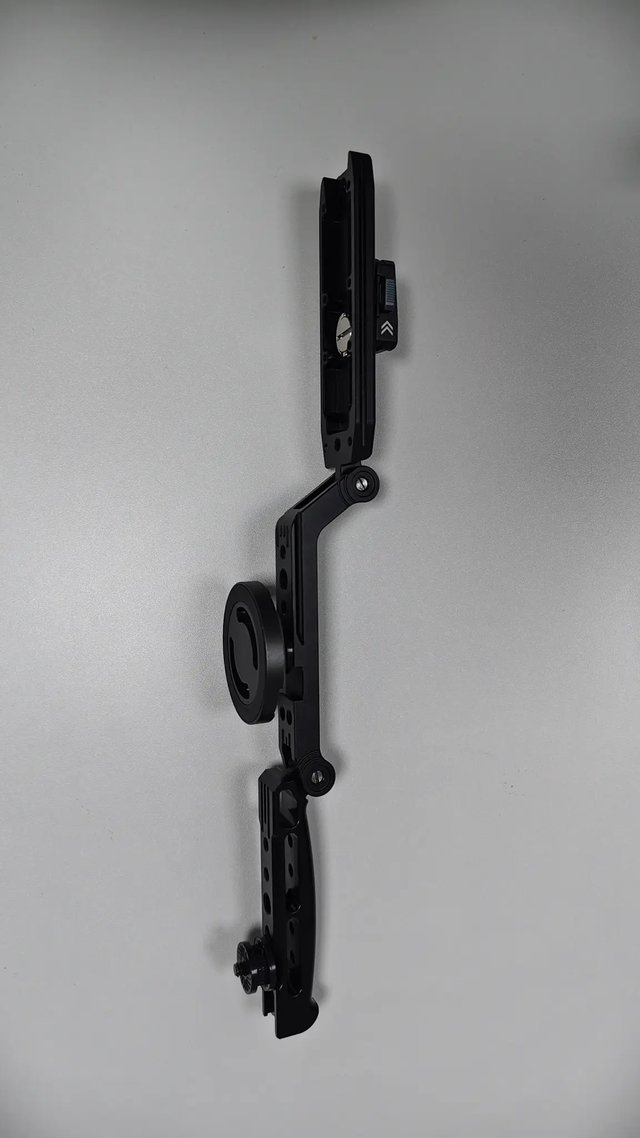
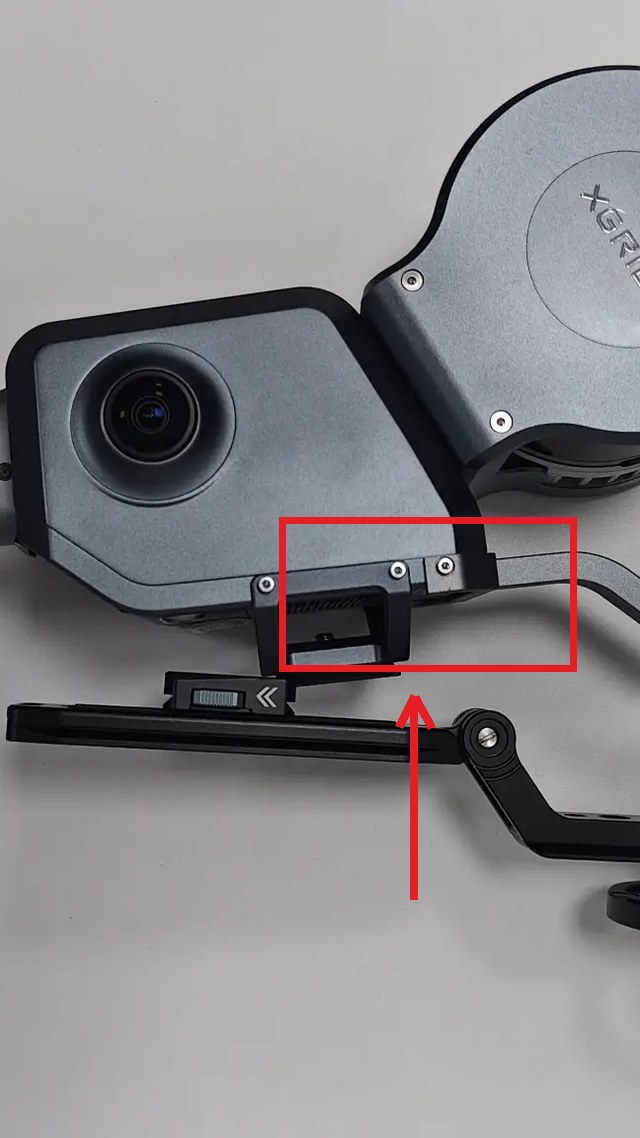
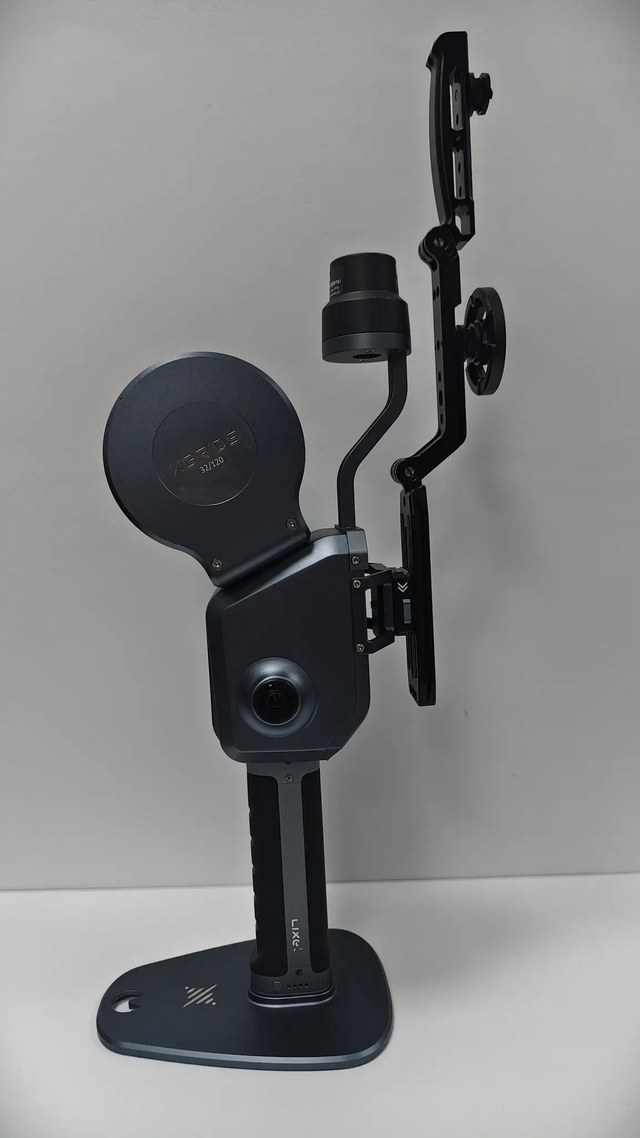
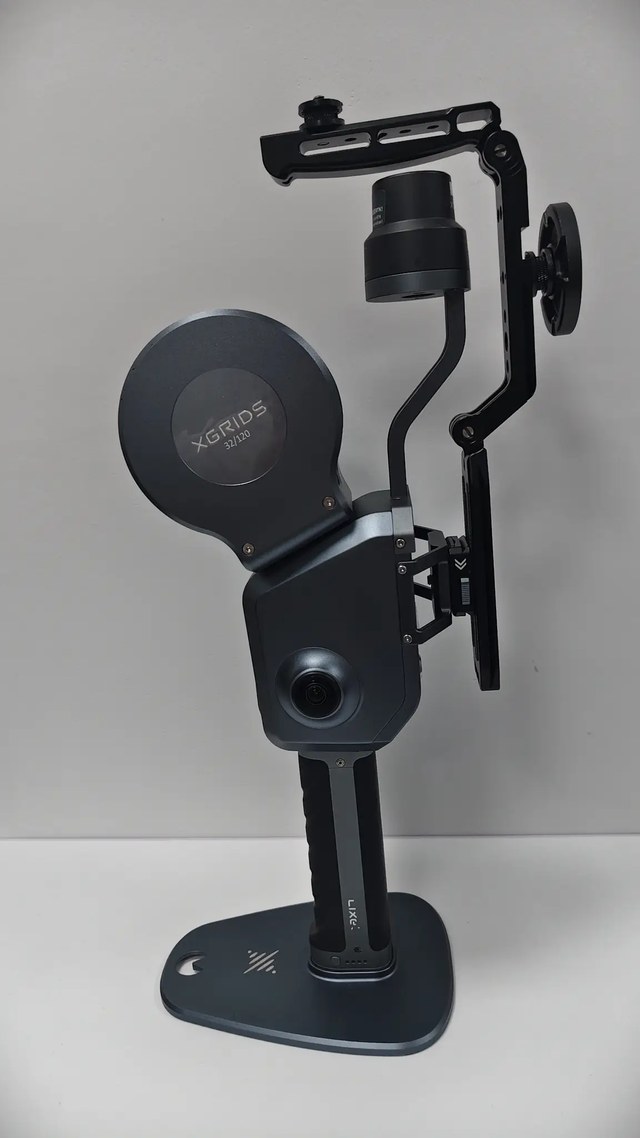
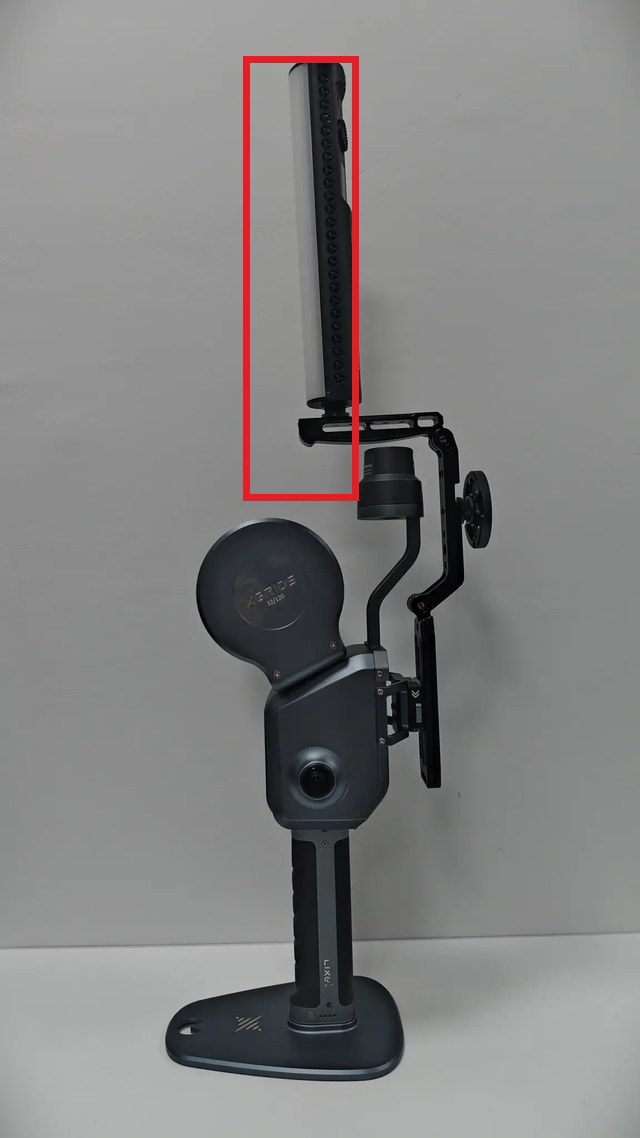
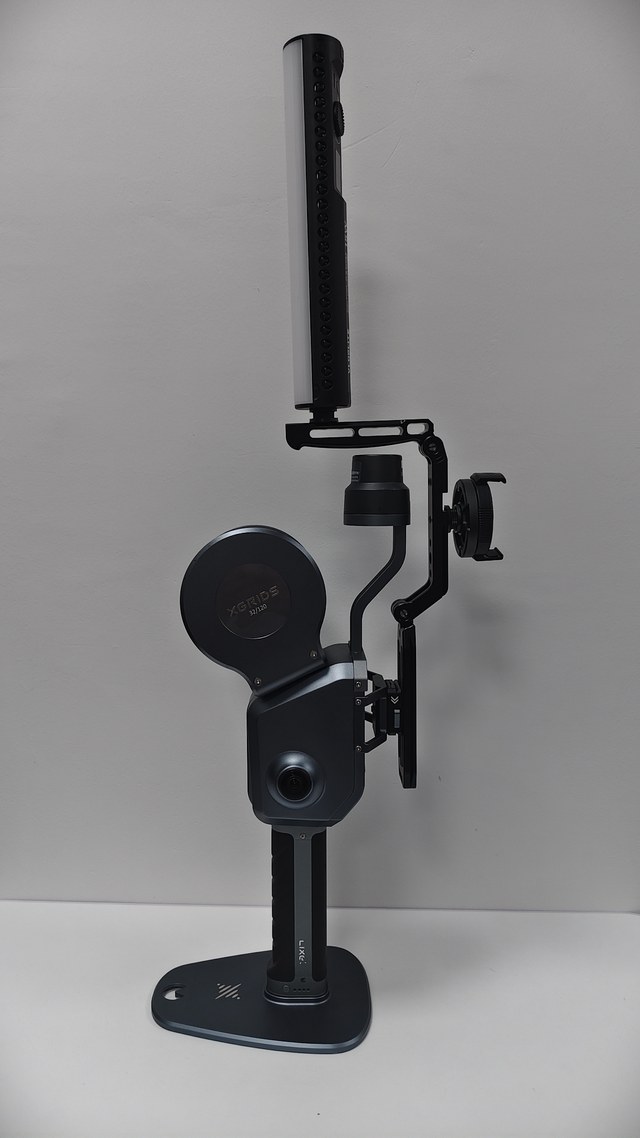
Dettaglio dei passaggi
- Regola l'angolo della cerniera
- Come fare: Tieni premuto il pulsante argentato della cerniera e regola l'angolo dei bracci superiore e inferiore per aprire il supporto a U in una posizione che ne faciliti l'installazione.
- Nota: Non forzare il braccio quando il pulsante non è premuto.
- Conferma l'orientamento del supporto
- Come fare: Orienta la guida verso lo slot sul corpo del L2 Pro, con il supporto magnetico per telefono sul lato esterno del dispositivo.
- Nota: Prima dell'installazione, verifica che non vi siano corpi estranei nella guida o nello slot.
- Fai scorrere il supporto nello slot del L2 Pro
- Come fare: Allinea la guida parallelamente allo slot sul corpo e spingila verso l'alto nella direzione della freccia nell'immagine finché non è completamente in sede.
- Nota: Non inserire in obliquo né fare leva.
- Conferma che il supporto sia in sede
- Come fare: Controlla quanto saldamente il supporto aderisca al corpo e tira delicatamente per ricontrollare.
- Nota: Se non è completamente in sede, rimuovilo nella direzione opposta e reinstallalo.
- Regola la posizione del braccio
- Come fare: Premi il pulsante della cerniera e regola il braccio superiore in modo che la vite da 1/4 di pollice in cima si trovi sopra il dispositivo.
- Nota: Il braccio non deve entrare nel raggio di rotazione del LiDAR né ostruire l'obiettivo.
- Installa la Stick Light
- Come fare: Avvita il corpo luminoso sulla vite superiore da 1/4 di pollice, mantieni i pulsanti rivolti verso l'alto e il diffusore rivolto in avanti e bloccalo; aggiungi i pad in gomma per le viti della base in dotazione se necessario.
- Nota: Mantieni i pulsanti rivolti verso l'alto per un uso agevole; pulisci la superficie di accoppiamento prima di applicare i pad e verifica che il corpo luminoso non ruoti dopo il bloccaggio.
- Verifica finale
- Come fare: Installa il supporto magnetico per telefono secondo necessità, scuoti delicatamente il corpo luminoso e il supporto e verifica che lo slot, la cerniera, le filettature e il supporto magnetico siano tutti stabili.
- Nota: Il corpo luminoso e il supporto per telefono non devono entrare nel raggio di rotazione del LiDAR; solleva il dispositivo e inizia l'acquisizione solo dopo aver superato tutte le verifiche.
Rimozione e conservazione
Spegni il dispositivo e la Stick Light e attendi che si raffreddino. Rimuovi prima il corpo luminoso, quindi tieni il supporto a U e fallo scorrere fuori con delicatezza nella direzione opposta alla freccia di installazione. Non torcere né fare leva sullo slot. Premi i pulsanti della cerniera per ripiegarlo e conservarlo.
Verifica prima di spostare
Sposta il dispositivo solo dopo che lo slot, la cerniera, le filettature e il supporto magnetico sono tutti ben saldi. Se riscontri gioco o se i componenti non si bloccano, interrompi immediatamente l'uso.