XGRIDSDocumentazione
  • 简体中文
  • English
  • 繁體中文
  • 日本語
  • Deutsch
  • Español
  • Italiano
  • Français
  • Русский
  • Polski
  • Nederlands
  • 简体中文
  • English
  • 繁體中文
  • 日本語
  • Deutsch
  • Español
  • Italiano
  • Français
  • Русский
  • Polski
  • Nederlands
  • Serie Lixel PortalCam

    • PortalCam P1

      • Panoramica del prodotto
      • Operazioni di base
      • Uso della LCC Scan App
      • Manutenzione e cura
      • FAQ
  • Serie Lixel K

    • Lixel K1

      • Panoramica del prodotto
      • Operazioni di base
      • Attivazione e connessione del dispositivo
      • Flusso di scansione
      • Ottenere una nuvola di punti con coordinate assolute
      • Fusione delle mappe
      • Consigli di pianificazione dei percorsi per scene tipiche
      • Precauzioni
      • FAQ
    • Lixel K2

      • Panoramica del prodotto
      • Operazioni di base
      • Attivazione e connessione
      • Flusso di scansione
      • Acquisire una nuvola di punti con coordinate assolute
      • Fusione mappe
      • Consigli di pianificazione dei percorsi per scene tipiche
      • Precauzioni
      • FAQ
  • Serie Lixel L

    • Lixel L2 Pro

      • Panoramica del prodotto
      • Operazioni di base
      • Attivazione e connessione del dispositivo
      • Flusso di scansione
      • Ottenere una nuvola di punti con coordinate assolute
      • Punto di misura
      • Appendice
      • FAQ
    • Lixel L3

      • Panoramica del prodotto
      • Operazioni di base
      • Attivazione e connessione del dispositivo
      • Acquisizione dei dati
      • Acquisizione di coordinate assolute
      • Appendice
      • Domande frequenti
  • Accessori

    • Stick Light

      • Guida all'installazione
      • Operazioni di base
      • Domande frequenti
  • Lixel Studio

    • Versione e copyright
    • Installazione e attivazione
    • Interfaccia del software
    • Operazioni sui file
    • Elaborazione del progetto
    • Strumenti
    • Disegno 2D
    • Applicazioni di settore
    • Impostazioni
    • Connessione del dispositivo
    • Domande frequenti
    • Suggerimenti d'uso

      • Panoramica del flusso di dati
      • Guida completa alle licenze software
      • Comprendere le specifiche di precisione dello scanner
  • Lixel CyberColor

    • LCC Studio

      • Introduzione
      • Versione e aggiornamenti
      • Download e installazione
      • Panoramica dell'interfaccia e navigazione
      • Operazioni preliminari alla ricostruzione
      • Prima della ricostruzione
      • Ricostruzione del modello
      • Ricostruzione modello singolo
      • Fusione delle mappe
      • Fusione aria-terra
      • Ricostruzione aerea
      • I miei modelli
      • Altre funzioni
      • Impostazioni e account
      • Convertitore
      • Pubblicazione su piattaforme di terze parti
      • Ricostruzione video
      • Domande Frequenti / FAQ
    • LCC Scene Editor

      • Versione e aggiornamenti
      • Account e accesso
      • Panoramica del prodotto e home page
      • Interfaccia dell'editor
      • Modalità di navigazione
      • File
      • Impostazioni
      • Modifica
      • Finestra
      • Barra degli strumenti globale
      • Asset e proprietà
      • Barra degli strumenti sinistra
      • Punti di vista
      • Portale
      • Skybox
      • Annotazioni
      • Misurazione
      • Flythrough
      • Rapporto scena
      • 3D Layout
      • Mini-mappa
      • Modalità Anteprima (Viewer)
      • Aiuto
      • Domande frequenti (FAQ)
      • Punto di spawn
    • LCC Model Editor

      • Versione e aggiornamenti
      • Guida utente
      • Panoramica e interfaccia
      • Operazioni sui file
      • Selettori
      • Operazioni di modifica
      • Misurazione
      • Correzione colore
      • Gestione degli asset
      • Impostazioni e Aiuto
      • Domande frequenti / FAQ
    • Capture Guide

      • Panoramica
      • Panoramica dei dispositivi di acquisizione
      • Principi generali di acquisizione
      • Acquisizione di scene interne
      • Acquisizione di scene esterne
      • Acquisizione su larga scala (map fusion)
      • Acquisizione per aerial-ground map fusion
      • Acquisizione di oggetti
      • Acquisizione di persone
      • Acquisizione per ricostruzione da video
      • HD Enhancement
      • Control points (Lixel P1)
      • FAQ e risoluzione dei problemi
    • Buone Pratiche

      • Unione di più modelli 3DGS di grandi dimensioni
      • Metodo operativo della fusione aria-terra
      • Panoramica del flusso di dati
      • Guida completa alle licenze software
    • Cronologia versioni
  • Plugin e SDK

    • Unreal

      • Introduzione
      • Avvio rapido - Windows
      • Avvio rapido - Linux
      • Avvio rapido - Quest3
      • Edizioni e licenze
      • Rendering
      • Rasterizzazione Tiled (sperimentale)
      • Impostazioni visive
      • Normali e illuminazione
      • Modifica della scena
      • Parametri di prestazione
      • Guida alle prestazioni
      • Integrazione con plugin di terze parti e del motore
      • Proxy Mesh
      • Animazione di caricamento
      • Collisioni
      • Supporto del Navigation System
      • Supporto di Single Layer Water
      • Localizzazione
      • FAQ
      • Risoluzione dei problemi
      • Log e diagnostica
      • Contattaci
      • Buone pratiche

        • Rilluminare il 3DGS con una mesh di LixelStudio
        • Rendering indipendente per camera
      • Riferimento API

        • ALCCActorBase
        • ULCCComponentBase
        • ULCCComponent
        • ULCC2Component
        • Actor SOG / SPZ / PLY
        • ALCC2ProxyMesh
        • ALCCClippingVolume
        • ALCCSectionPlane
        • ALCCLoadVolume
        • ULCCUtilLibrary
        • Enum
        • Struct
      • Registro delle modifiche

        • v3.5.0
        • v3.4.0
        • v3.3.1
        • v3.0.0
        • v2.2.1
        • v1.0.0
        • v0.9.0
        • v0.8.0
        • v0.7.1
        • v0.6.1
        • v0.5.2
        • v0.4.1
        • v0.4.0
        • v0.3.0
        • v0.0.5
        • v0.0.4
        • v0.0.3
        • v0.0.2
        • v0.0.1
    • Unity

      • Introduzione all'Unity SDK
      • Caratteristiche tecniche
      • Requisiti dell'ambiente di sviluppo
      • Guida rapida per PC
      • Guida all'ottimizzazione delle impostazioni di progetto
      • Guida allo sviluppo per Pico 4 Ultra
      • Guida allo streaming PC per Pico 4 Ultra
      • Guida allo sviluppo per Quest 3
      • Guida allo streaming PC per Quest 3
      • Guida allo sviluppo OpenXR
      • Guida allo streaming Business per Pico 4 Ultra
      • Glossario
      • FAQ
      • Contattaci
      • Guida allo sviluppo delle funzionalità

        • Guida allo sviluppo del rendering misto multi-scena
        • Guida allo sviluppo della ricezione delle ombre
        • Guida allo sviluppo dell'illuminazione in tempo reale
        • Guida allo sviluppo del rendering multi-camera
        • Guida allo sviluppo del rendering di immagini ad alta risoluzione
        • Guida allo sviluppo della compatibilità dei formati dati LCC e LCC2
        • Guida allo sviluppo dell'effetto di caricamento
        • Guida allo sviluppo del cambio di modalità di rendering Mip
        • Guida allo sviluppo dello snap a bordi e angoli
        • Guida allo sviluppo della decal proiettata
        • Guida allo sviluppo della decal proiettata video
        • Guida allo sviluppo dell'evidenziazione
        • Guida allo sviluppo del ritaglio in tempo reale
        • Guida allo sviluppo della regolazione del tono
        • Guida allo sviluppo dell'ottenimento dei dati Mesh della scena
        • Guida allo sviluppo della modalità Editor
        • Guida alla configurazione dei parametri di prestazioni di rendering
        • Guida allo sviluppo del co-impacchettamento di applicazione e dati
        • Guida allo sviluppo del sistema di collisione
        • Guida ai problemi di autorizzazione nello sviluppo su macOS
        • Guida allo sviluppo di compilazione e packaging per dispositivi iOS
      • Riferimento API

        • LCCManager
        • Renderer
        • Tipi di dati
      • Registro delle modifiche

        • v2.3.0
        • v2.2.10
        • v2.2.0
        • v2.1.19
        • v2.0.14
    • Web

      • Introduzione
      • Guida all'ottimizzazione delle prestazioni di rendering
      • Configurazione grafica
      • Guida allo sviluppo con WebGPU
      • Domande frequenti
      • Riferimento API

        • LCCObject::checkRenderNextFrame
        • LCCObject::clearRenderNextFrame
        • LCCObject::ecef2Prj
        • LCCObject::getBounds
        • LCCObject::getEnvInstancedMesh
        • LCCObject::getInstancedMesh
        • LCCObject::getLodInfos
        • LCCObject::getOriginPosition
        • LCCObject::getProjectionCoordinateSystemInfos
        • LCCObject::hasCollision
        • LCCObject::hasEnvironment
        • LCCObject::hasShcoef
        • LCCObject::intersectsCapsule
        • LCCObject::intersectsRayExt
        • LCCObject::intersectsRayFromOriginExt
        • LCCObject::intersectsSphere
        • LCCObject::lowerToBottom
        • LCCObject::prj2Ecef
        • LCCObject::raiseToTop
        • LCCObject::raycast
        • LCCObject::raycastFromOrigin
        • LCCObject::setAlpha
        • LCCObject::setClipBox
        • LCCObject::setClipPlane
        • LCCObject::setClipPrism
        • LCCObject::setEndLod
        • LCCObject::setLodAutoLevelUp
        • LCCObject::setMaxDistance
        • LCCObject::setMaxNodeSplats
        • LCCObject::setMaxSplats
        • LCCObject::setMipFilter
        • LCCObject::setOriginPosition
        • LCCObject::setPointsColor
        • LCCObject::setRenderState
        • LCCObject::setRotation
        • LCCObject::setScale
        • LCCObject::setSemantic
        • LCCObject::setSemanticColor
        • LCCObject::setSmooth
        • LCCObject::setStartLod
        • LCCObject::setTranslation
        • LCCObject::setVisible
        • LCCObject::togglePointsDisplayMode
        • LCCObject::useEnvironment
        • LCCObject::useShcoef
        • LCCRender::clearIndexDB
        • LCCRender::dispose
        • LCCRender::load
        • LCCRender::setCamera
        • LCCRender::unload
        • LCCRender::update
      • Registro delle modifiche

        • v0.6.4
        • v0.6.3
        • v0.6.2
        • v0.6.1
        • v0.6.0
        • v0.5.5
        • v0.5.4
        • v0.5.3
        • v0.5.2
        • v0.5.1
        • v0.5.0
        • v0.4.1
        • v0.4.0
        • v0.3.1
        • v0.3.0
        • v0.2.0
  • API

    • Modellazione spaziale strutturata

      • Guida all'accesso
      • Flusso di modellazione
      • Riferimento API
      • Credenziali di caricamento temporanee
      • Codici di errore

Domande frequenti / FAQ

1. Quando conviene usare Model Editor?

Model Editor è uno strumento di modifica per modelli 3D gaussiani. Consente di selezionare, eliminare, ritagliare, separare, clonare, correggere il colore e trasformare i modelli. Puoi importare nell'editor un modello esportato da LCC Studio, modificarlo ed esportare un nuovo modello.

Se devi sovrapporre asset Mesh (FBX, OBJ, GLB) o pubblicare una scena che contiene asset, usa Scene Editor. Gli asset in Model Editor non possono essere pubblicati direttamente online; i progetti che contengono asset devono essere esportati come progetto prima di essere condivisi.

2. Qual è la differenza tra un file di progetto e un file di modello?

Il file di progetto salva l'area di lavoro corrente, l'elenco dei modelli e lo stato delle modifiche. Il file di modello contiene dati LCC, LCC2, PLY, SOG o SPZ che possono essere importati, modificati ed esportati.

Usa File → Salva per salvare il progetto e File → Esporta → Esporta modello per generare i dati del modello. Il salvataggio del progetto non sostituisce l'esportazione del modello.

3. Perché non posso importare modelli dopo essere entrato in modalità Modifica?

In modalità Modifica vengono disabilitati i comandi che sostituiscono l'area di lavoro corrente, come aprire un progetto, importare dati o aprire file recenti. Esci prima dalla modalità Modifica, quindi importa i dati o apri il progetto.

4. A cosa serve la profondità nei selettori?

La profondità limita quanto il selettore rettangolare o poligonale penetra lungo la direzione della vista corrente. Lo stato iniziale è Global, che indica che la profondità non è limitata. Dopo il passaggio alla profondità limitata, maggiore è il valore, più lontano penetra la selezione lungo la direzione della vista.
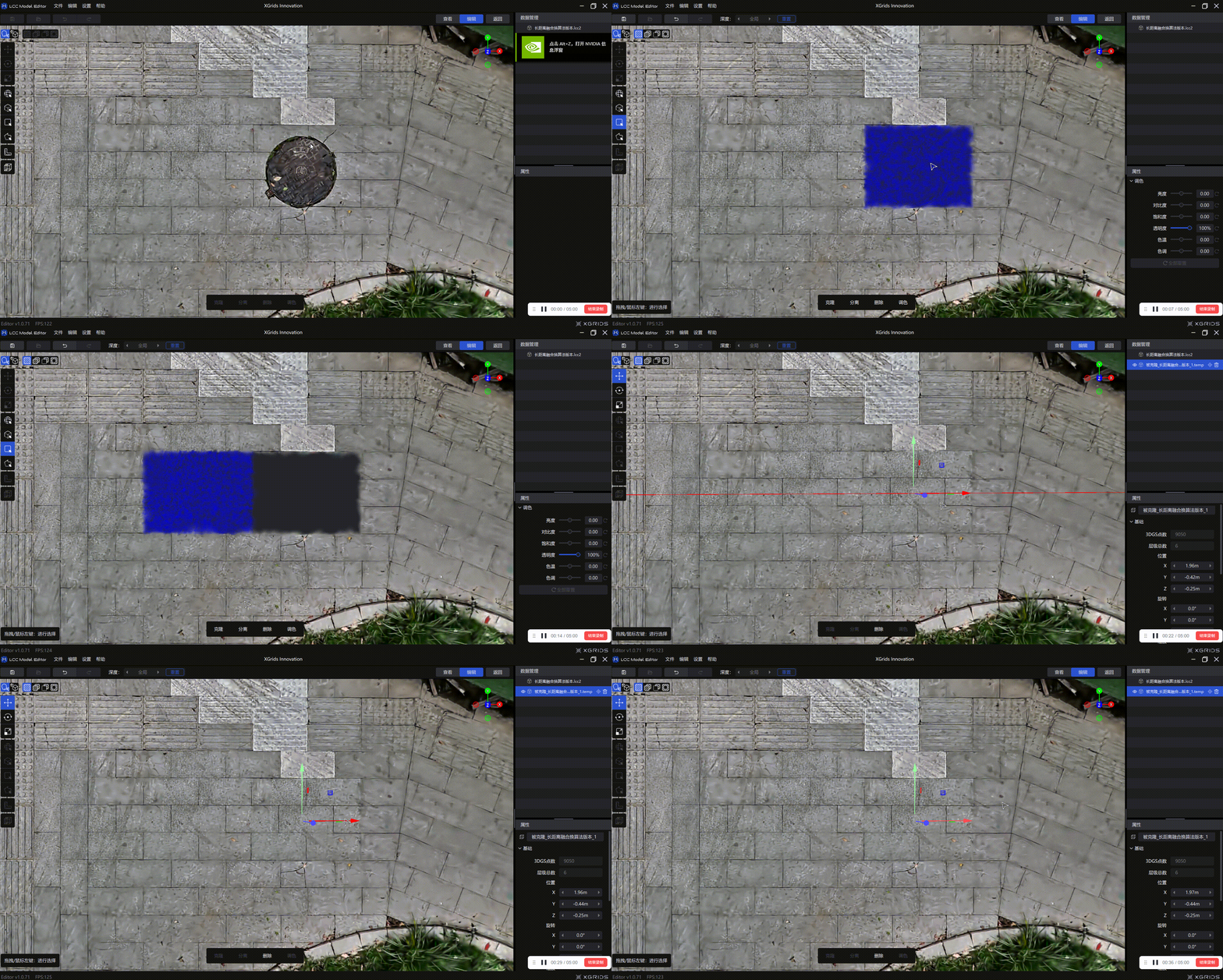
Dimostrazione della riparazione del ritaglio

Dimostrazione della riparazione del ritaglio

5. Che cos'è la selezione tramite profilo di profondità?

Quando la stessa posizione sullo schermo corrisponde a più superfici del modello, il sistema analizza i candidati a profondità diverse lungo la direzione della vista e seleziona automaticamente la profondità più adatta. I marcatori verdi indicano i picchi candidati; il marcatore arancione indica la profondità di misurazione corrente. Puoi fare clic su un picco verde o trascinare il marcatore arancione per spostare il punto di misurazione.

6. Perché il punto di misurazione non si trova sulla superficie desiderata?

Quando i modelli in primo piano e sullo sfondo si sovrappongono, il sistema può selezionare automaticamente la superficie anteriore. Apri il pannello del profilo di profondità, fai clic su un altro picco verde o trascina il marcatore arancione per spostare il punto sulla superficie desiderata.

7. Perché la correzione colore non viene scritta subito nel modello?

La correzione colore usa un'anteprima in tempo reale. Quando regoli i parametri viene mostrata solo l'anteprima; devi fare clic su Apply per scrivere il risultato nel modello. Reset annulla l'anteprima corrente e ripristina i parametri predefiniti.

Se salvi, esporti, annulli, ripeti o cambi strumento mentre l'anteprima non è stata applicata, il sistema chiede di scegliere Apply o Reset.

8. Perché il pannello di correzione colore non è disponibile?

Le situazioni seguenti non possono essere usate come destinazione della correzione colore:

  • Sono selezionati più modelli validi.
  • Il modello selezionato è bloccato.
  • Il modello è vuoto o tutti i suoi punti gaussiani sono stati eliminati.
  • Il gruppo selezionato non contiene modelli secondari modificabili.

Se è presente una selezione modificabile, la correzione colore viene applicata prima alla selezione e non al modello selezionato nell'elenco degli asset.

9. Posso modificare un modello bloccato?

Il blocco protegge il contenuto del modello. Dopo il blocco, il modello non può essere usato come destinazione della correzione colore, delle trasformazioni o di altre operazioni di modifica. Fai clic sull'icona del blocco per sbloccarlo e continuare a modificarlo.

10. Perché un modello vuoto può essere solo eliminato?

Quando tutti i punti gaussiani del modello sono stati eliminati, l'editor lo contrassegna come modello vuoto. Un modello vuoto non può più partecipare alla visualizzazione, alla localizzazione, alla visualizzazione del riquadro di delimitazione o al blocco, ma può ancora essere rimosso dall'elenco degli asset tramite il pulsante di eliminazione.

11. Perché le scorciatoie per clonare e separare non funzionano?

Nella versione corrente i pulsanti dei menu per clonare e separare sono disponibili, ma le scorciatoie Ctrl + D e Ctrl + Shift + D non sono ancora attive. Usa il menu Modifica o il pulsante corrispondente.

12. Perché dopo il ritaglio non vedo il risultato previsto?

Verifica che:

  • l'editor sia in modalità Modifica;
  • il riquadro di ritaglio copra l'area di destinazione;
  • sia stata usata la modalità corretta (Razor o Keep Inside);
  • il modello corrente non sia bloccato;
  • dopo il ritaglio sia stato usato File → Esporta → Esporta modello per generare il risultato.

13. Perché non posso fare clic su Apply durante l'allineamento a tre punti?

Verifica di aver selezionato il modello di destinazione e di aver completato la selezione di 3 punti sulla superficie del modello. Dopo aver selezionato i punti, devi anche scegliere il piano di destinazione (XY, XZ o YZ) prima che Apply diventi disponibile.

14. L'allineamento a tre punti modifica il modello originale?

L'allineamento modifica la trasformazione del modello nel progetto corrente. Prima dell'operazione puoi salvare il progetto; se vuoi conservare lo stato originale, usa File → Salva con nome per creare una copia del progetto.

15. Perché il modello esportato non sembra contenere le modifiche?

Verifica che le operazioni di modifica siano state completate e usa File → Esporta → Esporta modello per esportare i dati del modello. File → Salva salva solo l'area di lavoro corrente e non equivale all'esportazione di un nuovo file di modello.

Se la correzione colore non è stata applicata con Apply, applica prima l'anteprima e poi esporta.

16. Perché non posso usare la misurazione delle coordinate?

La misurazione delle coordinate richiede che i modelli della scena contengano informazioni di coordinate RTK valide. Verifica che tutti i modelli della scena contengano dati RTK validi e controlla che il formato del modello corrente supporti la misurazione delle coordinate.

17. Come posso visualizzare i log?

Seleziona Aiuto → Apri directory dei log per aprire la directory locale dei log dell'editor. In caso di arresto anomalo, errore di importazione o esportazione oppure anomalia nella misurazione, puoi fornire i log pertinenti al supporto tecnico.