XGRIDSDocumentazione
  • 简体中文
  • English
  • 繁體中文
  • 日本語
  • Deutsch
  • Español
  • Italiano
  • Français
  • Русский
  • 简体中文
  • English
  • 繁體中文
  • 日本語
  • Deutsch
  • Español
  • Italiano
  • Français
  • Русский
  • PortalCam

    • Panoramica del prodotto
    • Operazioni di base
    • Uso della LCC Scan App
    • Manutenzione e cura
    • FAQ
  • Serie Lixel K

    • Lixel K1

      • Panoramica del prodotto
      • Operazioni di base
      • Attivazione e connessione del dispositivo
      • Flusso di scansione
      • Ottenere una nuvola di punti con coordinate assolute
      • Fusione delle mappe
      • Consigli di pianificazione dei percorsi per scene tipiche
      • Precauzioni
      • FAQ
    • Lixel K2

      • Panoramica del prodotto
      • Operazioni di base
      • Attivazione e connessione
      • Flusso di scansione
      • Acquisire una nuvola di punti con coordinate assolute
      • Fusione mappe
      • Consigli di pianificazione dei percorsi per scene tipiche
      • Precauzioni
      • FAQ
  • Serie Lixel L

    • Lixel L2 Pro

      • Panoramica del prodotto
      • Operazioni di base
      • Attivazione e connessione del dispositivo
      • Flusso di scansione
      • Ottenere una nuvola di punti con coordinate assolute
      • Punto di misura
      • Appendice
      • FAQ
  • Accessori

    • Stick Light

      • Guida all'installazione
      • Operazioni di base
      • Domande frequenti
  • Lixel Studio

    • Versione e copyright
    • Installazione e attivazione
    • Interfaccia del software
    • Operazioni sui file
    • Elaborazione del progetto
    • Strumenti
    • Disegno 2D
    • Applicazioni
    • Impostazioni
    • Connessione del dispositivo
  • Lixel CyberColor

    • LCC Studio

      • Introduzione
      • Versione e aggiornamenti
      • Download e installazione
      • Panoramica dell'interfaccia e navigazione
      • Operazioni preliminari alla ricostruzione
      • Prima della ricostruzione
      • Ricostruzione del modello
      • Ricostruzione modello singolo
      • Fusione delle mappe
      • Fusione aria-terra
      • Ricostruzione aerea
      • I miei modelli
      • Altre funzioni
      • Impostazioni e account
      • Convertitore
      • Ricostruzione video
      • Domande Frequenti / FAQ
    • LCC Scene Editor

      • Versione e aggiornamenti
      • Account e accesso
      • Panoramica del prodotto e home page
      • Interfaccia dell'editor
      • Modalità di navigazione
      • File
      • Impostazioni
      • Modifica
      • Finestra
      • Barra degli strumenti globale
      • Asset e proprietà
      • Barra degli strumenti sinistra
      • Punti di vista
      • Portale
      • Skybox
      • Annotazioni
      • Misurazione
      • Flythrough
      • Rapporto scena
      • 3D Layout
      • Mini-mappa
      • Modalità Anteprima (Viewer)
      • Aiuto
      • Domande frequenti (FAQ)
      • Punto di spawn
    • LCC Model Editor

      • Versione e aggiornamenti
      • Guida utente
      • Panoramica e interfaccia
      • Operazioni sui file
      • Selettori
      • Modifica dei modelli
      • Misurazione
      • Correzione colore
      • Gestione degli asset
      • Impostazioni e Aiuto
      • Domande frequenti
    • Capture Guide

      • Panoramica
      • Panoramica dei dispositivi di acquisizione
      • Principi generali di acquisizione
      • Acquisizione di scene interne
      • Acquisizione di scene esterne
      • Acquisizione su larga scala (map fusion)
      • Acquisizione per aerial-ground map fusion
      • Acquisizione di oggetti
      • Acquisizione di persone
      • Acquisizione per ricostruzione da video
      • HD Enhancement
      • Control points (Lixel P1)
      • FAQ e risoluzione dei problemi
    • Cronologia versioni
  • Plugin e SDK

    • Unreal

      • Introduzione
      • Avvio rapido - Windows
      • Avvio rapido - Linux
      • Avvio rapido - Quest3
      • Edizioni e licenze
      • Rendering
      • Impostazioni visive
      • Normali e illuminazione
      • Modifica della scena
      • Parametri di prestazione
      • Guida alle prestazioni
      • Integrazione con plugin di terze parti e del motore
      • Proxy Mesh
      • Animazione di caricamento
      • Collisioni
      • Supporto del Navigation System
      • Supporto di Single Layer Water
      • Localizzazione
      • FAQ
      • Risoluzione dei problemi
      • Log e diagnostica
      • Contattaci
      • Riferimento API

        • ALCCActorBase
        • ULCCComponentBase
        • ULCCComponent
        • ULCC2Component
        • Actor SOG / SPZ / PLY
        • ALCC2ProxyMesh
        • ALCCClippingVolume
        • ALCCSectionPlane
        • ULCCUtilLibrary
        • Enum
        • Struct
      • Registro delle modifiche

        • v3.3.1
        • v3.0.0
        • v2.2.1
        • v1.0.0
        • v0.9.0
        • v0.8.0
        • v0.7.1
        • v0.6.1
        • v0.5.2
        • v0.4.1
        • v0.4.0
        • v0.3.0
        • v0.0.5
        • v0.0.4
        • v0.0.3
        • v0.0.2
        • v0.0.1
    • Web

      • Introduzione
      • Guida all'ottimizzazione delle prestazioni di rendering
      • Configurazione grafica
      • Domande frequenti
      • Riferimento API

        • LCCRender::clearIndexDB
        • LCCRender::dispose
        • LCCRender::load
        • LCCRender::setCamera
        • LCCRender::unload
        • LCCRender::update
        • LCCObject::checkRenderNextFrame
        • LCCObject::clearRenderNextFrame
        • LCCObject::ecef2Prj
        • LCCObject::getBounds
        • LCCObject::getEnvInstancedMesh
        • LCCObject::getInstancedMesh
        • LCCObject::getLodInfos
        • LCCObject::getOriginPosition
        • LCCObject::getProjectionCoordinateSystemInfos
        • LCCObject::hasCollision
        • LCCObject::hasEnvironment
        • LCCObject::hasShcoef
        • LCCObject::intersectsCapsule
        • LCCObject::intersectsRayExt
        • LCCObject::intersectsRayFromOriginExt
        • LCCObject::intersectsSphere
        • LCCObject::lowerToBottom
        • LCCObject::prj2Ecef
        • LCCObject::raiseToTop
        • LCCObject::raycast
        • LCCObject::raycastFromOrigin
        • LCCObject::setAlpha
        • LCCObject::setClipBox
        • LCCObject::setClipPlane
        • LCCObject::setEndLod
        • LCCObject::setLodAutoLevelUp
        • LCCObject::setMaxDistance
        • LCCObject::setMaxNodeSplats
        • LCCObject::setMaxSplats
        • LCCObject::setOriginPosition
        • LCCObject::setPointsColor
        • LCCObject::setRenderState
        • LCCObject::setRotation
        • LCCObject::setScale
        • LCCObject::setSemantic
        • LCCObject::setSemanticColor
        • LCCObject::setSmooth
        • LCCObject::setStartLod
        • LCCObject::setTranslation
        • LCCObject::setVisible
        • LCCObject::togglePointsDisplayMode
        • LCCObject::useEnvironment
        • LCCObject::useShcoef
      • Registro delle modifiche

        • v0.6.3
        • v0.6.2
        • v0.6.1
        • v0.6.0
        • v0.5.5
        • v0.5.4
        • v0.5.3
        • v0.5.2
        • v0.5.1
        • v0.5.0
        • v0.4.1
        • v0.4.0
        • v0.3.1
        • v0.3.0
        • v0.2.0

Domande frequenti

Questo capitolo si applica solo alla più recente staffa adattatrice PortalCam e al supporto pieghevole a U per K2 / L2 Pro. I problemi relativi alla filettatura scorrevole, all'interferenza della testa a sfera e all'interferenza del vecchio supporto del L2 Pro sono stati rimossi dalla versione attuale.

Principio d'uso

Se riscontri che il supporto è allentato, lo slot è danneggiato, la cerniera non si blocca o il corpo luminoso oscilla visibilmente, interrompi immediatamente l'uso. Non cercare di risolvere i problemi aggiungendo colla, allargando i fori, facendo leva sullo slot o rimuovendo le viti del corpo.

Il supporto non è ben saldo; la Stick Light si inclina o ruota

Problema ad alto rischio

Il corpo del K2 / L2 Pro ha un solo foro filettato da 1/4 di pollice al centro e il fissaggio in un unico punto non è sufficiente a stabilizzare l'intero assemblaggio del supporto di illuminazione. Se la lampada si inclina chiaramente o può ruotare, interrompi immediatamente l'acquisizione e fissala di nuovo.

Si applica a: Tutti i dispositivi supportati (in particolare K2 / L2 Pro)

Possibili cause:

  1. La filettatura da 1/4 di pollice sul fondo del corpo luminoso o sul supporto non è completamente serrata.
  2. Il corpo ha un solo foro filettato al centro e il fissaggio in un unico punto non può impedire la rotazione dell'intero assemblaggio.
  3. L'attrito sulla superficie di accoppiamento è insufficiente, quindi si sposta sotto carico.

Soluzione:

  1. Tieni il corpo luminoso, quindi riallinea e serra di nuovo la filettatura da 1/4 di pollice.
  2. Aggiungi i pad in gomma per le viti della base in dotazione alla superficie di accoppiamento per aumentare l'attrito.
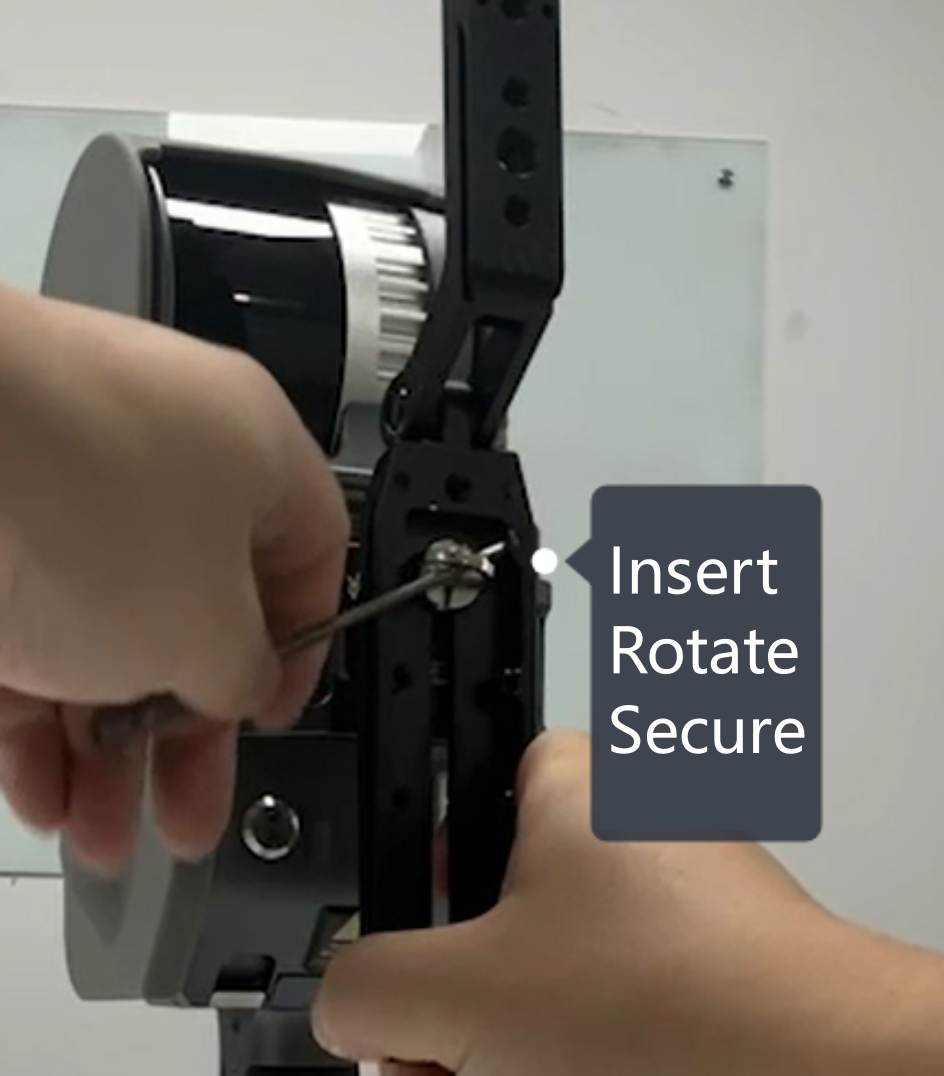
  3. Se può ancora ruotare, inserisci un attrezzo nella vite del supporto e ruotalo per rinforzare.
  4. Dopo il rinforzo, spingi delicatamente il corpo luminoso per ricontrollare e inizia l'acquisizione solo dopo aver verificato che non vi sia alcun movimento relativo.
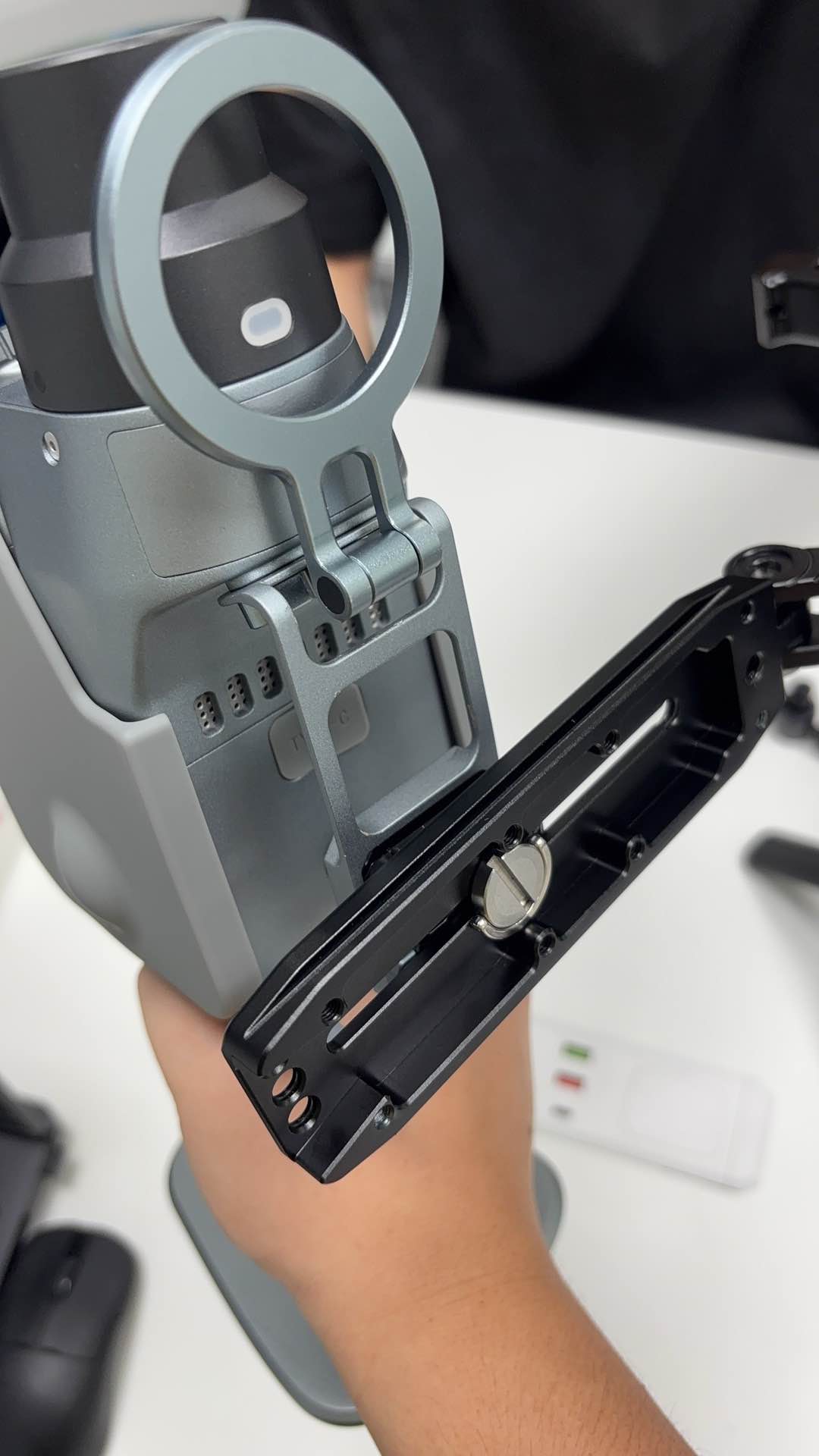
Struttura di fissaggio in un unico punto con un solo foro filettato da 1/4 di pollice al centro del corpo
Fissaggio in un unico punto: un solo foro filettato al centro del corpo
Inserisci un attrezzo nella vite del supporto e ruotalo per rinforzare
Inserisci un attrezzo e ruota per rinforzare

Misura temporanea

Il rinforzo con un attrezzo è una misura temporanea. Se dopo il rinforzo persistono gioco o inclinazione, interrompi l'uso e contatta il responsabile del prodotto. Non risolvere il problema aggiungendo colla o allargando i fori.

Il supporto a U non entra nello slot sul corpo

Si applica a: Lixel K2, Lixel L2 Pro

Possibili cause: L'orientamento del supporto è errato, la guida non è parallela allo slot, ci sono corpi estranei nello slot oppure si utilizza un supporto non compatibile.

Soluzione:

  1. Verifica che il supporto sia compatibile con il modello del dispositivo.
  2. Pulisci la guida e lo slot sul corpo.
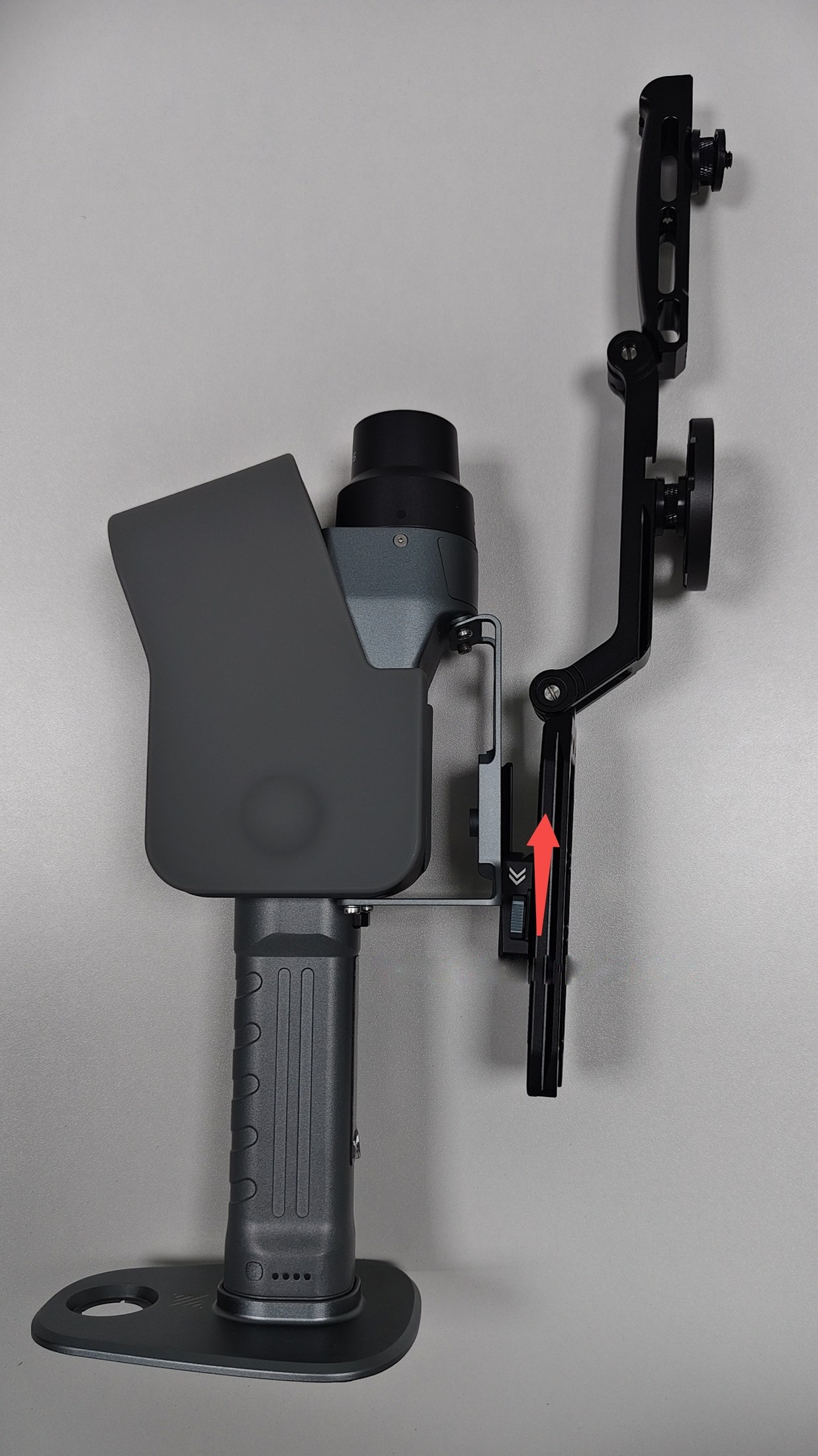
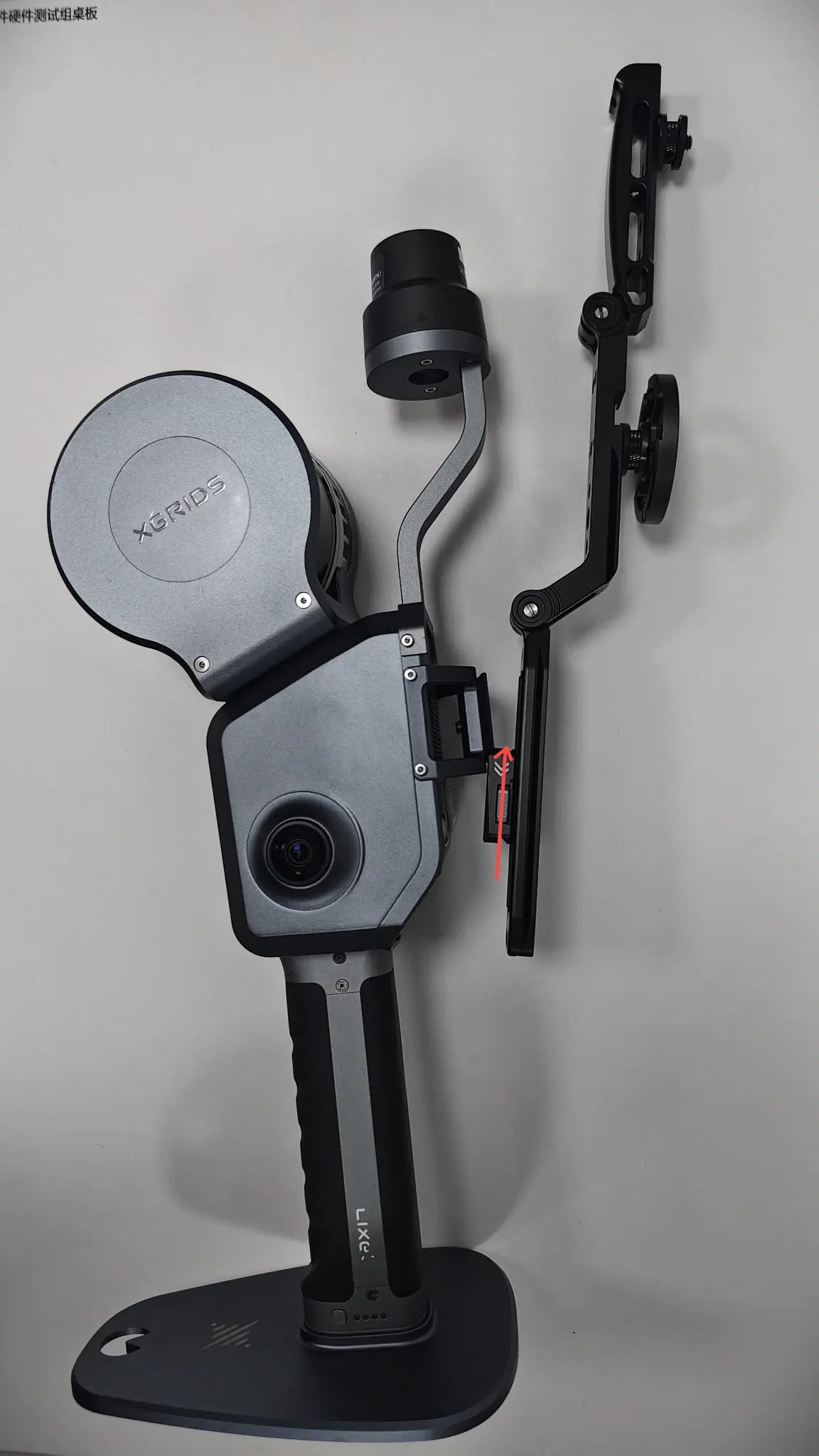
  3. Mantieni la guida parallela allo slot e spingi in modo dritto verso l'alto nella direzione della freccia nell'immagine di installazione.
  4. Se ancora non entra nello slot, interrompi l'installazione e contatta il responsabile del prodotto; non inserire in obliquo né fare leva.
Fai scorrere il nuovo supporto nello slot del K2Fai scorrere il nuovo supporto nello slot del L2 Pro

Il supporto del Lixel L2 Pro interferisce con la parte metallica a U sul corpo

Si applica a: Lixel L2 Pro

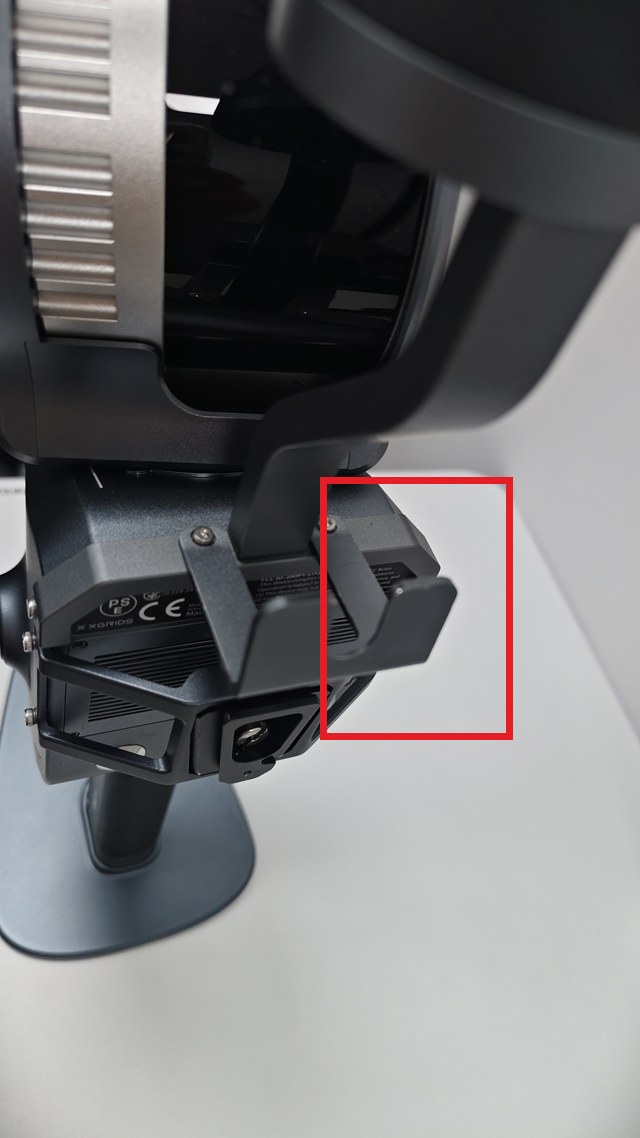
Possibile causa: La parte metallica a U sul corpo occupa lo spazio necessario per il supporto pieghevole a U. Se non viene rimossa, il supporto non può scorrere nello slot né posizionarsi correttamente.

Soluzione:

  1. Spegni il dispositivo e la Stick Light e appoggia il dispositivo su una superficie stabile.
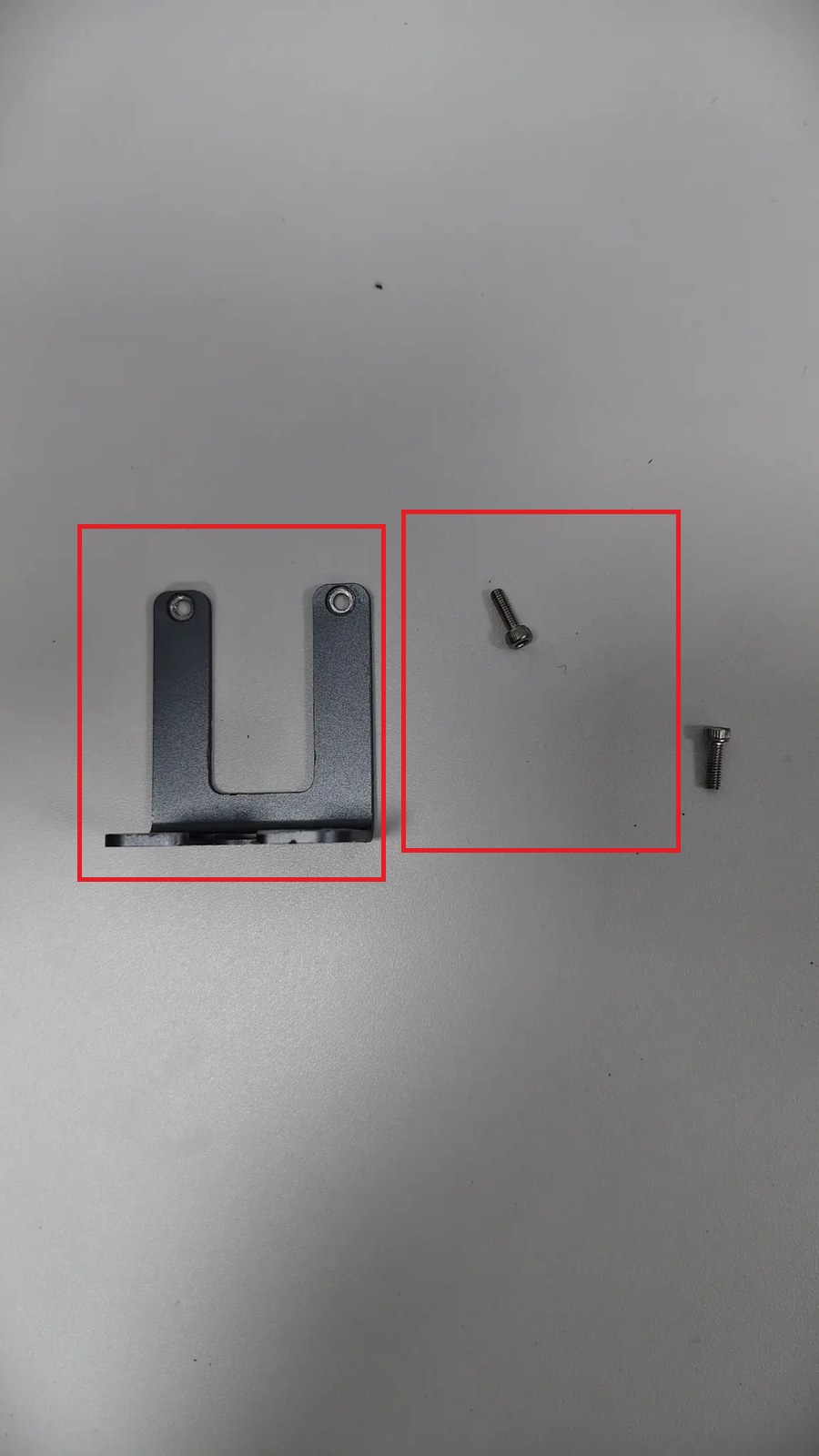
  2. Usa l'attrezzo esagonale in dotazione per rimuovere le due viti della parte metallica a U e togli la parte.
  3. Fai scorrere di nuovo il supporto pieghevole a U nello slot sul corpo come descritto nella Guida all'installazione.
  4. Dopo aver rimosso la Stick Light, reinstalla la parte metallica a U e le due viti come erano in origine.
Posizione della parte metallica a U sul corpo (riquadro rosso)
La parte metallica a U nel riquadro rosso deve essere rimossa
La parte metallica a U rimossa e le sue due viti

Conserva separatamente

Conserva le viti e la parte metallica separatamente. Tieni fermo il dispositivo durante la rimozione delle viti per evitare che cadano nelle fessure del corpo.

La cerniera del supporto è molto rigida o non può essere regolata

Si applica a: Lixel K2, Lixel L2 Pro

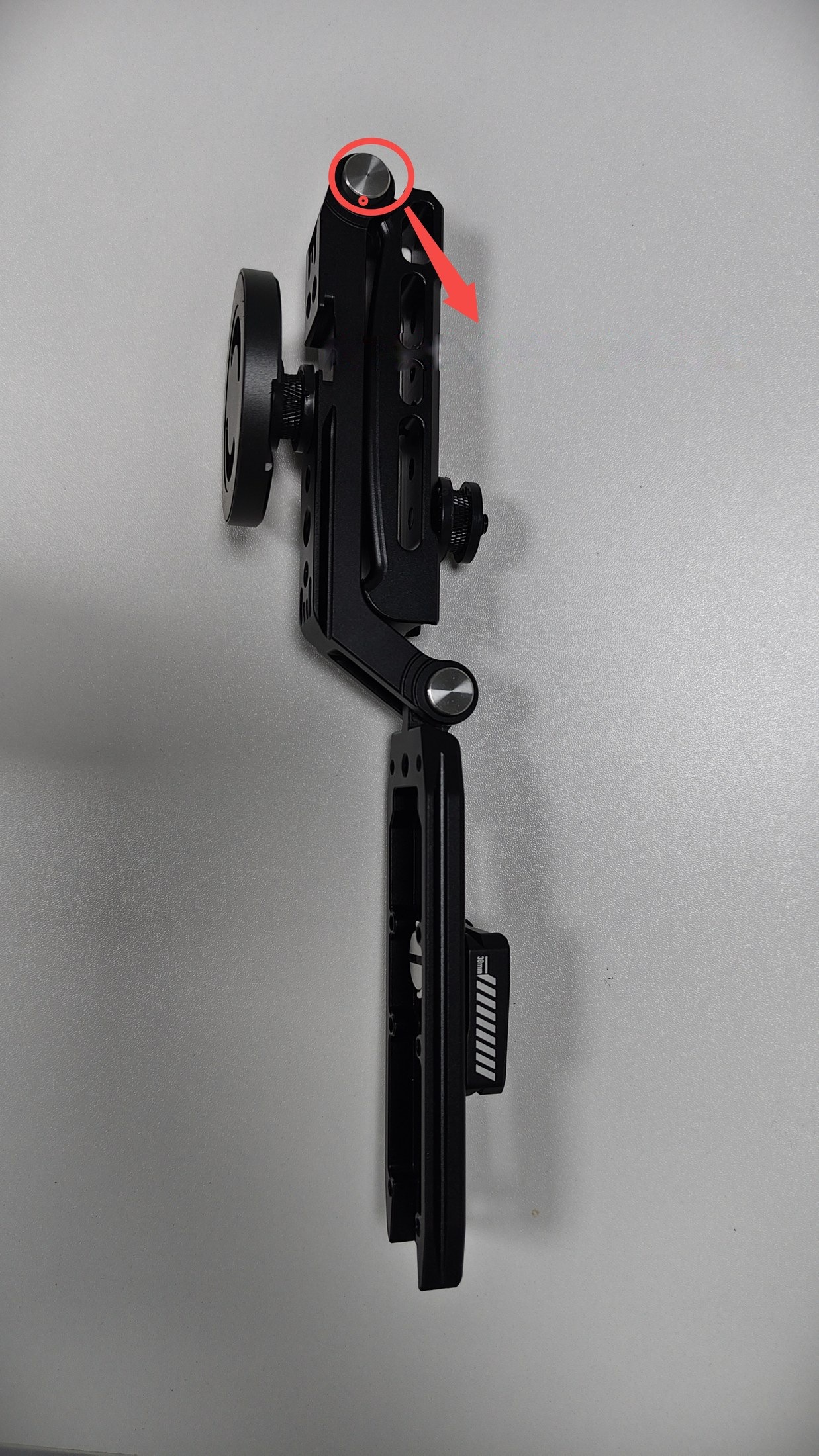
Possibile causa: Il braccio è stato mosso direttamente senza premere il pulsante argentato della cerniera.

Soluzione: Tieni premuto il pulsante argentato della cerniera, quindi ruota il braccio corrispondente; dopo aver regolato l'angolo desiderato, rilascia il pulsante e verifica che scatti indietro e che la cerniera si blocchi.

Non forzarla

Se il pulsante della cerniera non è premuto, o se dopo averlo premuto non riesce ancora a ruotare, non continuare ad applicare forza, per evitare di danneggiare la struttura di bloccaggio.

Tieni premuto il pulsante argentato della cerniera prima di regolare l'angolo del supporto

Il supporto è ancora allentato dopo l'installazione

Si applica a: Lixel K2, Lixel L2 Pro

Possibili cause: Il supporto non è spinto fino a fondo corsa nello slot, ci sono corpi estranei nello slot oppure il modello del supporto non è compatibile.

Soluzione:

  1. Spegni il dispositivo e la Stick Light e tieni fermo il supporto.
  2. Rimuovi il supporto nella direzione opposta alla freccia di installazione.
  3. Controlla la guida e lo slot, rimuovi eventuali corpi estranei e spingilo di nuovo fino a fondo corsa.
  4. Tira delicatamente il supporto per ricontrollare; se è ancora allentato, interrompi l'uso e contatta il responsabile del prodotto.

Il pad sul fondo si stacca facilmente

Si applica a: PortalCam (superficie di accoppiamento della staffa adattatrice); si applica anche a K2 / L2 Pro quando vengono aggiunti i pad

Possibili cause: Il pad è un materiale di consumo che aumenta l'attrito e si sposta sotto pressione e avvitamento prolungati. Se la superficie di accoppiamento presenta polvere, grasso o residui di adesivo, l'adesione cala sensibilmente. Installazioni e rimozioni ripetute accelerano l'usura.

Soluzione:

  1. Rimuovi il dispositivo e la staffa adattatrice e togli eventuali pad residui.
  2. Usa un panno morbido e pulito per rimuovere polvere, grasso e residui di adesivo dalla superficie di accoppiamento e attendi che sia completamente asciutta.
  3. Allinea il pad all'area attorno al foro filettato da 1/4 di pollice e incollalo in piano, evitando pieghe o di coprire il foro filettato.
  4. Serra di nuovo il collegamento; dopo il bloccaggio, spingi delicatamente il dispositivo per verificare che non vi sia alcun movimento relativo.
  5. Quando il pad è deformato, ha perso elasticità o non è più adesivo, sostituiscilo con un ricambio in dotazione; non continuare a usarlo.

Non aggiungere colla autonomamente

Non usare colla, nastro biadesivo o altri adesivi per fissare il pad e non forzare un attrito aggiuntivo con un distanziale più spesso. Ciò contaminerebbe la superficie di accoppiamento, comprometterebbe la precisione di installazione e potrebbe rendere difficile la rimozione. Se manca un pad, contatta il responsabile del prodotto per un ricambio.

Modi per ridurre il distacco

  • Controlla prima di ogni acquisizione che il pad sia in posizione e piatto.
  • Durante la rimozione, allenta prima la filettatura prima di togliere il dispositivo ed evita di torcerlo lateralmente sotto pressione.
  • Durante la conservazione, non lasciare che il pad sia premuto da oggetti duri per un lungo periodo.

Il corpo luminoso o il supporto magnetico per telefono ostruisce il dispositivo

Si applica a: Tutti i dispositivi supportati

Soluzione:

  • PortalCam: mantieni i pulsanti della lampada rivolti verso l'alto e il diffusore rivolto dritto in avanti e controlla l'orientamento della staffa adattatrice.
  • K2 / L2 Pro: premi il pulsante della cerniera per regolare il braccio e il supporto magnetico per telefono in modo che evitino l'obiettivo, il raggio di rotazione del LiDAR, le porte e i pulsanti.
  • Dopo la regolazione, ricontrolla che tutte le filettature, gli slot e le cerniere siano ben saldi.

Come rimuovere il supporto a U

Si applica a: Lixel K2, Lixel L2 Pro

Soluzione: Spegni il dispositivo e la Stick Light, rimuovi prima il corpo luminoso e tieni il supporto a U, quindi fallo scorrere fuori con delicatezza nella direzione opposta alla freccia di installazione. Non torcere il supporto né usare un attrezzo per fare leva sullo slot sul corpo.

Precedente
Operazioni di base