
Panoramica e interfaccia
Panoramica del prodotto
LCC Model Editor è uno strumento di editing di base progettato per i modelli 3DGS. Offre funzioni di selezione, ritaglio, separazione, clonazione e correzione colore dei modelli.
Come aprirlo:
- Dall'Editor di Scene LCC, fai clic sul pulsante Modifica modello.
- Avvia l'applicazione autonoma, che si apre in modalità Visualizzazione per impostazione predefinita.
Due modalità:
- Modalità Visualizzazione: supporta solo esplorazione e misurazione; il pannello Proprietà è di sola lettura.
- Modalità Modifica: supporta tutte le funzioni di modifica; dopo l'ingresso non è più possibile importare modelli.
Layout dell'interfaccia
L'interfaccia è suddivisa in tre aree: superiore, sinistra e destra:
| Area | Contenuti |
|---|---|
| Superiore — Barra dei menu | File, Modifica, Visualizza, Impostazioni, Aiuto |
| Superiore — Barra delle azioni rapide | Salva, Apri, Annulla, Ripeti, cambio vista, cambio modalità di proiezione, cambio modalità di selezione |
| Sinistra — Barra degli strumenti | Strumenti di modifica (Sposta / Ruota / Scala), selettori, strumenti di misurazione, strumenti applicazione (allineamento), strumento di correzione colore |
| Destra — Elenco asset | Gestione dei file di modello |
| Destra — Pannello Proprietà | Modifica delle proprietà dell'asset selezionato |
| Centro — Vista 3D | Area di modifica e anteprima del modello |
Proiezione della fotocamera
Modalità di proiezione
LCC Model Editor supporta la Proiezione prospettica e la Proiezione ortografica. Puoi passare dall'una all'altra in modalità Visualizzazione e in modalità Modifica.
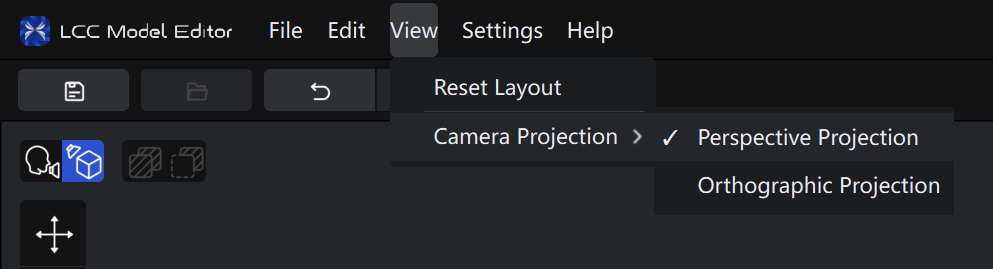
Menu Proiezione della fotocamera
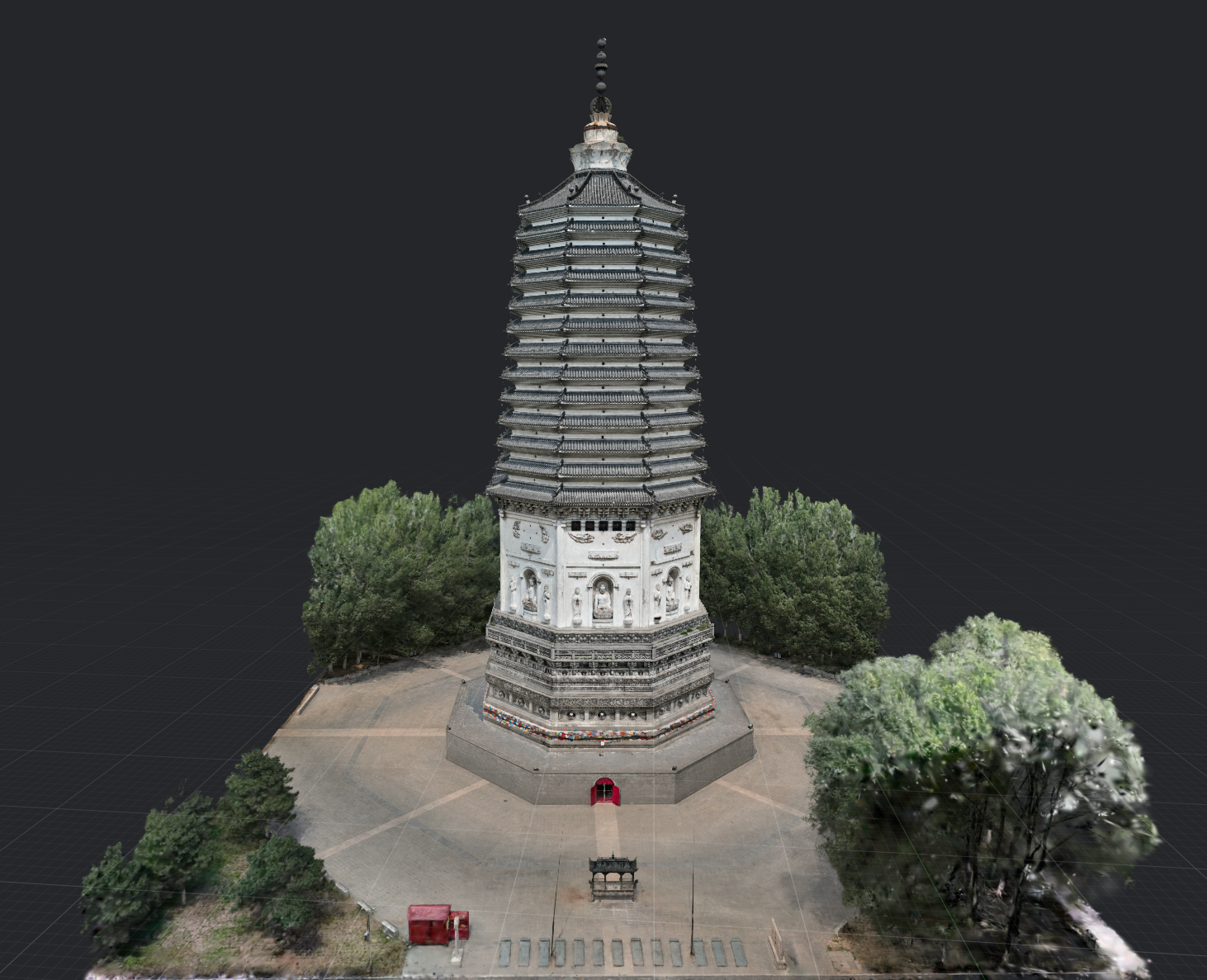
Proiezione prospettica
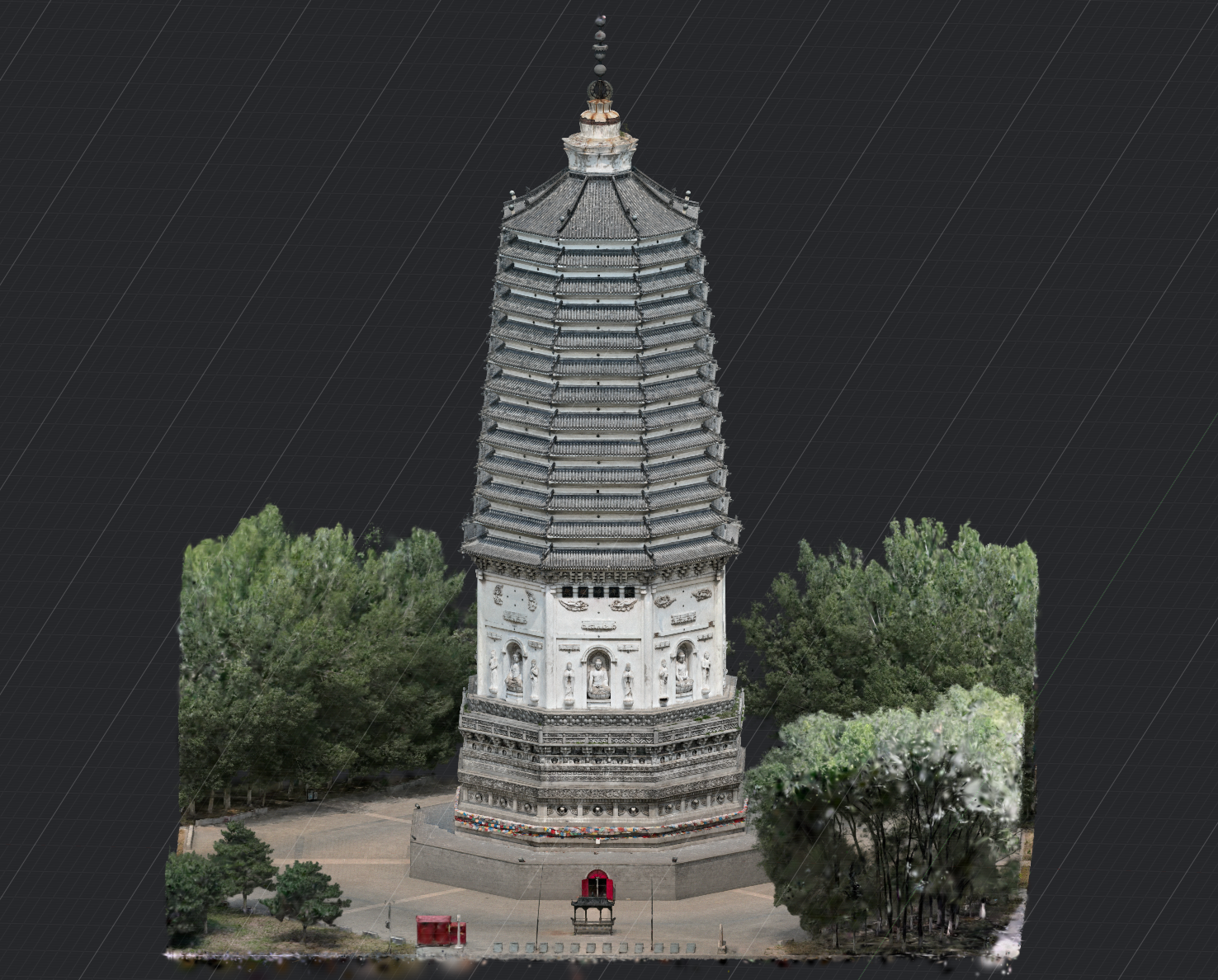
Proiezione ortografica
- Proiezione prospettica (predefinita): gli oggetti più vicini alla fotocamera appaiono più grandi, mentre quelli più lontani appaiono più piccoli. È ideale per esplorare il modello in modo naturale.
- Proiezione ortografica: non applica l'effetto di prospettiva, quindi le linee parallele rimangono parallele. È ideale per le viste frontale, laterale e dall'alto, nonché per l'allineamento e la misurazione del modello.
Per passare da una modalità all'altra: nella barra dei menu superiore, seleziona Visualizza → Proiezione della fotocamera, quindi scegli Proiezione prospettica o Proiezione ortografica.
La modifica della modalità di proiezione non cambia i dati del modello né la posizione e l'orientamento correnti della fotocamera. Nella Proiezione ortografica, lo scorrimento modifica l'area visibile invece di spostare la fotocamera.
Modalità Modifica e modalità Visualizzazione
Entrare in modalità Modifica
- Fai clic sul pulsante Modalità Modifica.
- Conferma l'ingresso. Dopo essere entrato in modalità Modifica non è più possibile importare modelli.
Uscire dalla modalità Modifica
- Se il progetto è stato salvato e non ci sono nuove modifiche, torna direttamente alla modalità Visualizzazione.
- Se ci sono modifiche non salvate, il sistema chiede se desideri salvare; puoi scegliere di salvare, scartare o annullare.