XGRIDSDocumentazione
  • 简体中文
  • English
  • 繁體中文
  • 日本語
  • Deutsch
  • Español
  • Italiano
  • Français
  • Русский
  • Polski
  • Nederlands
  • 简体中文
  • English
  • 繁體中文
  • 日本語
  • Deutsch
  • Español
  • Italiano
  • Français
  • Русский
  • Polski
  • Nederlands
  • Serie Lixel PortalCam

    • PortalCam P1

      • Panoramica del prodotto
      • Operazioni di base
      • Uso della LCC Scan App
      • Manutenzione e cura
      • FAQ
  • Serie Lixel K

    • Lixel K1

      • Panoramica del prodotto
      • Operazioni di base
      • Attivazione e connessione del dispositivo
      • Flusso di scansione
      • Ottenere una nuvola di punti con coordinate assolute
      • Fusione delle mappe
      • Consigli di pianificazione dei percorsi per scene tipiche
      • Precauzioni
      • FAQ
    • Lixel K2

      • Panoramica del prodotto
      • Operazioni di base
      • Attivazione e connessione
      • Flusso di scansione
      • Acquisire una nuvola di punti con coordinate assolute
      • Fusione mappe
      • Consigli di pianificazione dei percorsi per scene tipiche
      • Precauzioni
      • FAQ
  • Serie Lixel L

    • Lixel L2 Pro

      • Panoramica del prodotto
      • Operazioni di base
      • Attivazione e connessione del dispositivo
      • Flusso di scansione
      • Ottenere una nuvola di punti con coordinate assolute
      • Punto di misura
      • Appendice
      • FAQ
    • Lixel L3

      • Panoramica del prodotto
      • Operazioni di base
      • Attivazione e connessione del dispositivo
      • Acquisizione dei dati
      • Acquisizione di coordinate assolute
      • Appendice
      • Domande frequenti
  • Accessori

    • Stick Light

      • Guida all'installazione
      • Operazioni di base
      • Domande frequenti
  • Lixel Studio

    • Versione e copyright
    • Installazione e attivazione
    • Interfaccia del software
    • Operazioni sui file
    • Elaborazione del progetto
    • Strumenti
    • Disegno 2D
    • Applicazioni di settore
    • Impostazioni
    • Connessione del dispositivo
    • Domande frequenti
    • Suggerimenti d'uso

      • Panoramica del flusso di dati
      • Guida completa alle licenze software
      • Comprendere le specifiche di precisione dello scanner
  • Lixel CyberColor

    • LCC Studio

      • Introduzione
      • Versione e aggiornamenti
      • Download e installazione
      • Panoramica dell'interfaccia e navigazione
      • Operazioni preliminari alla ricostruzione
      • Prima della ricostruzione
      • Ricostruzione del modello
      • Ricostruzione modello singolo
      • Fusione delle mappe
      • Fusione aria-terra
      • Ricostruzione aerea
      • I miei modelli
      • Altre funzioni
      • Impostazioni e account
      • Convertitore
      • Pubblicazione su piattaforme di terze parti
      • Ricostruzione video
      • Domande Frequenti / FAQ
    • LCC Scene Editor

      • Versione e aggiornamenti
      • Account e accesso
      • Panoramica del prodotto e home page
      • Interfaccia dell'editor
      • Modalità di navigazione
      • File
      • Impostazioni
      • Modifica
      • Finestra
      • Barra degli strumenti globale
      • Asset e proprietà
      • Barra degli strumenti sinistra
      • Punti di vista
      • Portale
      • Skybox
      • Annotazioni
      • Misurazione
      • Flythrough
      • Rapporto scena
      • 3D Layout
      • Mini-mappa
      • Modalità Anteprima (Viewer)
      • Aiuto
      • Domande frequenti (FAQ)
      • Punto di spawn
    • LCC Model Editor

      • Versione e aggiornamenti
      • Guida utente
      • Panoramica e interfaccia
      • Operazioni sui file
      • Selettori
      • Operazioni di modifica
      • Misurazione
      • Correzione colore
      • Gestione degli asset
      • Impostazioni e Aiuto
      • Domande frequenti / FAQ
    • Capture Guide

      • Panoramica
      • Panoramica dei dispositivi di acquisizione
      • Principi generali di acquisizione
      • Acquisizione di scene interne
      • Acquisizione di scene esterne
      • Acquisizione su larga scala (map fusion)
      • Acquisizione per aerial-ground map fusion
      • Acquisizione di oggetti
      • Acquisizione di persone
      • Acquisizione per ricostruzione da video
      • HD Enhancement
      • Control points (Lixel P1)
      • FAQ e risoluzione dei problemi
    • Buone Pratiche

      • Unione di più modelli 3DGS di grandi dimensioni
      • Metodo operativo della fusione aria-terra
      • Panoramica del flusso di dati
      • Guida completa alle licenze software
    • Cronologia versioni
  • Plugin e SDK

    • Unreal

      • Introduzione
      • Avvio rapido - Windows
      • Avvio rapido - Linux
      • Avvio rapido - Quest3
      • Edizioni e licenze
      • Rendering
      • Rasterizzazione Tiled (sperimentale)
      • Impostazioni visive
      • Normali e illuminazione
      • Modifica della scena
      • Parametri di prestazione
      • Guida alle prestazioni
      • Integrazione con plugin di terze parti e del motore
      • Proxy Mesh
      • Animazione di caricamento
      • Collisioni
      • Supporto del Navigation System
      • Supporto di Single Layer Water
      • Localizzazione
      • FAQ
      • Risoluzione dei problemi
      • Log e diagnostica
      • Contattaci
      • Buone pratiche

        • Rilluminare il 3DGS con una mesh di LixelStudio
        • Rendering indipendente per camera
      • Riferimento API

        • ALCCActorBase
        • ULCCComponentBase
        • ULCCComponent
        • ULCC2Component
        • Actor SOG / SPZ / PLY
        • ALCC2ProxyMesh
        • ALCCClippingVolume
        • ALCCSectionPlane
        • ALCCLoadVolume
        • ULCCUtilLibrary
        • Enum
        • Struct
      • Registro delle modifiche

        • v3.5.0
        • v3.4.0
        • v3.3.1
        • v3.0.0
        • v2.2.1
        • v1.0.0
        • v0.9.0
        • v0.8.0
        • v0.7.1
        • v0.6.1
        • v0.5.2
        • v0.4.1
        • v0.4.0
        • v0.3.0
        • v0.0.5
        • v0.0.4
        • v0.0.3
        • v0.0.2
        • v0.0.1
    • Unity

      • Introduzione all'Unity SDK
      • Caratteristiche tecniche
      • Requisiti dell'ambiente di sviluppo
      • Guida rapida per PC
      • Guida all'ottimizzazione delle impostazioni di progetto
      • Guida allo sviluppo per Pico 4 Ultra
      • Guida allo streaming PC per Pico 4 Ultra
      • Guida allo sviluppo per Quest 3
      • Guida allo streaming PC per Quest 3
      • Guida allo sviluppo OpenXR
      • Guida allo streaming Business per Pico 4 Ultra
      • Glossario
      • FAQ
      • Contattaci
      • Guida allo sviluppo delle funzionalità

        • Guida allo sviluppo del rendering misto multi-scena
        • Guida allo sviluppo della ricezione delle ombre
        • Guida allo sviluppo dell'illuminazione in tempo reale
        • Guida allo sviluppo del rendering multi-camera
        • Guida allo sviluppo del rendering di immagini ad alta risoluzione
        • Guida allo sviluppo della compatibilità dei formati dati LCC e LCC2
        • Guida allo sviluppo dell'effetto di caricamento
        • Guida allo sviluppo del cambio di modalità di rendering Mip
        • Guida allo sviluppo dello snap a bordi e angoli
        • Guida allo sviluppo della decal proiettata
        • Guida allo sviluppo della decal proiettata video
        • Guida allo sviluppo dell'evidenziazione
        • Guida allo sviluppo del ritaglio in tempo reale
        • Guida allo sviluppo della regolazione del tono
        • Guida allo sviluppo dell'ottenimento dei dati Mesh della scena
        • Guida allo sviluppo della modalità Editor
        • Guida alla configurazione dei parametri di prestazioni di rendering
        • Guida allo sviluppo del co-impacchettamento di applicazione e dati
        • Guida allo sviluppo del sistema di collisione
        • Guida ai problemi di autorizzazione nello sviluppo su macOS
        • Guida allo sviluppo di compilazione e packaging per dispositivi iOS
      • Riferimento API

        • LCCManager
        • Renderer
        • Tipi di dati
      • Registro delle modifiche

        • v2.3.0
        • v2.2.10
        • v2.2.0
        • v2.1.19
        • v2.0.14
    • Web

      • Introduzione
      • Guida all'ottimizzazione delle prestazioni di rendering
      • Configurazione grafica
      • Guida allo sviluppo con WebGPU
      • Domande frequenti
      • Riferimento API

        • LCCObject::checkRenderNextFrame
        • LCCObject::clearRenderNextFrame
        • LCCObject::ecef2Prj
        • LCCObject::getBounds
        • LCCObject::getEnvInstancedMesh
        • LCCObject::getInstancedMesh
        • LCCObject::getLodInfos
        • LCCObject::getOriginPosition
        • LCCObject::getProjectionCoordinateSystemInfos
        • LCCObject::hasCollision
        • LCCObject::hasEnvironment
        • LCCObject::hasShcoef
        • LCCObject::intersectsCapsule
        • LCCObject::intersectsRayExt
        • LCCObject::intersectsRayFromOriginExt
        • LCCObject::intersectsSphere
        • LCCObject::lowerToBottom
        • LCCObject::prj2Ecef
        • LCCObject::raiseToTop
        • LCCObject::raycast
        • LCCObject::raycastFromOrigin
        • LCCObject::setAlpha
        • LCCObject::setClipBox
        • LCCObject::setClipPlane
        • LCCObject::setClipPrism
        • LCCObject::setEndLod
        • LCCObject::setLodAutoLevelUp
        • LCCObject::setMaxDistance
        • LCCObject::setMaxNodeSplats
        • LCCObject::setMaxSplats
        • LCCObject::setMipFilter
        • LCCObject::setOriginPosition
        • LCCObject::setPointsColor
        • LCCObject::setRenderState
        • LCCObject::setRotation
        • LCCObject::setScale
        • LCCObject::setSemantic
        • LCCObject::setSemanticColor
        • LCCObject::setSmooth
        • LCCObject::setStartLod
        • LCCObject::setTranslation
        • LCCObject::setVisible
        • LCCObject::togglePointsDisplayMode
        • LCCObject::useEnvironment
        • LCCObject::useShcoef
        • LCCRender::clearIndexDB
        • LCCRender::dispose
        • LCCRender::load
        • LCCRender::setCamera
        • LCCRender::unload
        • LCCRender::update
      • Registro delle modifiche

        • v0.6.4
        • v0.6.3
        • v0.6.2
        • v0.6.1
        • v0.6.0
        • v0.5.5
        • v0.5.4
        • v0.5.3
        • v0.5.2
        • v0.5.1
        • v0.5.0
        • v0.4.1
        • v0.4.0
        • v0.3.1
        • v0.3.0
        • v0.2.0
  • API

    • Modellazione spaziale strutturata

      • Guida all'accesso
      • Flusso di modellazione
      • Riferimento API
      • Credenziali di caricamento temporanee
      • Codici di errore

Ricostruzione video

LCC Studio supporta la ricostruzione 3DGS da input video. Carica un singolo video e LCC Studio estrae automaticamente i fotogrammi, stima le pose della telecamera e ricostruisce un modello 3D, senza richiedere un'acquisizione fotografica multiangolare strutturata.
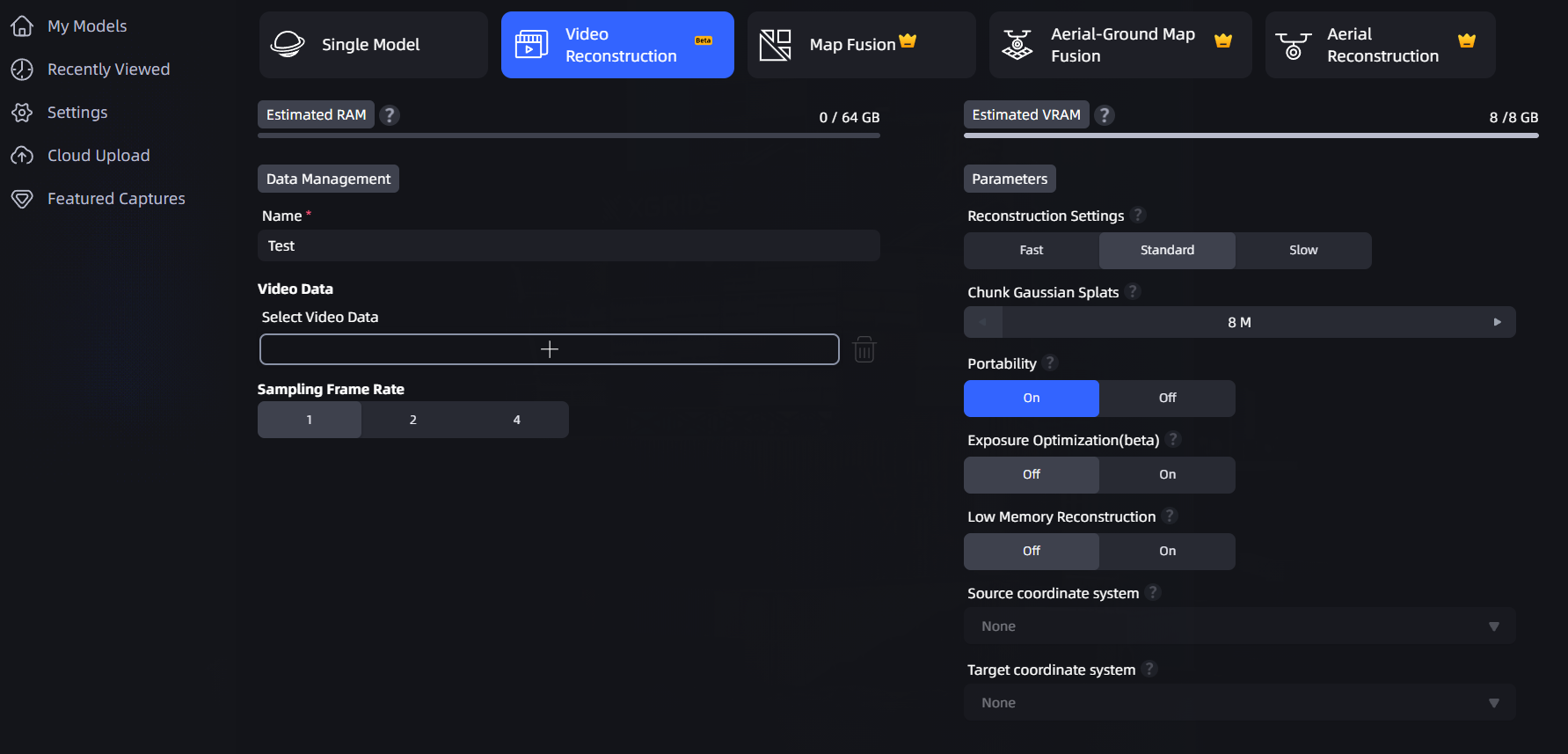
Tipo di input video

Selezione del tipo di input Video in Nuova scena

Formati video supportati

ElementoIntervallo supportato
Formato filemp4, mov, webm
Durata videoFino a ~16 minuti (1000 secondi)
Risoluzione video720p – 4K (per lato 720px–4090px)
Codec videoH.264, H.265, AV1, VP9

Nota: avi, mkv e formati simili non sono supportati. I video panoramici e le immagini distorte non sono supportati. Se un video non soddisfa le condizioni sopra indicate, l'interfaccia visualizza un avviso rosso e blocca la ricostruzione.

Flusso di lavoro

  1. Fai clic su Genera ora → Ricostruzione video.
  2. Fai clic per selezionare il file video. LCC Studio convalida automaticamente il formato, la durata, la risoluzione e il codec.
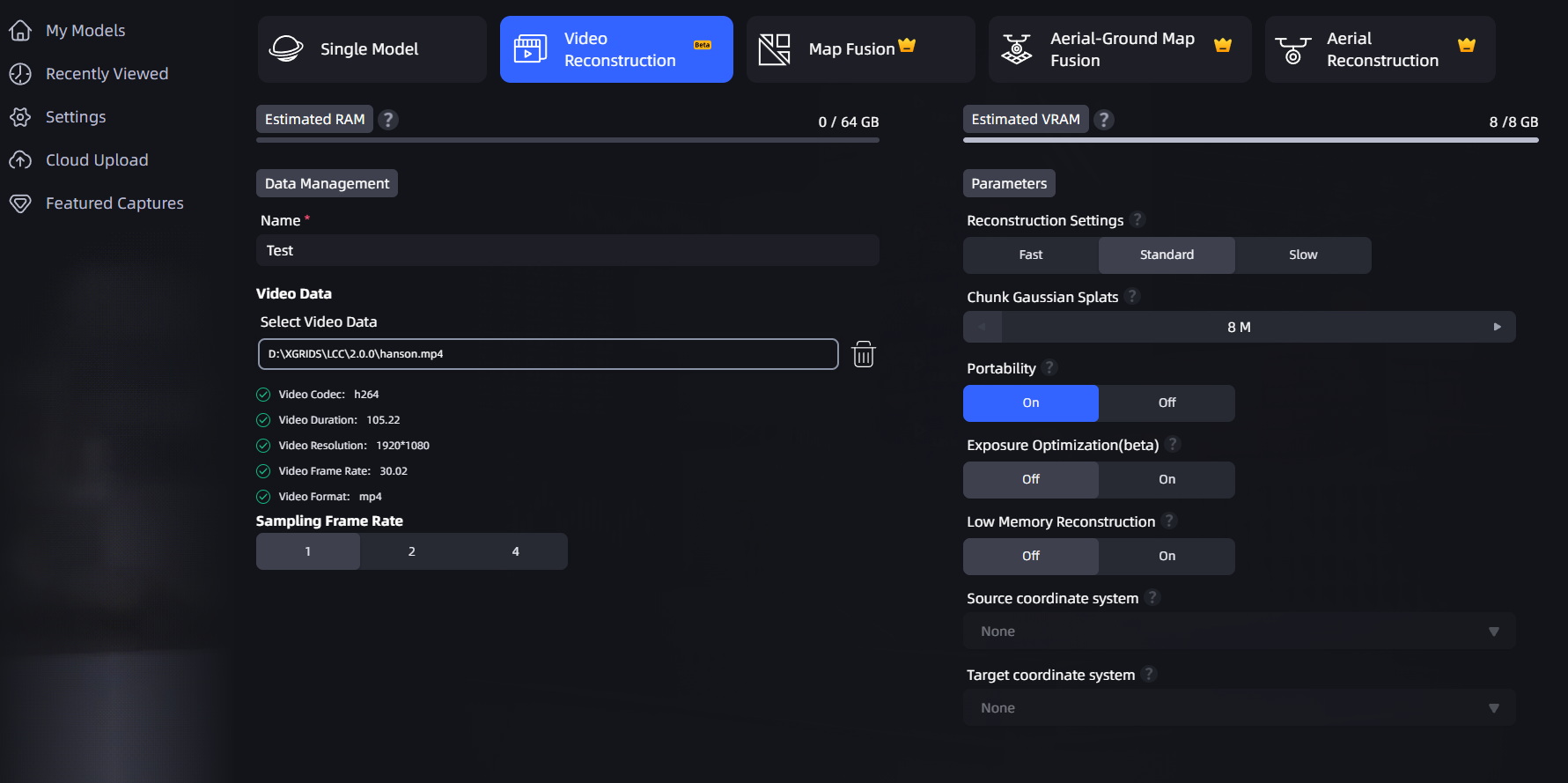
Risultato della convalida del video

Risultato della convalida del video (durata, risoluzione, codec)

  1. Imposta la frequenza di campionamento dei fotogrammi (densità di estrazione dei fotogrammi):

    • 1 fotogramma/sec: adatto a video più lunghi (oltre 250 secondi).
    • 2 fotogrammi/sec: adatto a video di media durata (entro 250 secondi).
    • 4 fotogrammi/sec: adatto a video brevi (entro 250 secondi), con maggiori dettagli.
  2. Imposta gli altri parametri di ricostruzione (qualità di ricostruzione, numero massimo di punti Gaussiani, ecc., come per la ricostruzione standard).

  3. Fai clic su Avvia ricostruzione.

Nota: più lungo è il video, minore è il numero di livelli di frequenza dei fotogrammi disponibili. I video oltre 500 secondi possono utilizzare solo 1 fotogramma/sec; i video oltre 250 secondi non possono utilizzare 4 fotogrammi/sec (il livello corrispondente viene automaticamente disattivato).

Raccomandazioni per l'acquisizione

Per ottenere i migliori risultati di ricostruzione, segui queste linee guida per l'acquisizione:

ConsigliatoDescrizione
✅ Orbita intorno al soggettoMuoviti lentamente intorno all'oggetto o allo spazio di destinazione, coprendo più angolazioni.
✅ Muoviti lentamenteMantieni la velocità di movimento a 0,5–1 metro al secondo.
✅ Mantieni la continuitàUn singolo video continuo funziona meglio; evita pause frequenti.
✅ Illuminazione uniformeEvita variazioni drastiche dell'illuminazione.