
Pubblicazione su piattaforme di terze parti
La pubblicazione online su piattaforme di terze parti è disponibile solo nella versione internazionale di LCC Studio.
Prima della pubblicazione, registrarsi sulla piattaforma corrispondente e ottenere la credenziale richiesta. Questa configurazione viene eseguita una sola volta. Dopo aver verificato e salvato la credenziale localmente, non sarà necessario configurarla di nuovo per le pubblicazioni successive.
Pubblicare su SuperSplat
SuperSplat è una delle più grandi piattaforme online al mondo per la visualizzazione di modelli 3D Gaussian Splatting (3DGS). È fornita da PlayCanvas e supporta la visualizzazione e la condivisione dei modelli 3DGS direttamente nel browser.
Ottenere un token
- Aprire un browser, visitare
playcanvas.come registrarsi o accedere al proprio account. - Fare clic sull'immagine del profilo nell'angolo in alto a destra per aprire la pagina Account.
- Aprire la scheda API Tokens, creare un nuovo token e copiarlo.
Verificare il token in LCC Studio
- In I miei modelli, fare clic con il pulsante destro del mouse sul modello da pubblicare.
- Selezionare Publish → Third-Party Platform → SuperSplat.
- Incollare il token e fare clic su Verify.
- Dopo la verifica, il token viene crittografato e salvato localmente. Non sarà necessario inserirlo nuovamente nelle pubblicazioni successive.
Pubblicare il modello
- Confermare il nome del modello.
- Selezionare un formato di pubblicazione:
- LCC2 (SOG): consigliato. Produce un file più piccolo e si carica più velocemente.
- LCC: formato legacy.
- Selezionare la casella di conferma della conformità e fare clic su Publish.
- Attendere il completamento del caricamento e dell'elaborazione sulla piattaforma. Al termine, la finestra di dialogo mostra un link Viewer. Copiare il link e condividerlo.
Pubblicare su Arrival.Space
Arrival.Space è una piattaforma di presentazione di spazi 3D per i settori dell'architettura, immobiliare e delle mostre. Supporta il rilevamento delle collisioni e la navigazione immersiva, consentendo ai visitatori di muoversi nel modello come in uno spazio reale.
Ottenere una chiave API
- Aprire un browser, visitare la piattaforma Arrival.Space e registrarsi o accedere.
- Aprire Account → API Keys.
- Generare una chiave API e copiarla.
Verificare la connessione in LCC Studio
- In I miei modelli, fare clic con il pulsante destro del mouse sul modello da pubblicare.
- Selezionare Online Publish → Third-Party Platform → Arrival.Space.
- Incollare la chiave API e fare clic su Verify. Dopo la verifica, la chiave viene salvata localmente.
Pubblicare il modello
- Confermare il nome dello Space. Per impostazione predefinita viene utilizzato il nome del progetto, ma è possibile modificarlo.
- Selezionare un formato di pubblicazione. È consigliato LCC2 (SOG).
- Selezionare la casella di conferma della conformità e fare clic su Publish.
- Al termine del caricamento, la finestra di dialogo mostra un link allo Space. Aprire il link per visualizzare lo spazio 3D in modo immersivo in Arrival.Space.
Pubblicare su Nucleus4D (Nucleus)
Nucleus4D è una piattaforma di terze parti per la presentazione di modelli 3D. In LCC Studio, la piattaforma viene visualizzata come Nucleus nella finestra di pubblicazione.
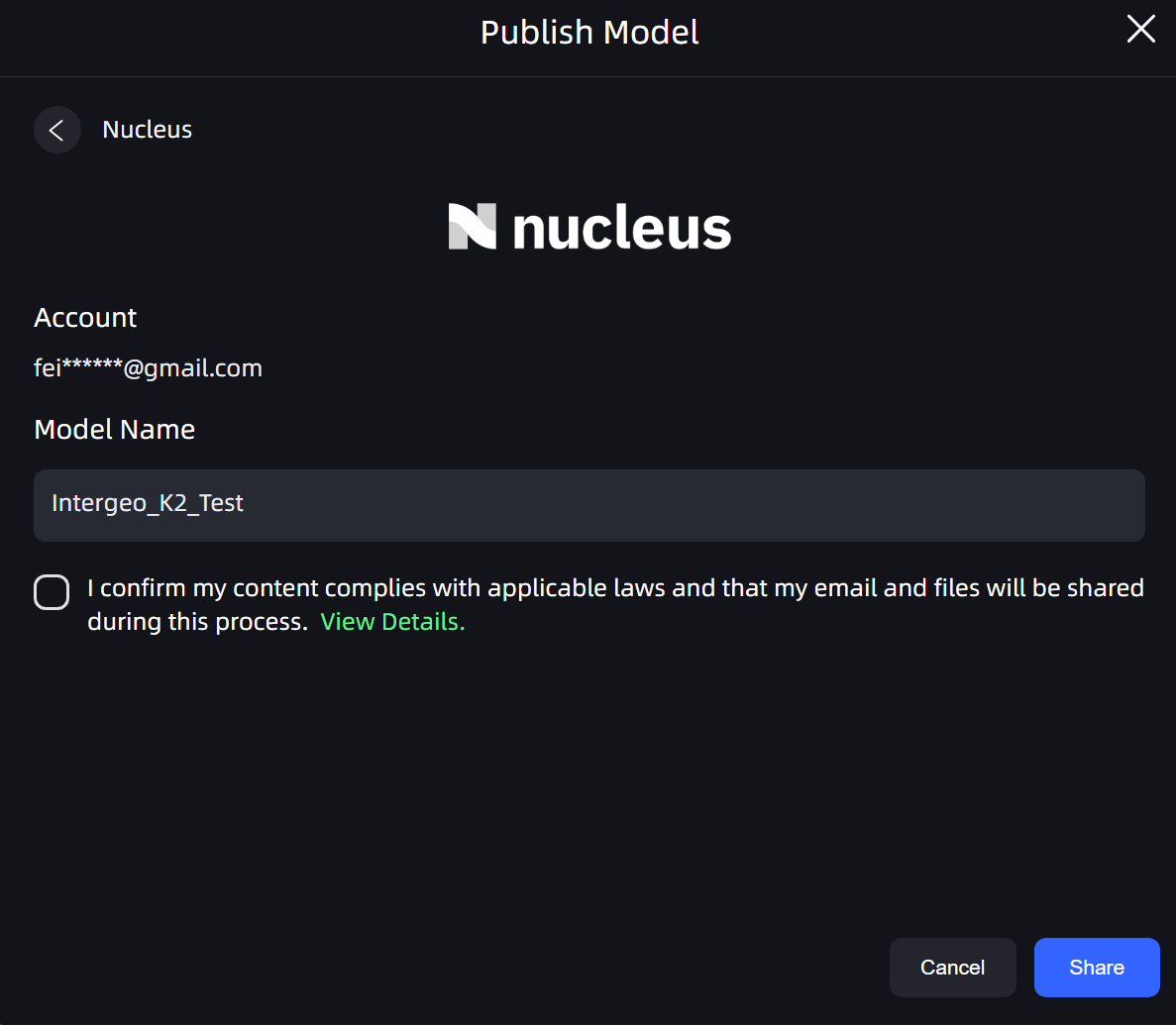
Pubblicare il modello
- In I miei modelli, fare clic con il pulsante destro del mouse sul modello da pubblicare.
- Selezionare Publish → Third-Party Platform → Nucleus.
- Confermare l'account visualizzato nella finestra di dialogo.
- Confermare o modificare Model Name.
- Selezionare la casella di conferma della conformità.
- Fare clic su Share e attendere il completamento del caricamento e dell'elaborazione sulla piattaforma.
- Al termine della pubblicazione, copiare il link per la visualizzazione online mostrato nella finestra di dialogo e condividerlo.
Pubblicare su Terra
Terra è una piattaforma di terze parti per la presentazione di scene 3D. Supporta la selezione di un progetto di destinazione, la pubblicazione di una scena LCC2 (SOG) e, facoltativamente, la visualizzazione da parte di chiunque disponga del link.
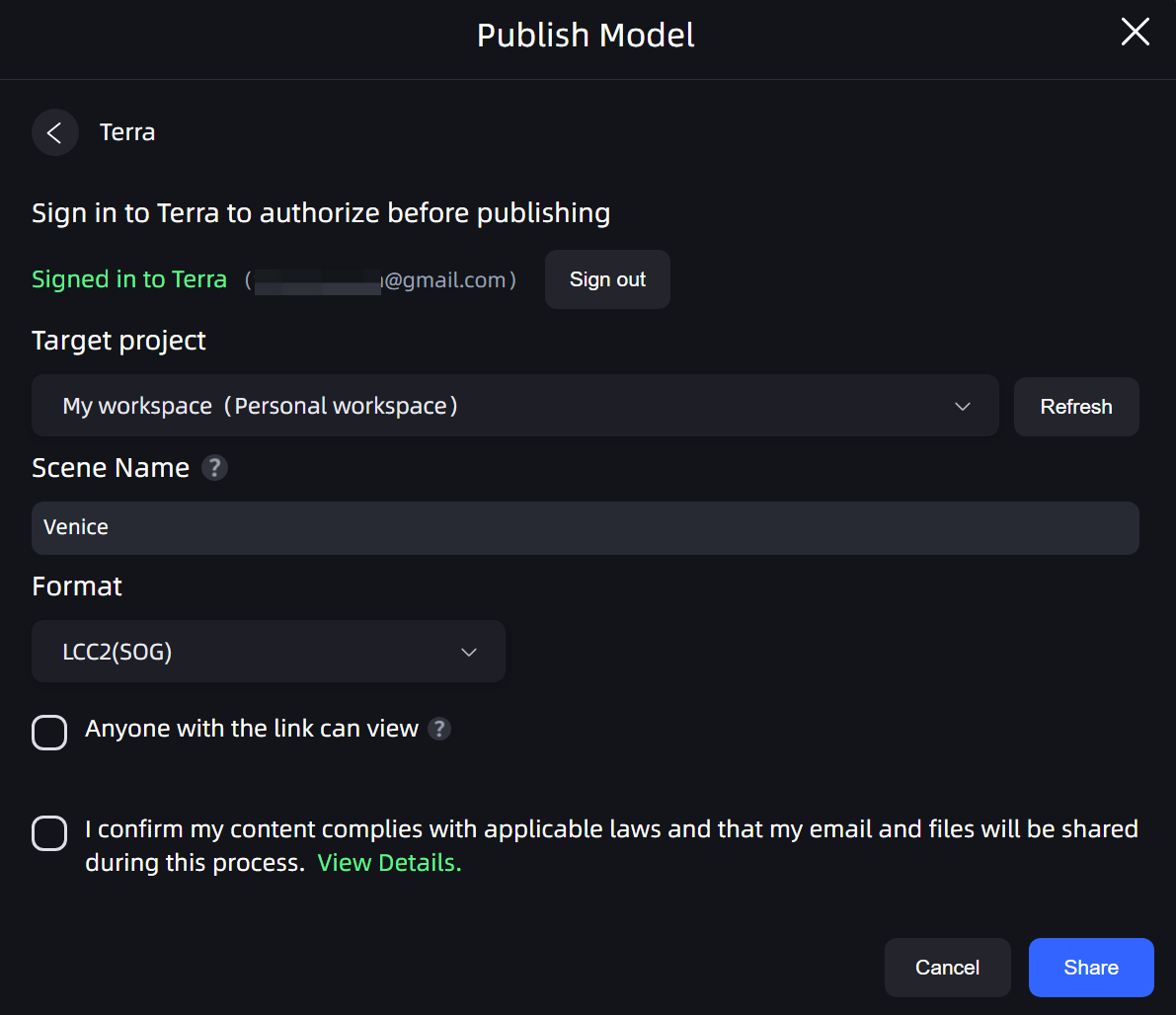
Pubblicare il modello
- In I miei modelli, fare clic con il pulsante destro del mouse sul modello da pubblicare.
- Selezionare Publish → Third-Party Platform → Terra.
- Accedere a Terra per autorizzare la richiesta di pubblicazione. Se la finestra indica che l'accesso è già stato effettuato, confermare l'account visualizzato. Fare clic su Sign out per cambiare account.
- Selezionare Target project. Fare clic su Refresh se l'elenco dei progetti non è aggiornato.
- Immettere Scene Name. Per impostazione predefinita viene utilizzato il nome del modello, ma è possibile modificarlo.
- Selezionare il formato di pubblicazione. È consigliato LCC2 (SOG).
- Per consentire la visualizzazione della scena a chiunque disponga del link, selezionare Anyone with the link can view.
- Selezionare la casella di conferma della conformità e fare clic su Share.
- Al termine della pubblicazione, copiare il link della scena mostrato nella finestra di dialogo e condividerlo.
Riepilogo
Il processo prevede tre passaggi: registrarsi sulla piattaforma e ottenere un token o una chiave API, incollarlo in LCC Studio e verificarlo, quindi fare clic con il pulsante destro del mouse sul modello e pubblicarlo. Dopo la configurazione iniziale, per le pubblicazioni successive è sufficiente eseguire l'ultimo passaggio.