
Preguntas frecuentes
Este artículo recopila las preguntas frecuentes que surgen al usar el Lixel L3. Para la presentación del producto, el manejo del dispositivo y las especificaciones técnicas, consulte el manual del L3. Para más parámetros externos, consulte la página oficial del producto.
Hardware, firmware y parámetros
1. ¿Qué incluye el paquete estándar del L3?
El paquete estándar de la serie L3 es un paquete estándar de doble batería (la configuración es la misma para los modelos de 16 y 32 canales) e incluye los siguientes elementos:
| N.º | Elemento | Cant. | Foto |
|---|---|---|---|
| 1 | Unidad principal del escáner | 1 | 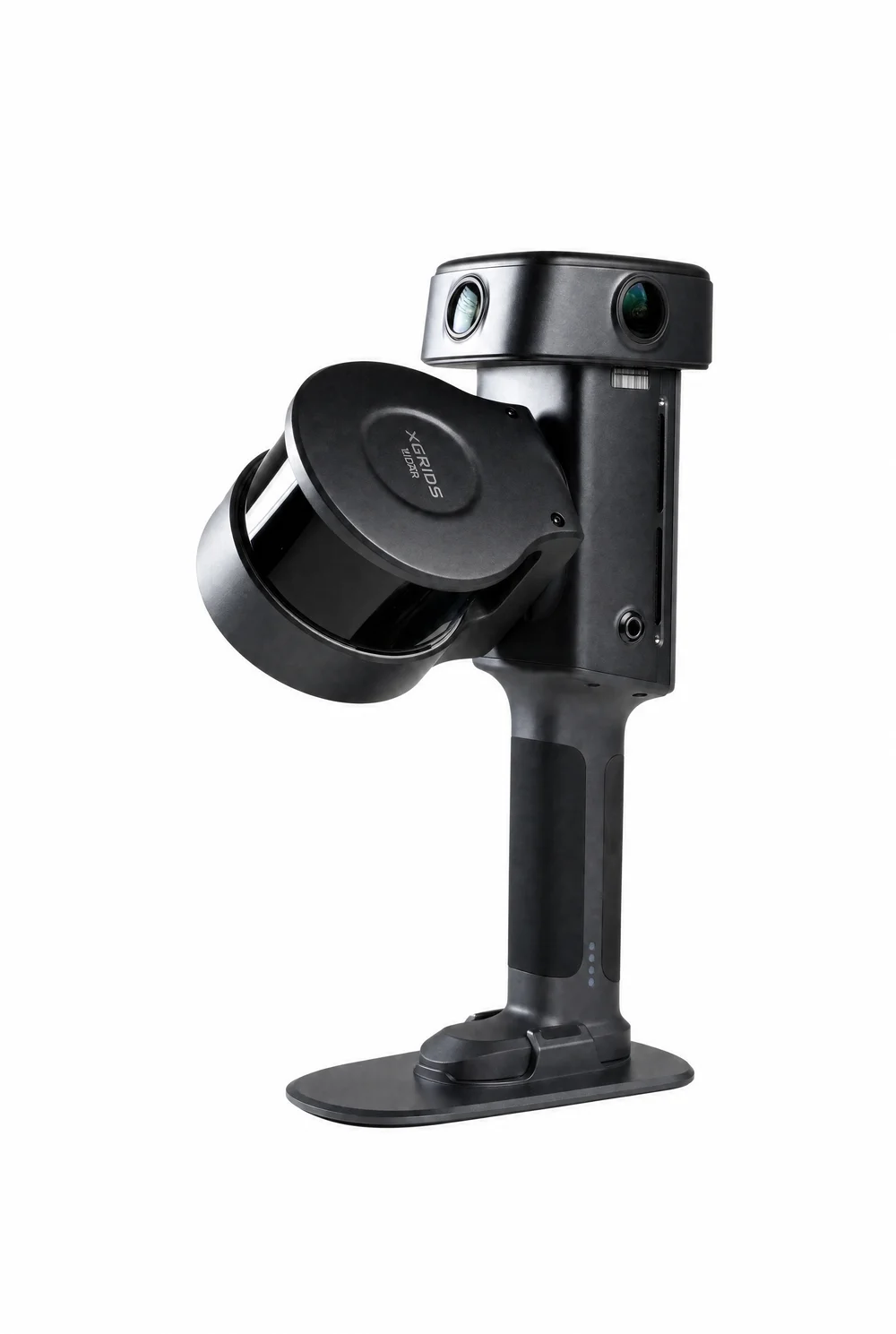 |
| 2 | Batería de clip | 2 | 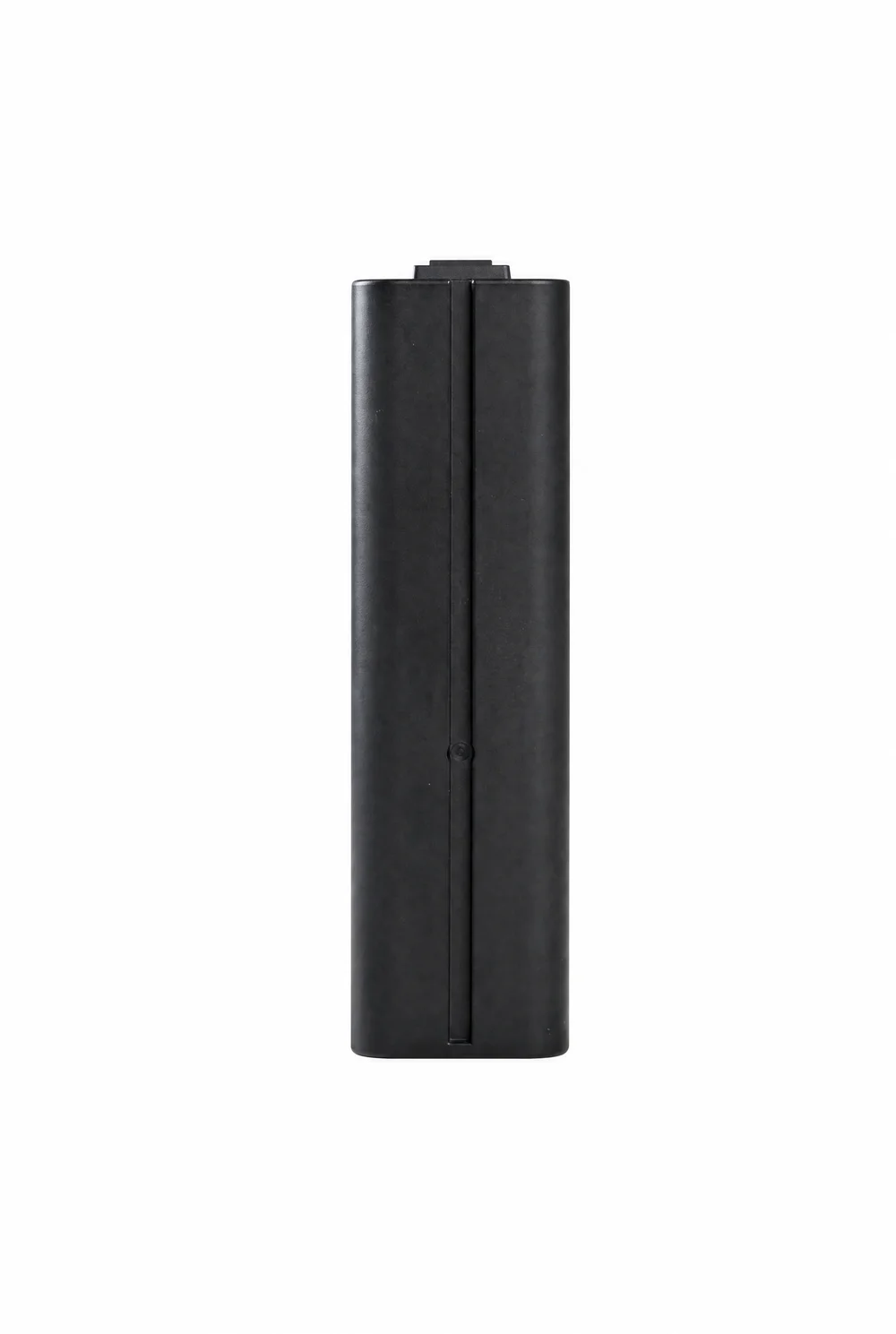 |
| 3 | Base de carga + cargador + cable C2C | 1 | 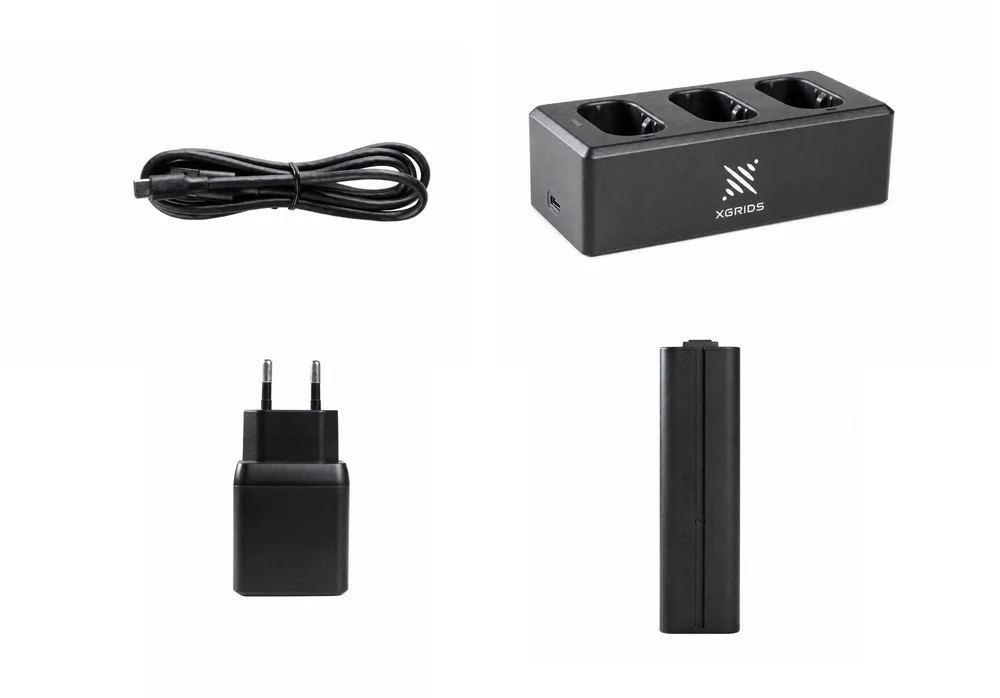 |
| 4 | Cable TYPE-C (cable A2C) | 1 | 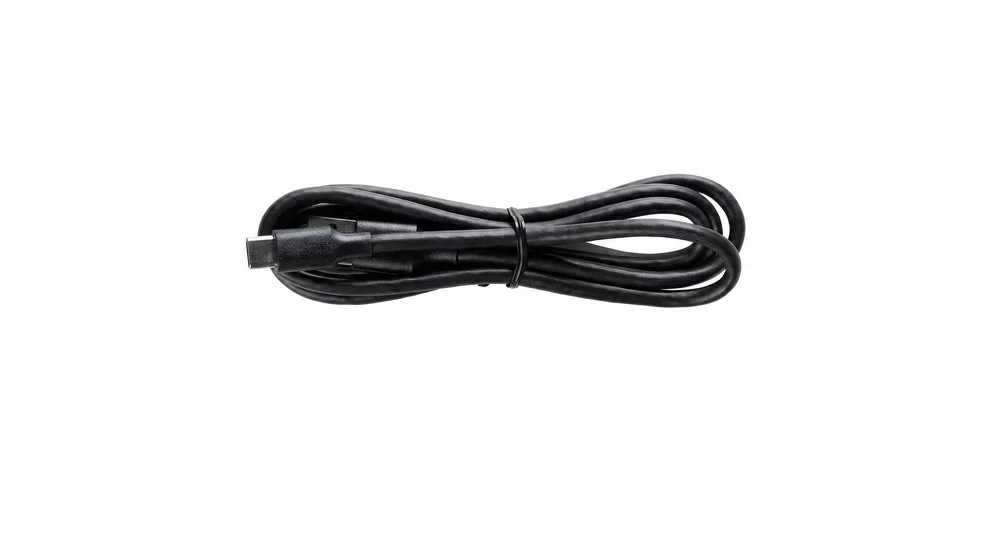 |
| 5 | Base | 1 | 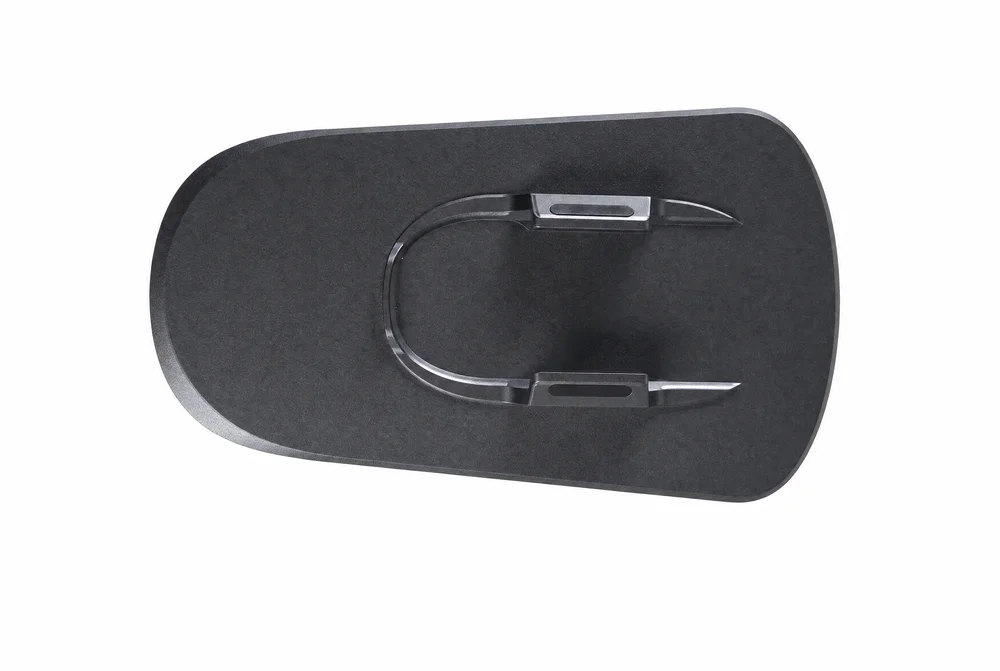 |
| 6 | Funda protectora del dispositivo (protección de cámara y LiDAR) | 1 | 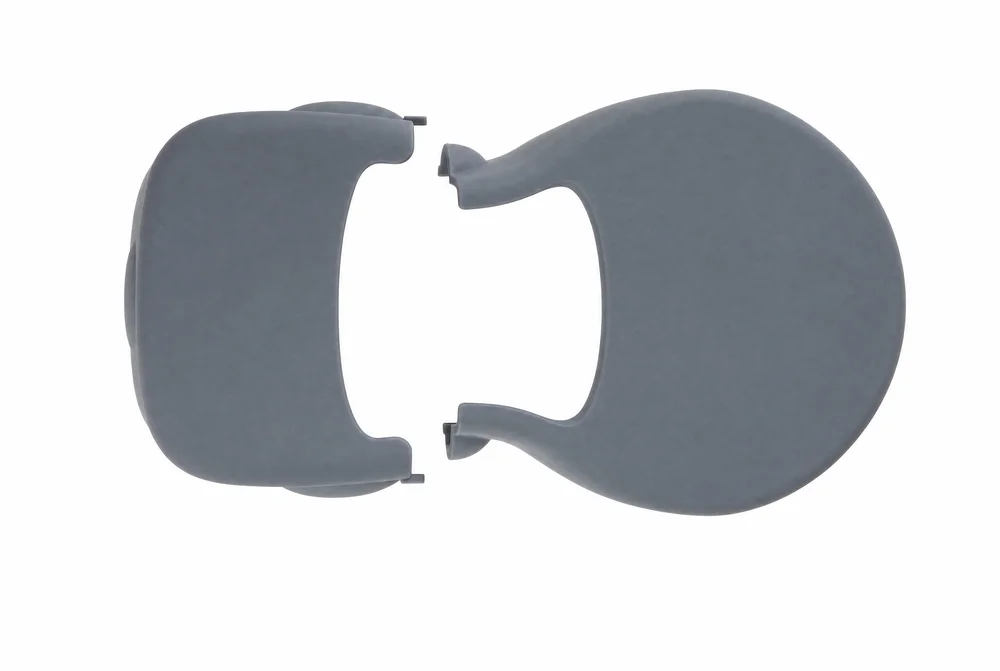 |
| 7 | Guía de inicio rápido | 1 | — |
| 8 | Tarjeta de garantía | 1 | — |
| 9 | Certificado de conformidad | 1 | — |
| 10 | Paño de limpieza | 1 | — |
| 11 | Maletín protector (maletín + sistema de mochila para maletín) | 1 | 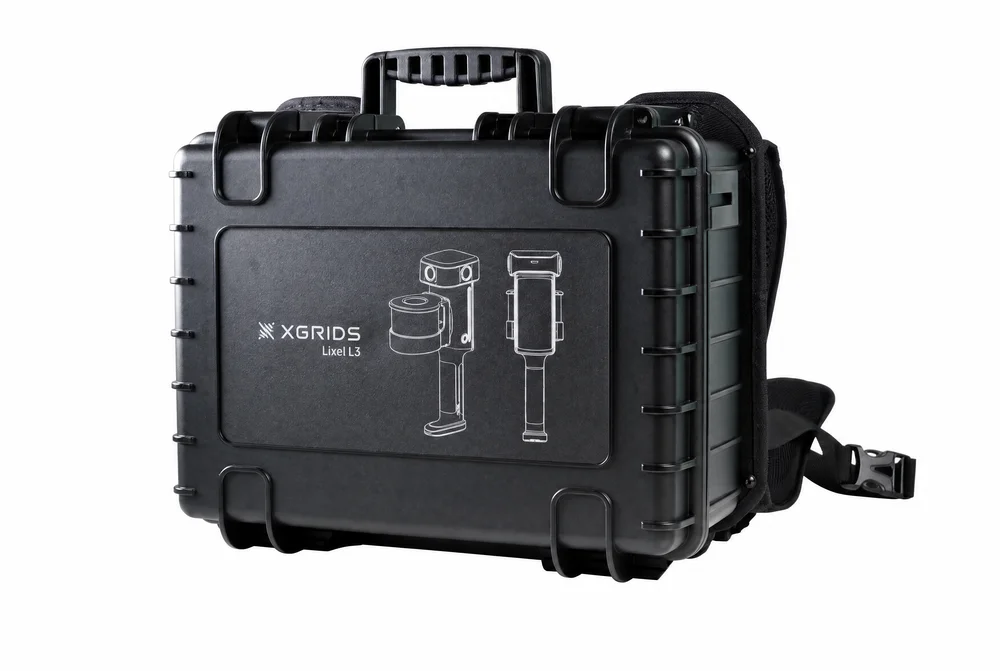 |
| 12 | Hojas de diana | 30 |  |
El paquete contiene 2 baterías. Para la autonomía y el tiempo de carga de una sola batería, consulte el manual del L3.
2. ¿Puede la base de carga cargar varias baterías al mismo tiempo?
No, no puede cargarlas simultáneamente. La base de carga admite hasta 3 baterías, pero las carga una a una en orden. Cuando se insertan varias baterías a la vez, se cargan en orden del nivel de carga más alto al más bajo.
3. ¿Por qué no se enciende el indicador al insertar una batería en la base de carga del L3?
Hay dos versiones de la base de carga: la antigua tiene un logotipo XGRIDS blanco y la nueva un logotipo XGRIDS negro. En la versión antigua el indicador no se enciende cuando la batería está completamente cargada; en la nueva se muestra una luz verde.
Los estados del indicador, el modo de carga (Charge) y el modo de almacenamiento (Storage) de la nueva base de carga se muestran a continuación:
Estados del indicador y modos de la nueva base de carga
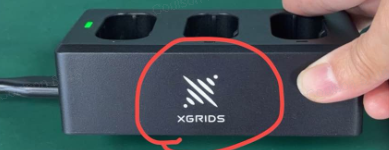
Logotipo de la base de carga antigua
Nota:
- El modo de almacenamiento se recomienda para el almacenamiento prolongado. Simplemente deslice el interruptor lateral a Storage. La base de carga debe permanecer conectada a la corriente con la batería colocada encima.
- Cuando se insertan varias baterías a la vez, se cargan en orden del nivel de carga más alto al más bajo.
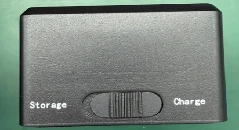
Interruptor de modo
4. ¿Se puede cargar la batería del L3 con una batería externa (power bank)? ¿Se puede cargar la unidad principal directamente?
Ninguna de las dos opciones es compatible. Use solo la base de carga estándar oficial.
Los daños en la batería causados por el uso de una base de carga o un cargador no oficiales no están cubiertos por la garantía. La unidad principal del L3 no se puede cargar directamente; retire la batería y cárguela con la base de carga.
5. ¿Cómo se realiza una actualización de firmware?
Las actualizaciones de firmware se pueden realizar en línea o sin conexión.
Actualización en línea
- En la pantalla del dispositivo, vaya a Ajustes y conéctese a una red WiFi.
- Siga el aviso de actualización de la versión de firmware para actualizar.
Actualización sin conexión
- Descargue el firmware necesario del sitio web oficial (un paquete de firmware completo suele superar 1 GB).
- Conecte el dispositivo al ordenador con un cable USB y active el modo de unidad USB en la pantalla del dispositivo.
- Copie el paquete de actualización al disco del dispositivo, en el directorio raíz, al mismo nivel que la carpeta model.
- Desactive el modo de unidad USB. El dispositivo detectará automáticamente el paquete de actualización y mostrará un aviso; toque Confirmar para iniciar la actualización.
- No manipule el dispositivo durante la actualización; espere a que se reinicie automáticamente.
- Tras el reinicio, espere a que el indicador se ponga verde y compruebe la versión de firmware en la página de Ajustes. Si el número de versión coincide con el del paquete de actualización, la actualización se ha realizado correctamente.
Resolución de problemas de actualización
- Mantenga el nivel de la batería por encima del 70 % antes de actualizar.
- Si la actualización no se puede iniciar, reinicie el dispositivo y espere a que reconozca el paquete de actualización.
- Si el número de versión no aparece en la página de Ajustes, salga y vuelva a intentarlo.
6. El L3 indica 1 TB de almacenamiento, ¿por qué la capacidad real utilizable es solo de unos 888 GB?
El propio sistema del dispositivo ocupa parte del espacio de almacenamiento, por lo que la capacidad utilizable es inferior a la capacidad nominal. Esto es normal.
7. ¿Es el RTK del L3 de la misma categoría que el RTK Survey Grade del L2 Pro?
La precisión de posicionamiento RTK es la misma. La diferencia está en la ganancia máxima de la antena: 4,0 dBi en el L3 y 5,5 dBi en el RTK Survey Grade del L2 Pro (2,8 dBi en el RTK estándar del L2 Pro).
8. ¿Se puede seguir usando el L3 si su pantalla integrada está dañada?
Sí. El L3 se puede conectar y controlar mediante LixelGO, por lo que el escaneo se puede seguir manejando desde el teléfono cuando la pantalla falla.
9. ¿Tiene la cámara del L3 una distancia mínima de captura?
Sí. Mantenga la distancia mínima de la cámara frontal en 0,7 m y la distancia lateral mínima de la cámara de ojo de pez en 0,5 m. Para zonas clave, se recomienda usar más la cámara frontal o la de ojo de pez y capturar de forma saturada, estática o lentamente.
Captura y uso
10. ¿Puede el L3 escanear boca abajo? ¿Cómo se recopilan los puntos de control en paredes o en lo alto?
El L3 no admite el escaneo boca abajo. Por motivos de seguridad, tampoco se recomienda apuntar el LiDAR directamente a las personas. No obstante, puede invertir el dispositivo brevemente para recopilar puntos de control en paredes o en lo alto, de la siguiente manera:
- Introduzca primero el nombre del punto de control en la pantalla.
- Gire el dispositivo lentamente en el sentido de las agujas del reloj hacia el punto de control objetivo.
- Apoye la base del mango contra la pared o el techo y alinee la punta con el punto de control.
- Toque Añadir en la pantalla.
Tras la recopilación, gire lentamente el dispositivo de vuelta a la postura de captura normal. Girar rápido causa pérdida de precisión, y la precisión también puede disminuir con este método. En el futuro se habilitarán gradualmente más posturas de escaneo.
11. ¿Cómo se conecta el L3 a la red durante la captura RTK? ¿Necesita Bluetooth o una tarjeta SIM?
- El L3 no admite tarjeta SIM para el acceso a la red.
- El L3 se conecta a la red mediante un punto de acceso (hotspot) proporcionado por un teléfono; no se requiere Bluetooth.
- Durante la grabación RTK, mantenga el punto de acceso del teléfono siempre activado para asegurar una conexión de red estable del L3.
12. Tras un escaneo largo, el guardado de datos tarda un tiempo antes de poder iniciar el siguiente segmento. ¿Es normal?
Sí. Tras finalizar el escaneo, el dispositivo primero almacena los datos y luego genera un modelo de nube de puntos visualizado. El tiempo depende del tamaño de la escena escaneada: cuanto mayor sea la escena, mayor será la espera. No corte la alimentación durante el guardado para evitar la pérdida de archivos o un guardado incompleto.
13. ¿Cómo se deben configurar los parámetros del LiDAR al procesar escenas de interior?
Para escenas de interior, se recomienda activar el filtro de umbral del LiDAR, ajustar los parámetros a un mínimo de 0,7 y un máximo de 50, y activar la mejora del filtro.
Procesamiento de datos y precisión
14. ¿Qué versión de software se necesita para procesar los datos del L3?
- Lixel Studio: la versión 4.1.1.0 y posteriores admiten el procesamiento de datos del L3.
- LCC Studio: versión 2.6.1 y posteriores; solo escena única. La edición Professional admite HD Enhancement y Spatial Recognition.
- LCC Cloud: versión 1.7.1 y posteriores; solo escena única. La edición Professional admite HD Enhancement y Spatial Recognition.
Importar datos del L3 con una versión de software inferior a las anteriores puede provocar problemas, como que los datos no se reconozcan o que aparezca un aviso de que el proyecto está dañado. Actualice primero el software.
15. Si no se recopilaron puntos de control o no es posible volver a capturar, ¿se pueden unir los datos de escaneo de varios segmentos?
Sí. Lixel Studio admite la Map Fusion sin puntos de enlace (tie-point-free), que alinea y combina datos de escaneo de varios segmentos mediante la coincidencia de características por selección de zona. Esto aplica cuando no se recopilaron puntos de control en el sitio, así como a la captura segmentada y a la combinación de datos de escenas grandes.
16. La precisión relativa y la precisión absoluta del L3 difieren mucho, ¿se pueden comparar los valores directamente?
No. La precisión relativa y la precisión absoluta tienen definiciones diferentes en topografía y se aplican a escenarios distintos, por lo que sus valores numéricos no se pueden comparar directamente.
- Precisión relativa: la desviación de la distancia medida entre dos puntos cualesquiera dentro de la nube de puntos respecto al valor verdadero; refleja la precisión de la reproducción dimensional de la propia nube de puntos.
- Precisión absoluta: la desviación de las coordenadas de un punto respecto a sus coordenadas verdaderas; depende de RTK o de puntos de control como referencia externa.
Para conocer las condiciones de prueba, la base estadística y el método de validación de las métricas de precisión del L3, consulte el documento técnico de validación de precisión del Lixel L3.
17. La precisión indicada de 5 mm del L3, ¿se refiere a Accuracy (exactitud) o a Precision (precisión)?
El valor de 5 mm se refiere a Accuracy (exactitud). Se obtiene comparando directamente la distancia medida entre puntos de la nube de puntos con la distancia verdadera establecida por una estación total, y responde a la pregunta de «con qué exactitud se miden las dimensiones reales».
La exactitud refleja cuánto se acerca una medición al valor verdadero, mientras que la precisión refleja si las mediciones repetidas son consistentes. Una nube de puntos delgada o unas mediciones repetidas muy agrupadas no significan necesariamente que el resultado esté igual de cerca del valor verdadero. Al comparar productos, confirme a qué categoría pertenecen las métricas de nivel milimétrico que indican otros productos.
18. ¿Tiene la nube de puntos de salida directa en tiempo real la misma precisión que el resultado posprocesado?
No. La nube de puntos de salida directa en tiempo real se puede exportar y medir inmediatamente después de la captura; su precisión es de 1 cm relativa y 2,5 cm absoluta (RMSE). La precisión relativa de 5 mm solo se puede alcanzar mediante el posprocesamiento en Lixel Studio. Para proyectos con mayores requisitos de precisión, utilice el resultado posprocesado.
19. ¿Cuál es la resolución máxima del panorama que puede exportar el L3?
Tras el posprocesamiento en Lixel Studio, la resolución máxima del panorama del L3 es de 10600 × 5300.