XGRIDSDocumentación
  • 简体中文
  • English
  • 繁體中文
  • 日本語
  • Deutsch
  • Español
  • Italiano
  • Français
  • Русский
  • Polski
  • Nederlands
  • 简体中文
  • English
  • 繁體中文
  • 日本語
  • Deutsch
  • Español
  • Italiano
  • Français
  • Русский
  • Polski
  • Nederlands
  • Serie Lixel PortalCam

    • PortalCam P1

      • Descripción del producto
      • Operaciones básicas
      • Uso de la LCC Scan App
      • Mantenimiento y cuidado
      • FAQ
  • Serie Lixel K

    • Lixel K1

      • Descripción del producto
      • Operaciones básicas
      • Activación y conexión del dispositivo
      • Flujo de escaneo
      • Obtener nube de puntos con coordenadas absolutas
      • Fusión de mapas
      • Recomendaciones de planificación de rutas para escenas típicas
      • Precauciones
      • FAQ
    • Lixel K2

      • Descripción del producto
      • Operaciones básicas
      • Activación y conexión
      • Flujo de escaneo
      • Obtener nube de puntos con coordenadas absolutas
      • Fusión de mapas
      • Recomendaciones de planificación de rutas para escenas típicas
      • Precauciones
      • FAQ
  • Serie Lixel L

    • Lixel L2 Pro

      • Descripción del producto
      • Operaciones básicas
      • Activación y conexión del dispositivo
      • Flujo de escaneo
      • Obtener nube de puntos con coordenadas absolutas
      • Punto de medición
      • Apéndice
      • FAQ
    • Lixel L3

      • Descripción del producto
      • Operaciones básicas
      • Activación y conexión del dispositivo
      • Flujo de escaneo
      • Obtener nube de puntos con coordenadas absolutas
      • Apéndice
      • Preguntas frecuentes
  • Accesorios

    • Stick Light

      • Guía de instalación
      • Operaciones básicas
      • Preguntas frecuentes
  • Lixel Studio

    • Versión y derechos de autor
    • Instalación y activación
    • Interfaz del software
    • Operaciones de archivo
    • Procesamiento de proyectos
    • Herramientas
    • Dibujo 2D
    • Aplicaciones
    • Ajustes
    • Conexión de dispositivo
    • Preguntas frecuentes
    • Consejos de uso

      • Panorama del flujo de datos
      • Guía integral de licencias de software
      • Entender las especificaciones de precisión del escáner
  • Lixel CyberColor

    • LCC Studio

      • Primeros pasos
      • Versión y actualizaciones
      • Descarga e instalación
      • Descripción general de la interfaz y navegación
      • Antes de la reconstrucción
      • Reconstrucción de modelos
      • Reconstrucción de modelo único
      • Fusión de mapas
      • Fusión aire-tierra
      • Reconstrucción aérea
      • Mis modelos
      • Otras funciones
      • Ajustes y cuenta
      • Converter
      • Publicar en plataformas de terceros
      • Reconstrucción por vídeo
      • Preguntas frecuentes
    • LCC Scene Editor

      • Versión y actualizaciones
      • Cuenta e inicio de sesión
      • Descripción general del producto y página de inicio
      • Interfaz del editor
      • Modos de navegación
      • Archivo
      • Configuración
      • Editar
      • Ventana
      • Barra de herramientas global
      • Activos y propiedades
      • Barra de herramientas izquierda
      • Puntos de vista
      • Portal
      • Skybox
      • Anotaciones
      • Medición
      • Flythrough
      • Informe de escena
      • 3D Layout
      • Minimapa
      • Modo Vista previa (Viewer)
      • Ayuda
      • Preguntas frecuentes (FAQ)
      • Punto de inicio
    • LCC Model Editor

      • Versión y actualizaciones
      • Guía del usuario
      • Visión general e interfaz
      • Operaciones de archivo
      • Selectores
      • Operaciones de edición
      • Medición
      • Corrección de color
      • Gestión de activos
      • Configuración y ayuda
      • Preguntas frecuentes / FAQ
    • Capture Guide

      • Descripción general
      • Descripción general de los dispositivos de captura
      • Principios generales de captura
      • Captura de escenas interiores
      • Captura de escenas exteriores
      • Captura a gran escala (Map Fusion)
      • Captura con aerial-ground map fusion
      • Captura de objetos
      • Captura de personas
      • Captura para reconstrucción a partir de vídeo
      • HD Enhancement
      • Puntos de control (Lixel P1)
      • Preguntas frecuentes y resolución de problemas
    • Buenas Prácticas

      • Fusión de varios modelos 3DGS de gran tamaño
      • Método de operación de la fusión de espacio abierto
      • Panorama del flujo de datos
      • Guía integral de licencias de software
    • Historial de versiones
  • Plugins y SDK

    • Unreal

      • Introducción
      • Inicio rápido - Windows
      • Inicio rápido - Linux
      • Inicio rápido - Quest3
      • Ediciones y licencias
      • Renderizado
      • Rasterización Tiled (experimental)
      • Ajustes visuales
      • Normales e iluminación
      • Edición de escenas
      • Parámetros de rendimiento
      • Guía de rendimiento
      • Integración con plugins de terceros y del motor
      • Proxy Mesh
      • Animación de carga
      • Colisión
      • Compatibilidad con Navigation System
      • Compatibilidad con Single Layer Water
      • Localización
      • Preguntas frecuentes
      • Resolución de problemas
      • Logs y diagnóstico
      • Contacto
      • Buenas prácticas

        • Reiluminar 3DGS con una malla de LixelStudio
        • Renderizado independiente por cámara
      • Referencia de API

        • ALCCActorBase
        • ULCCComponentBase
        • ULCCComponent
        • ULCC2Component
        • Actors SOG / SPZ / PLY
        • ALCC2ProxyMesh
        • ALCCClippingVolume
        • ALCCSectionPlane
        • ALCCLoadVolume
        • ULCCUtilLibrary
        • Enumeraciones
        • Structs
      • Registro de cambios

        • v3.5.0
        • v3.4.0
        • v3.3.1
        • v3.0.0
        • v2.2.1
        • v1.0.0
        • v0.9.0
        • v0.8.0
        • v0.7.1
        • v0.6.1
        • v0.5.2
        • v0.4.1
        • v0.4.0
        • v0.3.0
        • v0.0.5
        • v0.0.4
        • v0.0.3
        • v0.0.2
        • v0.0.1
    • Unity

      • Introducción al SDK de Unity
      • Funciones técnicas
      • Requisitos del entorno de desarrollo
      • Guía de inicio rápido para PC
      • Guía de optimización de ajustes del proyecto
      • Guía de desarrollo para Pico 4 Ultra
      • Guía de streaming desde PC para Pico 4 Ultra
      • Guía de desarrollo para Quest 3
      • Guía de streaming desde PC para Quest 3
      • Guía de desarrollo con OpenXR
      • Guía de Business Streaming para Pico 4 Ultra
      • Glosario
      • Preguntas frecuentes
      • Contáctanos
      • Guía de desarrollo de funciones

        • Guía de desarrollo de renderizado mixto de varias escenas
        • Guía de desarrollo de recepción de sombras
        • Guía de desarrollo de iluminación en tiempo real
        • Guía de desarrollo de renderizado multicámara
        • Guía de desarrollo de renderizado de imágenes de alta resolución
        • Guía de desarrollo de compatibilidad de formatos de datos LCC y LCC2
        • Guía de desarrollo del efecto de carga
        • Guía de desarrollo de cambio de modo de renderizado Mip
        • Guía de desarrollo de ajuste a bordes y esquinas
        • Guía de desarrollo de decal proyectado
        • Guía de desarrollo de decal proyectado de vídeo
        • Guía de desarrollo de resaltado
        • Guía de desarrollo de recorte en tiempo real
        • Guía de desarrollo de ajuste de color
        • Guía de desarrollo para obtener los datos de malla de la escena
        • Guía de desarrollo del modo Editor
        • Guía de configuración de parámetros de rendimiento de renderizado
        • Guía de desarrollo de co-empaquetado de aplicación y datos
        • Guía de desarrollo del sistema de colisiones
        • Guía de problemas de permisos de desarrollo en macOS
        • Guía de desarrollo de compilación y empaquetado para dispositivos iOS
      • Referencia de API

        • LCCManager
        • Renderer
        • Tipos de datos
      • Registro de cambios

        • v2.3.0
        • v2.2.10
        • v2.2.0
        • v2.1.19
        • v2.0.14
    • Web

      • Introducción
      • Guía de optimización del rendimiento de renderizado
      • Configuración de gráficos
      • Guía de desarrollo con WebGPU
      • Preguntas frecuentes
      • Referencia de API

        • LCCObject::checkRenderNextFrame
        • LCCObject::clearRenderNextFrame
        • LCCObject::ecef2Prj
        • LCCObject::getBounds
        • LCCObject::getEnvInstancedMesh
        • LCCObject::getInstancedMesh
        • LCCObject::getLodInfos
        • LCCObject::getOriginPosition
        • LCCObject::getProjectionCoordinateSystemInfos
        • LCCObject::hasCollision
        • LCCObject::hasEnvironment
        • LCCObject::hasShcoef
        • LCCObject::intersectsCapsule
        • LCCObject::intersectsRayExt
        • LCCObject::intersectsRayFromOriginExt
        • LCCObject::intersectsSphere
        • LCCObject::lowerToBottom
        • LCCObject::prj2Ecef
        • LCCObject::raiseToTop
        • LCCObject::raycast
        • LCCObject::raycastFromOrigin
        • LCCObject::setAlpha
        • LCCObject::setClipBox
        • LCCObject::setClipPlane
        • LCCObject::setClipPrism
        • LCCObject::setEndLod
        • LCCObject::setLodAutoLevelUp
        • LCCObject::setMaxDistance
        • LCCObject::setMaxNodeSplats
        • LCCObject::setMaxSplats
        • LCCObject::setMipFilter
        • LCCObject::setOriginPosition
        • LCCObject::setPointsColor
        • LCCObject::setRenderState
        • LCCObject::setRotation
        • LCCObject::setScale
        • LCCObject::setSemantic
        • LCCObject::setSemanticColor
        • LCCObject::setSmooth
        • LCCObject::setStartLod
        • LCCObject::setTranslation
        • LCCObject::setVisible
        • LCCObject::togglePointsDisplayMode
        • LCCObject::useEnvironment
        • LCCObject::useShcoef
        • LCCRender::clearIndexDB
        • LCCRender::dispose
        • LCCRender::load
        • LCCRender::setCamera
        • LCCRender::unload
        • LCCRender::update
      • Registro de cambios

        • v0.6.4
        • v0.6.3
        • v0.6.2
        • v0.6.1
        • v0.6.0
        • v0.5.5
        • v0.5.4
        • v0.5.3
        • v0.5.2
        • v0.5.1
        • v0.5.0
        • v0.4.1
        • v0.4.0
        • v0.3.1
        • v0.3.0
        • v0.2.0
  • API

    • Modelado espacial estructurado

      • Guía de acceso
      • Flujo de modelado
      • Referencia de la API
      • Credenciales temporales de carga
      • Códigos de error

Converter

El Converter convierte datos de modelos entre los formatos LCC, LCC2, PLY, 3D Tiles y USD, lo que facilita la entrega de resultados de reconstrucción a herramientas y plataformas posteriores.
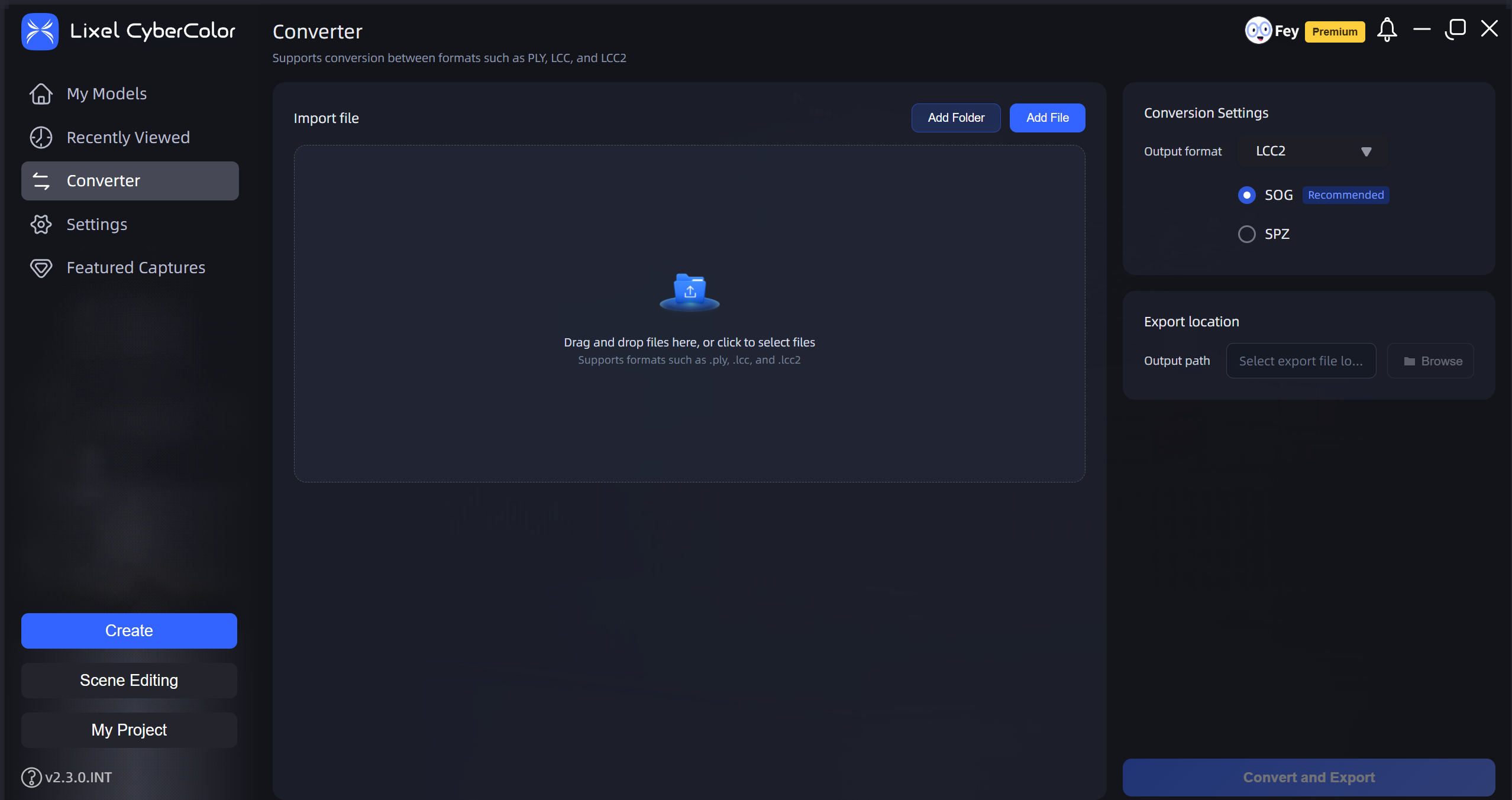
Converter

Converter

Descripción general

El Converter es una función independiente que permite convertir datos 3DGS entre formatos. Mientras se utiliza el Converter, las funciones de Convertir de los módulos Reconstrucción, Edición y Publicación no están disponibles.

Rutas de conversión admitidas

Entrada \ SalidaLCCLCC2PLY (generado por XGRIDS)3D TilesUSD
LCC×√√√ (admite datos heredados y actuales; puede exportar 3TZ)√ USD / USDZ
LCC2√√√√ (admite datos heredados y actuales; puede exportar 3TZ)√ USD / USDZ
PLY (generado por XGRIDS)√√×√ (admite datos heredados y actuales; puede exportar 3TZ)√ USD / USDZ
3D Tiles×××××
USD×××××

Nota: Solo se admiten las rutas de conversión marcadas con √ en la tabla. No puede convertir un formato al mismo formato. 3D Tiles y USD solo se admiten como formatos de salida, no como entradas de conversión. Los archivos PLY de terceros pueden convertirse a LCC2, pero no a LCC. La conversión de LCC2 a LCC2 solo admite conversiones LCC2-SOG y LCC2-SPZ.

Información geográfica y compatibilidad con plataformas

  • Información geográfica de USD: Si los datos de origen contienen información geográfica válida, los archivos USD generados por la función de exportación o el Converter en la versión más reciente conservan las coordenadas geográficas de los datos de origen.
  • Exportación 3TZ y ArcGIS Online: 3D Tiles se puede exportar como .3tz. 3TZ es un formato contenedor de un solo archivo que empaqueta un conjunto de datos 3D Tiles completo y sus recursos asociados para facilitar la transferencia, el almacenamiento y la publicación. El archivo 3TZ exportado se puede cargar en ArcGIS Online y publicar como una capa 3D alojada.
  • Compatibilidad con ArcGIS Pro: Los datos 3D Tiles exportados por la versión actual se pueden añadir directamente a ArcGIS Pro. ArcGIS Pro puede cargar datos 3D Tiles desde tileset.json o .3tz.

Nota: Al importar datos PLY en el Converter, si el directorio de datos PLY contiene datos del entorno, el archivo USD convertido no incluirá coordenadas absolutas.

Formatos de salida y permisos

LicenciaFormatos de salida disponibles
GratuitaLCC y LCC2 (seleccione SOG o SPZ en la interfaz)
PremiumTodas las capacidades de la licencia Gratuita, además de salida PLY, 3D Tiles, USD y USDZ

Si el formato seleccionado no está incluido en su licencia actual, la interfaz le solicitará que la actualice.

Convertir un único modelo

  1. Abra Converter en LCC Studio.
  2. Seleccione o arrastre y suelte el archivo de modelo LCC, LCC2 o PLY que desea convertir.
  3. Seleccione el formato de destino en Formato de salida y, a continuación, elija una ubicación para guardar.
  4. Haga clic en Iniciar conversión. Cuando la tarea termine, abra la carpeta de salida para ver los archivos.

Conversión por lotes

  1. Seleccione la carpeta principal que contiene varios conjuntos de datos de modelos.
  2. El Converter solo analiza el contenido del primer nivel de la carpeta principal. Para datos PLY sin niveles de LoD, cada modelo reconocido se convierte en una tarea independiente. Los datos PLY con niveles de LoD se convierten y combinan en un único archivo de salida.
  3. Confirme la lista de tareas y el formato de destino y, a continuación, haga clic en Iniciar conversión.

La conversión por lotes continúa procesando las tareas restantes cuando falla una tarea individual. Cuando el procesamiento finaliza, la página de resultados muestra las tareas realizadas correctamente, fallidas y canceladas.

Límites de uso

  • Para convertir a LCC, la entrada PLY debe ser un conjunto de datos de modelo apto generado por XGRIDS.
  • USD, USDZ y 3D Tiles no se admiten como formatos de entrada.
  • Las tareas de conversión no se pueden pausar ni reanudar, pero puede cancelar una tarea en curso.
  • Si la ubicación de guardado ya contiene un resultado con el mismo nombre, el sistema añade automáticamente un número de secuencia en lugar de sobrescribir el archivo existente.

Ver los resultados de conversión

Después de la conversión, cada tarea crea una carpeta de salida independiente en la ubicación de guardado seleccionada. Seleccione Abrir carpeta para ver los archivos convertidos. Al cancelar una tarea se eliminan los archivos temporales incompletos, pero se conservan los resultados finalizados.

Preguntas frecuentes

  • ¿Por qué no puedo ver un formato de salida? Confirme que el formato de entrada admita la ruta de conversión y que su licencia actual incluya el permiso requerido.
  • ¿Por qué no puedo añadir un archivo PLY? Confirme que sea un conjunto de datos de modelo apto generado por XGRIDS, y no un archivo estándar de nube de puntos o malla.
  • ¿Un error de conversión afectará a otras tareas? No. La conversión por lotes continúa procesando las tareas restantes y muestra el motivo de cada error en la página de resultados.