
Obtener nube de puntos con coordenadas absolutas
Este capítulo cubre las dos maneras de obtener coordenadas absolutas: mediante puntos de control externos o mediante el módulo GNSS.
Mediante puntos de control externos
Capture puntos de control con el dispositivo para convertir las coordenadas de la nube de puntos y mejorar la precisión.
Aviso
Establezca el número de puntos de control según los requisitos de precisión y distribúyalos de forma uniforme. Cada escaneo necesita al menos 3 puntos de control bien distribuidos para la conversión de coordenadas. Cuantos más puntos de control de alta precisión haya y más uniformemente estén distribuidos, mayor será la precisión.
Trabajo de campo
1. Reconocimiento y planificación de campo
Si se dispone de un mapa topográfico, planifique los puntos de control en el mapa y confírmelos in situ. Si no, planifíquelos in situ.
Distribuya los puntos de control de forma uniforme, con una separación no superior a 100 m. La conversión de coordenadas necesita al menos 3 puntos de control, que no estén en línea recta. Planifique la ruta de escaneo en función de los puntos de control y las condiciones del lugar.
2. Iniciar el escaneo
Encienda el escáner (consulte Flujo de escaneo).
3. Añadir puntos de control externos durante el escaneo
Con la marca de punto de control de la parte inferior del escáner
Añadir puntos de control terrestres:
- En cada punto de control, introduzca su nombre en la pantalla del dispositivo.
- Alinee la punta de punto de control del escáner con el punto de control.
- Añada el punto pulsando el botón de encendido o tocando la pantalla. Use clavos de puntería estándar o láminas de puntería.
- Introduzca el ID del punto de control y toque Aceptar. El punto se captura cuando la pantalla muestra «Añadido» o suena un tono.
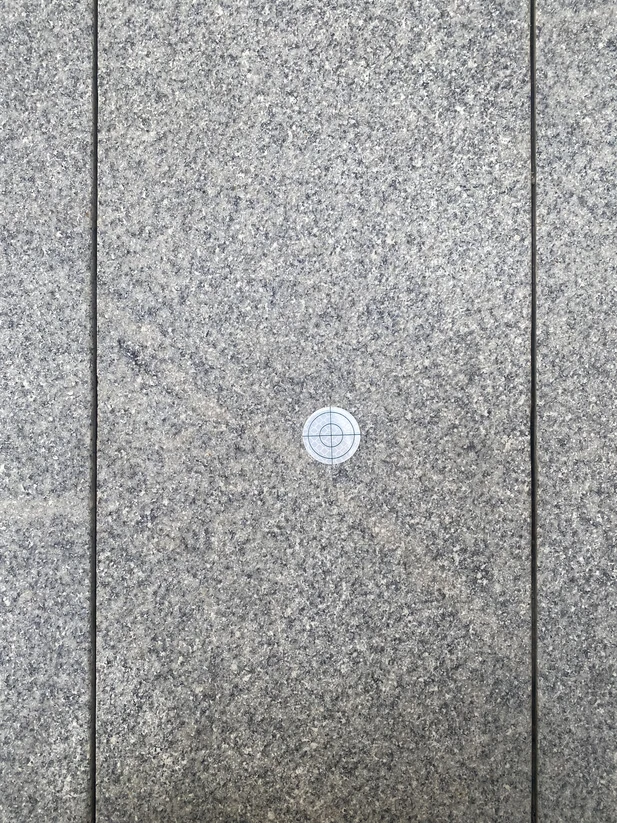
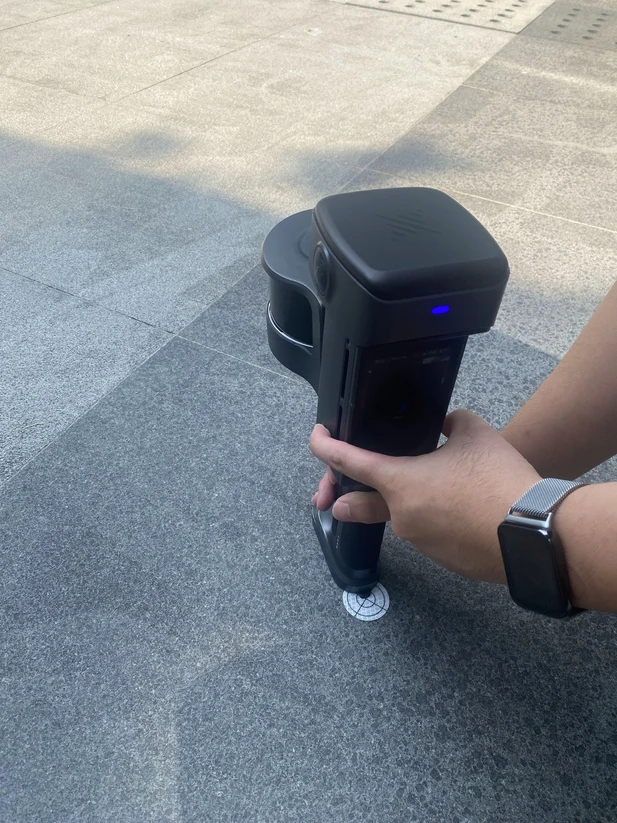
Añadir puntos de control en pared (admitido en el L3):
- En cada punto de control, introduzca su nombre en la pantalla del dispositivo.
- Mantenga el LiDAR orientado de la forma más estable posible y gírelo lentamente dentro del menor rango; un giro rápido provoca pérdida de precisión.
- Alinee la punta de punto de control del escáner con el punto de control.
- Añada el punto pulsando el botón de encendido o tocando la pantalla.
- El punto se captura cuando la pantalla muestra «Añadido» o suena un tono.
- Tras añadirlo, gire lentamente dentro del menor rango hasta volver a la postura de captura normal.
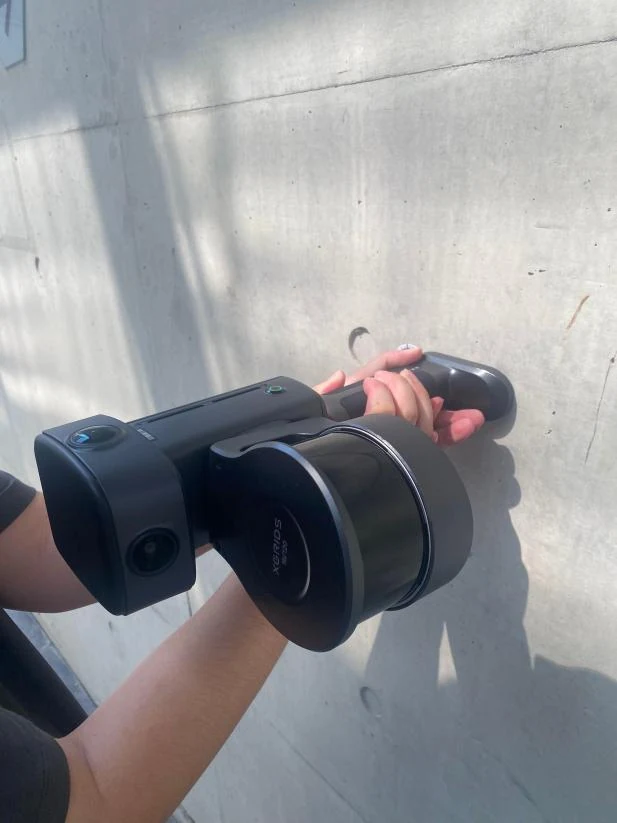
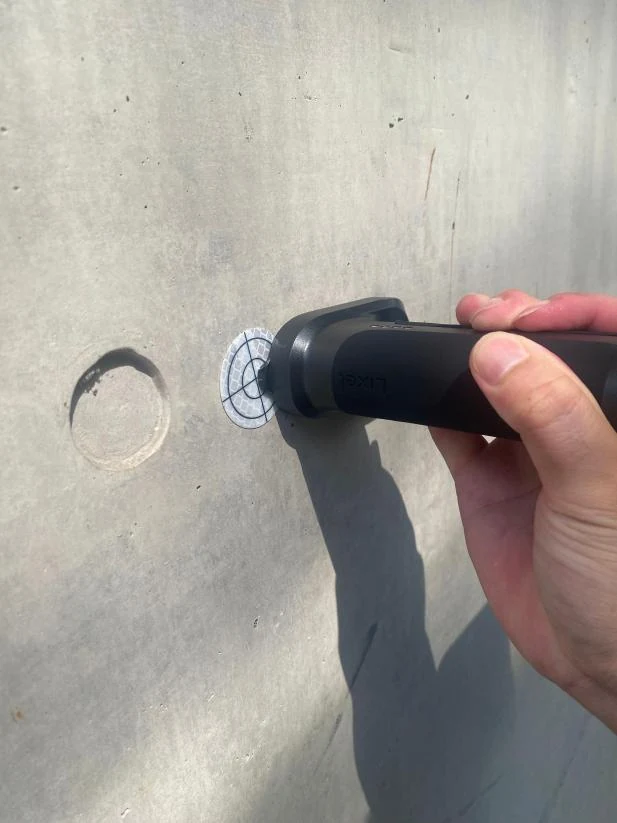
Con pértiga
- En cada punto de control, introduzca su nombre en la pantalla del dispositivo, configure Altura del objetivo como «Pértiga» y seleccione la altura de pértiga correcta. Altura de la pértiga: introduzca la altura indicada en la pértiga.
- Alinee la punta de la pértiga con el punto de control.
- Añada el punto pulsando el botón de encendido o tocando la pantalla. Use clavos de puntería estándar o láminas de puntería.
- El punto se captura cuando la pantalla muestra «Añadido» o suena un tono.
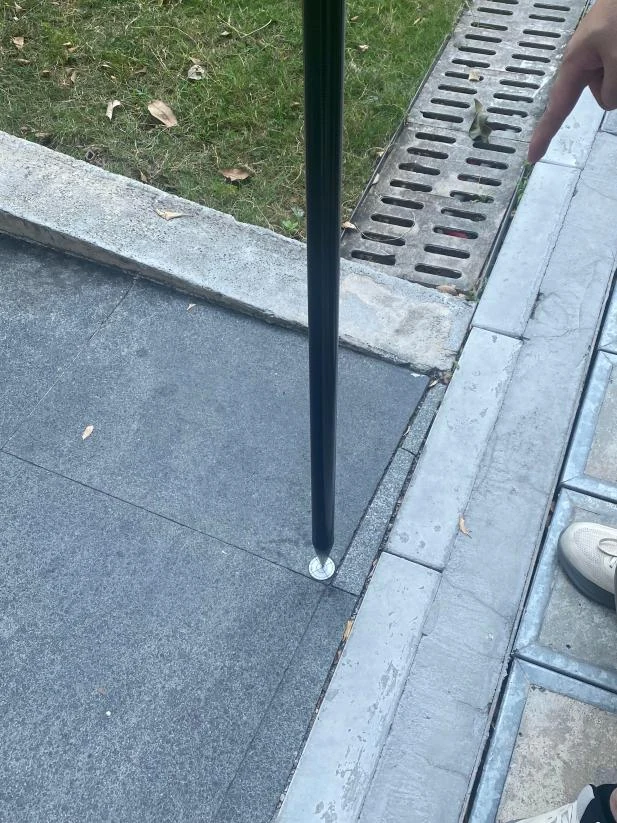
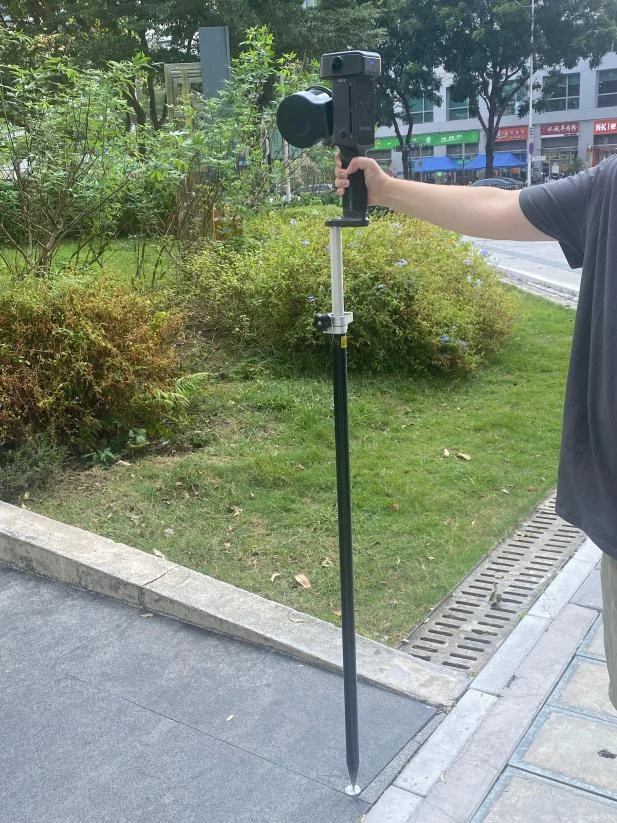
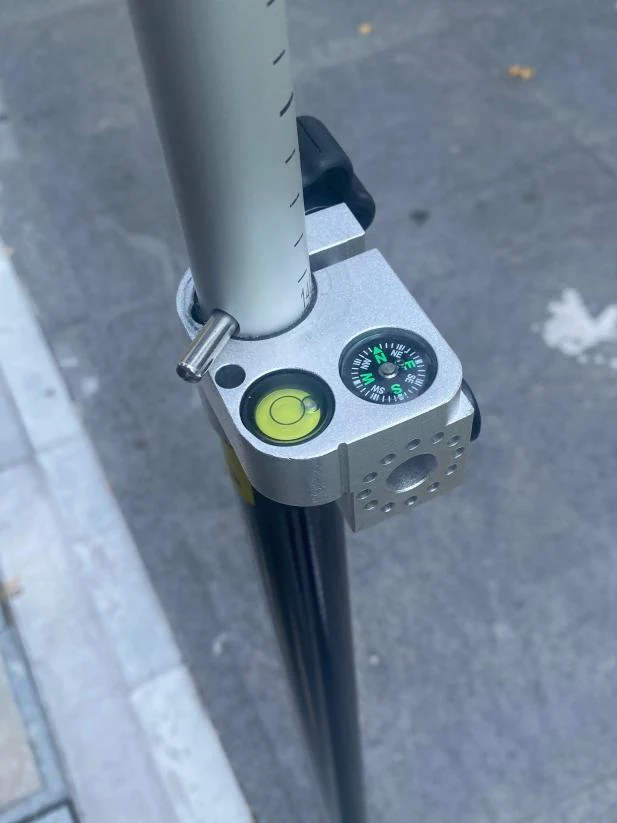
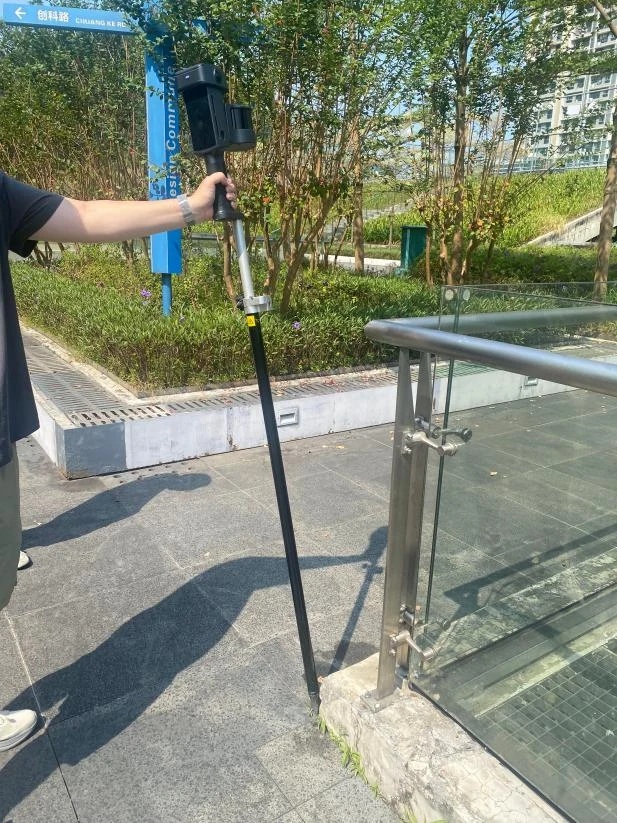
Notas de uso del modo con pértiga:
- Solo con puntos de control, el ángulo de inclinación puede superar los 30°.
- Con GNSS, mantenga la inclinación dentro de 15°; superar los 30° afecta a la señal GNSS y reduce la precisión.
- Al añadir, no necesita centrar el nivel de burbuja; el dispositivo compensa el ángulo automáticamente.
- Seleccione la altura de pértiga correcta. Altura de la pértiga: introduzca la altura indicada en la pértiga.
Aviso
- Anote los nombres y el orden de los puntos de control mostrados en la pantalla. En LixelStudio, los nombres del archivo de puntos de control importado deben coincidir exactamente con los nombres del dispositivo.
- Si un nombre está duplicado, la pantalla muestra un aviso. Elija cómo proceder.
- Vea o elimine los puntos capturados en la «Lista de puntos de control». Toque el botón de eliminar junto a un punto para quitarlo.
4. Detener el escaneo
Toque el botón rojo de detener de la parte inferior central de la pantalla. La luz indicadora parpadea en verde rápidamente y luego pasa a verde fijo cuando finaliza el escaneo. Apague o inicie otro escaneo.
Procesamiento de datos
Consulte el manual de usuario de LixelStudio.
Módulo GNSS
El modo RTK o PPK registra coordenadas absolutas durante la captura y mejora la precisión general de la nube de puntos.
Aviso
Use este modo en exteriores con buena señal GNSS.
Trabajo de campo
1. Planificación de la ruta de escaneo
Planifique una ruta que mantenga fuerte la señal GNSS. Para la precisión del posprocesamiento, mantenga por debajo de 100 m cualquier tramo continuo de pérdida de GNSS o de solución no fija.
2. Conectar el dispositivo
Encienda el escáner (consulte Flujo de escaneo).
3. Detener el escaneo
Toque el botón rojo de detener del lado derecho de la pantalla. La luz indicadora parpadea en verde rápidamente y luego pasa a verde fijo cuando finaliza el escaneo. Apague o inicie otro escaneo.
Procesamiento de datos
Consulte el manual de usuario de LixelStudio.
Aviso
- El RTK solo funciona en exteriores con buena señal GNSS y una red estable. No puede obtener una solución fija en interiores.
- El indicador del módulo es verde con una solución fija. Cuando esté azul, compruebe el número de satélites. Comience a trabajar solo cuando el estado sea Fixed, no NONE, Float o Single.
- Mantenga una solución fija durante la mayor parte de la captura, con más de 100 registros RTK válidos, para que LixelStudio pueda ejecutar la conversión de coordenadas.
- Mantenga el escáner vertical, con una inclinación inferior a 15° al caminar. En casos especiales (como suelos de espacios pequeños o dianas en el suelo), no supere los 30°. Los periodos prolongados por encima de 30° degradan el posicionamiento GNSS; si ocurre, aumente el límite de inclinación GNSS en el posprocesamiento de LixelStudio (predeterminado: 15°).
- El área de escaneo debe extenderse más allá de 10 m.
- Para las comprobaciones de precisión, use una ruta no lineal de al menos 100 m.
- Mantenga por debajo de 100 m cualquier tramo continuo de RTK no fijo.