XGRIDSDocumentación
  • 简体中文
  • English
  • 繁體中文
  • 日本語
  • Deutsch
  • Español
  • Italiano
  • Français
  • Русский
  • Polski
  • Nederlands
  • 简体中文
  • English
  • 繁體中文
  • 日本語
  • Deutsch
  • Español
  • Italiano
  • Français
  • Русский
  • Polski
  • Nederlands
  • Serie Lixel PortalCam

    • PortalCam P1

      • Descripción del producto
      • Operaciones básicas
      • Uso de la LCC Scan App
      • Mantenimiento y cuidado
      • FAQ
  • Serie Lixel K

    • Lixel K1

      • Descripción del producto
      • Operaciones básicas
      • Activación y conexión del dispositivo
      • Flujo de escaneo
      • Obtener nube de puntos con coordenadas absolutas
      • Fusión de mapas
      • Recomendaciones de planificación de rutas para escenas típicas
      • Precauciones
      • FAQ
    • Lixel K2

      • Descripción del producto
      • Operaciones básicas
      • Activación y conexión
      • Flujo de escaneo
      • Obtener nube de puntos con coordenadas absolutas
      • Fusión de mapas
      • Recomendaciones de planificación de rutas para escenas típicas
      • Precauciones
      • FAQ
  • Serie Lixel L

    • Lixel L2 Pro

      • Descripción del producto
      • Operaciones básicas
      • Activación y conexión del dispositivo
      • Flujo de escaneo
      • Obtener nube de puntos con coordenadas absolutas
      • Punto de medición
      • Apéndice
      • FAQ
    • Lixel L3

      • Descripción del producto
      • Operaciones básicas
      • Activación y conexión del dispositivo
      • Flujo de escaneo
      • Obtener nube de puntos con coordenadas absolutas
      • Apéndice
  • Accesorios

    • Stick Light

      • Guía de instalación
      • Operaciones básicas
      • Preguntas frecuentes
  • Lixel Studio

    • Versión y derechos de autor
    • Instalación y activación
    • Interfaz del software
    • Operaciones de archivo
    • Procesamiento de proyectos
    • Herramientas
    • Dibujo 2D
    • Aplicaciones
    • Ajustes
    • Conexión de dispositivo
    • Preguntas Frecuentes
  • Lixel CyberColor

    • LCC Studio

      • Primeros pasos
      • Versión y actualizaciones
      • Descarga e instalación
      • Descripción general de la interfaz y navegación
      • Antes de la reconstrucción
      • Reconstrucción de modelos
      • Reconstrucción de modelo único
      • Fusión de mapas
      • Fusión aire-tierra
      • Reconstrucción aérea
      • Mis modelos
      • Otras funciones
      • Ajustes y cuenta
      • Converter
      • Reconstrucción por vídeo
      • Preguntas frecuentes
    • LCC Scene Editor

      • Versión y actualizaciones
      • Cuenta e inicio de sesión
      • Descripción general del producto y página de inicio
      • Interfaz del editor
      • Modos de navegación
      • Archivo
      • Configuración
      • Editar
      • Ventana
      • Barra de herramientas global
      • Activos y propiedades
      • Barra de herramientas izquierda
      • Puntos de vista
      • Portal
      • Skybox
      • Anotaciones
      • Medición
      • Flythrough
      • Informe de escena
      • 3D Layout
      • Minimapa
      • Modo Vista previa (Viewer)
      • Ayuda
      • Preguntas frecuentes (FAQ)
      • Punto de inicio
    • LCC Model Editor

      • Versión y actualizaciones
      • Guía del usuario
      • Visión general e interfaz
      • Operaciones de archivo
      • Selectores
      • Edición de modelos
      • Medición
      • Corrección de color
      • Gestión de activos
      • Configuración y ayuda
      • Preguntas frecuentes
    • Capture Guide

      • Descripción general
      • Descripción general de los dispositivos de captura
      • Principios generales de captura
      • Captura de escenas interiores
      • Captura de escenas exteriores
      • Captura a gran escala (Map Fusion)
      • Captura con aerial-ground map fusion
      • Captura de objetos
      • Captura de personas
      • Captura para reconstrucción a partir de vídeo
      • HD Enhancement
      • Puntos de control (Lixel P1)
      • Preguntas frecuentes y resolución de problemas
    • Buenas Prácticas

      • Fusión de varios modelos 3DGS de gran tamaño
    • Historial de versiones
  • Plugins y SDK

    • Unreal

      • Introducción
      • Inicio rápido - Windows
      • Inicio rápido - Linux
      • Inicio rápido - Quest3
      • Ediciones y licencias
      • Renderizado
      • Rasterización Tiled (experimental)
      • Ajustes visuales
      • Normales e iluminación
      • Edición de escenas
      • Parámetros de rendimiento
      • Guía de rendimiento
      • Integración con plugins de terceros y del motor
      • Proxy Mesh
      • Animación de carga
      • Colisión
      • Compatibilidad con Navigation System
      • Compatibilidad con Single Layer Water
      • Localización
      • Preguntas frecuentes
      • Resolución de problemas
      • Logs y diagnóstico
      • Contacto
      • Buenas prácticas

        • Reiluminar 3DGS con una malla de LixelStudio
      • Referencia de API

        • ALCCActorBase
        • ULCCComponentBase
        • ULCCComponent
        • ULCC2Component
        • Actors SOG / SPZ / PLY
        • ALCC2ProxyMesh
        • ALCCClippingVolume
        • ALCCSectionPlane
        • ALCCLoadVolume
        • ULCCUtilLibrary
        • Enumeraciones
        • Structs
      • Registro de cambios

        • v3.4.0
        • v3.3.1
        • v3.0.0
        • v2.2.1
        • v1.0.0
        • v0.9.0
        • v0.8.0
        • v0.7.1
        • v0.6.1
        • v0.5.2
        • v0.4.1
        • v0.4.0
        • v0.3.0
        • v0.0.5
        • v0.0.4
        • v0.0.3
        • v0.0.2
        • v0.0.1
    • Web

      • Introducción
      • Guía de optimización del rendimiento de renderizado
      • Configuración de gráficos
      • Preguntas frecuentes
      • Referencia de API

        • LCCRender::clearIndexDB
        • LCCRender::dispose
        • LCCRender::load
        • LCCRender::setCamera
        • LCCRender::unload
        • LCCRender::update
        • LCCObject::checkRenderNextFrame
        • LCCObject::clearRenderNextFrame
        • LCCObject::ecef2Prj
        • LCCObject::getBounds
        • LCCObject::getEnvInstancedMesh
        • LCCObject::getInstancedMesh
        • LCCObject::getLodInfos
        • LCCObject::getOriginPosition
        • LCCObject::getProjectionCoordinateSystemInfos
        • LCCObject::hasCollision
        • LCCObject::hasEnvironment
        • LCCObject::hasShcoef
        • LCCObject::intersectsCapsule
        • LCCObject::intersectsRayExt
        • LCCObject::intersectsRayFromOriginExt
        • LCCObject::intersectsSphere
        • LCCObject::lowerToBottom
        • LCCObject::prj2Ecef
        • LCCObject::raiseToTop
        • LCCObject::raycast
        • LCCObject::raycastFromOrigin
        • LCCObject::setAlpha
        • LCCObject::setClipBox
        • LCCObject::setClipPlane
        • LCCObject::setEndLod
        • LCCObject::setLodAutoLevelUp
        • LCCObject::setMaxDistance
        • LCCObject::setMaxNodeSplats
        • LCCObject::setMaxSplats
        • LCCObject::setOriginPosition
        • LCCObject::setPointsColor
        • LCCObject::setRenderState
        • LCCObject::setRotation
        • LCCObject::setScale
        • LCCObject::setSemantic
        • LCCObject::setSemanticColor
        • LCCObject::setSmooth
        • LCCObject::setStartLod
        • LCCObject::setTranslation
        • LCCObject::setVisible
        • LCCObject::togglePointsDisplayMode
        • LCCObject::useEnvironment
        • LCCObject::useShcoef
      • Registro de cambios

        • v0.6.3
        • v0.6.2
        • v0.6.1
        • v0.6.0
        • v0.5.5
        • v0.5.4
        • v0.5.3
        • v0.5.2
        • v0.5.1
        • v0.5.0
        • v0.4.1
        • v0.4.0
        • v0.3.1
        • v0.3.0
        • v0.2.0

Flujo de escaneo

Este capítulo cubre los ajustes de GNSS, el nombre del proyecto y los ajustes de escaneo, el escaneo, los modos de renderizado, el Asistente de escaneo, la visualización del modelo y la exportación de datos.

Ajustes de GNSS
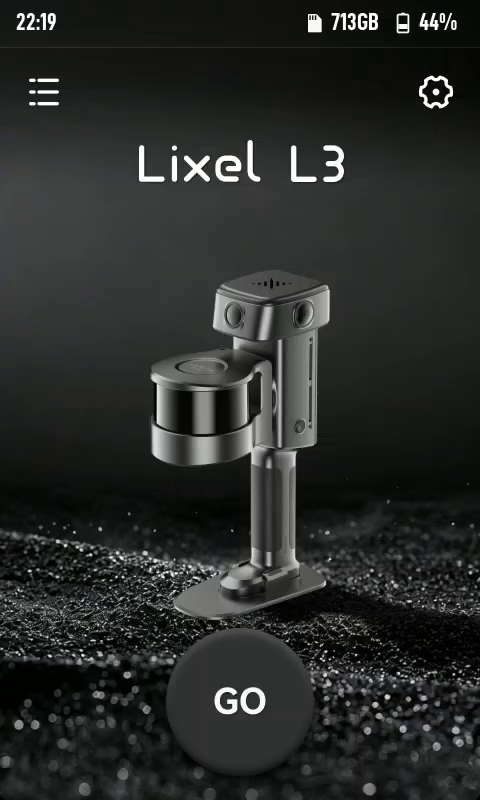
Toque GO para abrir los ajustes de GNSS
Toque GO
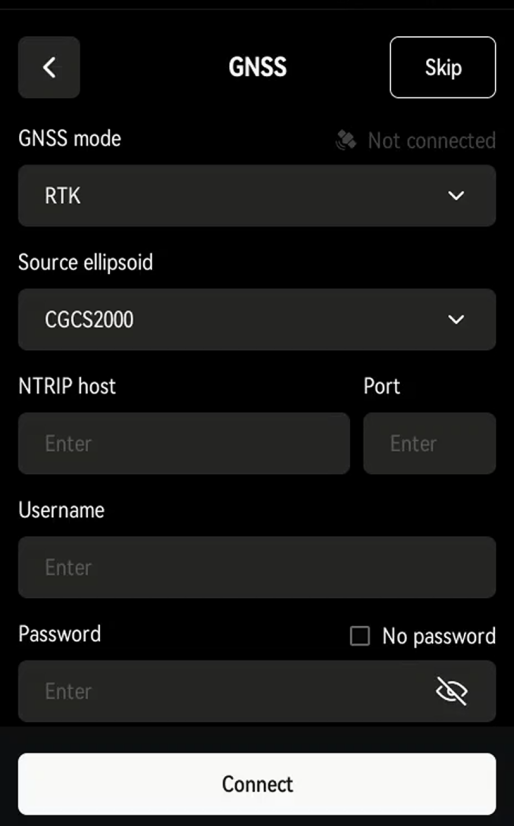
Pantalla de ajustes de GNSS
Ajustes de GNSS
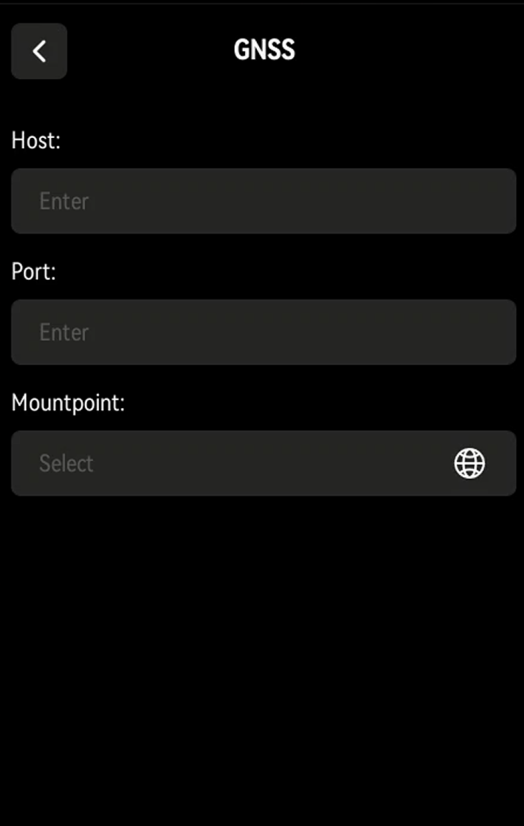
Datos de la cuenta RTK

Toque GO para abrir los ajustes de GNSS.

Aviso

Para omitir el GNSS, toque «Omitir» en la esquina superior derecha, o desactive el GNSS en Ajustes para omitir esta pantalla de forma predeterminada.

Modo GNSS

Modo GNSSFunciónCómo usarlo
RTKRecibe datos de corrección a través del módulo RTK para el posicionamiento en tiempo real; se guarda en el archivo del proyectoSeleccione el modo RTK; procese con el módulo RTK en LixelStudio
PPKRegistra las observaciones satelitales brutas a través del módulo RTK; se guarda en el archivo del proyectoSeleccione el modo PPK; procese con el módulo PPK en LixelStudio

Gestión de cuentas RTK

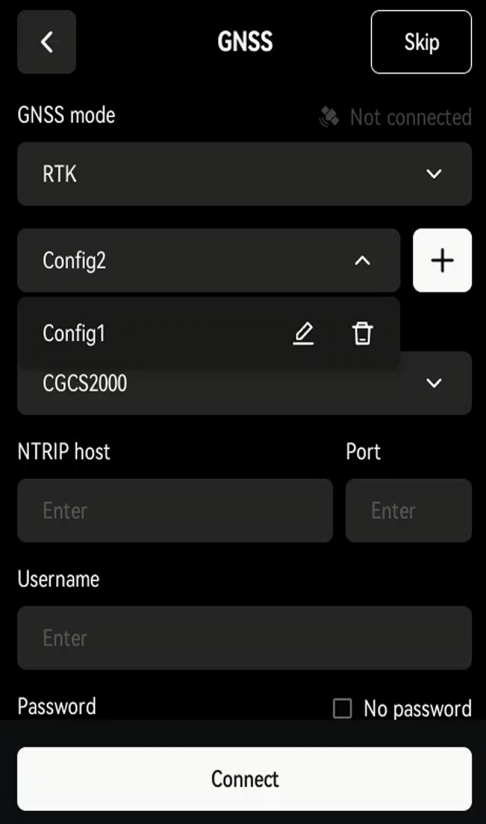
Toque Conectar para guardar en el dispositivo las cuentas de uso frecuente. Gestiónelas desde la lista de cuentas que hay en Modo GNSS.
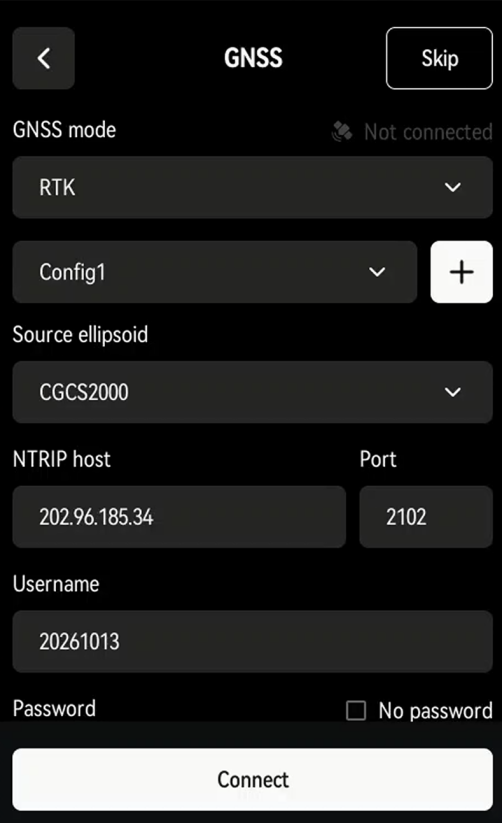
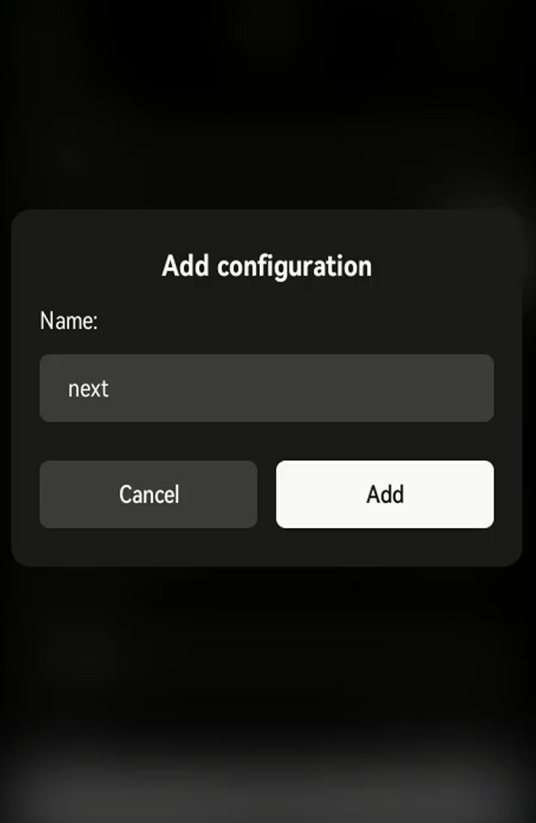
Ajustes de GNSS con una cuenta guardada seleccionada
Ajustes de GNSS
Añadir una cuenta
Añadir una cuenta
Gestionar cuentas
Gestionar cuentas

Aviso

  • Los servicios RTK personalizados deben usar un formato de datos estándar.
  • Tras la primera configuración, el dispositivo guarda su cuenta RTK y permanece con la sesión iniciada hasta que se desconecte.
  • La desconexión puede tardar entre 1 y 2 minutos.
  • Los cambios del sistema de coordenadas tardan unos 5 minutos en aplicarse. Espere 5 minutos antes de empezar a trabajar.
  • El módulo GNSS admite WGS 84, CGCS2000 e ITRF2008. Las alturas son elipsoidales.

Indicador de estado de RTK

ColorEstado
RojoRTK no conectado
AzulRTK conectado, no fijo
VerdeRTK conectado, solución fija

Estado de conexión RTK y satélites

Una vez conectado, aparece una confirmación y el botón «Conectar» cambia a «Desconectar». El estado de RTK y el número de satélites se muestran en tiempo real debajo de Mountpoint. Toque Siguiente.

Nombre del proyecto y ajustes de escaneo

Tipo de montajeFunciónDescripción
De manoFuncionamiento de manoLixelStudio lee el tipo de montaje automáticamente; no es necesario volver a seleccionarlo durante el procesamiento

Modo de escaneo

ModoFunciónModos de renderizado admitidos
Modo guiadoEvalúa la calidad del escaneo en tiempo realAsistente de escaneo y renderizado de calidad de escaneo; sin renderizado en color real
Modo RGBMuestra la nube de puntos en color real en tiempo realRenderizado en color real; sin Asistente de escaneo ni renderizado de calidad de escaneo

Nombre personalizado

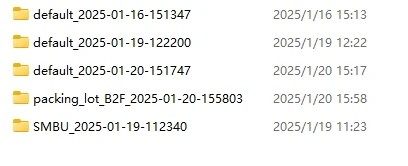
Ejemplo: Introduzca «park» como nombre del proyecto e inicie el escaneo. En el modo de almacenamiento USB, la carpeta del proyecto aparece como «park_2026-01-15-1622026», donde «2026-01-15-1622026» es la hora del escaneo.

Si no hay nombre de proyecto, la carpeta aparece como default_2026-01-15-1622026.

Asistente de nombres

El Asistente de nombres compone los nombres con el formato «Nombre_Planta_Número», por ejemplo BlockA_1_1. En el modo de almacenamiento USB, la carpeta del proyecto aparece como BlockA_1_1_2026-01-15-1622026.

Toque Listo para abrir la pantalla de inicio.

Iniciar el escaneo

Iniciar el dispositivo

  1. Coloque el Lixel L3, con la base de montaje acoplada, sobre un suelo estable y nivelado.
  2. En la pantalla de inicio, mantenga pulsado en cualquier punto para iniciar el escaneo.
  3. El LiDAR comienza a girar, la luz indicadora parpadea en verde rápidamente y suena un tono de arranque. A continuación, el dispositivo entra en la inicialización estática.
  4. Mantenga el dispositivo quieto hasta que se complete la inicialización. Suena un tono y comienza el escaneo normal.
  5. Levante lentamente el escáner, luego desacople lentamente la base de montaje y comience a escanear.

Postura de mano recomendada

  • Objetivo: Mantenga su cuerpo fuera del campo de visión de la cámara para una mejor coloración.
  • Recomendado: Sostenga el dispositivo por delante del pecho.
  • Evite: Sostener el dispositivo pegado al cuerpo.

Recomendaciones para la ruta de escaneo

Iluminación

  • Elija una iluminación uniforme.
  • Evite un contraste fuerte entre luz y sombra.

Campo de visión

  • Prefiera rutas abiertas (como el centro de una carretera) para una mejor cobertura de color y precisión.

Espacios estrechos (como huecos entre edificios o callejones)

  • Camine más despacio de lo normal.
  • Espere a que las personas y los objetos en movimiento se despejen.
  • Esto mantiene la nube de puntos precisa y bien coloreada.

Consejo

Los espacios estrechos son más difíciles de capturar bien. Tómese su tiempo.

Modo de renderizado

Toque «Modo de renderizado» en la esquina inferior derecha de la pantalla para cambiar los modos de visualización:

ModoDescripción
EL ElevaciónColorea los puntos por altura para mostrar el terreno
RGB Color realMuestra el color real para identificar objetos fácilmente
QUAL Calidad de escaneoMuestra la densidad de puntos en tiempo real para comprobar la cobertura

Consejo

Los modos disponibles dependen del modo de escaneo (guiado o RGB). Para la visualización RGB, ajuste el modo de escaneo a «Modo RGB» en la pantalla de inicio del proyecto.

Acerca de la visualización de calidad de escaneo

  • Finalidad: Comprueba la densidad de la nube de puntos para evitar repetir trabajo por zonas omitidas o escasas.
  • Nota: No indica la precisión del escaneo ni la calidad de escaneo LCC.

Cambie a QUAL con regularidad mientras escanea para detectar zonas omitidas.

Asistente de escaneo

Finalidad

  • Comprueba si la densidad de la nube de puntos alcanza el umbral.
  • Evita repetir trabajo por zonas omitidas o escasas.

Nota

No indica la precisión del escaneo ni la calidad de escaneo LCC.

Cómo usarlo

  1. Tras iniciar un escaneo, toque «Asistente de escaneo» debajo del botón de detener.
  2. Se abre la pantalla de ajustes.
  3. Configure la distancia de paso para el emplazamiento.

Consejo

Ajuste la distancia de paso a la complejidad de la escena para una cobertura completa.

Detener el escaneo

Mantenga pulsado el botón rojo de la parte inferior central de la pantalla para guardar los datos.

El guardado se realiza en dos etapas: primero se almacenan los datos y luego se genera un modelo de nube de puntos visualizable.

A continuación, el modelo de nube de puntos se abre automáticamente para su comprobación in situ.

Ver el modelo

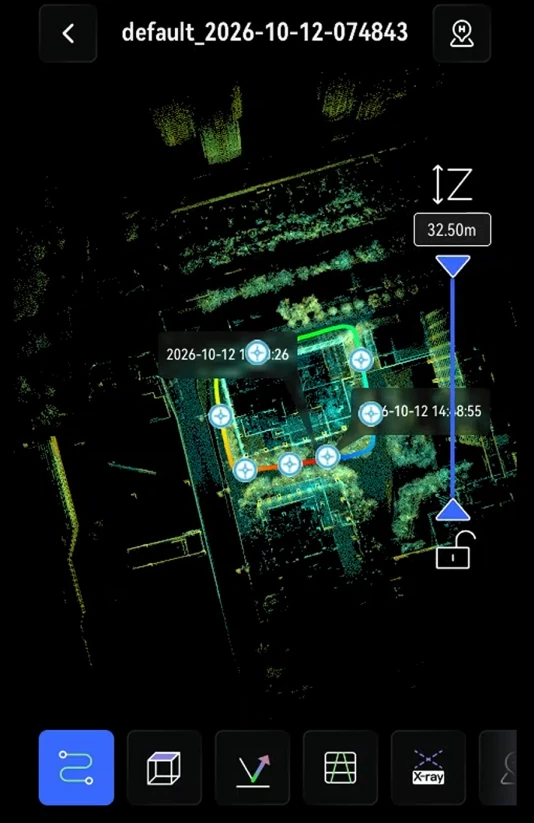
Tras el escaneo, vea el modelo de nube de puntos en la pantalla del dispositivo.

Ver el modelo
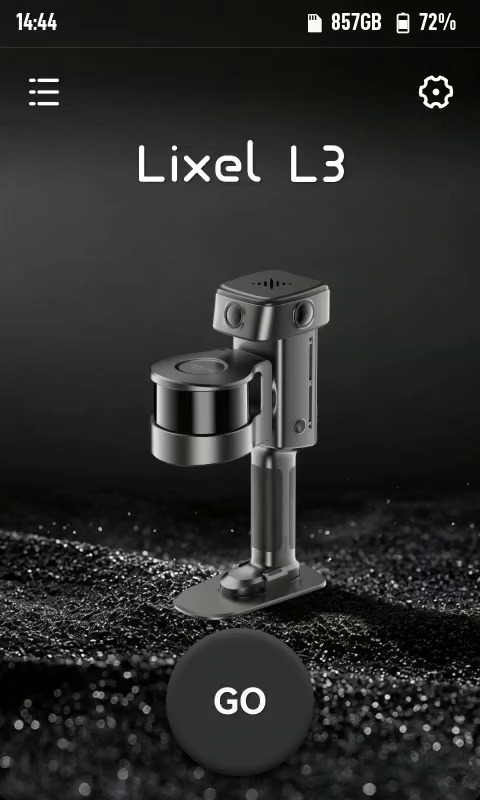
Pantalla de inicio del dispositivo
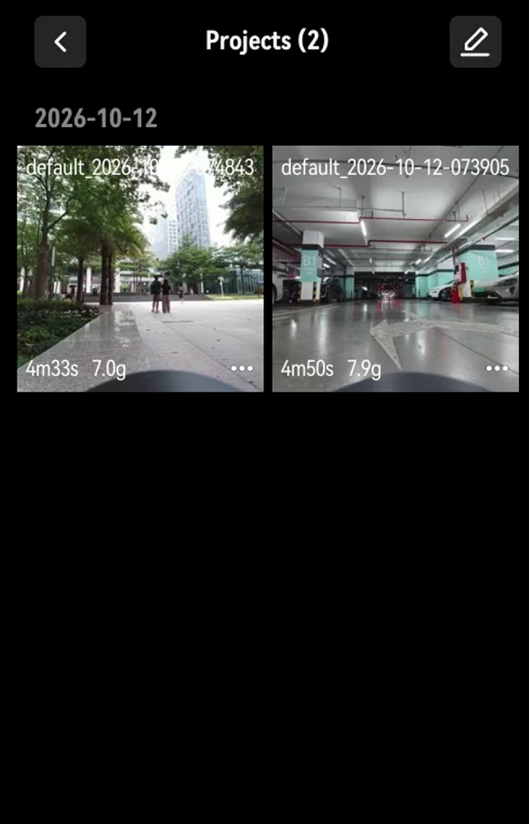
Lista de proyectos
Lista de proyectos
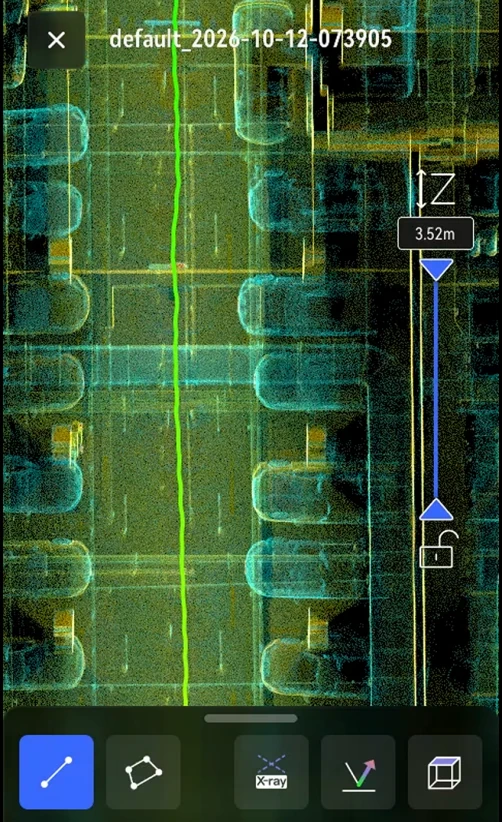
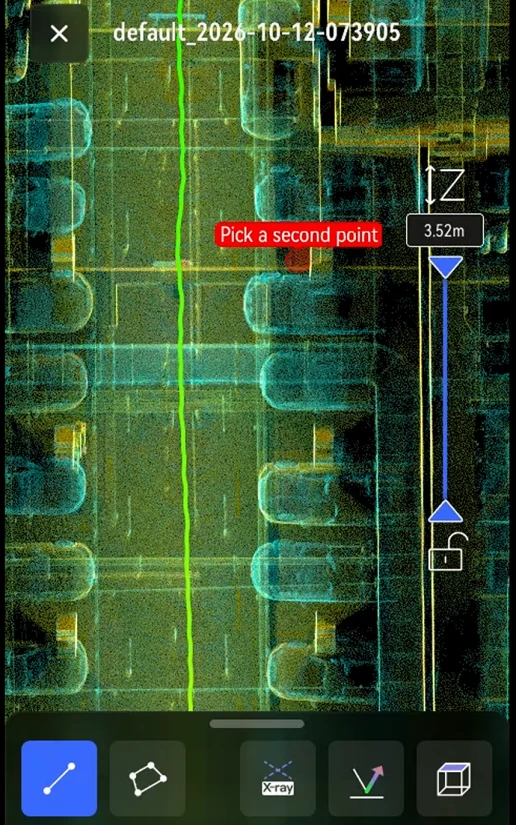
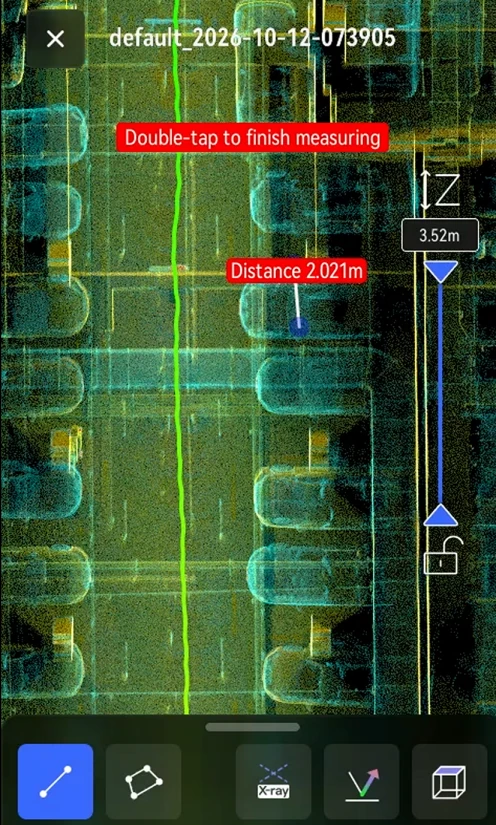
Pantalla de visualización del modelo

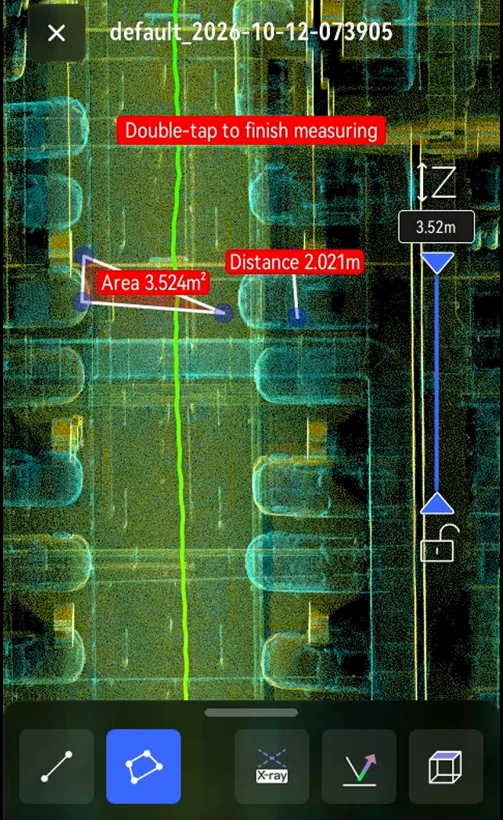
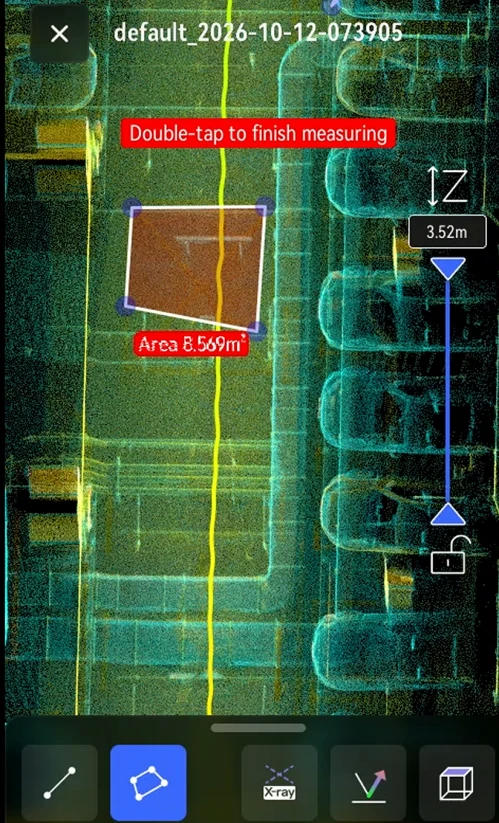
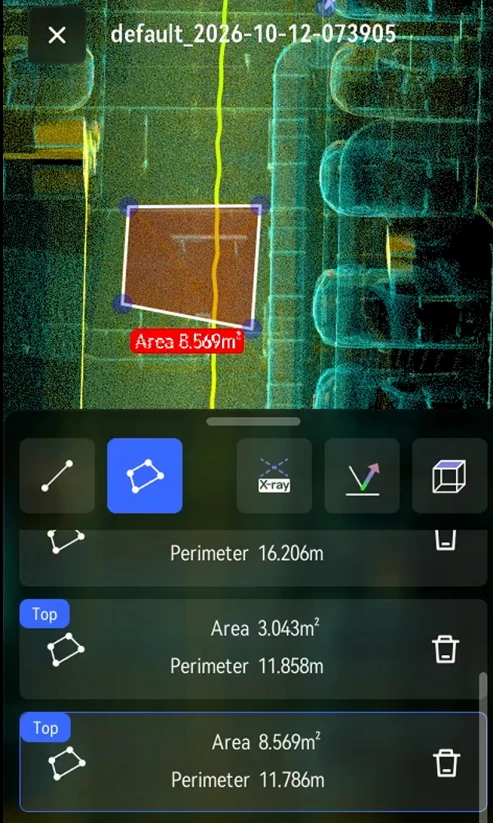
Medir

Medir
Medir
Medir
Medir
Medir
Medir

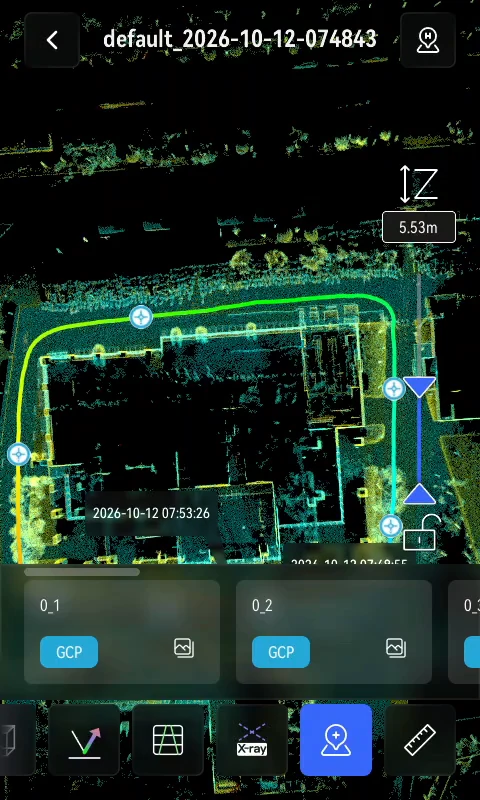
Información del punto
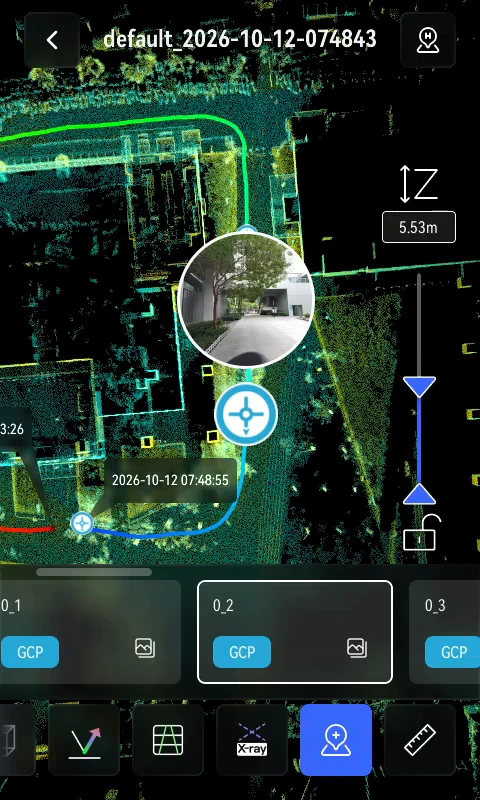
Información del punto

Exportar los datos de escaneo

Pasos
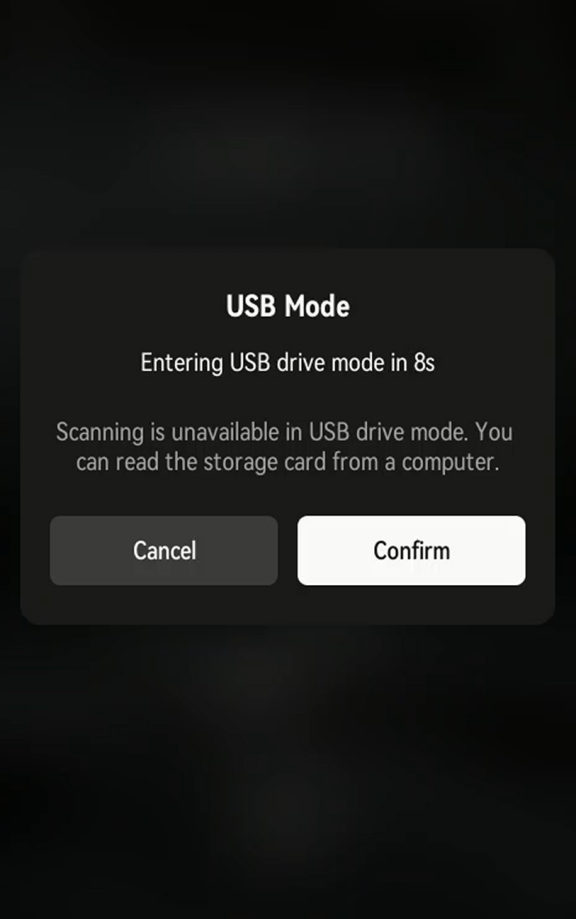
Aviso de modo de almacenamiento USB
  1. Conectar a un ordenador: Encienda el dispositivo y conéctelo con un cable USB-C. Toque Confirmar en el aviso de modo de almacenamiento USB, o espere a que termine la cuenta atrás.
  2. Copiar los archivos del proyecto: Abra el almacenamiento del dispositivo, vaya a la carpeta del modelo y copie los archivos del proyecto a su ordenador.

Nombre de los archivos del proyecto

Formato del nombre de archivo: NombreDelProyecto_AAAA-MM-DD-Hora. Ejemplos:

  • ParkingB2F_2025-01-15-162026
  • default_2025-01-15-143520

Consejo

Los archivos se nombran por la hora de inicio del escaneo para identificarlos fácilmente.
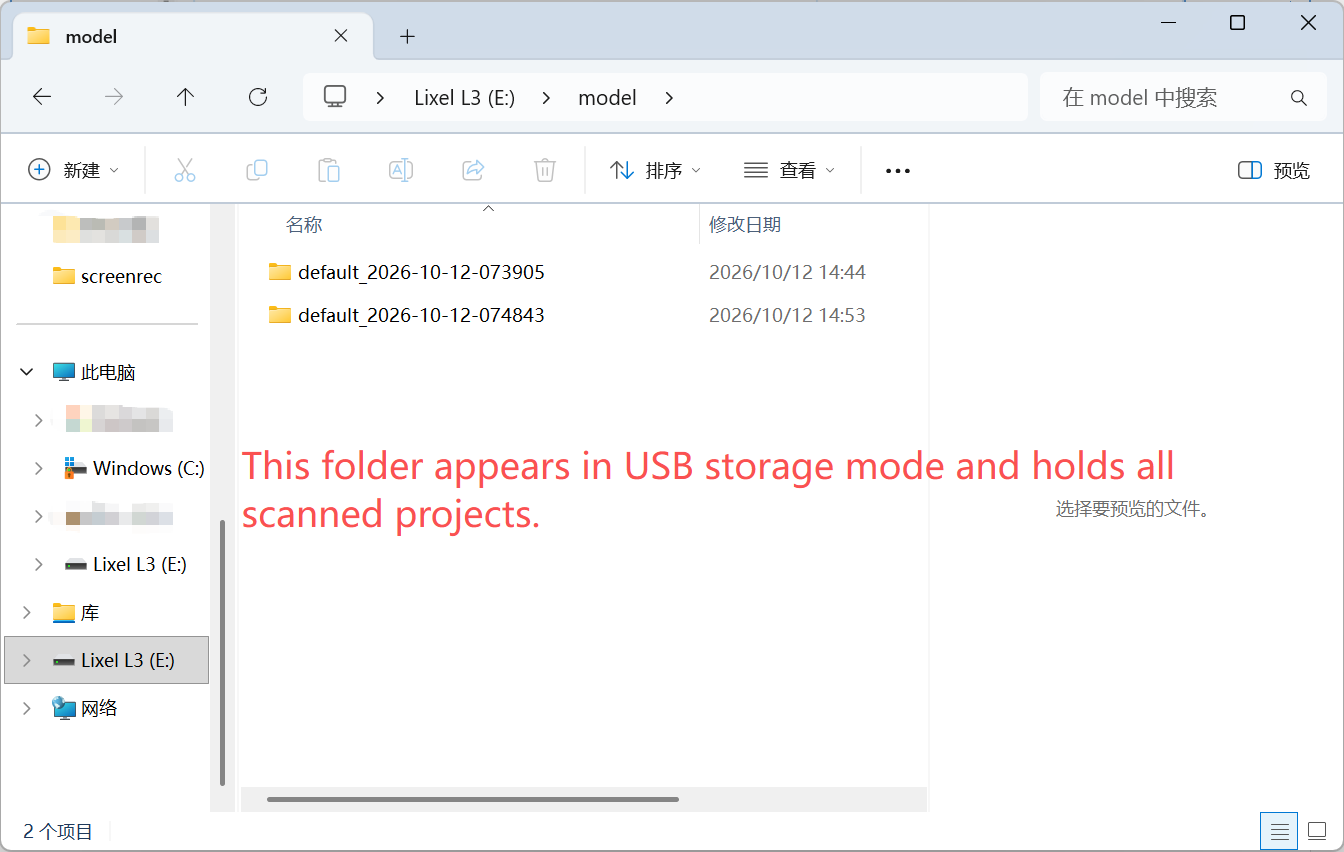
Almacenamiento del dispositivo
Nombre de la carpeta del proyecto

Estructura de archivos del proyecto

Archivos del proyecto:
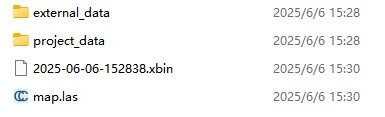
Estructura de archivos del proyecto
ArchivoSubarchivoDescripción
xxx.xbin-Datos brutos de los sensores
map.las-Nube de puntos en tiempo real del dispositivo.
project_datacontrol_points.csvInformación de los puntos de control registrada durante el escaneo.
gnss.csvDatos GNSS registrados al usar RTK.
poses.csvTrayectoria del escaneo.
photoImágenes de la cámara tomadas al añadir puntos de control
modelArchivos de vista previa del modelo
thumb.jpgImagen de vista previa de LixelGO
preview_photo.jpgImagen de vista previa del dispositivo
logRegistro del escaneo
external_data-Vacía al copiarse por primera vez. Contiene archivos externos para el posprocesamiento en LixelStudio, como el gnss.csv con las coordenadas convertidas.