XGRIDSDocumentación
  • 简体中文
  • English
  • 繁體中文
  • 日本語
  • Deutsch
  • Español
  • Italiano
  • Français
  • Русский
  • Polski
  • Nederlands
  • 简体中文
  • English
  • 繁體中文
  • 日本語
  • Deutsch
  • Español
  • Italiano
  • Français
  • Русский
  • Polski
  • Nederlands
  • Serie Lixel PortalCam

    • PortalCam P1

      • Descripción del producto
      • Operaciones básicas
      • Uso de la LCC Scan App
      • Mantenimiento y cuidado
      • FAQ
  • Serie Lixel K

    • Lixel K1

      • Descripción del producto
      • Operaciones básicas
      • Activación y conexión del dispositivo
      • Flujo de escaneo
      • Obtener nube de puntos con coordenadas absolutas
      • Fusión de mapas
      • Recomendaciones de planificación de rutas para escenas típicas
      • Precauciones
      • FAQ
    • Lixel K2

      • Descripción del producto
      • Operaciones básicas
      • Activación y conexión
      • Flujo de escaneo
      • Obtener nube de puntos con coordenadas absolutas
      • Fusión de mapas
      • Recomendaciones de planificación de rutas para escenas típicas
      • Precauciones
      • FAQ
  • Serie Lixel L

    • Lixel L2 Pro

      • Descripción del producto
      • Operaciones básicas
      • Activación y conexión del dispositivo
      • Flujo de escaneo
      • Obtener nube de puntos con coordenadas absolutas
      • Punto de medición
      • Apéndice
      • FAQ
    • Lixel L3

      • Descripción del producto
      • Operaciones básicas
      • Activación y conexión del dispositivo
      • Flujo de escaneo
      • Obtener nube de puntos con coordenadas absolutas
      • Apéndice
      • Preguntas frecuentes
  • Accesorios

    • Stick Light

      • Guía de instalación
      • Operaciones básicas
      • Preguntas frecuentes
  • Lixel Studio

    • Versión y derechos de autor
    • Instalación y activación
    • Interfaz del software
    • Operaciones de archivo
    • Procesamiento de proyectos
    • Herramientas
    • Dibujo 2D
    • Aplicaciones
    • Ajustes
    • Conexión de dispositivo
    • Preguntas frecuentes
    • Consejos de uso

      • Panorama del flujo de datos
      • Guía integral de licencias de software
      • Entender las especificaciones de precisión del escáner
  • Lixel CyberColor

    • LCC Studio

      • Primeros pasos
      • Versión y actualizaciones
      • Descarga e instalación
      • Descripción general de la interfaz y navegación
      • Antes de la reconstrucción
      • Reconstrucción de modelos
      • Reconstrucción de modelo único
      • Fusión de mapas
      • Fusión aire-tierra
      • Reconstrucción aérea
      • Mis modelos
      • Otras funciones
      • Ajustes y cuenta
      • Converter
      • Publicar en plataformas de terceros
      • Reconstrucción por vídeo
      • Preguntas frecuentes
    • LCC Scene Editor

      • Versión y actualizaciones
      • Cuenta e inicio de sesión
      • Descripción general del producto y página de inicio
      • Interfaz del editor
      • Modos de navegación
      • Archivo
      • Configuración
      • Editar
      • Ventana
      • Barra de herramientas global
      • Activos y propiedades
      • Barra de herramientas izquierda
      • Puntos de vista
      • Portal
      • Skybox
      • Anotaciones
      • Medición
      • Flythrough
      • Informe de escena
      • 3D Layout
      • Minimapa
      • Modo Vista previa (Viewer)
      • Ayuda
      • Preguntas frecuentes (FAQ)
      • Punto de inicio
    • LCC Model Editor

      • Versión y actualizaciones
      • Guía del usuario
      • Visión general e interfaz
      • Operaciones de archivo
      • Selectores
      • Operaciones de edición
      • Medición
      • Corrección de color
      • Gestión de activos
      • Configuración y ayuda
      • Preguntas frecuentes / FAQ
    • Capture Guide

      • Descripción general
      • Descripción general de los dispositivos de captura
      • Principios generales de captura
      • Captura de escenas interiores
      • Captura de escenas exteriores
      • Captura a gran escala (Map Fusion)
      • Captura con aerial-ground map fusion
      • Captura de objetos
      • Captura de personas
      • Captura para reconstrucción a partir de vídeo
      • HD Enhancement
      • Puntos de control (Lixel P1)
      • Preguntas frecuentes y resolución de problemas
    • Buenas Prácticas

      • Fusión de varios modelos 3DGS de gran tamaño
      • Método de operación de la fusión de espacio abierto
      • Panorama del flujo de datos
      • Guía integral de licencias de software
    • Historial de versiones
  • Plugins y SDK

    • Unreal

      • Introducción
      • Inicio rápido - Windows
      • Inicio rápido - Linux
      • Inicio rápido - Quest3
      • Ediciones y licencias
      • Renderizado
      • Rasterización Tiled (experimental)
      • Ajustes visuales
      • Normales e iluminación
      • Edición de escenas
      • Parámetros de rendimiento
      • Guía de rendimiento
      • Integración con plugins de terceros y del motor
      • Proxy Mesh
      • Animación de carga
      • Colisión
      • Compatibilidad con Navigation System
      • Compatibilidad con Single Layer Water
      • Localización
      • Preguntas frecuentes
      • Resolución de problemas
      • Logs y diagnóstico
      • Contacto
      • Buenas prácticas

        • Reiluminar 3DGS con una malla de LixelStudio
        • Renderizado independiente por cámara
      • Referencia de API

        • ALCCActorBase
        • ULCCComponentBase
        • ULCCComponent
        • ULCC2Component
        • Actors SOG / SPZ / PLY
        • ALCC2ProxyMesh
        • ALCCClippingVolume
        • ALCCSectionPlane
        • ALCCLoadVolume
        • ULCCUtilLibrary
        • Enumeraciones
        • Structs
      • Registro de cambios

        • v3.5.0
        • v3.4.0
        • v3.3.1
        • v3.0.0
        • v2.2.1
        • v1.0.0
        • v0.9.0
        • v0.8.0
        • v0.7.1
        • v0.6.1
        • v0.5.2
        • v0.4.1
        • v0.4.0
        • v0.3.0
        • v0.0.5
        • v0.0.4
        • v0.0.3
        • v0.0.2
        • v0.0.1
    • Unity

      • Introducción al SDK de Unity
      • Funciones técnicas
      • Requisitos del entorno de desarrollo
      • Guía de inicio rápido para PC
      • Guía de optimización de ajustes del proyecto
      • Guía de desarrollo para Pico 4 Ultra
      • Guía de streaming desde PC para Pico 4 Ultra
      • Guía de desarrollo para Quest 3
      • Guía de streaming desde PC para Quest 3
      • Guía de desarrollo con OpenXR
      • Guía de Business Streaming para Pico 4 Ultra
      • Glosario
      • Preguntas frecuentes
      • Contáctanos
      • Guía de desarrollo de funciones

        • Guía de desarrollo de renderizado mixto de varias escenas
        • Guía de desarrollo de recepción de sombras
        • Guía de desarrollo de iluminación en tiempo real
        • Guía de desarrollo de renderizado multicámara
        • Guía de desarrollo de renderizado de imágenes de alta resolución
        • Guía de desarrollo de compatibilidad de formatos de datos LCC y LCC2
        • Guía de desarrollo del efecto de carga
        • Guía de desarrollo de cambio de modo de renderizado Mip
        • Guía de desarrollo de ajuste a bordes y esquinas
        • Guía de desarrollo de decal proyectado
        • Guía de desarrollo de decal proyectado de vídeo
        • Guía de desarrollo de resaltado
        • Guía de desarrollo de recorte en tiempo real
        • Guía de desarrollo de ajuste de color
        • Guía de desarrollo para obtener los datos de malla de la escena
        • Guía de desarrollo del modo Editor
        • Guía de configuración de parámetros de rendimiento de renderizado
        • Guía de desarrollo de co-empaquetado de aplicación y datos
        • Guía de desarrollo del sistema de colisiones
        • Guía de problemas de permisos de desarrollo en macOS
        • Guía de desarrollo de compilación y empaquetado para dispositivos iOS
      • Referencia de API

        • LCCManager
        • Renderer
        • Tipos de datos
      • Registro de cambios

        • v2.3.0
        • v2.2.10
        • v2.2.0
        • v2.1.19
        • v2.0.14
    • Web

      • Introducción
      • Guía de optimización del rendimiento de renderizado
      • Configuración de gráficos
      • Guía de desarrollo con WebGPU
      • Preguntas frecuentes
      • Referencia de API

        • LCCObject::checkRenderNextFrame
        • LCCObject::clearRenderNextFrame
        • LCCObject::ecef2Prj
        • LCCObject::getBounds
        • LCCObject::getEnvInstancedMesh
        • LCCObject::getInstancedMesh
        • LCCObject::getLodInfos
        • LCCObject::getOriginPosition
        • LCCObject::getProjectionCoordinateSystemInfos
        • LCCObject::hasCollision
        • LCCObject::hasEnvironment
        • LCCObject::hasShcoef
        • LCCObject::intersectsCapsule
        • LCCObject::intersectsRayExt
        • LCCObject::intersectsRayFromOriginExt
        • LCCObject::intersectsSphere
        • LCCObject::lowerToBottom
        • LCCObject::prj2Ecef
        • LCCObject::raiseToTop
        • LCCObject::raycast
        • LCCObject::raycastFromOrigin
        • LCCObject::setAlpha
        • LCCObject::setClipBox
        • LCCObject::setClipPlane
        • LCCObject::setClipPrism
        • LCCObject::setEndLod
        • LCCObject::setLodAutoLevelUp
        • LCCObject::setMaxDistance
        • LCCObject::setMaxNodeSplats
        • LCCObject::setMaxSplats
        • LCCObject::setMipFilter
        • LCCObject::setOriginPosition
        • LCCObject::setPointsColor
        • LCCObject::setRenderState
        • LCCObject::setRotation
        • LCCObject::setScale
        • LCCObject::setSemantic
        • LCCObject::setSemanticColor
        • LCCObject::setSmooth
        • LCCObject::setStartLod
        • LCCObject::setTranslation
        • LCCObject::setVisible
        • LCCObject::togglePointsDisplayMode
        • LCCObject::useEnvironment
        • LCCObject::useShcoef
        • LCCRender::clearIndexDB
        • LCCRender::dispose
        • LCCRender::load
        • LCCRender::setCamera
        • LCCRender::unload
        • LCCRender::update
      • Registro de cambios

        • v0.6.4
        • v0.6.3
        • v0.6.2
        • v0.6.1
        • v0.6.0
        • v0.5.5
        • v0.5.4
        • v0.5.3
        • v0.5.2
        • v0.5.1
        • v0.5.0
        • v0.4.1
        • v0.4.0
        • v0.3.1
        • v0.3.0
        • v0.2.0
  • API

    • Modelado espacial estructurado

      • Guía de acceso
      • Flujo de modelado
      • Referencia de la API
      • Credenciales temporales de carga
      • Códigos de error

Selectores

Los selectores se utilizan para seleccionar puntos gaussianos del modelo y ejecutar operaciones de eliminación, clonación, separación, corrección de color y otras ediciones. Se admiten cuatro tipos: esférico, cubo, rectangular y poligonal.
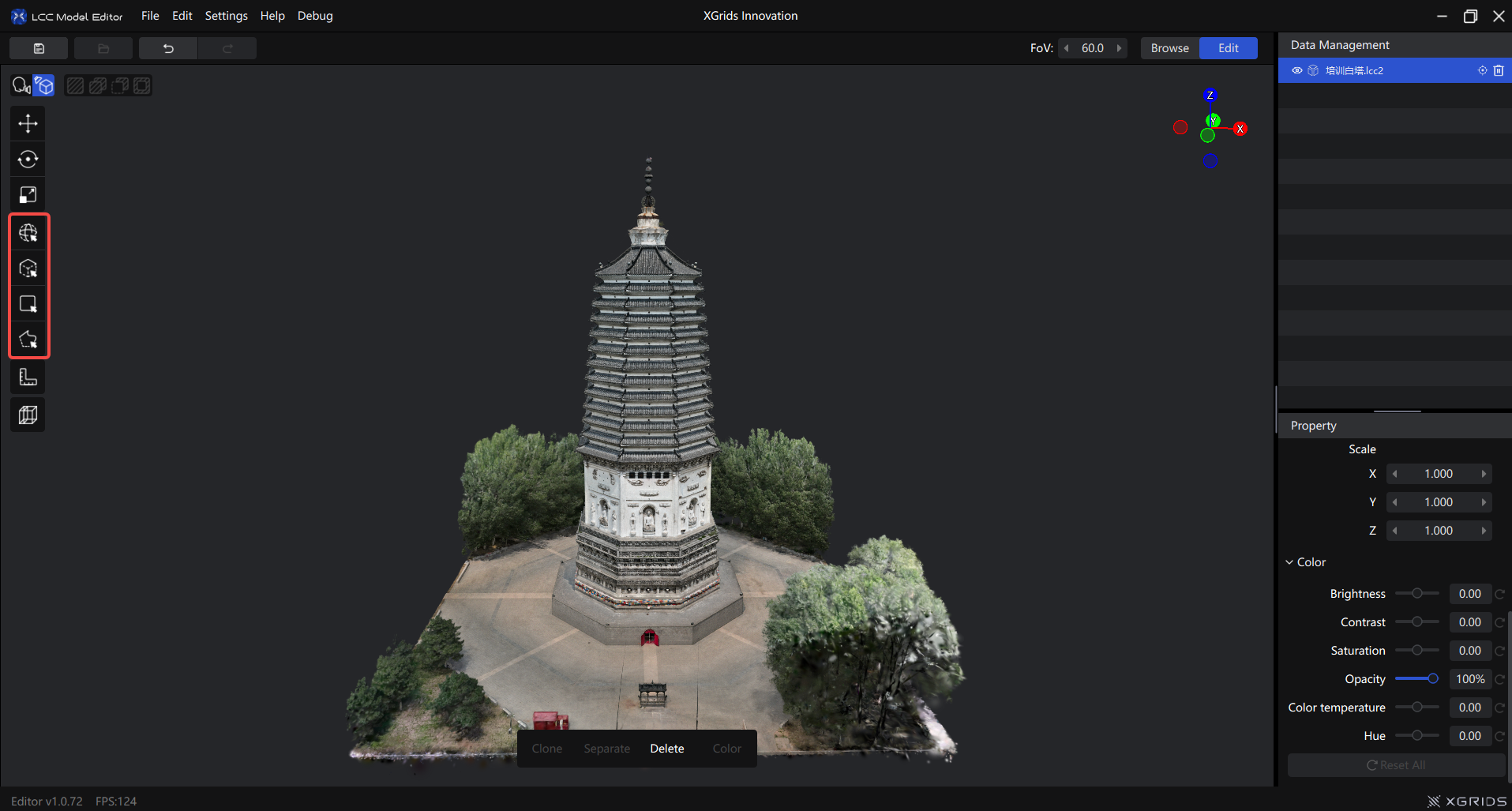
Barra de herramientas de selectores

Barra de herramientas de selectores

Tipos de selector

Selector esférico

Coloca una esfera en la posición del ratón y selecciona el contenido del modelo que queda dentro de ella.

Cómo se usa: haz clic en Selector esférico en la barra de herramientas y mantén pulsado el botón izquierdo mientras arrastras para seleccionar.

AcciónFunción
Clic izquierdoSeleccionar
Mantener pulsado el botón izquierdo y arrastrarSelección continua
Ctrl + ruedaAjustar el radio de la esfera
Alt + clic izquierdoRotar temporalmente la vista
RuedaAcercar o alejar la vista
Arrastrar con el botón derechoDesplazar la vista

Ajuste del radio: el radio predeterminado es 1,00. Usa Ctrl + rueda para ajustarlo, con un incremento de 0,01.
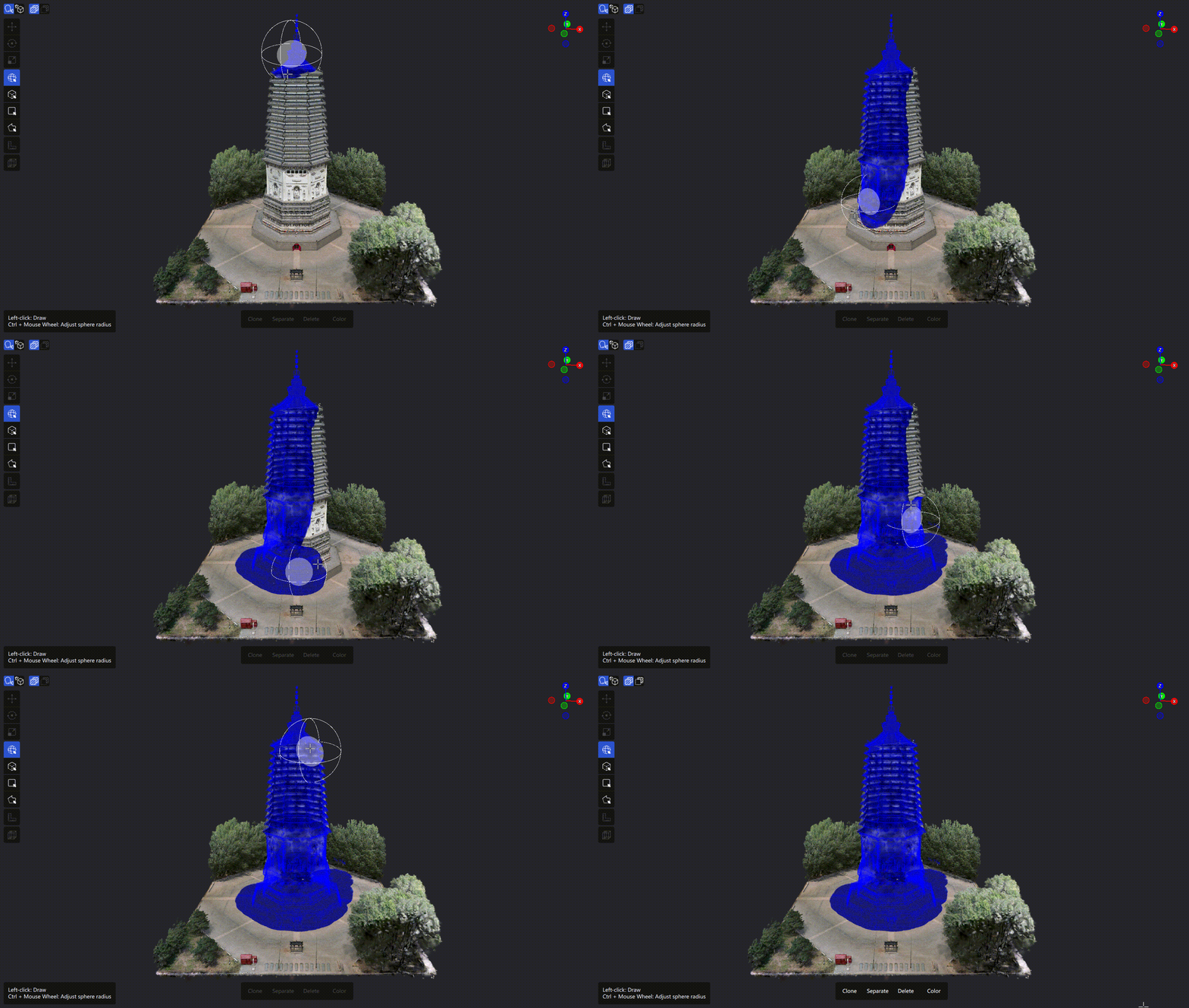
Demostración del selector esférico

Demostración del selector esférico

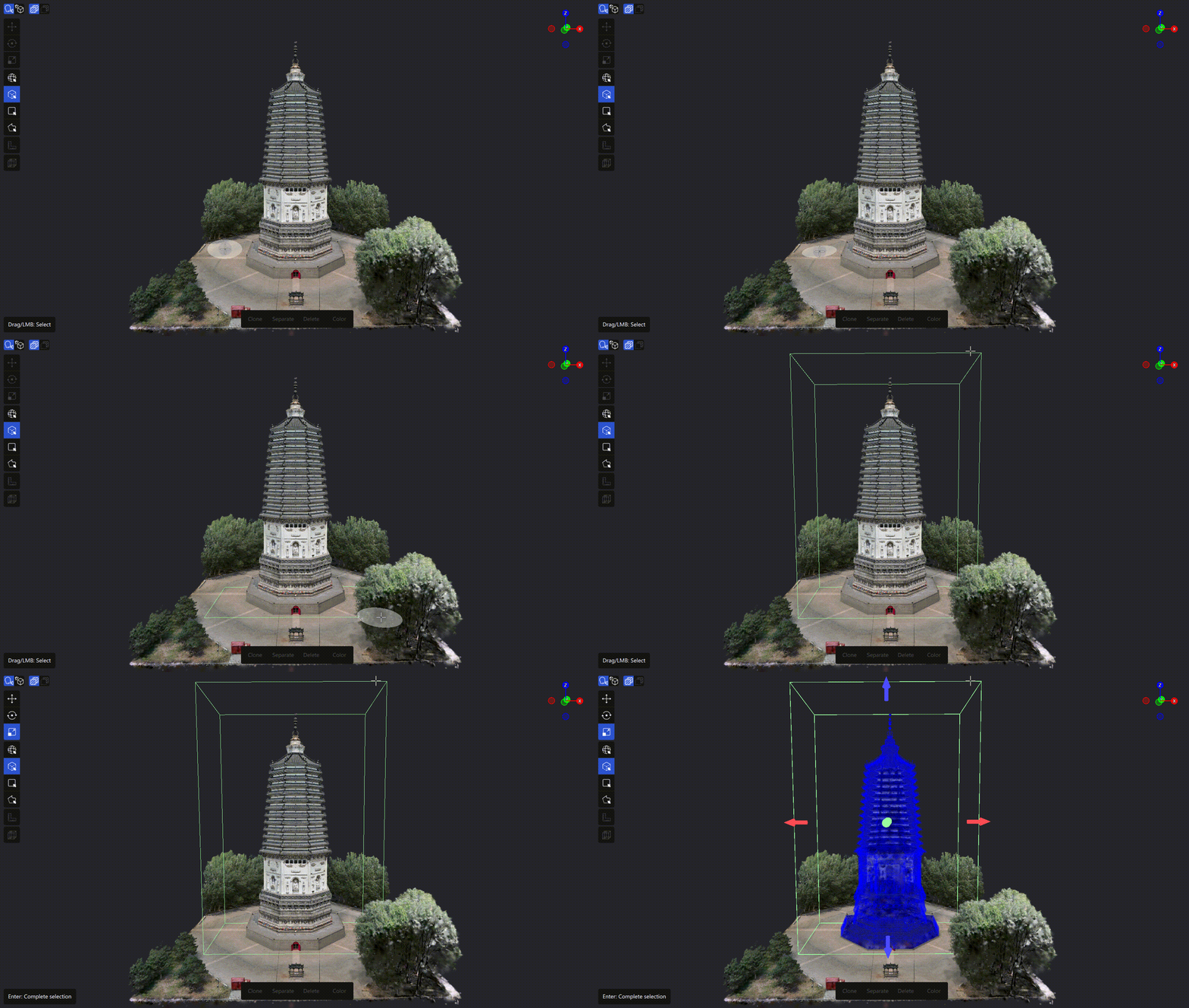
Selector de cubo

El selector de cubo permite seleccionar con precisión una región del espacio tridimensional.

Cómo se usa:

  1. Haz clic en Selector de cubo en la barra de herramientas.
  2. Haz clic por primera vez para fijar la primera esquina de la base del cubo.
  3. Haz clic por segunda vez para fijar la esquina opuesta de la base y formar una base rectangular.
  4. Haz clic por tercera vez para fijar la altura del cubo.

Después de crearlo, puedes ajustar el cubo desde el panel:

  • Move: mover el marco de selección.
  • Rotate: rotar el marco de selección.
  • Scale: cambiar el tamaño del marco de selección.
  • Position / Rotation / Scale: introducir valores X, Y y Z.
  • Depth Occlusion: controlar la visualización de la oclusión de profundidad del marco de selección.
  • Reset: restaurar el estado inicial.
  • Apply: confirmar la selección.
  • Cancel: cancelar la operación actual.
Demostración del selector de cubo

Demostración del selector de cubo

Selector rectangular

Realiza una selección proyectada de una región según la vista actual de la cámara.

Cómo se usa: haz clic en Selector rectangular, mantén pulsado el botón izquierdo y arrastra para dibujar un recuadro; suelta el botón para completar la selección. También puedes hacer clic en el punto inicial, mover el ratón y volver a hacer clic en el punto final.
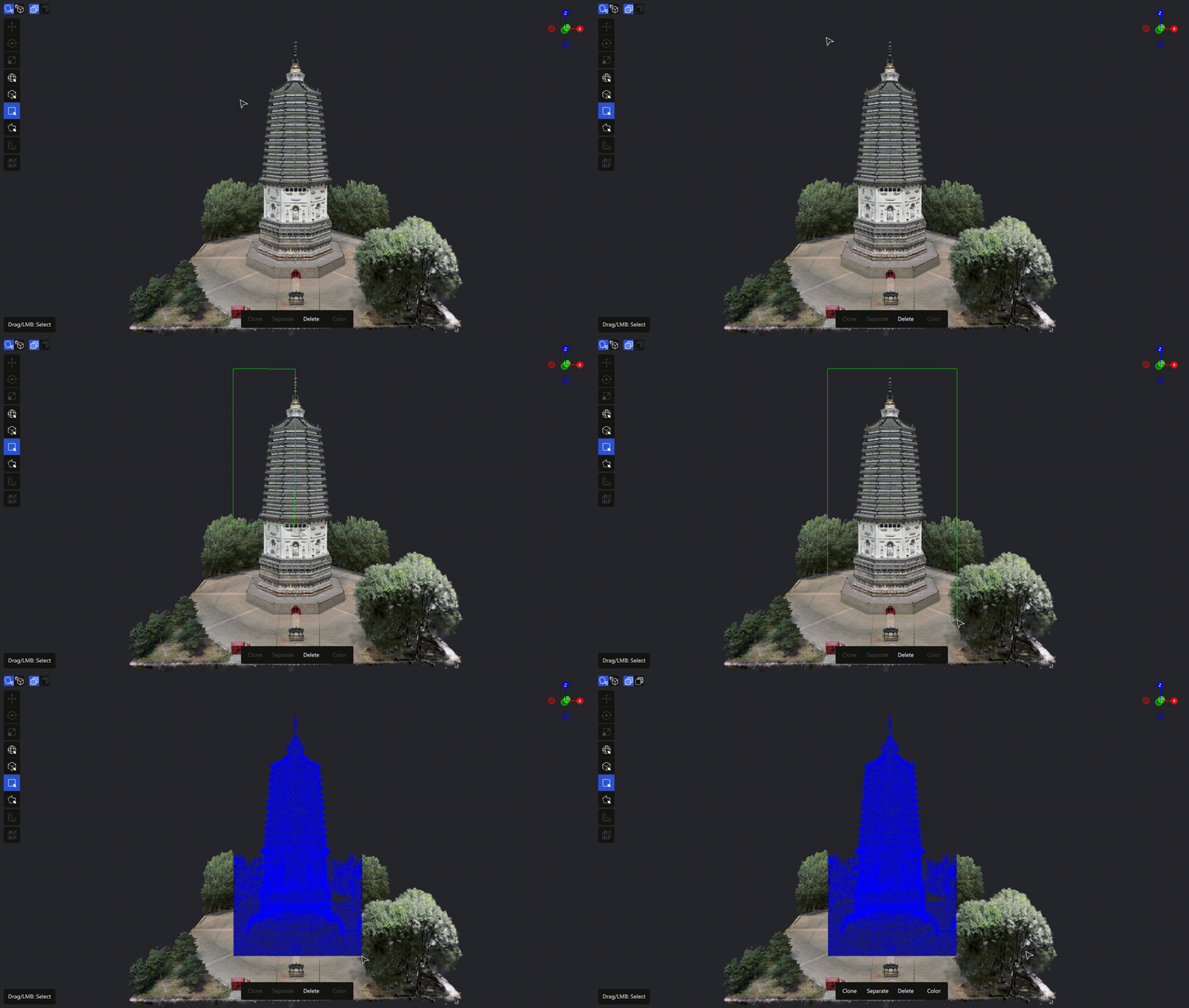
Demostración del selector rectangular

Demostración del selector rectangular

Selector poligonal (lazo mixto)

Dibuja una región poligonal en la pantalla para realizar una selección proyectada de la escena. Admite el trazado con líneas rectas y con lazo.

Trazado con líneas rectas:

  1. Haz clic izquierdo para crear el punto inicial.
  2. Sigue haciendo clic para añadir vértices.
  3. Haz doble clic para finalizar o haz clic en el punto inicial para cerrar el polígono.

Trazado con lazo: mantén pulsado el botón izquierdo y arrastra siguiendo el recorrido del ratón para dibujar la selección; suelta el botón para terminar.

Haz clic derecho para deshacer el último punto o cancelar el trazado actual.
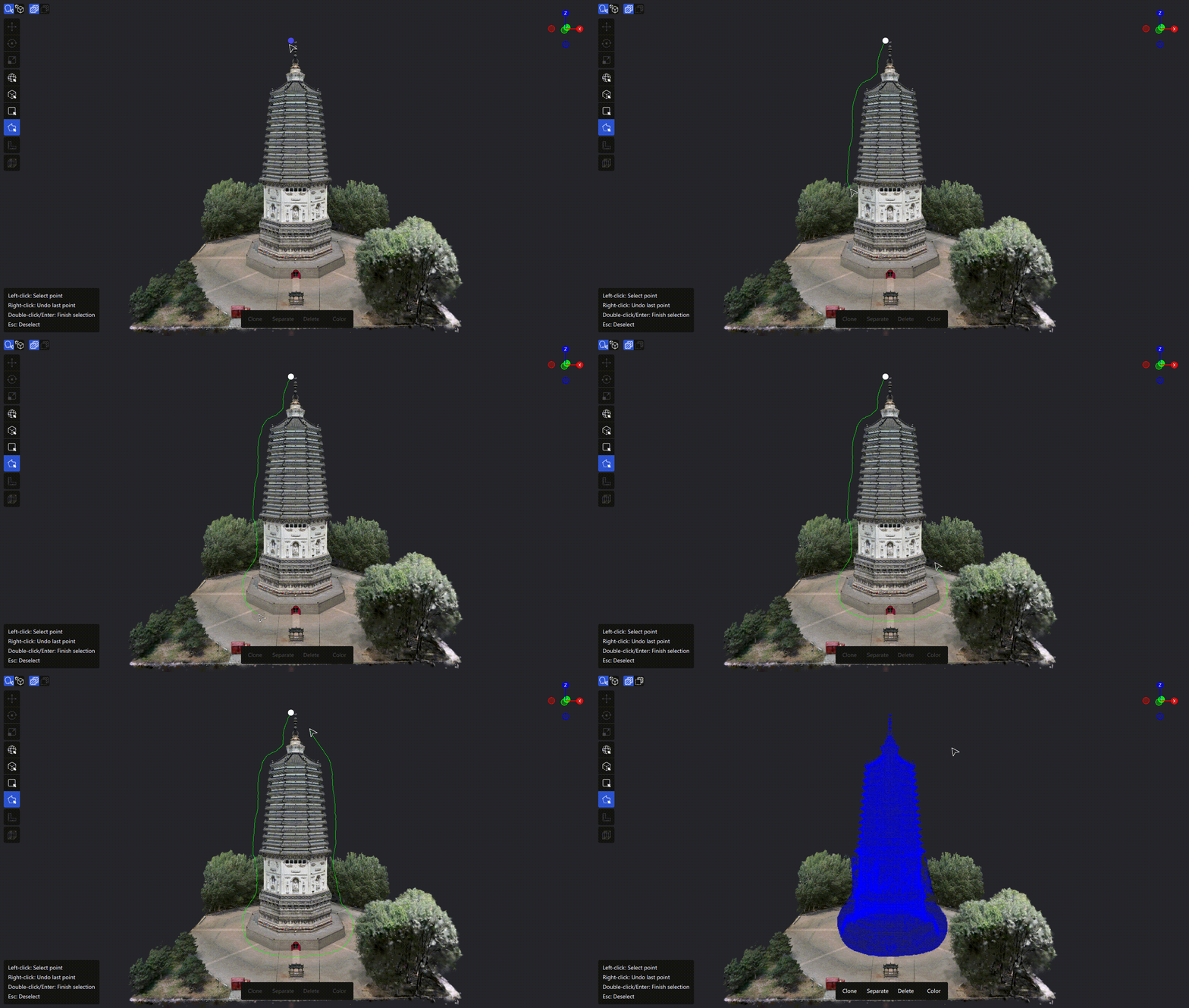
Demostración del selector poligonal

Demostración del selector poligonal

Operaciones de selección y atajos

Las operaciones de selección se encuentran en Selección de la barra de menús. También puedes ejecutarlas con los botones de la barra de herramientas.

OperaciónAtajoDescripción
Seleccionar todoCtrl + ASelecciona el contenido editable actual
Borrar selecciónEscBorra la selección actual o cancela el trazado actual
Invertir selecciónCtrl + ISelecciona el contenido no seleccionado y anula la selección del contenido seleccionado
Añadir a la selecciónShiftAñade una selección nueva a la selección actual
Restar de la selecciónCtrlResta la selección nueva de la selección actual

También puedes cambiar directamente entre añadir y restar en la barra de herramientas de selección. Mantén pulsado Shift o Ctrl para cambiar temporalmente el modo de la operación actual; al soltar la tecla se restaura el modo anterior.

Control de profundidad (selectores 2D)

Los selectores rectangular y poligonal admiten el control de profundidad, que limita la distancia de penetración de la selección en la dirección de la vista actual.

  • El estado inicial es Global, que indica que no hay límite de profundidad.
  • Al hacer clic en Global, se cambia al modo de profundidad limitada. El primer valor al volver a este modo es 50,00 m.
  • Puedes ajustar la profundidad con el control deslizante o introduciendo un valor en el panel de profundidad.
  • Haz clic en Reset para restaurar el estado de profundidad predeterminado.
  • La zona de indicación de profundidad muestra el rango de profundidad actual.

Cuanto mayor sea la profundidad, más lejos penetrará la selección en la dirección de la vista actual. El control de profundidad solo afecta a los selectores rectangular y poligonal; los selectores esférico y de cubo utilizan su propio radio o rango tridimensional.

Control de la vista

Cuando un selector está activo, la cámara se bloquea de forma predeterminada para evitar que la escena rote accidentalmente al arrastrar la selección. Para ajustar la vista, puedes usar temporalmente estas operaciones:

  • Alt + arrastrar con el botón izquierdo: rotar la cámara.
  • Arrastrar con el botón derecho: desplazar la vista.
  • Rueda del ratón: acercar o alejar la vista.

Consejos de uso

Caso de usoSelector recomendadoDescripción
Seleccionar rápidamente una región regularSelector rectangularOperación sencilla, adecuada para selecciones grandes
Seleccionar con precisión una región irregularSelector poligonalAdecuado para controlar bordes y contornos complejos
Seleccionar rápidamente contenido localSelector esféricoAdecuado para seleccionar continuamente como con un pincel
Seleccionar con precisión una región tridimensionalSelector de cuboAdecuado para regiones del modelo con un rango espacial definido