XGRIDSDocumentación
  • 简体中文
  • English
  • 繁體中文
  • 日本語
  • Deutsch
  • Español
  • Italiano
  • Français
  • Русский
  • Polski
  • Nederlands
  • 简体中文
  • English
  • 繁體中文
  • 日本語
  • Deutsch
  • Español
  • Italiano
  • Français
  • Русский
  • Polski
  • Nederlands
  • Serie Lixel PortalCam

    • PortalCam P1

      • Descripción del producto
      • Operaciones básicas
      • Uso de la LCC Scan App
      • Mantenimiento y cuidado
      • FAQ
  • Serie Lixel K

    • Lixel K1

      • Descripción del producto
      • Operaciones básicas
      • Activación y conexión del dispositivo
      • Flujo de escaneo
      • Obtener nube de puntos con coordenadas absolutas
      • Fusión de mapas
      • Recomendaciones de planificación de rutas para escenas típicas
      • Precauciones
      • FAQ
    • Lixel K2

      • Descripción del producto
      • Operaciones básicas
      • Activación y conexión
      • Flujo de escaneo
      • Obtener nube de puntos con coordenadas absolutas
      • Fusión de mapas
      • Recomendaciones de planificación de rutas para escenas típicas
      • Precauciones
      • FAQ
  • Serie Lixel L

    • Lixel L2 Pro

      • Descripción del producto
      • Operaciones básicas
      • Activación y conexión del dispositivo
      • Flujo de escaneo
      • Obtener nube de puntos con coordenadas absolutas
      • Punto de medición
      • Apéndice
      • FAQ
    • Lixel L3

      • Descripción del producto
      • Operaciones básicas
      • Activación y conexión del dispositivo
      • Flujo de escaneo
      • Obtener nube de puntos con coordenadas absolutas
      • Apéndice
      • Preguntas frecuentes
  • Accesorios

    • Stick Light

      • Guía de instalación
      • Operaciones básicas
      • Preguntas frecuentes
  • Lixel Studio

    • Versión y derechos de autor
    • Instalación y activación
    • Interfaz del software
    • Operaciones de archivo
    • Procesamiento de proyectos
    • Herramientas
    • Dibujo 2D
    • Aplicaciones
    • Ajustes
    • Conexión de dispositivo
    • Preguntas frecuentes
    • Consejos de uso

      • Panorama del flujo de datos
      • Guía integral de licencias de software
      • Entender las especificaciones de precisión del escáner
  • Lixel CyberColor

    • LCC Studio

      • Primeros pasos
      • Versión y actualizaciones
      • Descarga e instalación
      • Descripción general de la interfaz y navegación
      • Antes de la reconstrucción
      • Reconstrucción de modelos
      • Reconstrucción de modelo único
      • Fusión de mapas
      • Fusión aire-tierra
      • Reconstrucción aérea
      • Mis modelos
      • Otras funciones
      • Ajustes y cuenta
      • Converter
      • Publicar en plataformas de terceros
      • Reconstrucción por vídeo
      • Preguntas frecuentes
    • LCC Scene Editor

      • Versión y actualizaciones
      • Cuenta e inicio de sesión
      • Descripción general del producto y página de inicio
      • Interfaz del editor
      • Modos de navegación
      • Archivo
      • Configuración
      • Editar
      • Ventana
      • Barra de herramientas global
      • Activos y propiedades
      • Barra de herramientas izquierda
      • Puntos de vista
      • Portal
      • Skybox
      • Anotaciones
      • Medición
      • Flythrough
      • Informe de escena
      • 3D Layout
      • Minimapa
      • Modo Vista previa (Viewer)
      • Ayuda
      • Preguntas frecuentes (FAQ)
      • Punto de inicio
    • LCC Model Editor

      • Versión y actualizaciones
      • Guía del usuario
      • Visión general e interfaz
      • Operaciones de archivo
      • Selectores
      • Operaciones de edición
      • Medición
      • Corrección de color
      • Gestión de activos
      • Configuración y ayuda
      • Preguntas frecuentes / FAQ
    • Capture Guide

      • Descripción general
      • Descripción general de los dispositivos de captura
      • Principios generales de captura
      • Captura de escenas interiores
      • Captura de escenas exteriores
      • Captura a gran escala (Map Fusion)
      • Captura con aerial-ground map fusion
      • Captura de objetos
      • Captura de personas
      • Captura para reconstrucción a partir de vídeo
      • HD Enhancement
      • Puntos de control (Lixel P1)
      • Preguntas frecuentes y resolución de problemas
    • Buenas Prácticas

      • Fusión de varios modelos 3DGS de gran tamaño
      • Método de operación de la fusión de espacio abierto
      • Panorama del flujo de datos
      • Guía integral de licencias de software
    • Historial de versiones
  • Plugins y SDK

    • Unreal

      • Introducción
      • Inicio rápido - Windows
      • Inicio rápido - Linux
      • Inicio rápido - Quest3
      • Ediciones y licencias
      • Renderizado
      • Rasterización Tiled (experimental)
      • Ajustes visuales
      • Normales e iluminación
      • Edición de escenas
      • Parámetros de rendimiento
      • Guía de rendimiento
      • Integración con plugins de terceros y del motor
      • Proxy Mesh
      • Animación de carga
      • Colisión
      • Compatibilidad con Navigation System
      • Compatibilidad con Single Layer Water
      • Localización
      • Preguntas frecuentes
      • Resolución de problemas
      • Logs y diagnóstico
      • Contacto
      • Buenas prácticas

        • Reiluminar 3DGS con una malla de LixelStudio
        • Renderizado independiente por cámara
      • Referencia de API

        • ALCCActorBase
        • ULCCComponentBase
        • ULCCComponent
        • ULCC2Component
        • Actors SOG / SPZ / PLY
        • ALCC2ProxyMesh
        • ALCCClippingVolume
        • ALCCSectionPlane
        • ALCCLoadVolume
        • ULCCUtilLibrary
        • Enumeraciones
        • Structs
      • Registro de cambios

        • v3.5.0
        • v3.4.0
        • v3.3.1
        • v3.0.0
        • v2.2.1
        • v1.0.0
        • v0.9.0
        • v0.8.0
        • v0.7.1
        • v0.6.1
        • v0.5.2
        • v0.4.1
        • v0.4.0
        • v0.3.0
        • v0.0.5
        • v0.0.4
        • v0.0.3
        • v0.0.2
        • v0.0.1
    • Unity

      • Introducción al SDK de Unity
      • Funciones técnicas
      • Requisitos del entorno de desarrollo
      • Guía de inicio rápido para PC
      • Guía de optimización de ajustes del proyecto
      • Guía de desarrollo para Pico 4 Ultra
      • Guía de streaming desde PC para Pico 4 Ultra
      • Guía de desarrollo para Quest 3
      • Guía de streaming desde PC para Quest 3
      • Guía de desarrollo con OpenXR
      • Guía de Business Streaming para Pico 4 Ultra
      • Glosario
      • Preguntas frecuentes
      • Contáctanos
      • Guía de desarrollo de funciones

        • Guía de desarrollo de renderizado mixto de varias escenas
        • Guía de desarrollo de recepción de sombras
        • Guía de desarrollo de iluminación en tiempo real
        • Guía de desarrollo de renderizado multicámara
        • Guía de desarrollo de renderizado de imágenes de alta resolución
        • Guía de desarrollo de compatibilidad de formatos de datos LCC y LCC2
        • Guía de desarrollo del efecto de carga
        • Guía de desarrollo de cambio de modo de renderizado Mip
        • Guía de desarrollo de ajuste a bordes y esquinas
        • Guía de desarrollo de decal proyectado
        • Guía de desarrollo de decal proyectado de vídeo
        • Guía de desarrollo de resaltado
        • Guía de desarrollo de recorte en tiempo real
        • Guía de desarrollo de ajuste de color
        • Guía de desarrollo para obtener los datos de malla de la escena
        • Guía de desarrollo del modo Editor
        • Guía de configuración de parámetros de rendimiento de renderizado
        • Guía de desarrollo de co-empaquetado de aplicación y datos
        • Guía de desarrollo del sistema de colisiones
        • Guía de problemas de permisos de desarrollo en macOS
        • Guía de desarrollo de compilación y empaquetado para dispositivos iOS
      • Referencia de API

        • LCCManager
        • Renderer
        • Tipos de datos
      • Registro de cambios

        • v2.3.0
        • v2.2.10
        • v2.2.0
        • v2.1.19
        • v2.0.14
    • Web

      • Introducción
      • Guía de optimización del rendimiento de renderizado
      • Configuración de gráficos
      • Guía de desarrollo con WebGPU
      • Preguntas frecuentes
      • Referencia de API

        • LCCObject::checkRenderNextFrame
        • LCCObject::clearRenderNextFrame
        • LCCObject::ecef2Prj
        • LCCObject::getBounds
        • LCCObject::getEnvInstancedMesh
        • LCCObject::getInstancedMesh
        • LCCObject::getLodInfos
        • LCCObject::getOriginPosition
        • LCCObject::getProjectionCoordinateSystemInfos
        • LCCObject::hasCollision
        • LCCObject::hasEnvironment
        • LCCObject::hasShcoef
        • LCCObject::intersectsCapsule
        • LCCObject::intersectsRayExt
        • LCCObject::intersectsRayFromOriginExt
        • LCCObject::intersectsSphere
        • LCCObject::lowerToBottom
        • LCCObject::prj2Ecef
        • LCCObject::raiseToTop
        • LCCObject::raycast
        • LCCObject::raycastFromOrigin
        • LCCObject::setAlpha
        • LCCObject::setClipBox
        • LCCObject::setClipPlane
        • LCCObject::setClipPrism
        • LCCObject::setEndLod
        • LCCObject::setLodAutoLevelUp
        • LCCObject::setMaxDistance
        • LCCObject::setMaxNodeSplats
        • LCCObject::setMaxSplats
        • LCCObject::setMipFilter
        • LCCObject::setOriginPosition
        • LCCObject::setPointsColor
        • LCCObject::setRenderState
        • LCCObject::setRotation
        • LCCObject::setScale
        • LCCObject::setSemantic
        • LCCObject::setSemanticColor
        • LCCObject::setSmooth
        • LCCObject::setStartLod
        • LCCObject::setTranslation
        • LCCObject::setVisible
        • LCCObject::togglePointsDisplayMode
        • LCCObject::useEnvironment
        • LCCObject::useShcoef
        • LCCRender::clearIndexDB
        • LCCRender::dispose
        • LCCRender::load
        • LCCRender::setCamera
        • LCCRender::unload
        • LCCRender::update
      • Registro de cambios

        • v0.6.4
        • v0.6.3
        • v0.6.2
        • v0.6.1
        • v0.6.0
        • v0.5.5
        • v0.5.4
        • v0.5.3
        • v0.5.2
        • v0.5.1
        • v0.5.0
        • v0.4.1
        • v0.4.0
        • v0.3.1
        • v0.3.0
        • v0.2.0
  • API

    • Modelado espacial estructurado

      • Guía de acceso
      • Flujo de modelado
      • Referencia de la API
      • Credenciales temporales de carga
      • Códigos de error

Publicar en plataformas de terceros

La publicación en línea en plataformas de terceros solo está disponible en la versión internacional de LCC Studio.

Antes de publicar, regístrese en la plataforma correspondiente y obtenga la credencial necesaria. Esta configuración se realiza una sola vez. Después de verificarla y guardarla localmente, no tendrá que configurarla de nuevo en publicaciones posteriores.

Publicar en SuperSplat

SuperSplat es una de las mayores plataformas en línea del mundo para visualizar modelos de 3D Gaussian Splatting (3DGS). Está proporcionada por PlayCanvas y permite visualizar y compartir modelos 3DGS directamente en un navegador.

Obtener un token

  1. Abra un navegador, visite playcanvas.com y regístrese o inicie sesión.
  2. Haga clic en su foto de perfil en la esquina superior derecha para abrir la página Account.
  3. Abra la pestaña API Tokens, cree un token nuevo y cópielo.

Verificar el token en LCC Studio

  1. En Mis modelos, haga clic con el botón derecho en el modelo que desea publicar.
  2. Seleccione Publish → Third-Party Platform → SuperSplat.
  3. Pegue el token y haga clic en Verify.
  4. Cuando la verificación se complete correctamente, el token se cifrará y se guardará localmente. No tendrá que introducirlo de nuevo en publicaciones posteriores.

Publicar el modelo

  1. Confirme el nombre del modelo.
  2. Seleccione un formato de publicación:
    • LCC2 (SOG): recomendado. Genera un archivo más pequeño y se carga más rápido.
    • LCC: formato heredado.
  3. Marque la casilla de confirmación de cumplimiento y haga clic en Publish.
  4. Espere a que finalicen la carga y el procesamiento de la plataforma. Cuando termine, el cuadro de diálogo mostrará un enlace de Viewer. Copie el enlace y compártalo con otros.

Publicar en Arrival.Space

Arrival.Space es una plataforma de presentación de espacios 3D para los sectores de la arquitectura, el sector inmobiliario y las exposiciones. Admite la detección de colisiones y la navegación inmersiva, por lo que los visitantes pueden recorrer el modelo como si estuvieran dentro de un espacio real.

Obtener una clave de API

  1. Abra un navegador, visite la plataforma Arrival.Space y regístrese o inicie sesión.
  2. Vaya a Account → API Keys.
  3. Genere una clave de API y cópiela.

Verificar la conexión en LCC Studio

  1. En Mis modelos, haga clic con el botón derecho en el modelo que desea publicar.
  2. Seleccione Online Publish → Third-Party Platform → Arrival.Space.
  3. Pegue la clave de API y haga clic en Verify. Cuando la verificación se complete correctamente, la clave se guardará localmente.

Publicar el modelo

  1. Confirme el nombre del Space. De forma predeterminada se utiliza el nombre del proyecto, pero puede cambiarlo.
  2. Seleccione un formato de publicación. Se recomienda LCC2 (SOG).
  3. Marque la casilla de confirmación de cumplimiento y haga clic en Publish.
  4. Cuando finalice la carga, el cuadro de diálogo mostrará un enlace al Space. Abra el enlace para visualizar el espacio 3D de forma inmersiva en Arrival.Space.

Publicar en Nucleus4D (Nucleus)

Nucleus4D es una plataforma de terceros para presentar modelos 3D. En LCC Studio, la plataforma aparece como Nucleus en el cuadro de diálogo de publicación.
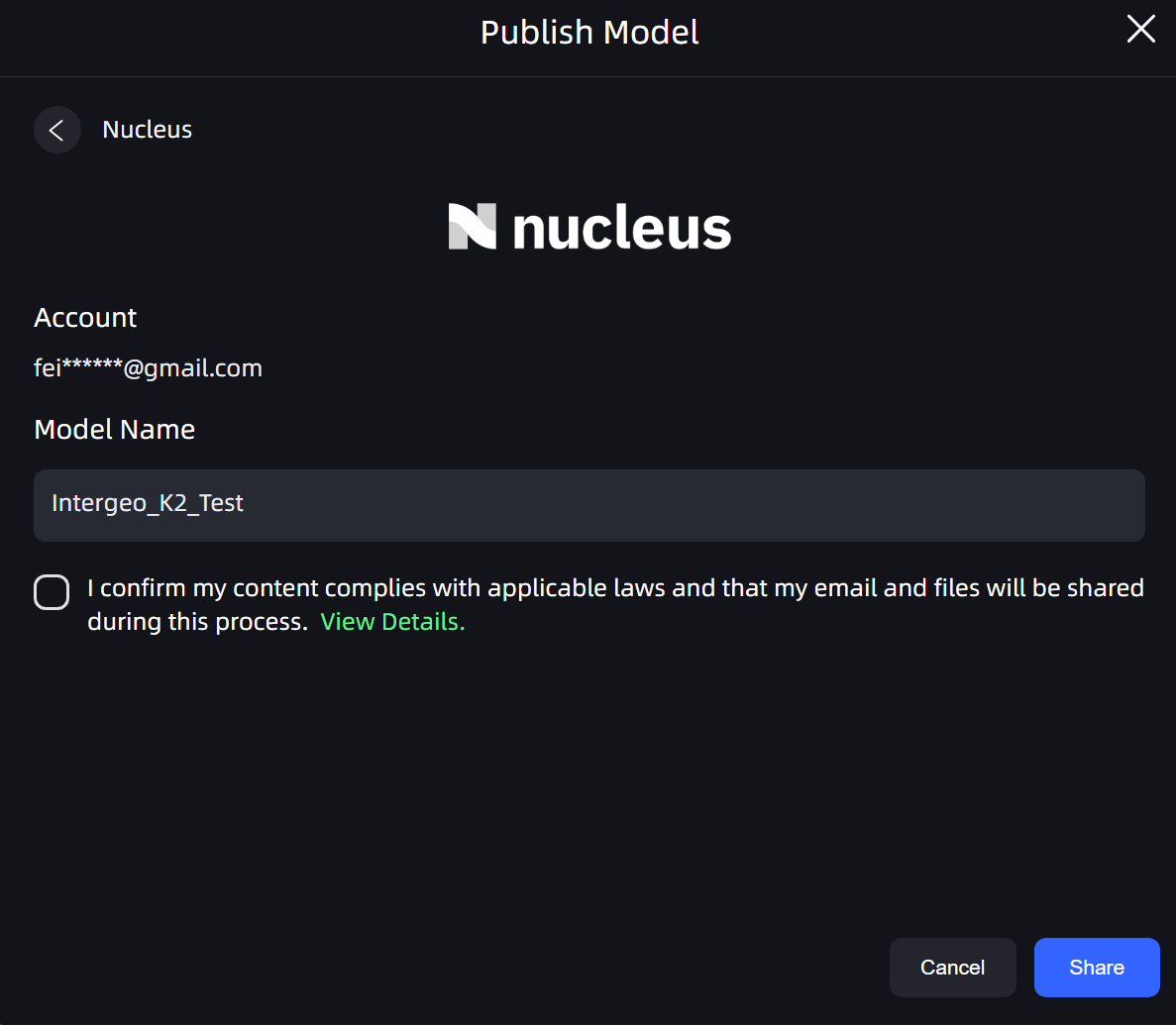
Publicar en Nucleus4D

Publicar el modelo

  1. En Mis modelos, haga clic con el botón derecho en el modelo que desea publicar.
  2. Seleccione Publish → Third-Party Platform → Nucleus.
  3. Confirme la cuenta que aparece en el cuadro de diálogo.
  4. Confirme o edite Model Name.
  5. Marque la casilla de confirmación de cumplimiento.
  6. Haga clic en Share y espere a que finalicen la carga y el procesamiento de la plataforma.
  7. Cuando termine la publicación, copie el enlace de visualización en línea que muestra el cuadro de diálogo y compártalo con otros usuarios.

Publicar en Terra

Terra es una plataforma de terceros para presentar escenas 3D. Terra permite seleccionar un proyecto de destino, publicar una escena LCC2 (SOG) y, opcionalmente, permitir que cualquier persona con el enlace la visualice.
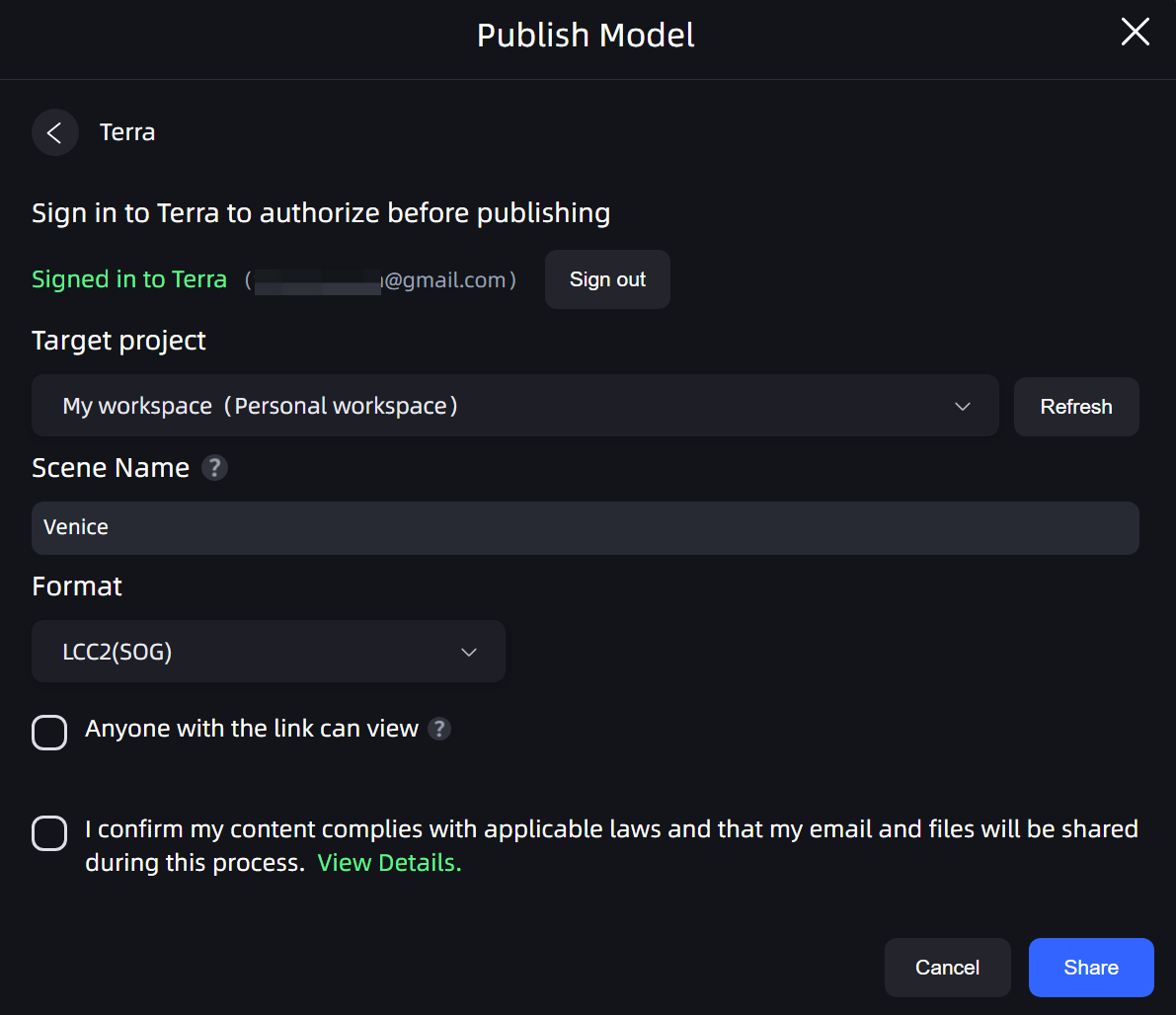
Publicar en Terra

Publicar el modelo

  1. En Mis modelos, haga clic con el botón derecho en el modelo que desea publicar.
  2. Seleccione Publish → Third-Party Platform → Terra.
  3. Inicie sesión en Terra para autorizar la solicitud de publicación. Si el cuadro de diálogo indica que ya ha iniciado sesión, confirme la cuenta mostrada. Haga clic en Sign out si necesita cambiar de cuenta.
  4. Seleccione Target project. Haga clic en Refresh si la lista de proyectos no está actualizada.
  5. Introduzca Scene Name. De forma predeterminada se utiliza el nombre del modelo, pero puede editarlo.
  6. Seleccione el formato de publicación. Se recomienda LCC2 (SOG).
  7. Para permitir que cualquier persona con el enlace vea la escena, seleccione Anyone with the link can view.
  8. Marque la casilla de confirmación de cumplimiento y haga clic en Share.
  9. Cuando termine la publicación, copie el enlace de la escena que muestra el cuadro de diálogo y compártalo con otros usuarios.

Resumen

El proceso consta de tres pasos: registrarse en la plataforma y obtener un token o una clave de API, pegarla en LCC Studio y verificarla, y después hacer clic con el botón derecho en el modelo para publicarlo. Tras la configuración inicial, las publicaciones posteriores solo requieren el último paso.