XGRIDSDocumentación
  • 简体中文
  • English
  • 繁體中文
  • 日本語
  • Deutsch
  • Español
  • Italiano
  • Français
  • Русский
  • Polski
  • Nederlands
  • 简体中文
  • English
  • 繁體中文
  • 日本語
  • Deutsch
  • Español
  • Italiano
  • Français
  • Русский
  • Polski
  • Nederlands
  • Serie Lixel PortalCam

    • PortalCam P1

      • Descripción del producto
      • Operaciones básicas
      • Uso de la LCC Scan App
      • Mantenimiento y cuidado
      • FAQ
  • Serie Lixel K

    • Lixel K1

      • Descripción del producto
      • Operaciones básicas
      • Activación y conexión del dispositivo
      • Flujo de escaneo
      • Obtener nube de puntos con coordenadas absolutas
      • Fusión de mapas
      • Recomendaciones de planificación de rutas para escenas típicas
      • Precauciones
      • FAQ
    • Lixel K2

      • Descripción del producto
      • Operaciones básicas
      • Activación y conexión
      • Flujo de escaneo
      • Obtener nube de puntos con coordenadas absolutas
      • Fusión de mapas
      • Recomendaciones de planificación de rutas para escenas típicas
      • Precauciones
      • FAQ
  • Serie Lixel L

    • Lixel L2 Pro

      • Descripción del producto
      • Operaciones básicas
      • Activación y conexión del dispositivo
      • Flujo de escaneo
      • Obtener nube de puntos con coordenadas absolutas
      • Punto de medición
      • Apéndice
      • FAQ
    • Lixel L3

      • Descripción del producto
      • Operaciones básicas
      • Activación y conexión del dispositivo
      • Flujo de escaneo
      • Obtener nube de puntos con coordenadas absolutas
      • Apéndice
      • Preguntas frecuentes
  • Accesorios

    • Stick Light

      • Guía de instalación
      • Operaciones básicas
      • Preguntas frecuentes
  • Lixel Studio

    • Versión y derechos de autor
    • Instalación y activación
    • Interfaz del software
    • Operaciones de archivo
    • Procesamiento de proyectos
    • Herramientas
    • Dibujo 2D
    • Aplicaciones
    • Ajustes
    • Conexión de dispositivo
    • Preguntas frecuentes
    • Consejos de uso

      • Panorama del flujo de datos
      • Guía integral de licencias de software
      • Entender las especificaciones de precisión del escáner
  • Lixel CyberColor

    • LCC Studio

      • Primeros pasos
      • Versión y actualizaciones
      • Descarga e instalación
      • Descripción general de la interfaz y navegación
      • Antes de la reconstrucción
      • Reconstrucción de modelos
      • Reconstrucción de modelo único
      • Fusión de mapas
      • Fusión aire-tierra
      • Reconstrucción aérea
      • Mis modelos
      • Otras funciones
      • Ajustes y cuenta
      • Converter
      • Publicar en plataformas de terceros
      • Reconstrucción por vídeo
      • Preguntas frecuentes
    • LCC Scene Editor

      • Versión y actualizaciones
      • Cuenta e inicio de sesión
      • Descripción general del producto y página de inicio
      • Interfaz del editor
      • Modos de navegación
      • Archivo
      • Configuración
      • Editar
      • Ventana
      • Barra de herramientas global
      • Activos y propiedades
      • Barra de herramientas izquierda
      • Puntos de vista
      • Portal
      • Skybox
      • Anotaciones
      • Medición
      • Flythrough
      • Informe de escena
      • 3D Layout
      • Minimapa
      • Modo Vista previa (Viewer)
      • Ayuda
      • Preguntas frecuentes (FAQ)
      • Punto de inicio
    • LCC Model Editor

      • Versión y actualizaciones
      • Guía del usuario
      • Visión general e interfaz
      • Operaciones de archivo
      • Selectores
      • Operaciones de edición
      • Medición
      • Corrección de color
      • Gestión de activos
      • Configuración y ayuda
      • Preguntas frecuentes / FAQ
    • Capture Guide

      • Descripción general
      • Descripción general de los dispositivos de captura
      • Principios generales de captura
      • Captura de escenas interiores
      • Captura de escenas exteriores
      • Captura a gran escala (Map Fusion)
      • Captura con aerial-ground map fusion
      • Captura de objetos
      • Captura de personas
      • Captura para reconstrucción a partir de vídeo
      • HD Enhancement
      • Puntos de control (Lixel P1)
      • Preguntas frecuentes y resolución de problemas
    • Buenas Prácticas

      • Fusión de varios modelos 3DGS de gran tamaño
      • Método de operación de la fusión de espacio abierto
      • Panorama del flujo de datos
      • Guía integral de licencias de software
    • Historial de versiones
  • Plugins y SDK

    • Unreal

      • Introducción
      • Inicio rápido - Windows
      • Inicio rápido - Linux
      • Inicio rápido - Quest3
      • Ediciones y licencias
      • Renderizado
      • Rasterización Tiled (experimental)
      • Ajustes visuales
      • Normales e iluminación
      • Edición de escenas
      • Parámetros de rendimiento
      • Guía de rendimiento
      • Integración con plugins de terceros y del motor
      • Proxy Mesh
      • Animación de carga
      • Colisión
      • Compatibilidad con Navigation System
      • Compatibilidad con Single Layer Water
      • Localización
      • Preguntas frecuentes
      • Resolución de problemas
      • Logs y diagnóstico
      • Contacto
      • Buenas prácticas

        • Reiluminar 3DGS con una malla de LixelStudio
        • Renderizado independiente por cámara
      • Referencia de API

        • ALCCActorBase
        • ULCCComponentBase
        • ULCCComponent
        • ULCC2Component
        • Actors SOG / SPZ / PLY
        • ALCC2ProxyMesh
        • ALCCClippingVolume
        • ALCCSectionPlane
        • ALCCLoadVolume
        • ULCCUtilLibrary
        • Enumeraciones
        • Structs
      • Registro de cambios

        • v3.5.0
        • v3.4.0
        • v3.3.1
        • v3.0.0
        • v2.2.1
        • v1.0.0
        • v0.9.0
        • v0.8.0
        • v0.7.1
        • v0.6.1
        • v0.5.2
        • v0.4.1
        • v0.4.0
        • v0.3.0
        • v0.0.5
        • v0.0.4
        • v0.0.3
        • v0.0.2
        • v0.0.1
    • Unity

      • Introducción al SDK de Unity
      • Funciones técnicas
      • Requisitos del entorno de desarrollo
      • Guía de inicio rápido para PC
      • Guía de optimización de ajustes del proyecto
      • Guía de desarrollo para Pico 4 Ultra
      • Guía de streaming desde PC para Pico 4 Ultra
      • Guía de desarrollo para Quest 3
      • Guía de streaming desde PC para Quest 3
      • Guía de desarrollo con OpenXR
      • Guía de Business Streaming para Pico 4 Ultra
      • Glosario
      • Preguntas frecuentes
      • Contáctanos
      • Guía de desarrollo de funciones

        • Guía de desarrollo de renderizado mixto de varias escenas
        • Guía de desarrollo de recepción de sombras
        • Guía de desarrollo de iluminación en tiempo real
        • Guía de desarrollo de renderizado multicámara
        • Guía de desarrollo de renderizado de imágenes de alta resolución
        • Guía de desarrollo de compatibilidad de formatos de datos LCC y LCC2
        • Guía de desarrollo del efecto de carga
        • Guía de desarrollo de cambio de modo de renderizado Mip
        • Guía de desarrollo de ajuste a bordes y esquinas
        • Guía de desarrollo de decal proyectado
        • Guía de desarrollo de decal proyectado de vídeo
        • Guía de desarrollo de resaltado
        • Guía de desarrollo de recorte en tiempo real
        • Guía de desarrollo de ajuste de color
        • Guía de desarrollo para obtener los datos de malla de la escena
        • Guía de desarrollo del modo Editor
        • Guía de configuración de parámetros de rendimiento de renderizado
        • Guía de desarrollo de co-empaquetado de aplicación y datos
        • Guía de desarrollo del sistema de colisiones
        • Guía de problemas de permisos de desarrollo en macOS
        • Guía de desarrollo de compilación y empaquetado para dispositivos iOS
      • Referencia de API

        • LCCManager
        • Renderer
        • Tipos de datos
      • Registro de cambios

        • v2.3.0
        • v2.2.10
        • v2.2.0
        • v2.1.19
        • v2.0.14
    • Web

      • Introducción
      • Guía de optimización del rendimiento de renderizado
      • Configuración de gráficos
      • Guía de desarrollo con WebGPU
      • Preguntas frecuentes
      • Referencia de API

        • LCCObject::checkRenderNextFrame
        • LCCObject::clearRenderNextFrame
        • LCCObject::ecef2Prj
        • LCCObject::getBounds
        • LCCObject::getEnvInstancedMesh
        • LCCObject::getInstancedMesh
        • LCCObject::getLodInfos
        • LCCObject::getOriginPosition
        • LCCObject::getProjectionCoordinateSystemInfos
        • LCCObject::hasCollision
        • LCCObject::hasEnvironment
        • LCCObject::hasShcoef
        • LCCObject::intersectsCapsule
        • LCCObject::intersectsRayExt
        • LCCObject::intersectsRayFromOriginExt
        • LCCObject::intersectsSphere
        • LCCObject::lowerToBottom
        • LCCObject::prj2Ecef
        • LCCObject::raiseToTop
        • LCCObject::raycast
        • LCCObject::raycastFromOrigin
        • LCCObject::setAlpha
        • LCCObject::setClipBox
        • LCCObject::setClipPlane
        • LCCObject::setClipPrism
        • LCCObject::setEndLod
        • LCCObject::setLodAutoLevelUp
        • LCCObject::setMaxDistance
        • LCCObject::setMaxNodeSplats
        • LCCObject::setMaxSplats
        • LCCObject::setMipFilter
        • LCCObject::setOriginPosition
        • LCCObject::setPointsColor
        • LCCObject::setRenderState
        • LCCObject::setRotation
        • LCCObject::setScale
        • LCCObject::setSemantic
        • LCCObject::setSemanticColor
        • LCCObject::setSmooth
        • LCCObject::setStartLod
        • LCCObject::setTranslation
        • LCCObject::setVisible
        • LCCObject::togglePointsDisplayMode
        • LCCObject::useEnvironment
        • LCCObject::useShcoef
        • LCCRender::clearIndexDB
        • LCCRender::dispose
        • LCCRender::load
        • LCCRender::setCamera
        • LCCRender::unload
        • LCCRender::update
      • Registro de cambios

        • v0.6.4
        • v0.6.3
        • v0.6.2
        • v0.6.1
        • v0.6.0
        • v0.5.5
        • v0.5.4
        • v0.5.3
        • v0.5.2
        • v0.5.1
        • v0.5.0
        • v0.4.1
        • v0.4.0
        • v0.3.1
        • v0.3.0
        • v0.2.0
  • API

    • Modelado espacial estructurado

      • Guía de acceso
      • Flujo de modelado
      • Referencia de la API
      • Credenciales temporales de carga
      • Códigos de error

Gestión de activos

La lista de activos se encuentra a la derecha de la interfaz y permite gestionar todos los archivos de modelo de la escena actual.

Tipos de activos

Actualmente se admiten los siguientes tipos de activos: archivos de modelo 3DGS (LCC2).

Añadir activos

Añade modelos desde Barra de menús → Archivo → Abrir / Importar.

Seleccionar activos

  • Ctrl + clic: selección múltiple.
  • Shift + clic: selección múltiple en orden.
  • Clic en un activo: el panel de propiedades cambia a las propiedades de ese activo.
  • Cuando hay varios activos seleccionados, el panel de propiedades no se muestra.

Eliminar activos

  • Selecciona un activo y pulsa Delete o Backspace.
  • Eliminar un modelo requiere una segunda confirmación.
  • La lista de activos y la vista 3D se actualizan de forma sincronizada.

Mostrar u ocultar

Usa el botón de visibilidad de la lista de activos para mostrar u ocultar el modelo.

Cambiar el nombre

En el modo Edición, haz doble clic en el nombre de un activo para cambiarlo. Se admiten como máximo 20 caracteres Unicode. Los nombres no pueden repetirse.

Localizar

Haz clic en el botón de localización para que la cámara vuele rápidamente hasta la zona del cuadro delimitador del modelo.

Panel de propiedades

Después de seleccionar un modelo, el panel de propiedades muestra lo siguiente:

Información básica:

  • Número de puntos 3DGS (solo lectura).

Propiedades de transformación:

PropiedadRangoPaso
Traslación X/Y/ZSin límite1
Rotación X/Y/Z0° ~ 360°1
Escala0 ~ ∞0,01

Propiedades de color:

PropiedadValor predeterminadoRango
Brillo0-1,00 ~ 1,00
Contraste0-1,00 ~ 1,00
Saturación0-1,00 ~ 1,00
Altas luces0-1,00 ~ 1,00
Sombras0-1,00 ~ 1,00
Opacidad100%0% ~ 100%
Temperatura0-1,00 ~ 1,00
Matiz0-1,00 ~ 1,00

Propiedades de renderizado:

PropiedadDescripción
Mip FilterAdapta el modo de renderizado según el origen del modelo, reduce el parpadeo y los bordes dentados e intenta conservar los detalles del modelo.

Mip Filter

Mip Filter adapta el método de entrenamiento y la configuración de renderizado del modelo para que se muestre como se espera en Model Editor.

  • Activado: adecuado para modelos LCC / LCC2 y modelos PLY exportados desde LCC2. Al activarlo, los bordes de las zonas iluminadas y los detalles pequeños y densos del modelo suelen mantenerse más estables al ampliar o mover la vista.
  • Desactivado: adecuado para modelos PLY generados con herramientas de terceros. Al desactivarlo, se evita que un filtrado adicional afecte a las texturas, los contornos y los detalles originales.

Comparación de resultados

Parte superior de la torre
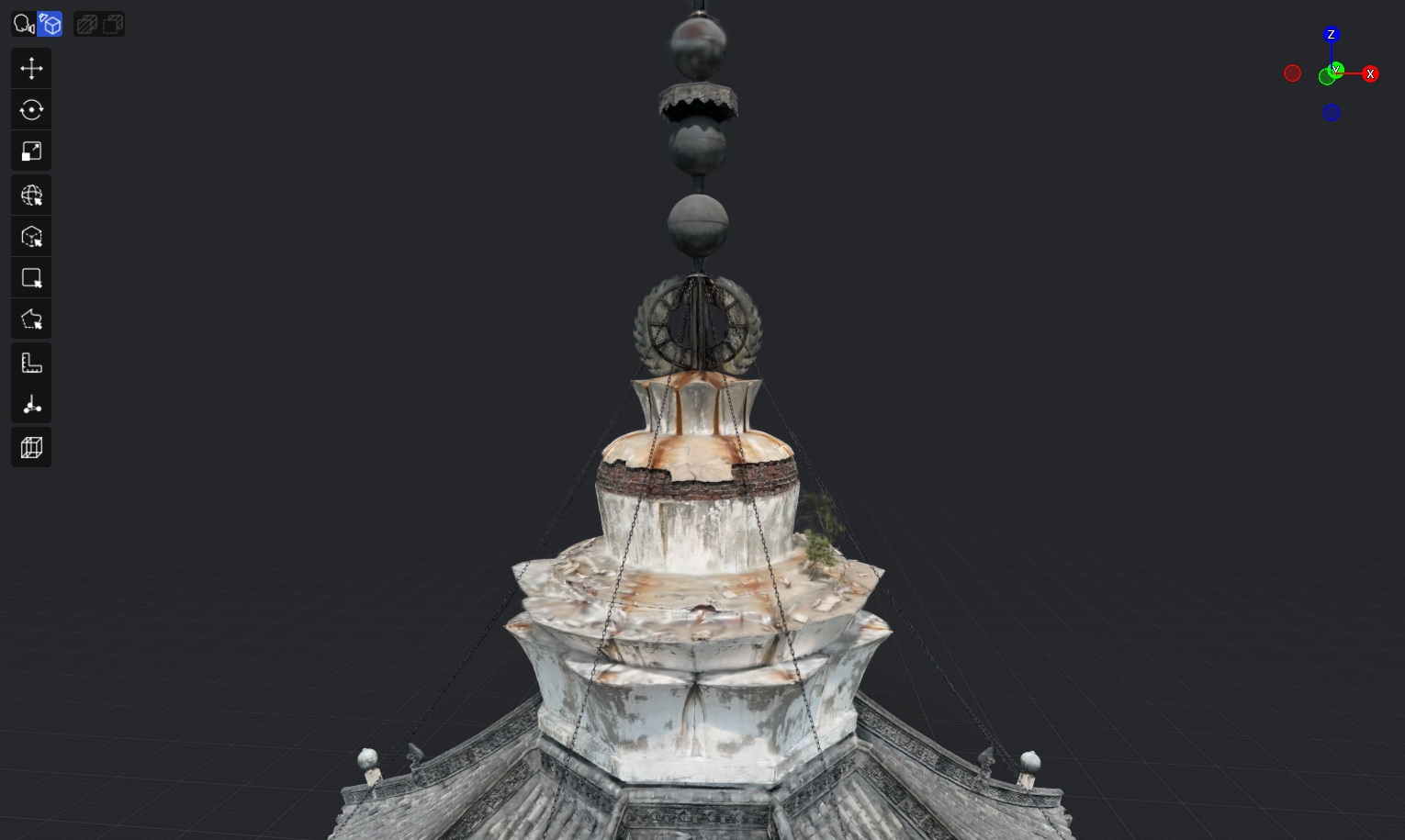
Mip Filter activado en la parte superior de la torre
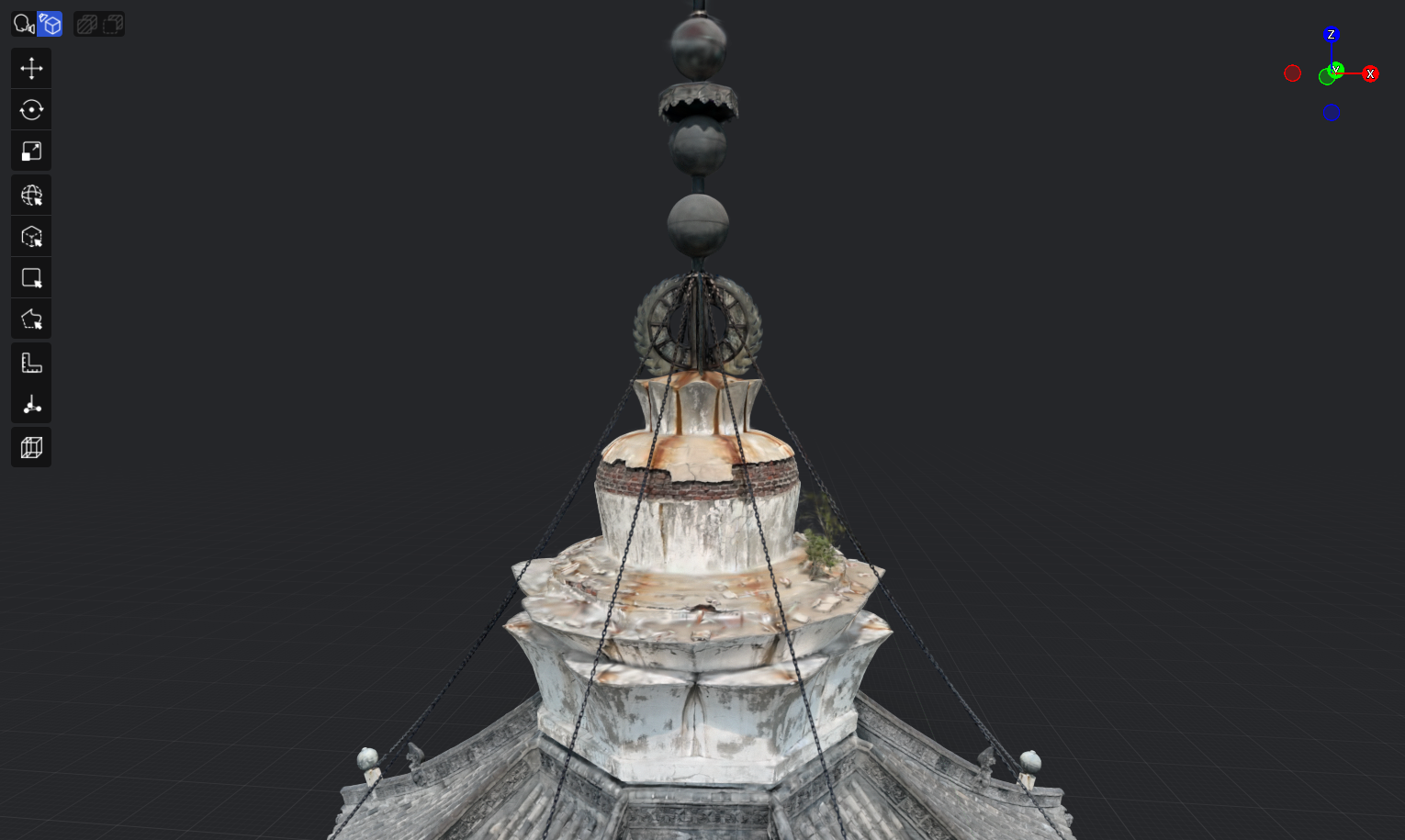
Mip Filter activado

Mip Filter desactivado en la parte superior de la torre

Mip Filter desactivado

Cuerpo de la torre
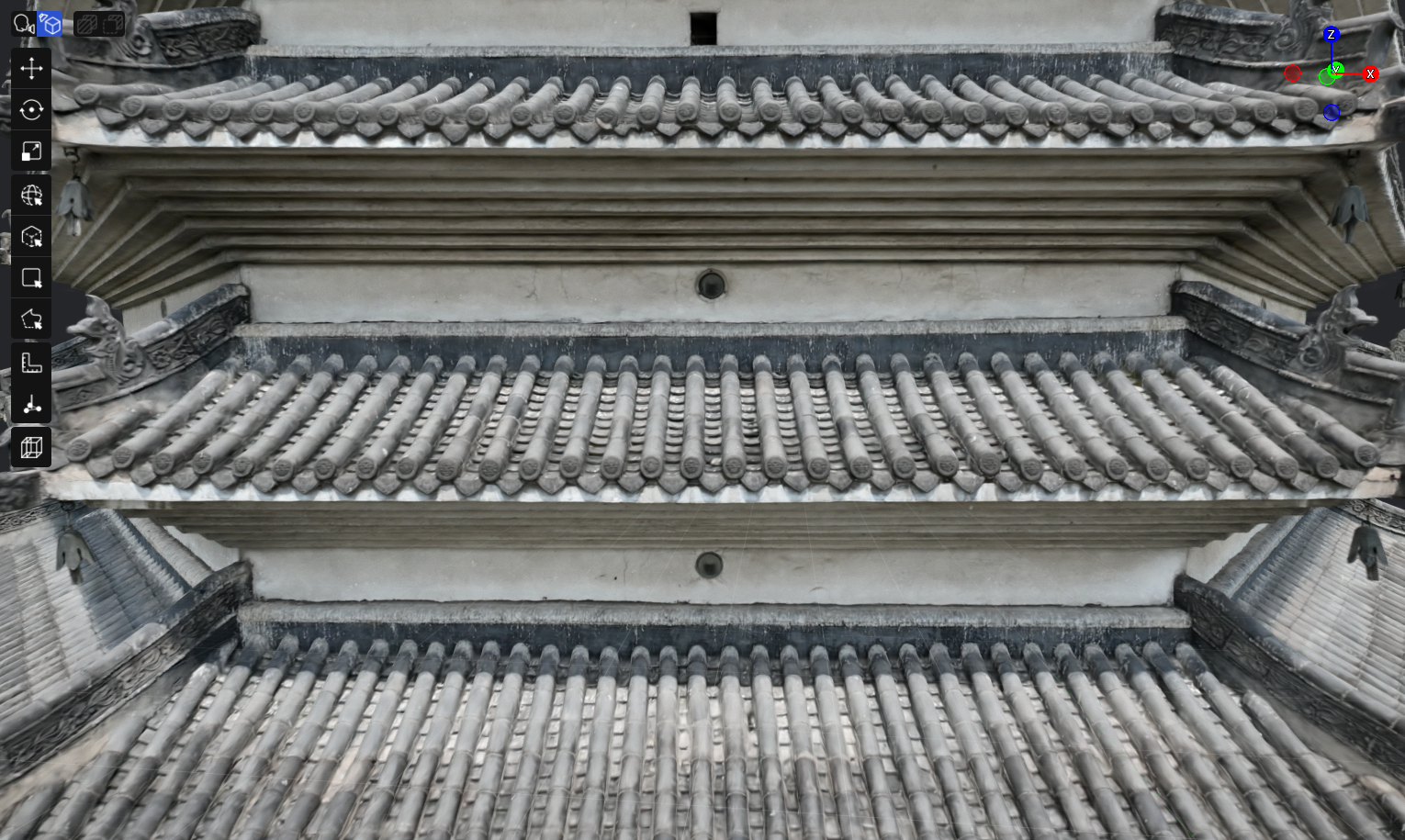
Mip Filter activado en el cuerpo de la torre
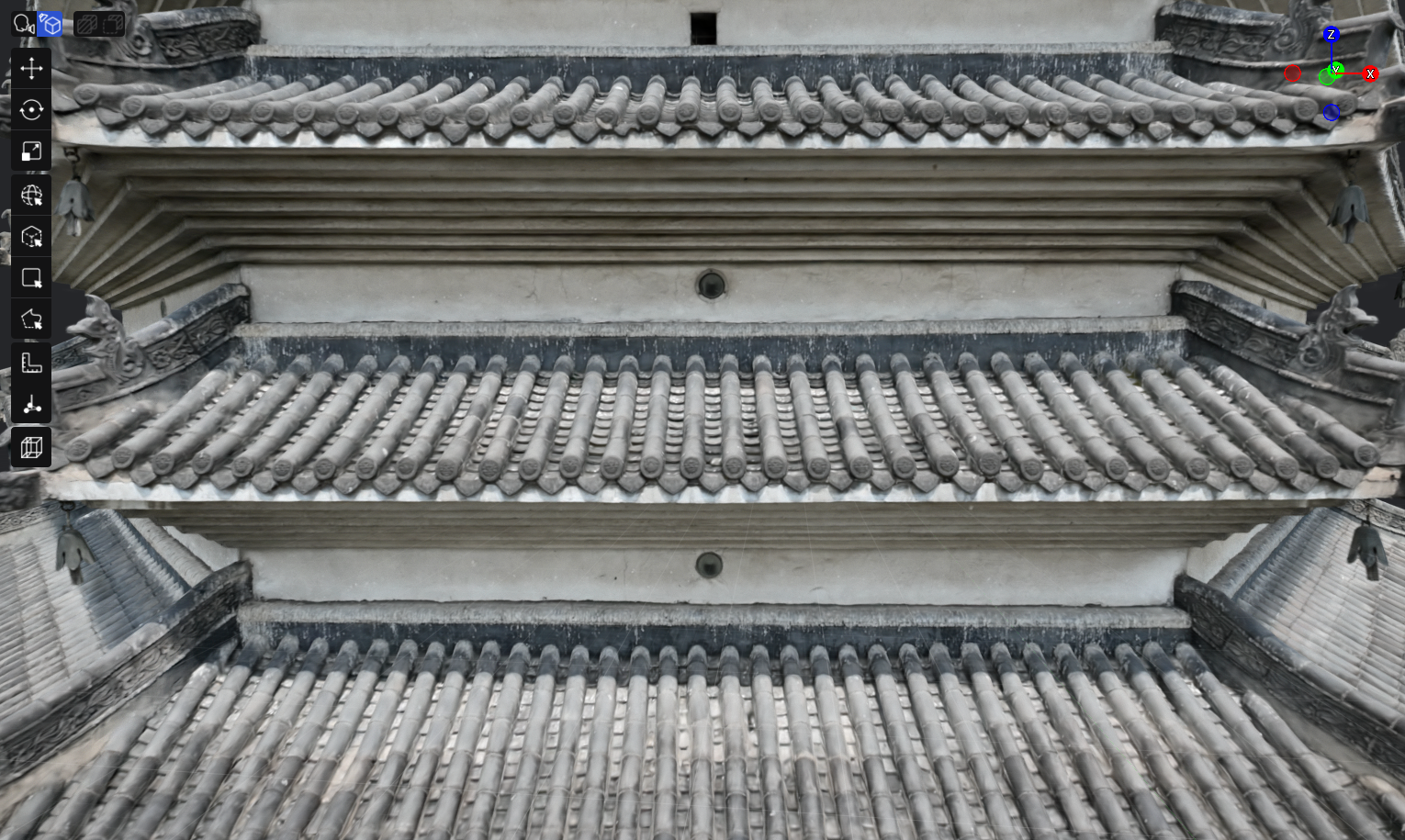
Mip Filter activado

Mip Filter desactivado en el cuerpo de la torre

Mip Filter desactivado

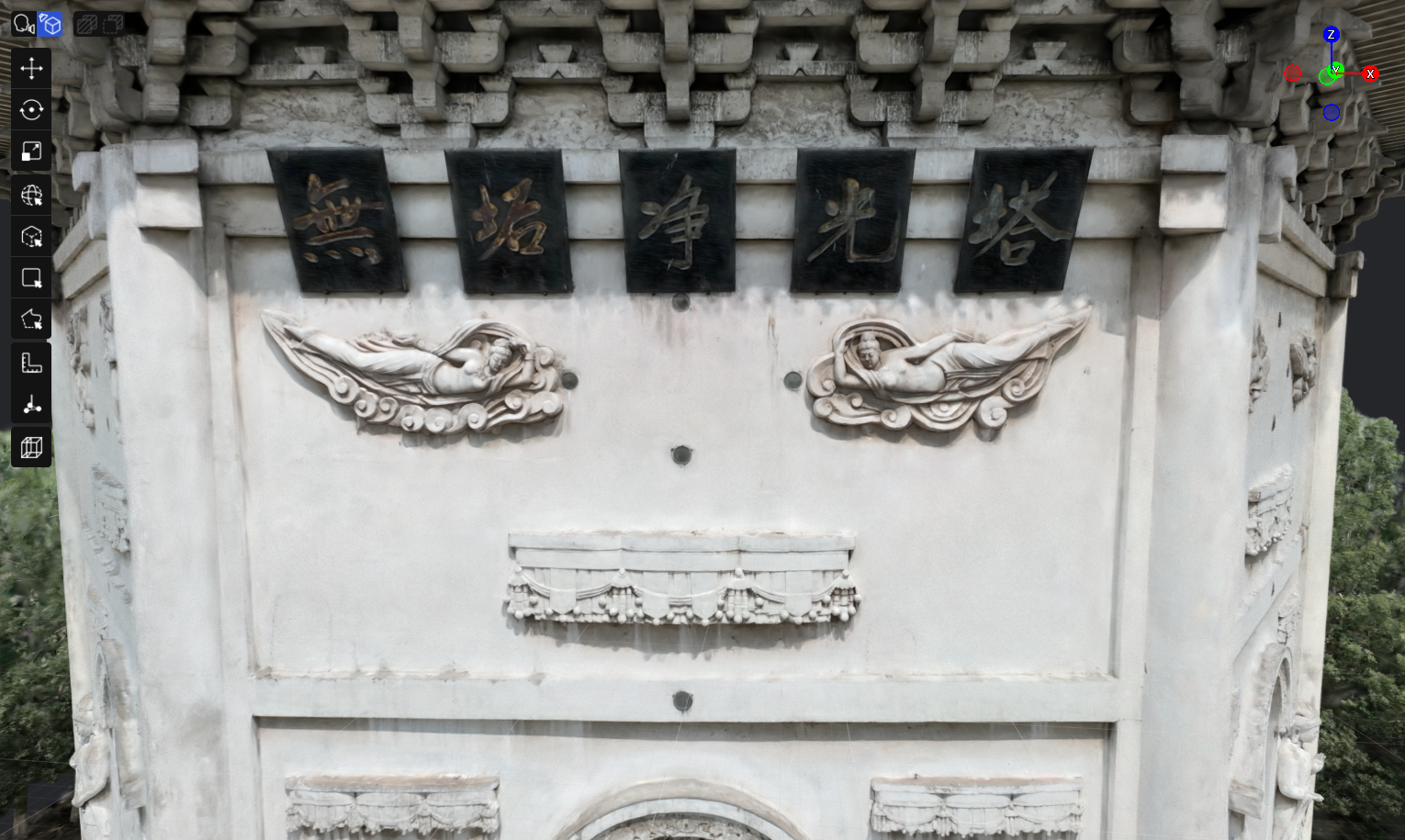
Placa
Mip Filter activado en la placa
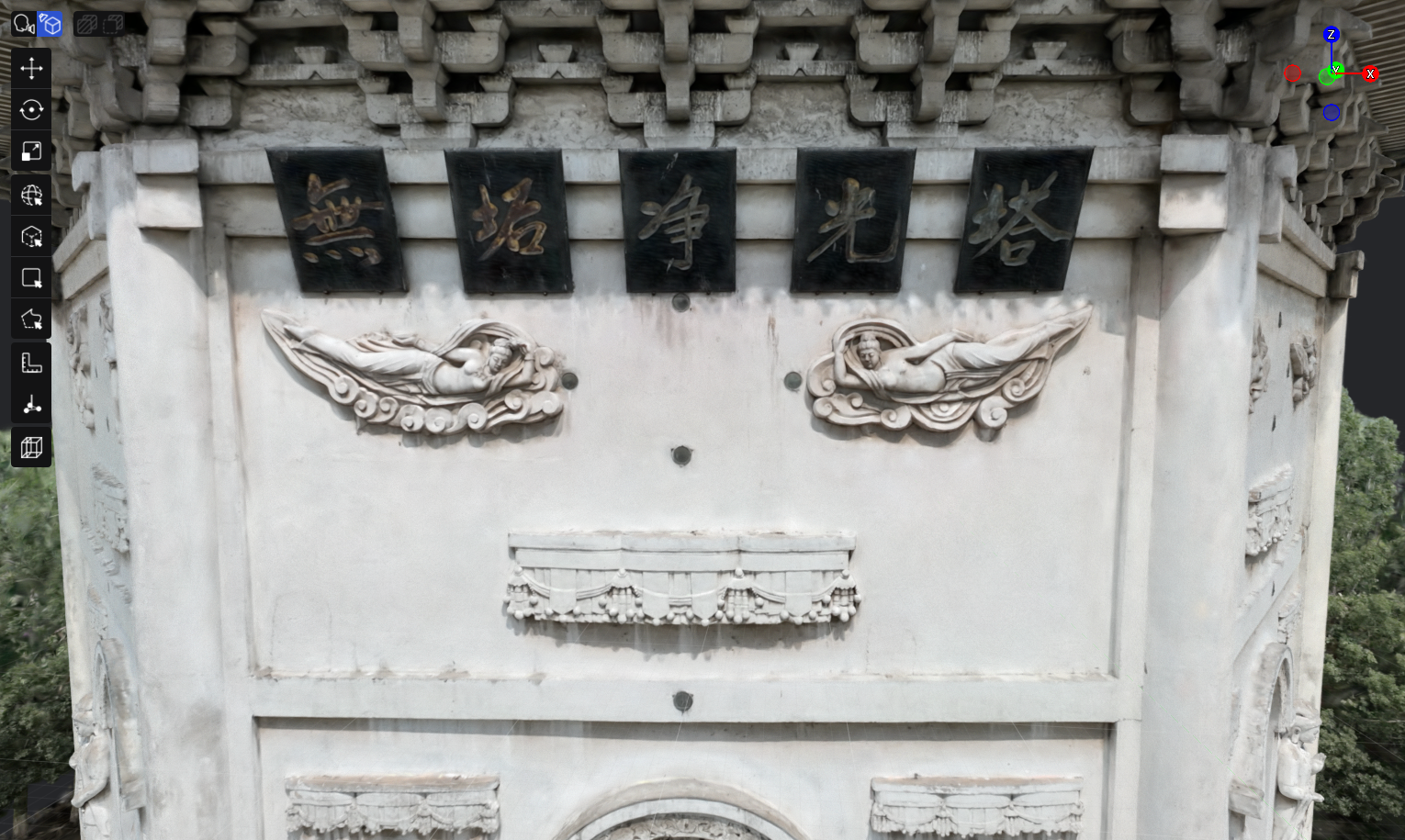
Mip Filter activado

Mip Filter desactivado en la placa

Mip Filter desactivado

Estatua de Buda
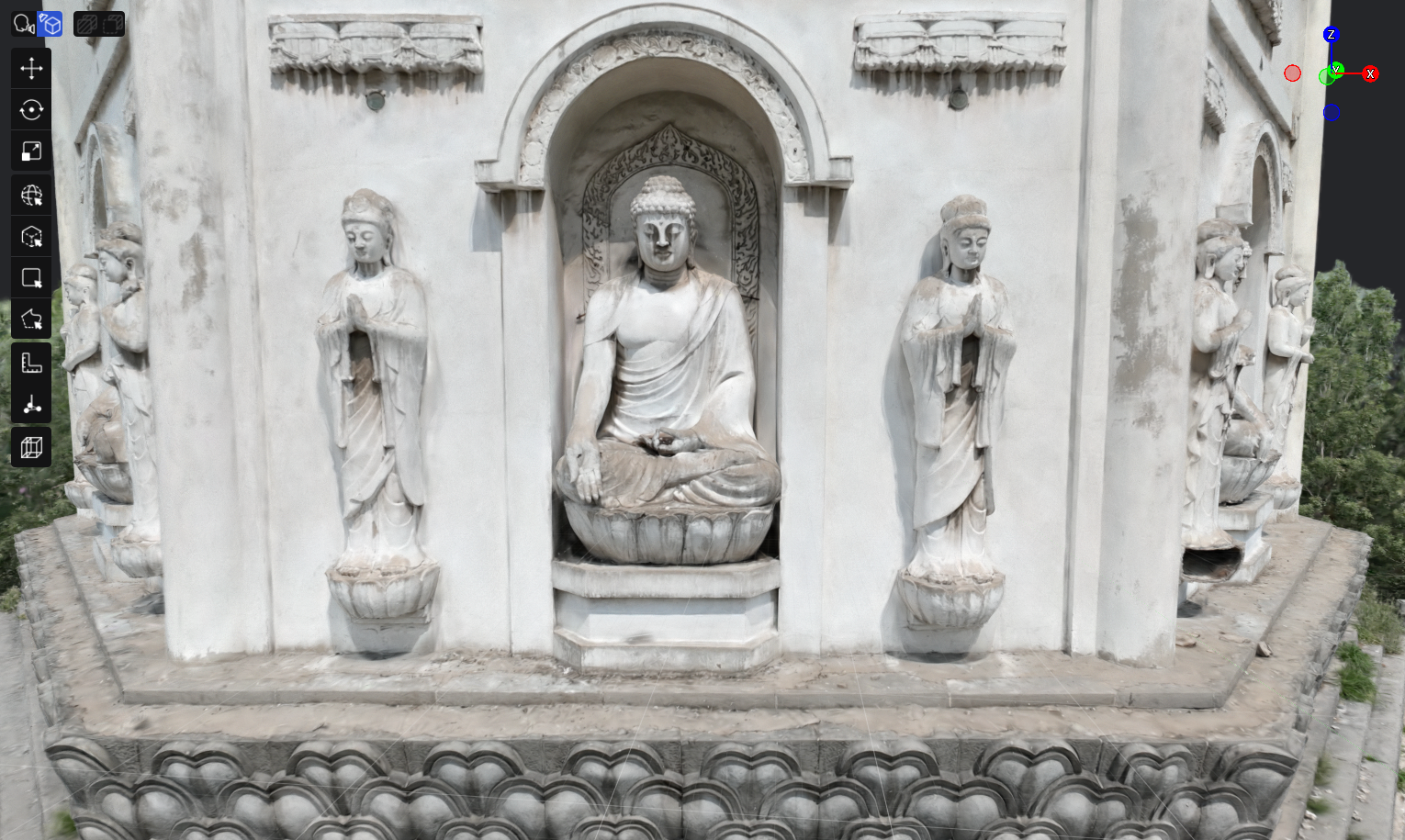
Mip Filter activado en la estatua de Buda
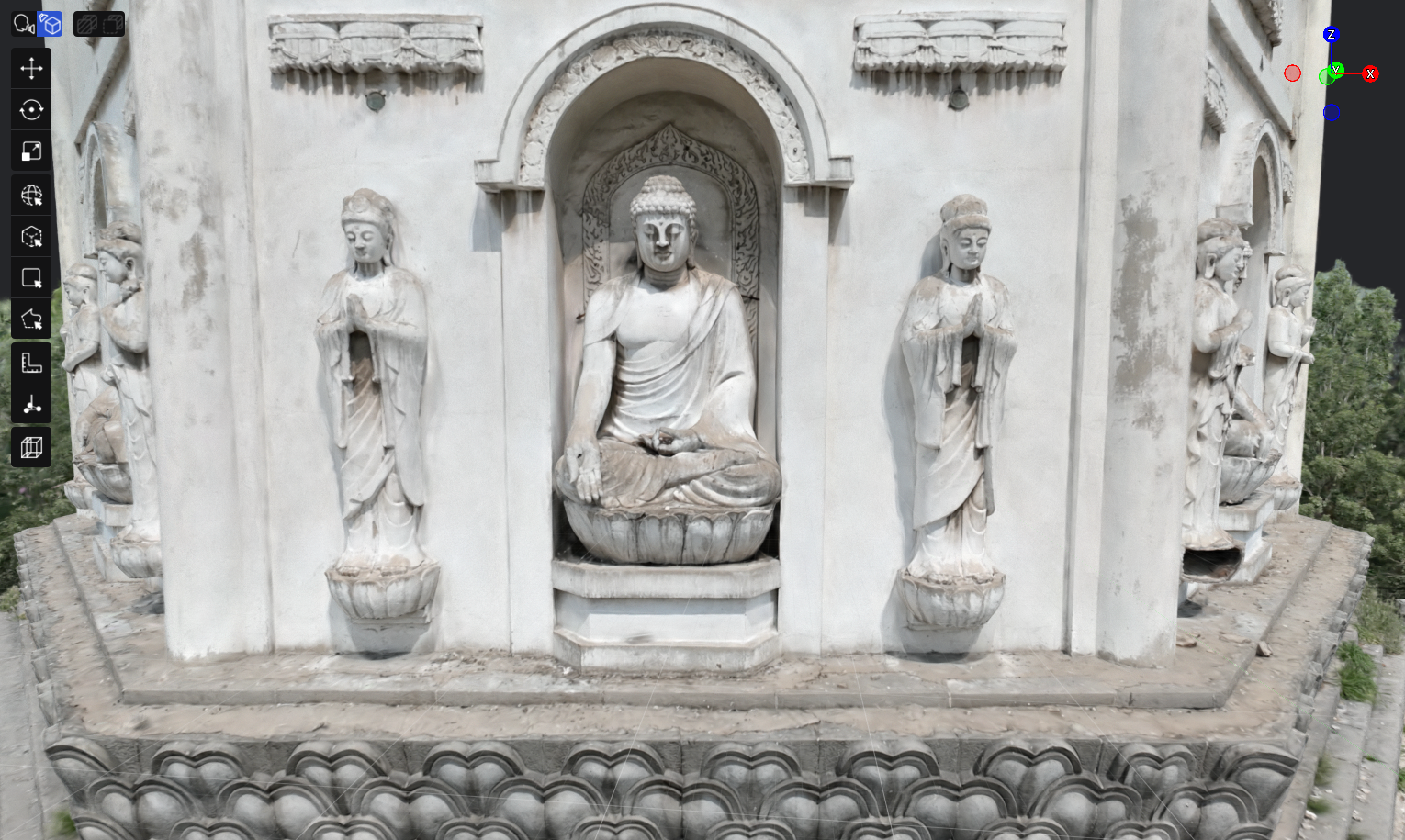
Mip Filter activado

Mip Filter desactivado en la estatua de Buda

Mip Filter desactivado

Estado inicial

Al importar un modelo, el software activa Mip Filter de forma predeterminada. Puedes decidir si mantenerlo activado según las necesidades de renderizado.

Cambiar Mip Filter

  1. Entra en el modo Edición y selecciona un modelo.
  2. En Panel de propiedades → Renderizado → Opciones de renderizado, activa o desactiva Mip Filter.
  3. Guarda el proyecto.

Puedes comprobar los bordes de las zonas iluminadas y los detalles pequeños y densos del modelo para determinar si el resultado es el esperado: los modelos LCC / LCC2 suelen ser más estables con Mip Filter activado. Si un modelo PLY de terceros muestra detalles más suaves o contornos menos definidos al activarlo, desactiva Mip Filter y vuelve a comprobarlo.

Datos de entorno

  • En una misma escena, solo puede haber un modelo con los datos de entorno activados.