XGRIDSDocumentación
  • 简体中文
  • English
  • 繁體中文
  • 日本語
  • Deutsch
  • Español
  • Italiano
  • Français
  • Русский
  • Polski
  • Nederlands
  • 简体中文
  • English
  • 繁體中文
  • 日本語
  • Deutsch
  • Español
  • Italiano
  • Français
  • Русский
  • Polski
  • Nederlands
  • Serie Lixel PortalCam

    • PortalCam P1

      • Descripción del producto
      • Operaciones básicas
      • Uso de la LCC Scan App
      • Mantenimiento y cuidado
      • FAQ
  • Serie Lixel K

    • Lixel K1

      • Descripción del producto
      • Operaciones básicas
      • Activación y conexión del dispositivo
      • Flujo de escaneo
      • Obtener nube de puntos con coordenadas absolutas
      • Fusión de mapas
      • Recomendaciones de planificación de rutas para escenas típicas
      • Precauciones
      • FAQ
    • Lixel K2

      • Descripción del producto
      • Operaciones básicas
      • Activación y conexión
      • Flujo de escaneo
      • Obtener nube de puntos con coordenadas absolutas
      • Fusión de mapas
      • Recomendaciones de planificación de rutas para escenas típicas
      • Precauciones
      • FAQ
  • Serie Lixel L

    • Lixel L2 Pro

      • Descripción del producto
      • Operaciones básicas
      • Activación y conexión del dispositivo
      • Flujo de escaneo
      • Obtener nube de puntos con coordenadas absolutas
      • Punto de medición
      • Apéndice
      • FAQ
    • Lixel L3

      • Descripción del producto
      • Operaciones básicas
      • Activación y conexión del dispositivo
      • Flujo de escaneo
      • Obtener nube de puntos con coordenadas absolutas
      • Apéndice
      • Preguntas frecuentes
  • Accesorios

    • Stick Light

      • Guía de instalación
      • Operaciones básicas
      • Preguntas frecuentes
  • Lixel Studio

    • Versión y derechos de autor
    • Instalación y activación
    • Interfaz del software
    • Operaciones de archivo
    • Procesamiento de proyectos
    • Herramientas
    • Dibujo 2D
    • Aplicaciones
    • Ajustes
    • Conexión de dispositivo
    • Preguntas frecuentes
    • Consejos de uso

      • Panorama del flujo de datos
      • Guía integral de licencias de software
      • Entender las especificaciones de precisión del escáner
  • Lixel CyberColor

    • LCC Studio

      • Primeros pasos
      • Versión y actualizaciones
      • Descarga e instalación
      • Descripción general de la interfaz y navegación
      • Antes de la reconstrucción
      • Reconstrucción de modelos
      • Reconstrucción de modelo único
      • Fusión de mapas
      • Fusión aire-tierra
      • Reconstrucción aérea
      • Mis modelos
      • Otras funciones
      • Ajustes y cuenta
      • Converter
      • Publicar en plataformas de terceros
      • Reconstrucción por vídeo
      • Preguntas frecuentes
    • LCC Scene Editor

      • Versión y actualizaciones
      • Cuenta e inicio de sesión
      • Descripción general del producto y página de inicio
      • Interfaz del editor
      • Modos de navegación
      • Archivo
      • Configuración
      • Editar
      • Ventana
      • Barra de herramientas global
      • Activos y propiedades
      • Barra de herramientas izquierda
      • Puntos de vista
      • Portal
      • Skybox
      • Anotaciones
      • Medición
      • Flythrough
      • Informe de escena
      • 3D Layout
      • Minimapa
      • Modo Vista previa (Viewer)
      • Ayuda
      • Preguntas frecuentes (FAQ)
      • Punto de inicio
    • LCC Model Editor

      • Versión y actualizaciones
      • Guía del usuario
      • Visión general e interfaz
      • Operaciones de archivo
      • Selectores
      • Operaciones de edición
      • Medición
      • Corrección de color
      • Gestión de activos
      • Configuración y ayuda
      • Preguntas frecuentes / FAQ
    • Capture Guide

      • Descripción general
      • Descripción general de los dispositivos de captura
      • Principios generales de captura
      • Captura de escenas interiores
      • Captura de escenas exteriores
      • Captura a gran escala (Map Fusion)
      • Captura con aerial-ground map fusion
      • Captura de objetos
      • Captura de personas
      • Captura para reconstrucción a partir de vídeo
      • HD Enhancement
      • Puntos de control (Lixel P1)
      • Preguntas frecuentes y resolución de problemas
    • Buenas Prácticas

      • Fusión de varios modelos 3DGS de gran tamaño
      • Método de operación de la fusión de espacio abierto
      • Panorama del flujo de datos
      • Guía integral de licencias de software
    • Historial de versiones
  • Plugins y SDK

    • Unreal

      • Introducción
      • Inicio rápido - Windows
      • Inicio rápido - Linux
      • Inicio rápido - Quest3
      • Ediciones y licencias
      • Renderizado
      • Rasterización Tiled (experimental)
      • Ajustes visuales
      • Normales e iluminación
      • Edición de escenas
      • Parámetros de rendimiento
      • Guía de rendimiento
      • Integración con plugins de terceros y del motor
      • Proxy Mesh
      • Animación de carga
      • Colisión
      • Compatibilidad con Navigation System
      • Compatibilidad con Single Layer Water
      • Localización
      • Preguntas frecuentes
      • Resolución de problemas
      • Logs y diagnóstico
      • Contacto
      • Buenas prácticas

        • Reiluminar 3DGS con una malla de LixelStudio
        • Renderizado independiente por cámara
      • Referencia de API

        • ALCCActorBase
        • ULCCComponentBase
        • ULCCComponent
        • ULCC2Component
        • Actors SOG / SPZ / PLY
        • ALCC2ProxyMesh
        • ALCCClippingVolume
        • ALCCSectionPlane
        • ALCCLoadVolume
        • ULCCUtilLibrary
        • Enumeraciones
        • Structs
      • Registro de cambios

        • v3.5.0
        • v3.4.0
        • v3.3.1
        • v3.0.0
        • v2.2.1
        • v1.0.0
        • v0.9.0
        • v0.8.0
        • v0.7.1
        • v0.6.1
        • v0.5.2
        • v0.4.1
        • v0.4.0
        • v0.3.0
        • v0.0.5
        • v0.0.4
        • v0.0.3
        • v0.0.2
        • v0.0.1
    • Unity

      • Introducción al SDK de Unity
      • Funciones técnicas
      • Requisitos del entorno de desarrollo
      • Guía de inicio rápido para PC
      • Guía de optimización de ajustes del proyecto
      • Guía de desarrollo para Pico 4 Ultra
      • Guía de streaming desde PC para Pico 4 Ultra
      • Guía de desarrollo para Quest 3
      • Guía de streaming desde PC para Quest 3
      • Guía de desarrollo con OpenXR
      • Guía de Business Streaming para Pico 4 Ultra
      • Glosario
      • Preguntas frecuentes
      • Contáctanos
      • Guía de desarrollo de funciones

        • Guía de desarrollo de renderizado mixto de varias escenas
        • Guía de desarrollo de recepción de sombras
        • Guía de desarrollo de iluminación en tiempo real
        • Guía de desarrollo de renderizado multicámara
        • Guía de desarrollo de renderizado de imágenes de alta resolución
        • Guía de desarrollo de compatibilidad de formatos de datos LCC y LCC2
        • Guía de desarrollo del efecto de carga
        • Guía de desarrollo de cambio de modo de renderizado Mip
        • Guía de desarrollo de ajuste a bordes y esquinas
        • Guía de desarrollo de decal proyectado
        • Guía de desarrollo de decal proyectado de vídeo
        • Guía de desarrollo de resaltado
        • Guía de desarrollo de recorte en tiempo real
        • Guía de desarrollo de ajuste de color
        • Guía de desarrollo para obtener los datos de malla de la escena
        • Guía de desarrollo del modo Editor
        • Guía de configuración de parámetros de rendimiento de renderizado
        • Guía de desarrollo de co-empaquetado de aplicación y datos
        • Guía de desarrollo del sistema de colisiones
        • Guía de problemas de permisos de desarrollo en macOS
        • Guía de desarrollo de compilación y empaquetado para dispositivos iOS
      • Referencia de API

        • LCCManager
        • Renderer
        • Tipos de datos
      • Registro de cambios

        • v2.3.0
        • v2.2.10
        • v2.2.0
        • v2.1.19
        • v2.0.14
    • Web

      • Introducción
      • Guía de optimización del rendimiento de renderizado
      • Configuración de gráficos
      • Guía de desarrollo con WebGPU
      • Preguntas frecuentes
      • Referencia de API

        • LCCObject::checkRenderNextFrame
        • LCCObject::clearRenderNextFrame
        • LCCObject::ecef2Prj
        • LCCObject::getBounds
        • LCCObject::getEnvInstancedMesh
        • LCCObject::getInstancedMesh
        • LCCObject::getLodInfos
        • LCCObject::getOriginPosition
        • LCCObject::getProjectionCoordinateSystemInfos
        • LCCObject::hasCollision
        • LCCObject::hasEnvironment
        • LCCObject::hasShcoef
        • LCCObject::intersectsCapsule
        • LCCObject::intersectsRayExt
        • LCCObject::intersectsRayFromOriginExt
        • LCCObject::intersectsSphere
        • LCCObject::lowerToBottom
        • LCCObject::prj2Ecef
        • LCCObject::raiseToTop
        • LCCObject::raycast
        • LCCObject::raycastFromOrigin
        • LCCObject::setAlpha
        • LCCObject::setClipBox
        • LCCObject::setClipPlane
        • LCCObject::setClipPrism
        • LCCObject::setEndLod
        • LCCObject::setLodAutoLevelUp
        • LCCObject::setMaxDistance
        • LCCObject::setMaxNodeSplats
        • LCCObject::setMaxSplats
        • LCCObject::setMipFilter
        • LCCObject::setOriginPosition
        • LCCObject::setPointsColor
        • LCCObject::setRenderState
        • LCCObject::setRotation
        • LCCObject::setScale
        • LCCObject::setSemantic
        • LCCObject::setSemanticColor
        • LCCObject::setSmooth
        • LCCObject::setStartLod
        • LCCObject::setTranslation
        • LCCObject::setVisible
        • LCCObject::togglePointsDisplayMode
        • LCCObject::useEnvironment
        • LCCObject::useShcoef
        • LCCRender::clearIndexDB
        • LCCRender::dispose
        • LCCRender::load
        • LCCRender::setCamera
        • LCCRender::unload
        • LCCRender::update
      • Registro de cambios

        • v0.6.4
        • v0.6.3
        • v0.6.2
        • v0.6.1
        • v0.6.0
        • v0.5.5
        • v0.5.4
        • v0.5.3
        • v0.5.2
        • v0.5.1
        • v0.5.0
        • v0.4.1
        • v0.4.0
        • v0.3.1
        • v0.3.0
        • v0.2.0
  • API

    • Modelado espacial estructurado

      • Guía de acceso
      • Flujo de modelado
      • Referencia de la API
      • Credenciales temporales de carga
      • Códigos de error

Operaciones de edición

Proporciona funciones para editar, recortar, transformar y alinear el contenido del modelo.

Acceso: barra de herramientas de edición superior o barra de menús → Edición

Deshacer y rehacer

OperaciónAtajoDescripción
DeshacerCtrl + ZRevierte la última operación de edición confirmada
RehacerCtrl + Shift + ZRecupera una operación deshecha

Cuando no hay operaciones que deshacer o rehacer, el botón correspondiente aparece atenuado. Al ejecutar una operación nueva, se vacía la pila de rehacer.

Eliminar

Después de seleccionar un modelo o una región, pulsa Delete o Backspace. También puedes seleccionar Edición → Eliminar.

  • Al eliminar un modelo aparece una segunda confirmación.
  • La eliminación de una región se ejecuta directamente.
  • La eliminación admite deshacer y rehacer.

Añadir, restar e invertir la selección

Consulta Selectores para obtener más información sobre las operaciones de selección.

  • Añadir a la selección es el modo predeterminado y permite seguir incorporando contenido a una selección existente.
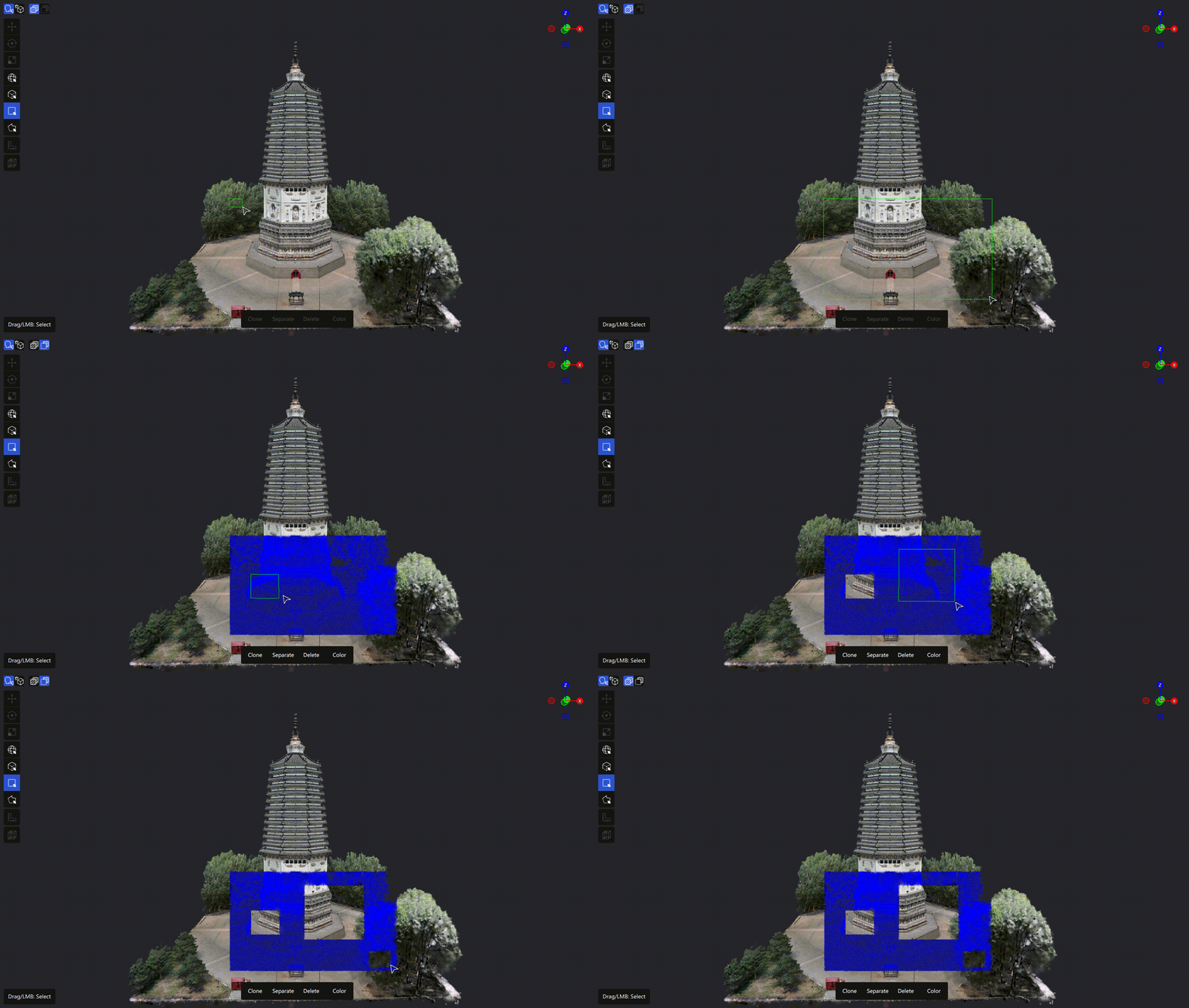
  • Mantén pulsado Ctrl para entrar temporalmente en el modo de restar de la selección.
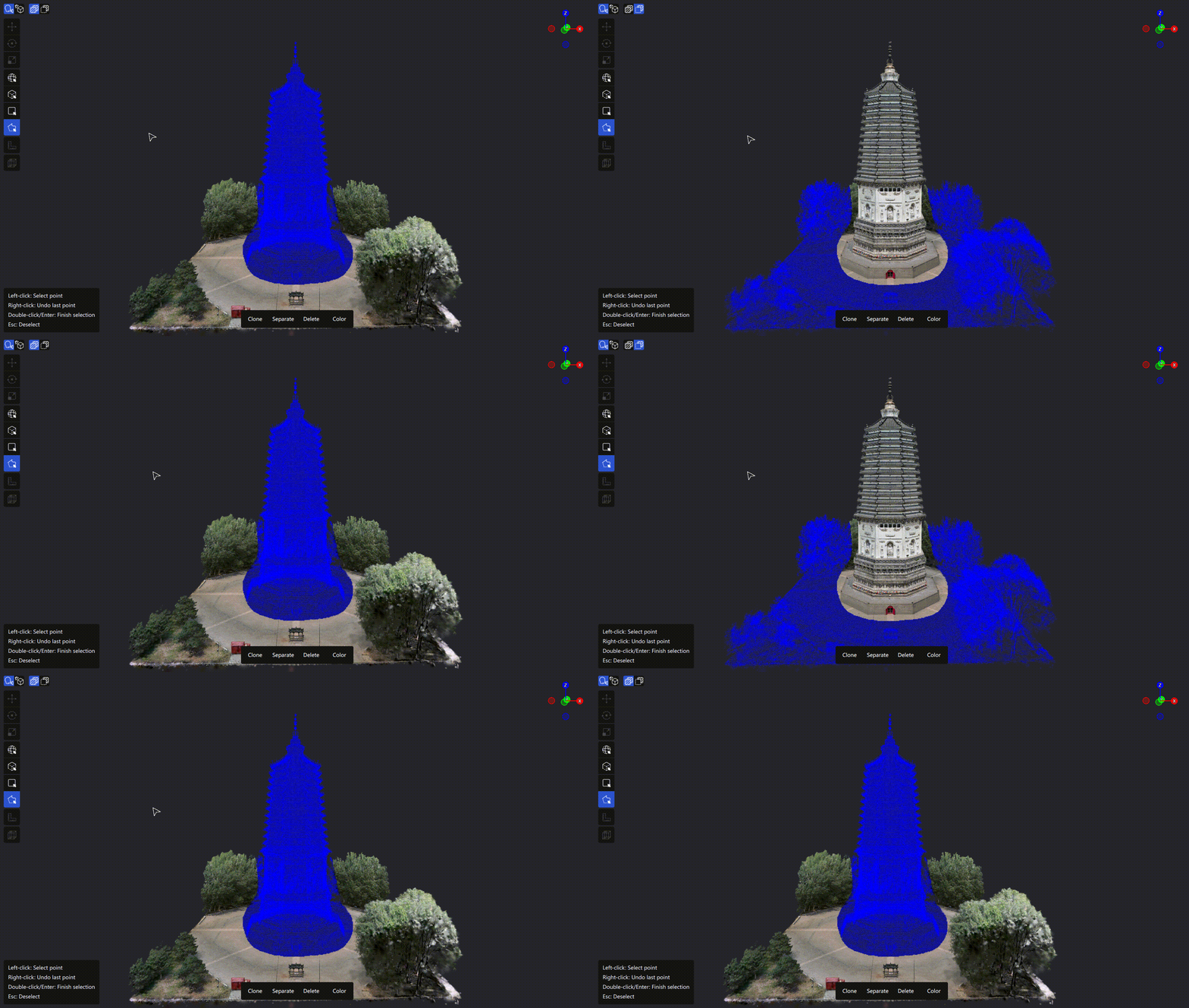
  • Pulsa Ctrl + I para invertir la selección actual.
  • Pulsa Ctrl + A para seleccionar todo.
  • Pulsa Esc para borrar la selección o cancelar el trazado actual.
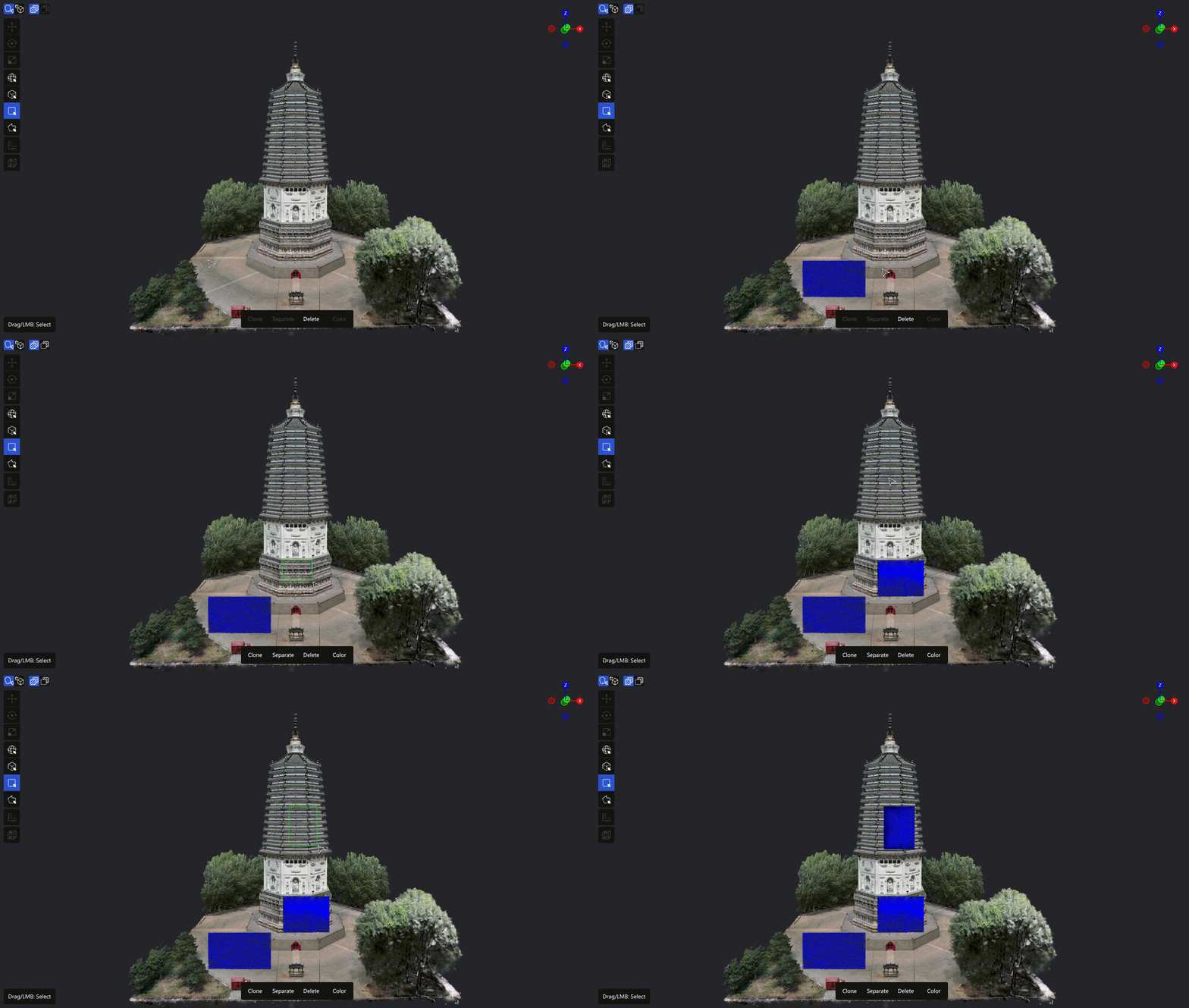
Añadir a la selección
Añadir a la selección

Restar de la selección
Restar de la selección

Invertir la selección

Invertir la selección

Separar

Separa el contenido de la región seleccionada del modelo original, crea un modelo independiente nuevo y elimina del modelo original el contenido correspondiente.

Cómo se usa: selecciona la región objetivo con un selector → selecciona Edición → Separar.

Nota: el atajo Ctrl + Shift + D no está habilitado en la versión actual. Ejecuta Separar desde el menú o mediante el botón correspondiente.
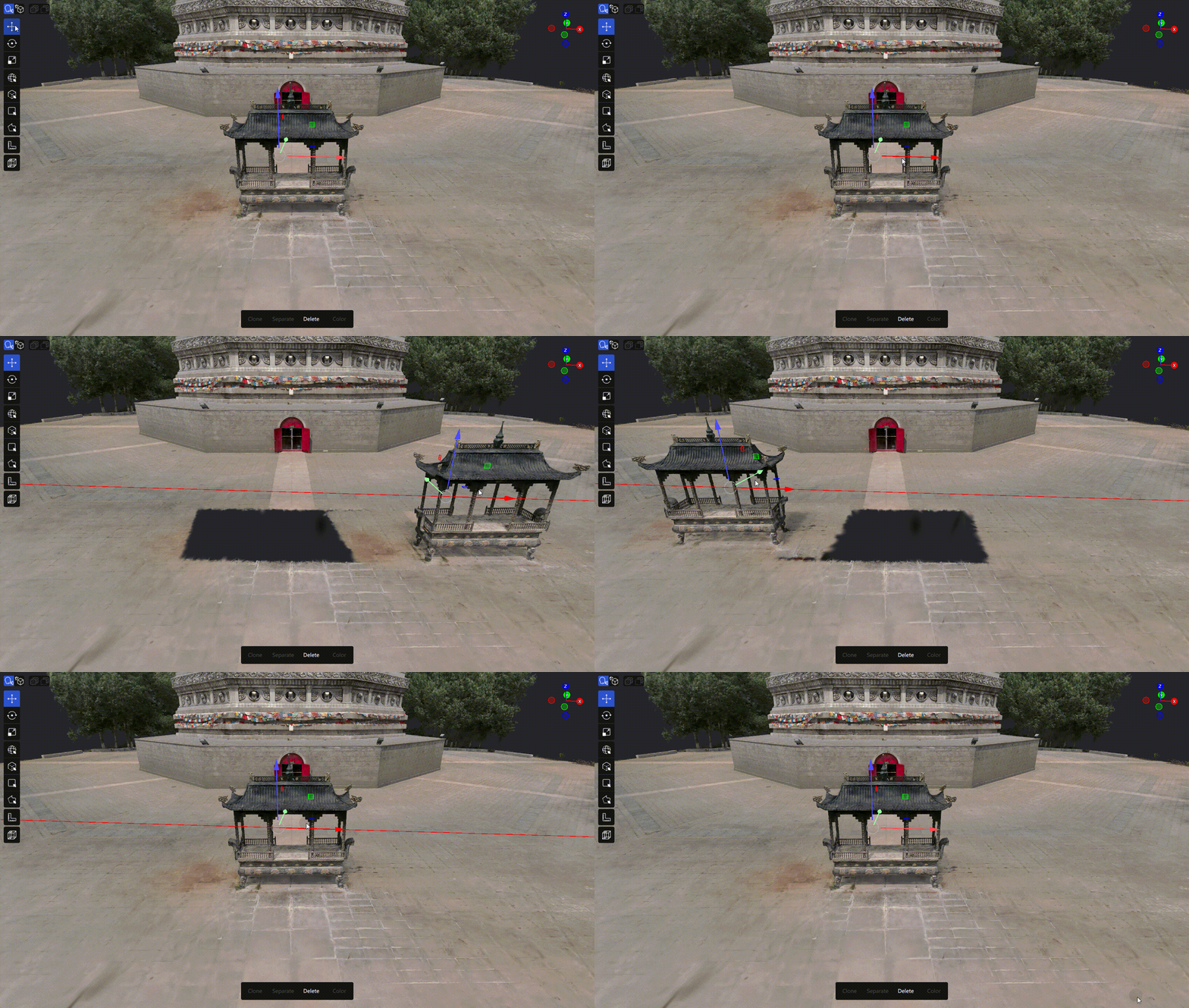
Operación de separación

Operación de separación

Clonar

Copia el contenido de la región seleccionada como un modelo independiente nuevo. El modelo original no cambia.

Cómo se usa: selecciona la región objetivo con un selector → selecciona Edición → Clonar.

Nota: el atajo Ctrl + D no está habilitado en la versión actual. Ejecuta Clonar desde el menú o mediante el botón correspondiente.
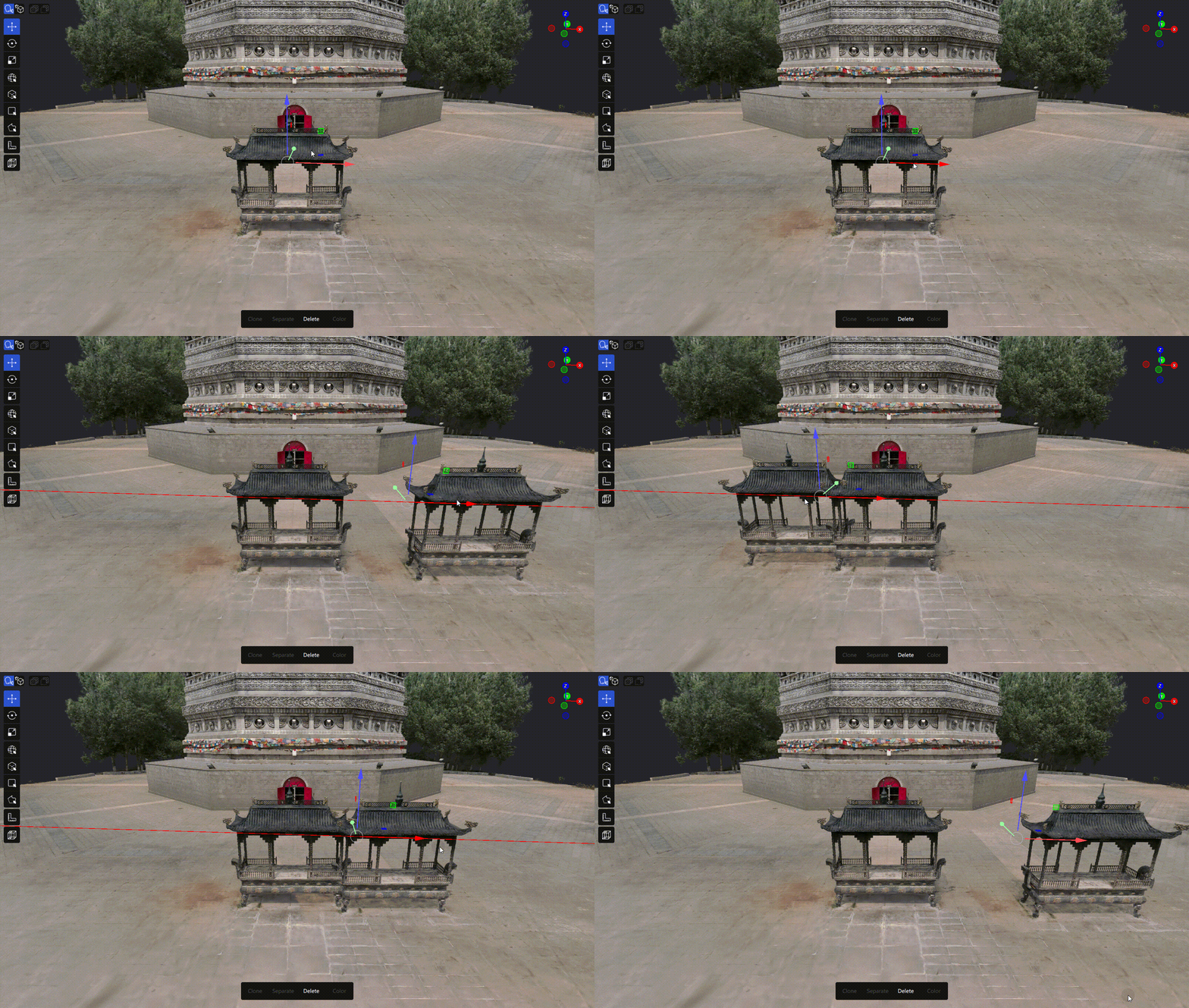
Operación de clonación

Operación de clonación

Mover, rotar y escalar

Después de seleccionar un modelo, elige la herramienta Gizmo correspondiente en la barra de herramientas de edición superior:

HerramientaDescripción
MoverTraslada el modelo a lo largo de los ejes X, Y y Z
RotarRota el modelo alrededor de los ejes X, Y y Z
EscalarCambia la escala del modelo

Solo se puede activar una de las tres herramientas a la vez. Se admiten transformaciones por lotes para varios modelos editables. Los modelos bloqueados no participan en las transformaciones.

Recortar

El recorte permite conservar o eliminar una región determinada del modelo. No modifica el archivo de origen. Cuando termines, selecciona Archivo → Exportar → Exportar modelo para generar un archivo de modelo nuevo.

Cómo se usa

  1. Confirma que has entrado en el modo Edición y que hay un modelo en la escena.
  2. Haz clic en Recortar en la barra de herramientas de edición superior.
  3. Ajusta el cuadro de recorte para abarcar la región que quieres procesar.
  4. Configura el modo de recorte y la forma de conservación según sea necesario.
  5. Previsualiza el resultado y confirma el recorte.
  6. Selecciona Archivo → Exportar → Exportar modelo para guardar el modelo procesado.

Opciones de la herramienta de recorte

  • Box: utiliza un cuadro de recorte cúbico para delimitar la región espacial.
  • Razor: ejecuta el corte según el cuadro de recorte.
  • Keep Inside: conserva el contenido situado dentro del cuadro de recorte.
  • Scale Gizmo: utiliza el Gizmo de escala para ajustar el tamaño del cuadro de recorte.
  • Show Box: muestra u oculta el cuadro de recorte.
  • Box Color: ajusta el color de visualización del cuadro de recorte.
  • Depth Occlusion: controla el efecto de oclusión de profundidad al mostrar el cuadro de recorte.

Precauciones

  • El cuadro de recorte y el resultado del recorte solo se pueden ajustar y ejecutar en el modo Edición.
  • Los modelos bloqueados no pueden ser objetivos de recorte.
  • Si quieres conservar el modelo original después del recorte, guarda primero una copia del proyecto y exporta después un archivo de modelo nuevo.
  • Si el resultado no es el esperado, usa Deshacer para volver al estado anterior al recorte.

Nivelación mediante tres puntos

La nivelación mediante tres puntos crea un plano de referencia a partir de tres puntos seleccionados en la superficie del modelo y ajusta la orientación del modelo.

Cómo se usa

  1. Confirma que has entrado en el modo Edición y que hay un modelo importado en la escena.
  2. Haz clic en Nivelación mediante tres puntos en la barra de herramientas de edición superior.
  3. Haz clic en tres puntos consecutivos de la superficie del modelo para crear el plano de referencia.
  4. En el panel de nivelación, selecciona el modelo que quieres procesar en Target.
  5. Selecciona la dirección a la que debe alinearse el plano de referencia:
    • XY: alinea el plano de referencia con el plano XY.
    • XZ: alinea el plano de referencia con el plano XZ.
    • YZ: alinea el plano de referencia con el plano YZ.
  6. Si quieres mover el centro del plano de referencia al origen del mundo, activa Align to Origin.
  7. Haz clic en Apply para aplicar el resultado de la nivelación.
  8. Haz clic en Exit para salir de la herramienta de nivelación mediante tres puntos.
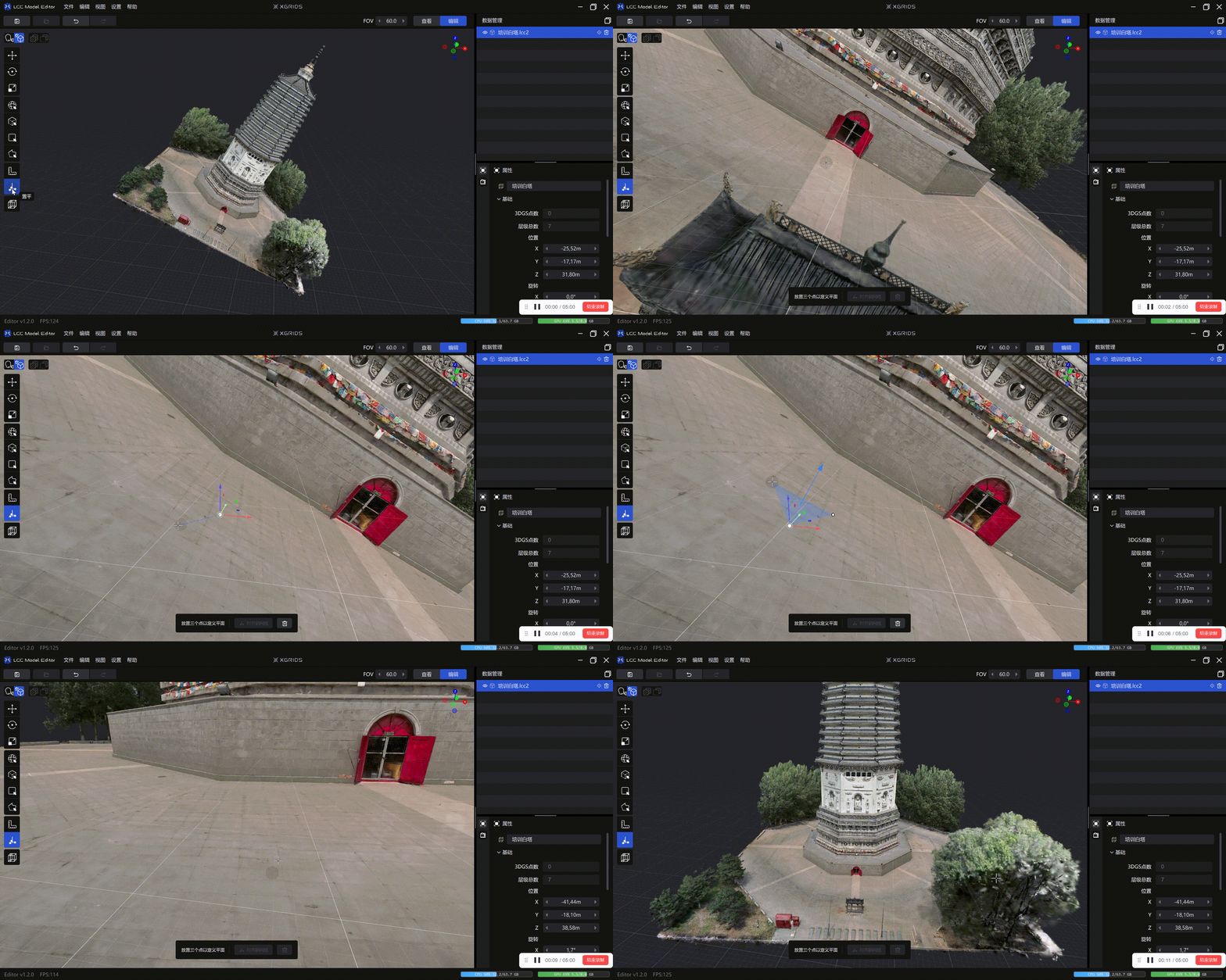
Demostración de la nivelación mediante tres puntos

Demostración de la nivelación mediante tres puntos

Gestionar los puntos de referencia

  • Mientras seleccionas puntos, puedes pulsar Delete para eliminar el punto de referencia actual.
  • Para volver a seleccionar los puntos, activa de nuevo la herramienta de nivelación mediante tres puntos.
  • Apply no está disponible hasta completar la selección de los tres puntos y seleccionar un modelo en Target.
  • Haz clic en Exit o pulsa Esc para salir de la herramienta actual.
  • La nivelación modifica la transformación del modelo en el proyecto actual y admite Deshacer para recuperar el estado anterior.

Restricciones de modo de las herramientas de edición

  • Si haces clic en una herramienta de edición en el modo Visualización, el sistema solicita primero entrar en el modo Edición. Después activa automáticamente la herramienta seleccionada.
  • En una escena vacía no están disponibles las herramientas de edición como medición, corrección de color, recorte y nivelación mediante tres puntos.
  • Los modelos bloqueados no participan en la eliminación, la corrección de color, el recorte ni las transformaciones.