
Preguntas frecuentes / FAQ
1. ¿En qué situaciones se debe usar Model Editor?
Model Editor es una herramienta de edición para modelos gaussianos 3D. Permite seleccionar, eliminar, recortar, separar, clonar, corregir el color y transformar modelos. Puedes importar en el editor un modelo exportado desde LCC Studio, editarlo y exportar después un modelo nuevo.
Si necesitas superponer activos Mesh (FBX, OBJ o GLB) o publicar una escena que contenga activos, utiliza Scene Editor. Los activos de Model Editor no se pueden publicar directamente en línea. Los proyectos que contienen activos deben exportarse como un proyecto antes de compartirlos.
2. ¿Cuál es la diferencia entre un archivo de proyecto y un archivo de modelo?
El archivo de proyecto guarda el espacio de trabajo de edición actual, la lista de modelos y el estado de edición. El archivo de modelo contiene datos LCC, LCC2, PLY, SOG o SPZ que se pueden importar, editar y exportar.
Usa Archivo → Guardar para guardar el proyecto y Archivo → Exportar → Exportar modelo para generar los datos del modelo. No utilices la función de guardar el proyecto como sustituto de la exportación del modelo.
3. ¿Por qué no puedo importar un modelo después de entrar en el modo Edición?
En el modo Edición se desactivan las opciones que reemplazan el espacio de trabajo actual, como abrir un proyecto, importar datos y abrir archivos recientes. Sal del estado de edición actual antes de importar datos o abrir otro proyecto.
4. ¿Para qué sirve la profundidad de los selectores?
La profundidad limita el rango de penetración de los selectores rectangular y poligonal en la dirección de la vista actual. El estado inicial es Global, que indica que no hay límite de profundidad. Tras cambiar al modo de profundidad limitada, cuanto mayor sea la profundidad, más lejos penetrará la selección en la dirección de la vista.
5. ¿Qué es la selección mediante un perfil de profundidad?
Cuando una misma posición de la pantalla corresponde a varias superficies del modelo, el sistema analiza las superficies candidatas a distintas profundidades en la dirección de la vista y selecciona automáticamente la profundidad más adecuada. Los marcadores verdes indican los picos candidatos y el marcador naranja indica la profundidad de medición actual. Puedes hacer clic en un pico verde o arrastrar el marcador naranja para ajustar el punto de medición.
6. ¿Por qué el punto de medición no se sitúa en la superficie que quiero?
Si los modelos de primer y segundo plano se superponen, el sistema puede seleccionar automáticamente la superficie delantera. Abre el panel de selección de profundidad y haz clic en otro pico verde o arrastra el marcador naranja para cambiar el punto de medición a la superficie objetivo.
7. ¿Por qué la corrección de color no se escribe inmediatamente en el modelo?
La corrección de color utiliza una previsualización en tiempo real. Al ajustar los parámetros solo se muestra una previsualización; debes hacer clic en Apply para escribir el resultado en el modelo. Reset descarta la previsualización actual y restaura los parámetros predeterminados.
Si guardas, exportas, deshaces, rehaces o cambias de herramienta mientras hay una previsualización sin aplicar, el sistema te pide que elijas Apply o Reset.
8. ¿Por qué no está disponible el panel de corrección de color?
Las siguientes situaciones no pueden utilizarse como objetivo de corrección de color:
- Hay varios modelos válidos seleccionados.
- El modelo seleccionado está bloqueado.
- El modelo está vacío o se han eliminado todos los puntos gaussianos.
- El grupo seleccionado no contiene submodelos editables.
Si existe una selección editable, la corrección de color se aplica primero a la selección, no al modelo seleccionado en la lista de activos.
9. ¿Se puede editar un modelo bloqueado?
El bloqueo protege el contenido del modelo. Después de bloquearlo, el modelo no puede ser objetivo de corrección de color, transformación ni otras operaciones de modificación. Haz clic en el icono de bloqueo para desbloquearlo y continuar editando.
10. ¿Por qué un modelo vacío solo se puede eliminar?
Cuando se eliminan todos los puntos gaussianos de un modelo, el editor lo marca como modelo vacío. Un modelo vacío ya no puede participar en las operaciones de mostrar, localizar, mostrar el cuadro delimitador o bloquear. Sin embargo, todavía puedes eliminarlo de la lista de activos mediante el botón de eliminación.
11. ¿Por qué los atajos de Clonar y Separar no responden?
En la versión actual, los botones de menú de Clonar y Separar se pueden usar, pero los atajos Ctrl + D y Ctrl + Shift + D aún no están habilitados. Ejecuta la operación desde el menú Edición o mediante el botón correspondiente.
12. ¿Por qué no veo el resultado esperado después de recortar?
Comprueba lo siguiente:
- Estás en el modo Edición.
- El cuadro de recorte cubre la región objetivo.
- Has utilizado el modo de recorte correcto (Razor o Keep Inside).
- El modelo actual no está bloqueado.
- Después de recortar, has seleccionado Archivo → Exportar → Exportar modelo para generar el resultado.
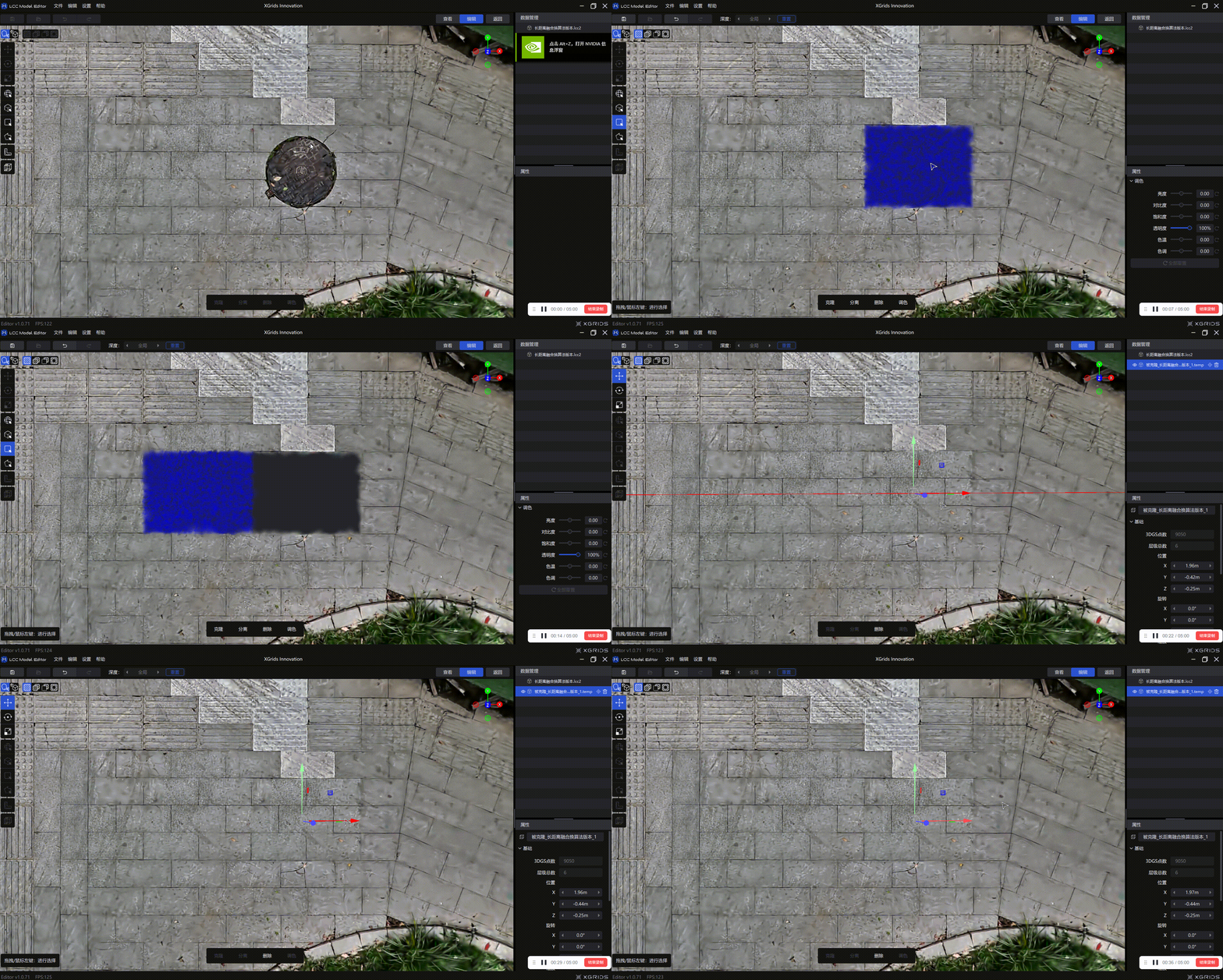
Demostración de reparación de recorte
13. ¿Por qué no puedo hacer clic en Apply durante la nivelación mediante tres puntos?
Confirma que has seleccionado un modelo objetivo y que has seleccionado 3 puntos en la superficie del modelo. Después de completar la selección de puntos, también debes elegir el plano objetivo (XY, XZ o YZ) antes de poder hacer clic en Apply.
14. ¿La nivelación mediante tres puntos modifica el modelo original?
La nivelación modifica la transformación del modelo en el proyecto actual. Puedes guardar el proyecto antes de ejecutarla. Si quieres conservar el estado original, selecciona primero Archivo → Guardar como para crear una copia del proyecto.
15. ¿Por qué el modelo exportado no parece incluir los resultados de la edición?
Confirma que has terminado las operaciones de edición y selecciona Archivo → Exportar → Exportar modelo para exportar los datos del modelo. Archivo → Guardar solo guarda el espacio de trabajo de edición actual y no equivale a exportar un archivo de modelo nuevo.
Si no has hecho clic en Apply después de una corrección de color, también debes aplicar la previsualización antes de exportar.
16. ¿Por qué no puedo utilizar la medición de coordenadas?
La medición de coordenadas requiere que los modelos de la escena contengan información de coordenadas RTK válida. Confirma que todos los modelos de la escena contienen datos RTK válidos y comprueba que el formato del modelo actual admite la medición de coordenadas.
17. ¿Cómo puedo consultar los registros?
Selecciona Ayuda → Abrir directorio de registros para abrir el directorio local de registros del editor. Si se produce un bloqueo, un error de importación o exportación o una anomalía de medición, puedes proporcionar los registros correspondientes al equipo de soporte técnico.