
Visión general e interfaz
Visión general del producto
LCC Model Editor es una herramienta de edición de bajo nivel diseñada para modelos 3DGS. Permite seleccionar, recortar, separar, clonar y corregir el color de los modelos.
Cómo abrirlo:
- Desde LCC Scene Editor, haz clic en el botón Editar modelo.
- Abre la aplicación independiente. De forma predeterminada, se inicia en modo Visualización.
Dos modos:
- Modo Visualización: solo permite explorar y medir; el panel de propiedades es de solo lectura.
- Modo Edición: permite todas las funciones de edición. Una vez que entras en este modo, ya no puedes importar modelos.
Disposición de la interfaz
La interfaz se divide en tres zonas: superior, izquierda y derecha:
| Zona | Contenido |
|---|---|
| Parte superior - Barra de menús | Archivo, Edición, Vista, Configuración, Ayuda |
| Parte superior - Barra de acciones rápidas | Guardar, Abrir, Deshacer, Rehacer, cambiar la vista, cambiar el modo de proyección y cambiar el modo de selección |
| Izquierda - Barra de herramientas | Herramientas de edición (Mover / Rotar / Escalar), selectores, herramientas de medición, herramientas de aplicación (nivelación) y herramientas de corrección de color |
| Derecha - Lista de activos | Gestión de archivos de modelo |
| Derecha - Panel de propiedades | Edición de las propiedades del activo seleccionado |
| Centro - Vista 3D | Zona de edición y previsualización del modelo |
Proyección de cámara
Modos de proyección
LCC Model Editor admite la proyección en perspectiva y la proyección ortográfica. Puedes alternar entre ellas tanto en el modo Visualización como en el modo Edición.
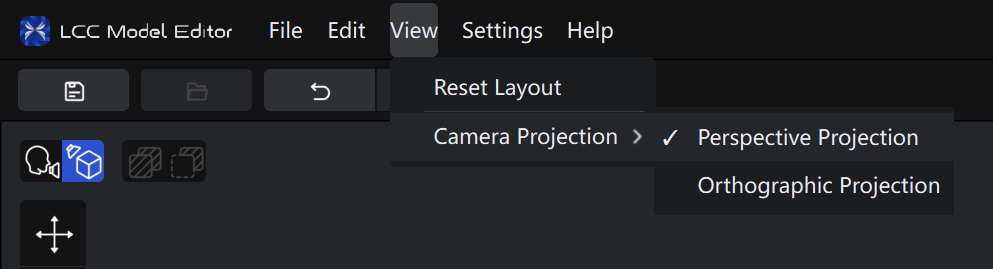
Menú Proyección de cámara
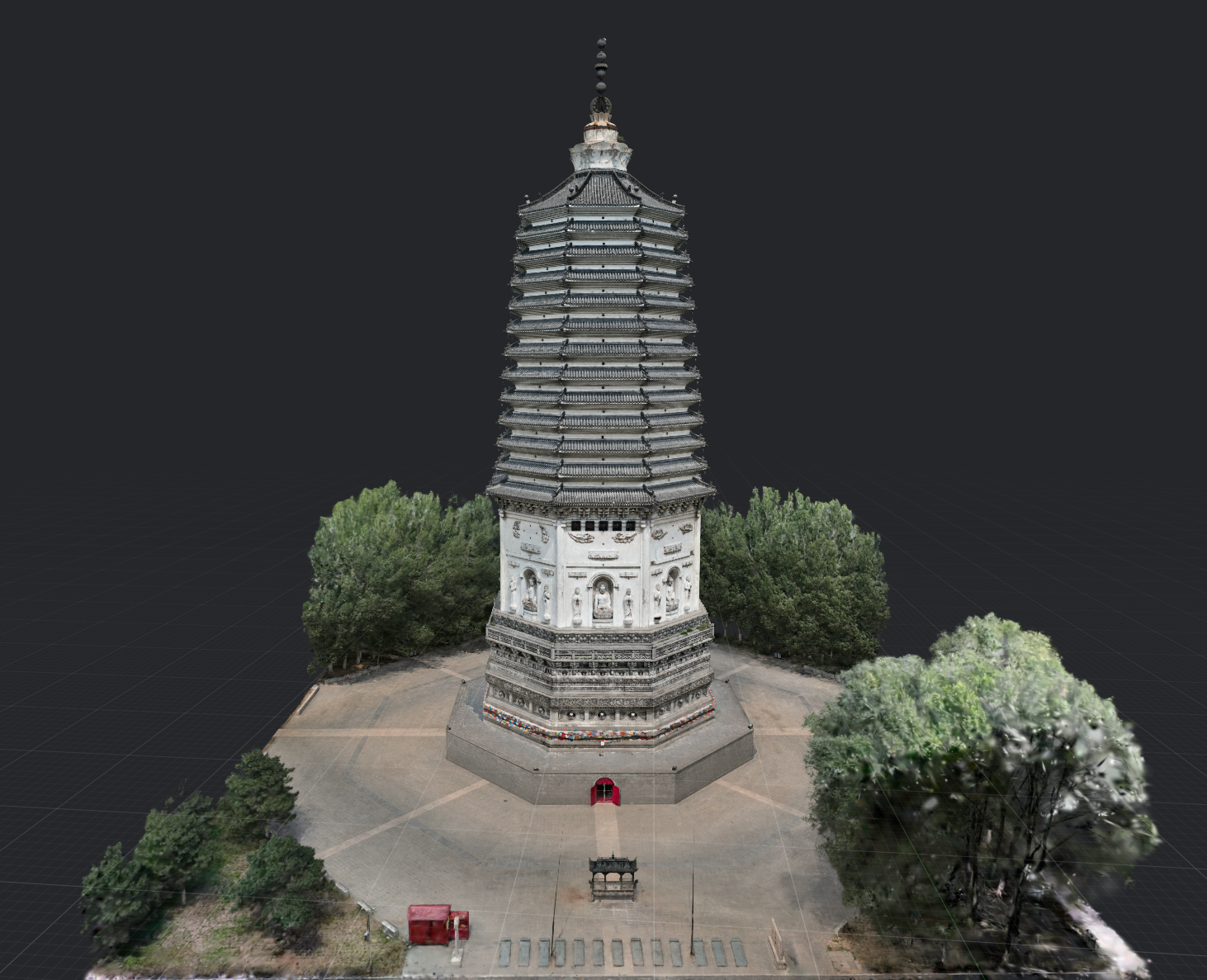
Proyección en perspectiva
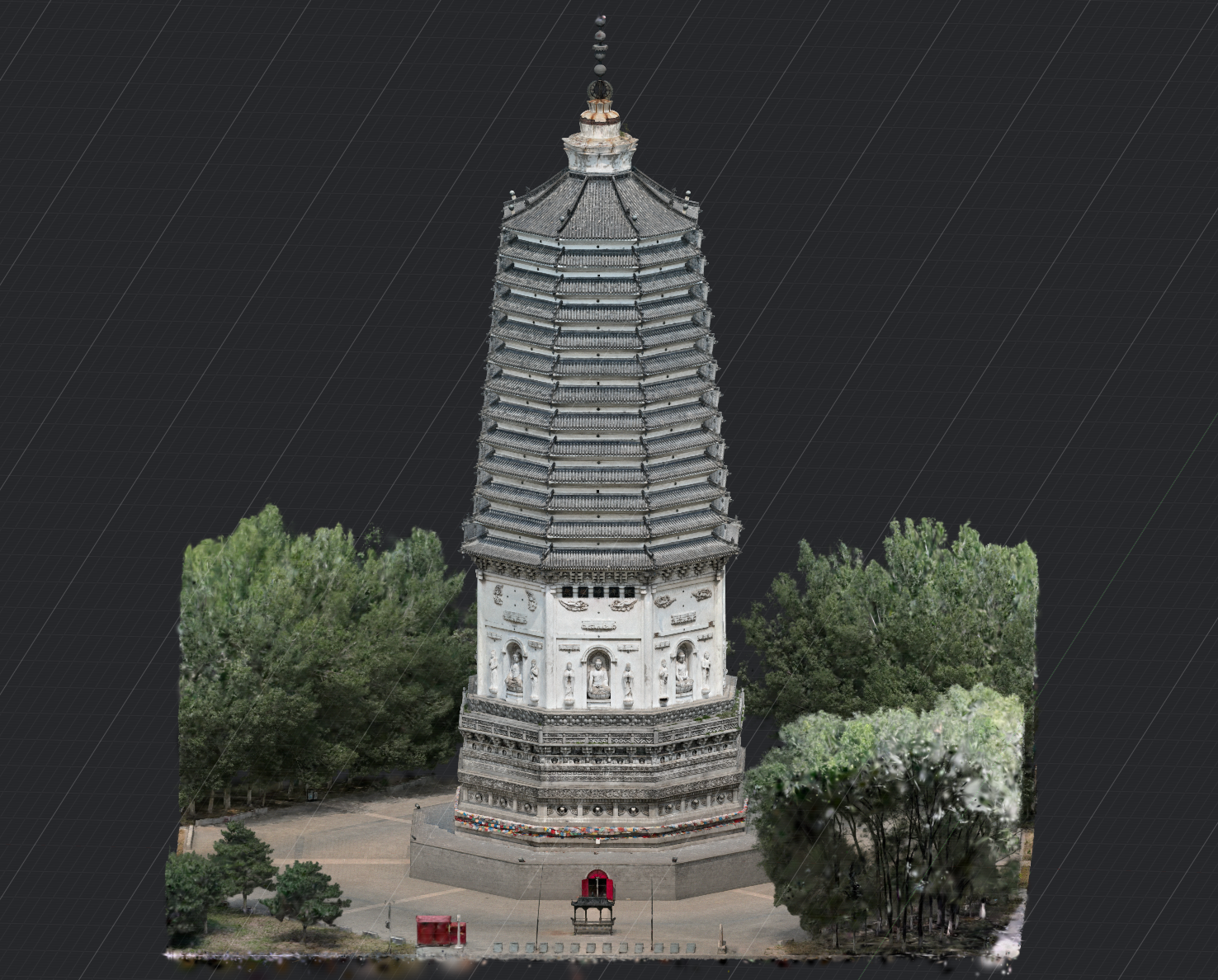
Proyección ortográfica
- Proyección en perspectiva (predeterminada): los objetos cercanos se muestran más grandes y los objetos lejanos, más pequeños. Es adecuada para explorar el modelo de forma natural.
- Proyección ortográfica: no muestra el efecto de que los objetos cercanos se vean más grandes que los lejanos. Las líneas paralelas se mantienen paralelas. Es adecuada para inspecciones frontal, lateral y superior, así como para alinear y medir modelos.
Para cambiar de modo: en la barra de menús superior, selecciona Vista → Proyección de cámara y, a continuación, haz clic en Proyección en perspectiva o Proyección ortográfica.
Cambiar el modo de proyección no modifica los datos del modelo ni la posición u orientación actuales de la cámara. En la proyección ortográfica, al usar la rueda del ratón para ampliar o reducir, se ajusta el rango visible de la vista, no la posición de la cámara.
Modo Edición y modo Visualización
Entrar en el modo Edición
- Haz clic en el botón Modo Edición.
- Confirma la entrada. Una vez dentro, ya no puedes importar modelos.
Salir del modo Edición
- Si el proyecto está guardado y no hay ediciones nuevas, vuelves directamente al modo Visualización.
- Si hay ediciones sin guardar, el sistema pregunta si quieres guardar. Puedes elegir guardar, descartar o cancelar.