
Najczęściej zadawane pytania
Ten artykuł zbiera najczęściej zadawane pytania dotyczące korzystania z Lixel L3. Informacje o produkcie, obsługę urządzenia i dane techniczne znajdziesz w instrukcji L3. Więcej parametrów zewnętrznych znajduje się na oficjalnej stronie produktu.
Sprzęt, oprogramowanie układowe i parametry
1. Co zawiera zestaw standardowy L3?
Zestaw standardowy serii L3 to zestaw standardowy z dwoma akumulatorami (konfiguracja jest taka sama dla modeli 16- i 32-kanałowego) i zawiera następujące elementy:
| Nr | Element | Ilość | Zdjęcie |
|---|---|---|---|
| 1 | Jednostka główna skanera | 1 | 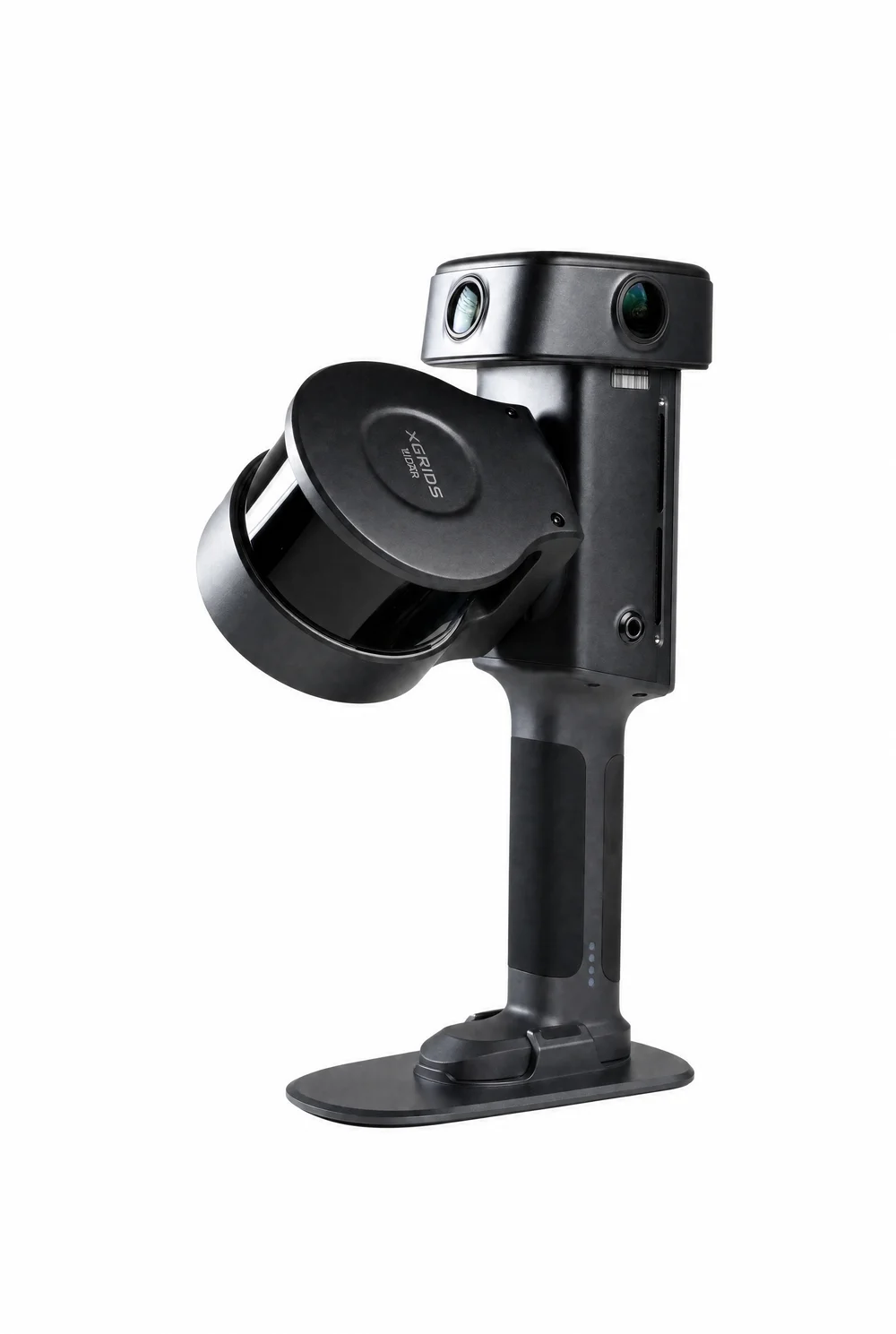 |
| 2 | Akumulator zatrzaskowy | 2 | 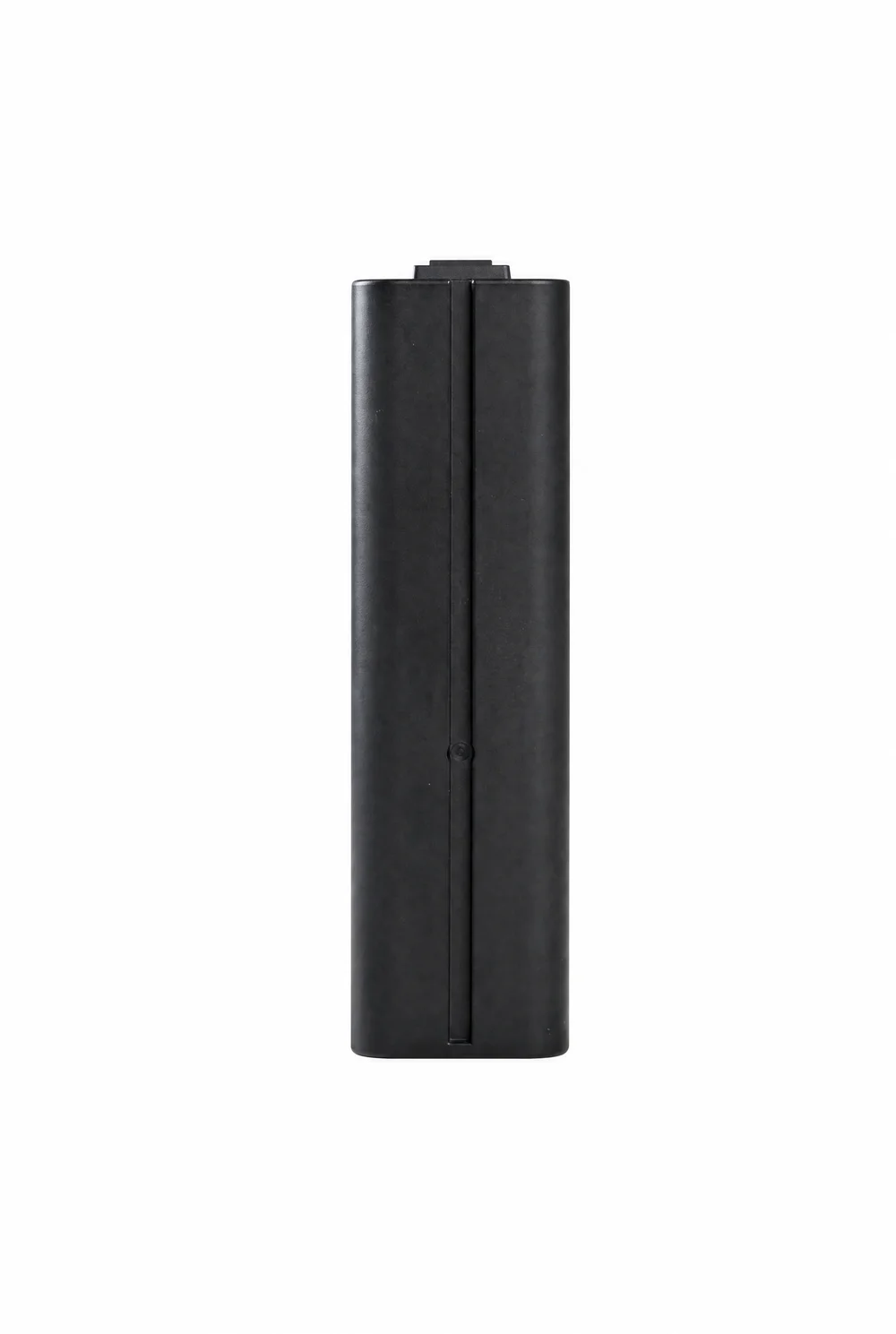 |
| 3 | Hub ładujący + ładowarka + kabel C2C | 1 | 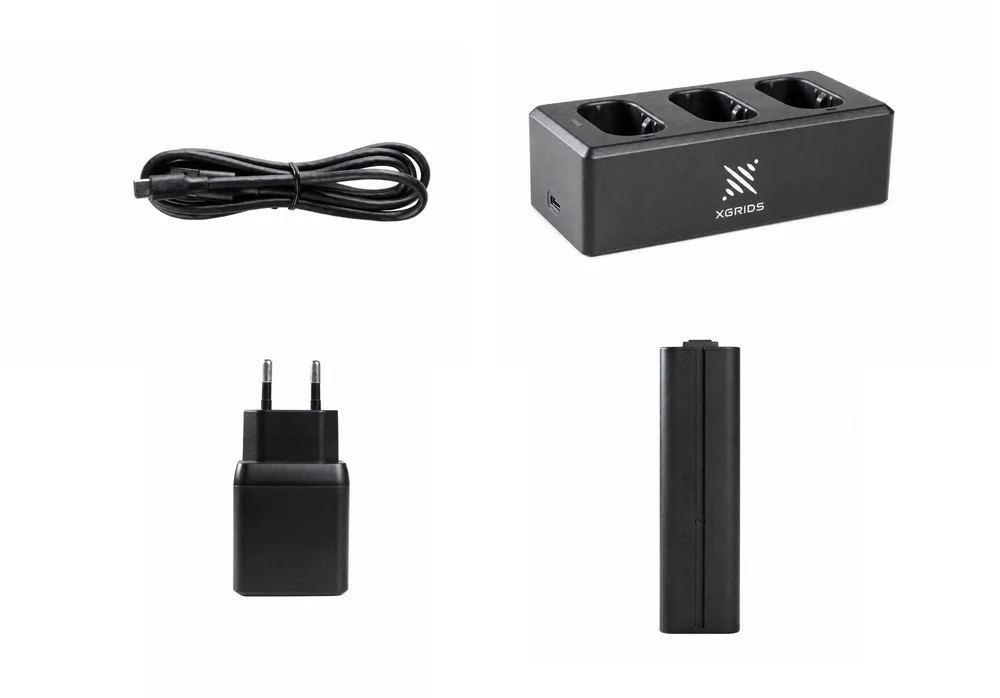 |
| 4 | Kabel TYPE-C (kabel A2C) | 1 | 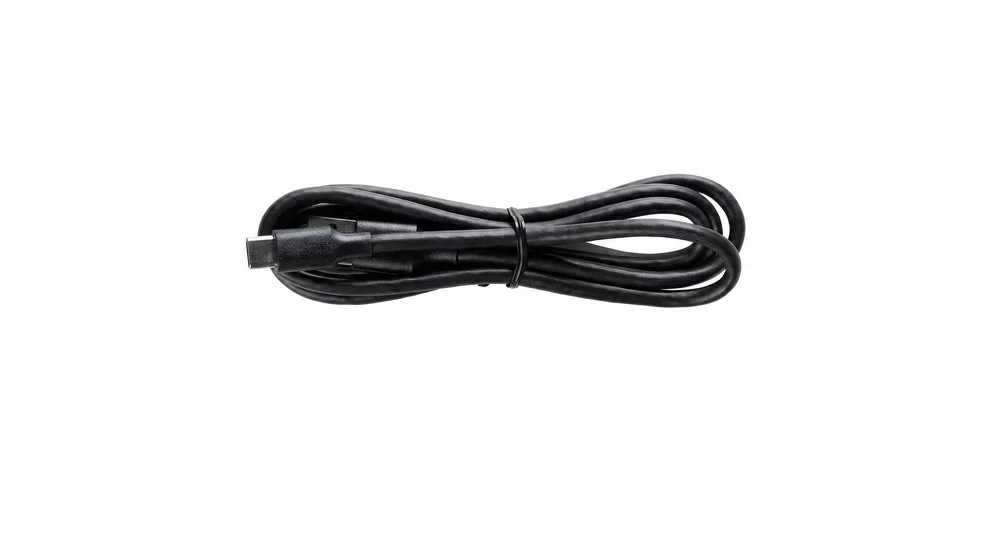 |
| 5 | Podstawa | 1 | 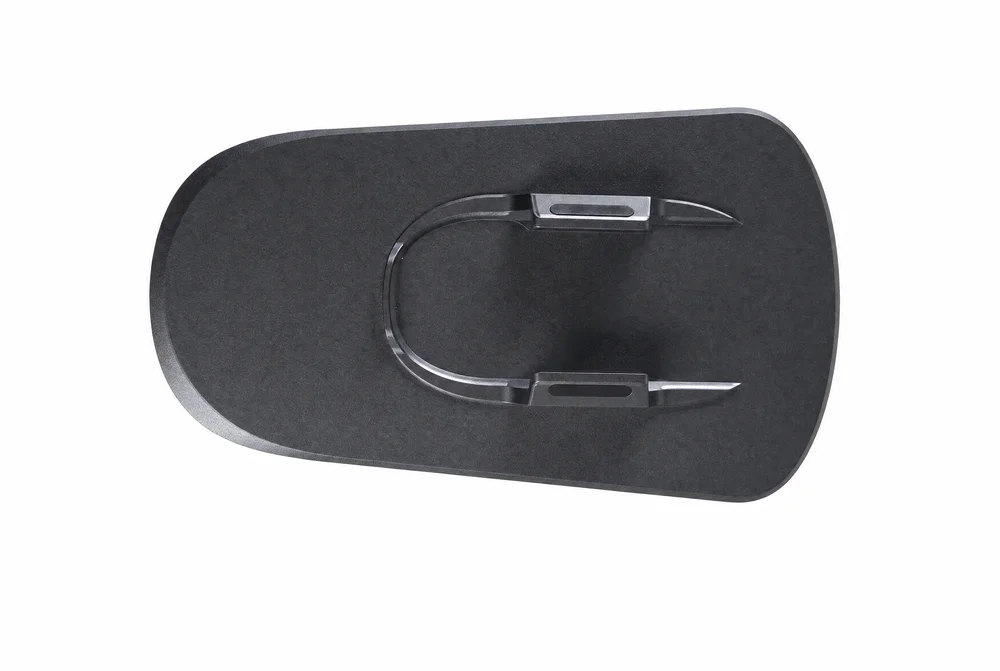 |
| 6 | Osłona ochronna urządzenia (ochrona kamery i LiDAR) | 1 | 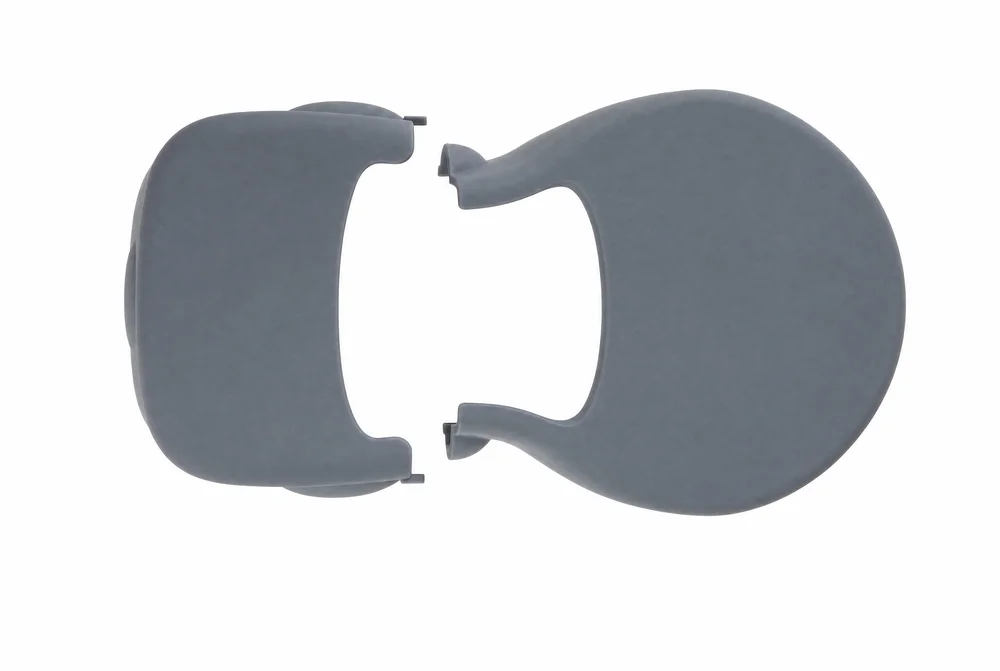 |
| 7 | Skrócona instrukcja obsługi | 1 | — |
| 8 | Karta gwarancyjna | 1 | — |
| 9 | Certyfikat zgodności | 1 | — |
| 10 | Ściereczka czyszcząca | 1 | — |
| 11 | Walizka ochronna (walizka + system plecakowy do walizki) | 1 | 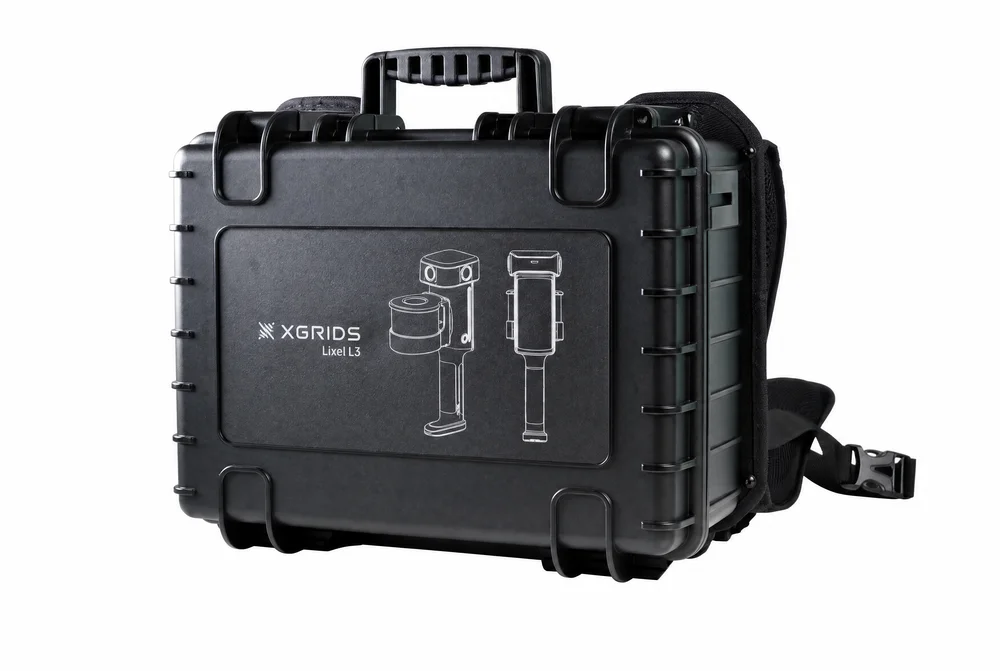 |
| 12 | Arkusze tarcz celowniczych | 30 |  |
Zestaw zawiera 2 akumulatory. Czas pracy i czas ładowania pojedynczego akumulatora znajdziesz w instrukcji L3.
2. Czy hub ładujący może ładować kilka akumulatorów jednocześnie?
Nie, nie może ładować ich jednocześnie. Hub ładujący pomieści do 3 akumulatorów, ale ładuje je kolejno, jeden po drugim. Gdy włożonych jest kilka akumulatorów naraz, są ładowane w kolejności od najwyższego do najniższego poziomu naładowania.
3. Dlaczego kontrolka nie świeci po włożeniu akumulatora do huba ładującego L3?
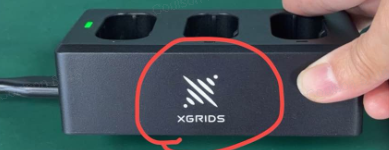
Istnieją dwie wersje huba ładującego: starsza ma białe logo XGRIDS, a nowsza czarne logo XGRIDS. W starszej wersji kontrolka nie świeci przy pełnym naładowaniu; w nowszej świeci na zielono.
Stany kontrolki, tryb ładowania (Charge) i tryb przechowywania (Storage) nowego huba ładującego pokazano poniżej:
Stany kontrolki i tryby nowego huba ładującego
Logo starego huba ładującego
Uwaga:
- Tryb przechowywania jest zalecany do długotrwałego przechowywania. Wystarczy przesunąć boczny przełącznik na Storage. Hub ładujący musi pozostać podłączony do zasilania z baterią umieszczoną na hubie.
- Gdy włożonych jest kilka akumulatorów naraz, są ładowane w kolejności od najwyższego do najniższego poziomu naładowania.
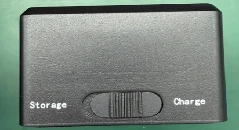
Przełącznik trybu
4. Czy można ładować akumulator L3 za pomocą power banku? Czy jednostkę główną można ładować bezpośrednio?
Żadna z tych opcji nie jest obsługiwana. Używaj wyłącznie oficjalnego standardowego huba ładującego.
Uszkodzenia akumulatora spowodowane użyciem nieoficjalnego huba ładującego lub ładowarki nie są objęte gwarancją. Jednostki głównej L3 nie można ładować bezpośrednio; wyjmij akumulator i naładuj go za pomocą huba ładującego.
5. Jak przeprowadzić aktualizację oprogramowania układowego?
Aktualizacje oprogramowania układowego można przeprowadzać online lub offline.
Aktualizacja online
- Na wyświetlaczu urządzenia przejdź do Ustawień i połącz się z WiFi.
- Postępuj zgodnie z monitem o aktualizację wersji oprogramowania układowego, aby zaktualizować.
Aktualizacja offline
- Pobierz potrzebne oprogramowanie układowe z oficjalnej strony (pełny pakiet oprogramowania układowego ma zwykle ponad 1 GB).
- Połącz urządzenie z komputerem kablem USB i włącz tryb dysku USB na ekranie urządzenia.
- Skopiuj pakiet aktualizacji na dysk urządzenia, do katalogu głównego na tym samym poziomie co folder model.
- Wyłącz tryb dysku USB. Urządzenie automatycznie wykryje pakiet aktualizacji i wyświetli monit; dotknij Potwierdź, aby rozpocząć aktualizację.
- Nie obsługuj urządzenia podczas aktualizacji; poczekaj, aż uruchomi się ponownie automatycznie.
- Po ponownym uruchomieniu poczekaj, aż kontrolka zaświeci na zielono, a następnie sprawdź wersję oprogramowania układowego na stronie Ustawień. Jeśli numer wersji jest zgodny z pakietem aktualizacji, aktualizacja powiodła się.
Rozwiązywanie problemów z aktualizacją
- Przed aktualizacją utrzymuj poziom naładowania akumulatora powyżej 70%.
- Jeśli aktualizacji nie można uruchomić, uruchom ponownie urządzenie i poczekaj, aż rozpozna pakiet aktualizacji.
- Jeśli numer wersji nie pojawia się na stronie Ustawień, zamknij ją i spróbuj ponownie.
6. L3 ma podane 1 TB pamięci, dlaczego rzeczywista użyteczna pojemność wynosi tylko około 888 GB?
System urządzenia sam zajmuje część pamięci, dlatego użyteczna pojemność jest mniejsza niż pojemność nominalna. To normalne.
7. Czy RTK w L3 jest tej samej klasy co RTK Survey Grade w L2 Pro?
Dokładność pozycjonowania RTK jest taka sama. Różnica dotyczy maksymalnego wzmocnienia anteny: 4,0 dBi w L3 i 5,5 dBi w RTK Survey Grade w L2 Pro (2,8 dBi w standardowym RTK w L2 Pro).
8. Czy L3 można nadal używać, jeśli wbudowany ekran jest uszkodzony?
Tak. L3 można połączyć i obsługiwać za pomocą LixelGO, więc skanowanie można nadal obsługiwać z telefonu, gdy ekran jest uszkodzony.
9. Czy kamera L3 ma minimalną odległość fotografowania?
Tak. Utrzymuj minimalną odległość kamery przedniej na poziomie 0,7 m, a minimalną odległość boczną kamery typu rybie oko na poziomie 0,5 m. W kluczowych miejscach zaleca się częstsze korzystanie z kamery przedniej lub typu rybie oko i rejestrowanie w sposób nasycony, statycznie lub powoli.
Rejestracja i użytkowanie
10. Czy L3 może skanować do góry nogami? Jak zbierać punkty kontrolne na ścianach lub nad głową?
L3 nie obsługuje skanowania do góry nogami. Ze względów bezpieczeństwa nie zaleca się również kierowania LiDAR bezpośrednio na ludzi. Można jednak na krótko odwrócić urządzenie, aby zebrać punkty kontrolne na ścianach lub nad głową, w następujący sposób:
- Najpierw wprowadź nazwę punktu kontrolnego na ekranie.
- Powoli obróć urządzenie zgodnie z ruchem wskazówek zegara w stronę docelowego punktu kontrolnego.
- Przyłóż podstawę uchwytu do ściany lub sufitu i wyrównaj końcówkę z punktem kontrolnym.
- Dotknij Dodaj na ekranie.
Po zebraniu powoli obróć urządzenie z powrotem do normalnej pozycji rejestracji. Szybkie obracanie powoduje utratę dokładności, a przy tej metodzie dokładność również może się zmniejszyć. W przyszłości stopniowo udostępniane będą kolejne pozycje skanowania.
11. W jaki sposób L3 łączy się z siecią podczas rejestracji RTK? Czy potrzebny jest Bluetooth lub karta SIM?
- L3 nie obsługuje karty SIM do dostępu do sieci.
- L3 łączy się z siecią przez hotspot udostępniony przez telefon; Bluetooth nie jest wymagany.
- Podczas nagrywania RTK utrzymuj hotspot telefonu stale włączony, aby zapewnić stabilne połączenie sieciowe L3.
12. Po długim skanowaniu zapisywanie danych trwa chwilę, zanim można rozpocząć następny segment. Czy to normalne?
Tak. Po zakończeniu skanowania urządzenie najpierw zapisuje dane, a następnie generuje zwizualizowany model chmury punktów. Potrzebny czas zależy od wielkości skanowanej sceny — im większa scena, tym dłuższe oczekiwanie. Nie odłączaj zasilania podczas zapisywania, aby uniknąć utraty plików lub niepełnego zapisu.
13. Jak należy ustawić parametry LiDAR podczas przetwarzania scen wewnętrznych?
W przypadku scen wewnętrznych zaleca się włączenie filtra progowego LiDAR, ustawienie parametrów na minimum 0,7 i maksimum 50 oraz włączenie wzmocnienia filtra.
Przetwarzanie danych i dokładność
14. Jaka wersja oprogramowania jest potrzebna do przetwarzania danych L3?
- Lixel Studio: wersja 4.1.1.0 i nowsze obsługują przetwarzanie danych L3.
- LCC Studio: wersja 2.6.1 i nowsze; tylko pojedyncza scena. Edycja Professional obsługuje HD Enhancement i Spatial Recognition.
- LCC Cloud: wersja 1.7.1 i nowsze; tylko pojedyncza scena. Edycja Professional obsługuje HD Enhancement i Spatial Recognition.
Importowanie danych L3 w wersji oprogramowania niższej niż powyższe może powodować problemy, takie jak nierozpoznanie danych lub komunikat o uszkodzeniu projektu. Najpierw zaktualizuj oprogramowanie.
15. Jeśli nie zebrano punktów kontrolnych lub ponowna rejestracja nie jest możliwa, czy można nadal połączyć dane skanowania z wielu segmentów?
Tak. Lixel Studio obsługuje Map Fusion bez punktów wiążących (tie-point-free), wyrównując i scalając dane skanowania z wielu segmentów poprzez dopasowanie cech na podstawie wyboru obszaru. Dotyczy to sytuacji, gdy na miejscu nie zebrano punktów kontrolnych, a także rejestracji segmentowej i scalania danych dużych scen.
16. Dokładność względna i bezwzględna L3 znacznie się różnią; czy wartości można porównywać bezpośrednio?
Nie. Dokładność względna i bezwzględna mają różne definicje w geodezji i dotyczą różnych scenariuszy, dlatego ich wartości liczbowych nie można porównywać bezpośrednio.
- Dokładność względna: odchylenie zmierzonej odległości między dowolnymi dwoma punktami w chmurze punktów od wartości rzeczywistej; odzwierciedla dokładność odwzorowania wymiarów samej chmury punktów.
- Dokładność bezwzględna: odchylenie współrzędnych punktu od jego współrzędnych rzeczywistych; zależy od RTK lub punktów kontrolnych jako odniesienia zewnętrznego.
Warunki testowe, podstawę statystyczną i metodę walidacji metryk dokładności L3 znajdziesz w białej księdze walidacji dokładności Lixel L3.
17. Czy podana dokładność 5 mm L3 odnosi się do Accuracy (dokładności) czy Precision (precyzji)?
Wartość 5 mm odnosi się do Accuracy. Uzyskuje się ją przez bezpośrednie porównanie zmierzonej odległości między punktami w chmurze punktów z rzeczywistą odległością ustaloną za pomocą tachimetru i odpowiada na pytanie, „jak dokładnie mierzone są rzeczywiste wymiary".
Accuracy wskazuje, jak blisko wartości rzeczywistej jest pomiar, natomiast Precision wskazuje, czy powtarzane pomiary są spójne. Cienka chmura punktów lub ściśle skupione powtarzane pomiary niekoniecznie oznaczają, że wynik jest równie bliski wartości rzeczywistej. Przy porównywaniu produktów sprawdź, do której kategorii należą metryki milimetrowe podawane przez inne produkty.
18. Czy chmura punktów generowana bezpośrednio w czasie rzeczywistym ma taką samą dokładność jak wynik po przetworzeniu?
Nie. Chmurę punktów generowaną bezpośrednio w czasie rzeczywistym można wyeksportować i zmierzyć zaraz po rejestracji; jej dokładność wynosi 1 cm względnie i 2,5 cm bezwzględnie (RMSE). Dokładność względną 5 mm można osiągnąć wyłącznie poprzez przetwarzanie końcowe w Lixel Studio. W przypadku projektów o wyższych wymaganiach dotyczących dokładności używaj wyniku po przetworzeniu.
19. Jaka jest maksymalna rozdzielczość panoramy, którą L3 może wyeksportować?
Po przetworzeniu końcowym w Lixel Studio maksymalna rozdzielczość panoramy L3 wynosi 10600 × 5300.