
FAQ
1. Jak zaktualizować oprogramowanie układowe L2 Pro?
Upewnij się, że poziom naładowania baterii urządzenia przekracza 70%. Ten proces aktualizacji dotyczy wszystkich wersji oprogramowania układowego L2 Pro. Starsze wersje oprogramowania układowego wymagają wielu kolejnych aktualizacji: poniżej 2.4.1→2.4.1→3.0.2→3.1.1→3.2.1...... Bezpośrednie pomijanie wersji nie jest obsługiwane.
- Pobierz plik oprogramowania układowego L2 Pro z oficjalnej witryny na komputer. Nie rozpakowuj pliku oprogramowania układowego po pobraniu.
- Włącz urządzenie i upewnij się, że jest ono połączone z telefonem (Lixel GO). Włącz „Tryb USB” w ustawieniach.
- Podłącz urządzenie do komputera za pomocą kabla USB. Zlokalizuj katalog główny dysku USB w menedżerze plików i przeciągnij plik oprogramowania układowego (pozostaw go jako spakowany pakiet) bezpośrednio do katalogu głównego.
- Bezpiecznie odłącz urządzenie USB od komputera lub wyłącz „Tryb USB” w ustawieniach Lixel GO.
- Wyłącz urządzenie i uruchom je ponownie. Urządzenie przejdzie w tryb aktualizacji oprogramowania układowego, sygnalizowany naprzemiennym miganiem czerwonym i zielonym.
- Cierpliwie poczekaj na zakończenie aktualizacji. Po pomyślnym zakończeniu kontrolka zmieni się na stałą zieloną. Nie wyłączaj urządzenia ani nie wyjmuj baterii podczas procesu aktualizacji.
- Połącz urządzenie za pomocą aplikacji, aby potwierdzić wersję oprogramowania układowego.
2. L2 Pro podłączony do komputera pokazuje włączony Tryb USB, ale kontrolka nie zmieniła się na niebieską i nie można odczytać danych?
Jeśli telefon jest połączony z urządzeniem za pomocą kabla USB, urządzenie należy ponownie uruchomić, zanim będzie można aktywować Tryb USB.
3. L2 Pro nie wszedł w stan naprzemiennego migania czerwono-zielonego po ponownym uruchomieniu lub wersja oprogramowania układowego nie zmieniła się po aktualizacji?
Możliwe przyczyny:
- Zweryfikuj numer wersji sprzed aktualizacji oraz SN urządzenia. Upewnij się, że nie wykonano aktualizacji z pominięciem poziomu. Wersje L2 Pro poniżej 2.4.1 muszą najpierw zostać zaktualizowane do 2.4.1, następnie 2.4.1→3.0.2→3.1.1→3.2.1...... Bezpośrednie pomijanie wersji nie jest obsługiwane.
- Pakiet oprogramowania układowego został rozpakowany, zmieniono jego nazwę lub system automatycznie dodał znaki takie jak „(1)” do nazwy pliku. Nie wprowadzaj żadnych modyfikacji po pobraniu z oficjalnej witryny.
- Tryb USB musi być włączony (użyj aplikacji lub naciśnij przycisk zasilania raz, aby uzyskać białe światło, a następnie naciśnij ponownie). Oprogramowanie układowe musi być umieszczone na tym samym poziomie co folder modelu, poza folderem, a nie w nim.
- Bateria musi być powyżej 70%. Kontrolka przycisku baterii powinna pokazywać co najmniej 3 zielone paski.
- Jeśli kabel USB-TypeC jest uszkodzony, skopiowany pakiet oprogramowania układowego może mieć mniejszy rozmiar. Wypróbuj inny kabel.
Jeśli problem nadal występuje, skontaktuj się z oficjalnym wsparciem technicznym.
4. Jak wykonać prawidłowe skanowanie za pomocą L2 Pro?
Zapoznaj się z dokumentem „Capture Guidelines” dla odpowiedniego produktu na stronie pobierania oficjalnej witryny. Kluczowe punkty są następujące:
Faza inicjalizacji:
- Unikaj potrząsania urządzeniem. Umieść je na płaskiej powierzchni i pozwól mu uruchomić się w bezruchu. Poczekaj co najmniej 10 sekund po pojawieniu się chmury punktów na ekranie telefonu, zanim podniesiesz urządzenie.
- Podczas inicjalizacji operator powinien unikać blokowania LiDAR. LiDAR urządzenia powinien być skierowany na obszar bogaty w cechy.
Proces skanowania:
- Chodź w normalnym tempie i unikaj wykonywania dużych, szybkich zwrotów lub nagłych zatrzymań.
- Pochyl urządzenie lekko do przodu o około 15 stopni, aby uzyskać pełniejsze pole widzenia. Zasadniczo nie pochylaj go o więcej niż 20 stopni.
- Utrzymuj odległość co najmniej 0,5 metra od celu skanowania.
- Podczas skanowania na zewnątrz przy dużym natężeniu ruchu pieszego lub pojazdów unikaj kierowania LiDAR na obiekty dynamiczne przez dłuższy czas.
- Podczas skanowania wielu pomieszczeń lub pięter wewnątrz budynku otwórz wcześniej wszystkie drzwi. Przechodź przez wejścia powoli i zatrzymuj się na chwilę przy drzwiach.
5. Czy L2 Pro obsługuje wznawianie skanowania od punktu przerwania?
Nie, nie obsługuje.
6. Czy odblaskowy papier celowniczy używany do weryfikacji dokładności LixelStudio można zastąpić innym kształtem lub rozmiarem?
Nie. Musisz użyć okrągłego odblaskowego papieru celowniczego dostarczonego w walizce urządzenia (oryginalny rozmiar to 4 cm). W przeciwnym razie funkcja weryfikacji dokładności oprogramowania nie będzie w stanie przeprowadzić automatycznego rozpoznawania.
7. Kiedy muszę zmienić zaawansowane ustawienia RTK?
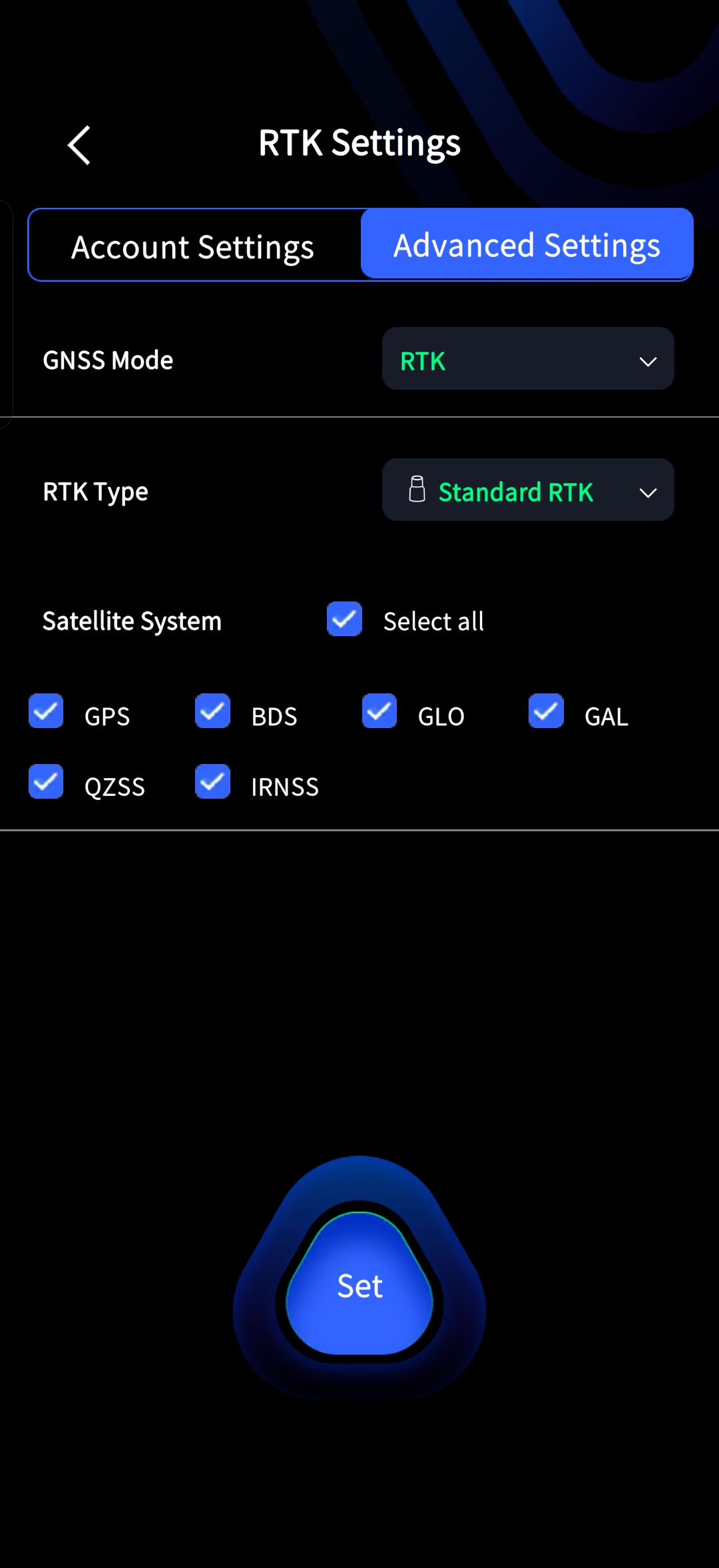
Po połączeniu urządzenia za pomocą aplikacji przejdź do strony ustawień zaawansowanych:
- Tryb GNSS: Ustaw zgodnie z wymaganiami dotyczącymi rejestracji. Na przykład, jeśli potrzebujesz trybu PPK, zmień tryb GNSS na PPK.
- Typ RTK: Przełącz zgodnie z rzeczywiście zainstalowanym modelem RTK.
- Po wprowadzeniu zmian pamiętaj, aby dotknąć przycisku poniżej w celu potwierdzenia ustawień.
8. Czy XGRIDS RTK obsługuje tryb 1+1?
Nie, nie obsługuje.
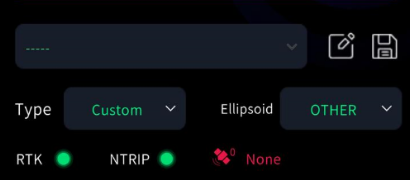
9. Jak rozwiązać problem nieprawidłowych kontrolek RTK w aplikacji?
Rozwiąż problem na podstawie stanu kontrolek RTK i NTRIP w aplikacji:
Zarówno RTK, jak i NTRIP świecą na czerwono: Moduł RTK nie jest prawidłowo podłączony do urządzenia. Zaleca się wyłączenie, wyjęcie i ponowne podłączenie modułu RTK, a następnie ponowne uruchomienie urządzenia.
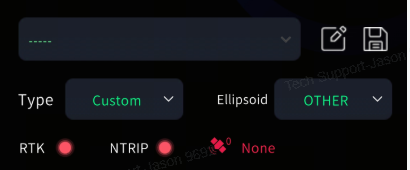
RTK czerwony, NTRIP zielony: Urządzenie jest w trybie szybkiego połączenia, a moduł RTK nie jest prawidłowo podłączony. Postępuj zgodnie z tymi samymi krokami co powyżej.
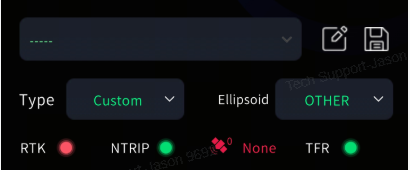
RTK zielony, NTRIP czerwony: Sieć NTRIP nie jest podłączona. Sprawdź, czy telefon ma dostęp do internetu, lub spróbuj przełączyć się na inne konto CORS.
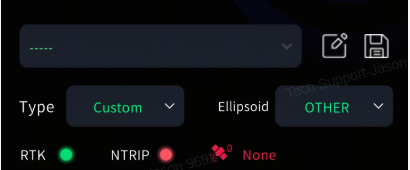
Zarówno RTK, jak i NTRIP są zielone, ale liczba satelitów wynosi 0: Awaria sprzętowa RTK. Zaleca się wyłączenie i upewnienie się, że moduł RTK jest bezpiecznie zainstalowany, a następnie ponowienie próby. Jeśli dostępny jest inny moduł RTK, wykonaj test krzyżowy, aby ustalić, czy potrzebna jest naprawa fabryczna.
10. Jak wyczyścić kurz z LiDAR L2 Pro?
Użyj włókniny dostarczonej w walizce urządzenia i delikatnie przetrzyj w jednym kierunku.
11. Jakie są środki ostrożności dotyczące przechowywania baterii uchwytu L2 Pro?
- Po codziennym użyciu niezwłocznie naładuj baterię do pełna.
- Baterie w pełni naładowane, ale nieużywane przez dłuższy czas, muszą być doładowywane co najmniej raz na 3 miesiące.
- Baterie o bardzo niskim lub całkowicie wyczerpanym poziomie naładowania muszą zostać doładowane w ciągu 3 dni.
Uszkodzenie baterii spowodowane nieprzestrzeganiem powyższych wymagań nie podlega naprawie i nie jest objęte gwarancją.
12. Jaka jest żywotność baterii uchwytu L2 Pro?
Po 300-500 cyklach ładowania-rozładowania pojemność baterii spadnie do 70%-80% jej początkowej wartości, w którym to momencie bateria uznawana jest za osiągniętą koniec swojej żywotności. Naładuj ją do pełna po każdym użyciu, przechowuj w chłodnym i suchym środowisku oraz doładowuj okresowo, jeśli nie jest używana przez dłuższy czas.
13. Jak L2 Pro generuje zdjęcia panoramiczne do kolorowania i Mesh?
Podczas wykonywania Przetwarzania projektu w LixelStudio zaznacz opcję „Output Panoramic Photos”. Po zakończeniu przetwarzania zdjęcia zostaną zapisane w katalogu wyjściowym. Zarówno funkcja kolorowania, jak i Mesh wymagają włączenia tej opcji.
14. Jak długo powinno trwać zbieranie danych L2 Pro, aby zapewnić dobre wyniki kolorowania?
Sesja skanowania musi trwać co najmniej 2 minuty i musisz pozostawać w ruchu podczas zbierania. Nie trzymaj skanera nieruchomo w jednej pozycji. Zwróć uwagę na sposób trzymania urządzenia i unikaj blokowania kamery panoramicznej lub obecności obiektów po jednej lub obu stronach kamery przez dłuższy czas.
15. Czy L2 Pro może eksportować wideo z wbudowanych kamer?
Nie. Musisz użyć LixelStudio do Przetwarzania projektu i zaznaczyć opcję „Output Panoramic Photos”.
16. Jaki jest zakres temperatury pracy L2 Pro?
Zakres temperatury pracy wynosi od -20 do 50 stopni Celsjusza. Przekroczenie tego zakresu może wpłynąć na normalne działanie urządzenia.
17. Co się dzieje, gdy bateria L2 Pro jest krytycznie niska?
Ostrzeżenie w wyskakującym okienku pojawi się, gdy pozostały poziom naładowania baterii osiągnie 10%. W tym momencie powinieneś zapisać dane i zatrzymać skanowanie, aby zapobiec automatycznemu wyłączeniu urządzenia, zanim dane zostaną prawidłowo zapisane. Zignorowanie ostrzeżenia i kontynuowanie skanowania jest uznawane za nieprawidłową obsługę i nie ma gwarancji, że dane zostaną w pełni zapisane lub prawidłowo przetworzone później.
18. Co zrobić, jeśli data folderu projektu L2 Pro nie odpowiada rzeczywistemu czasowi skanowania (data folderu pokazuje 2021)?
- Podaj numer SN urządzenia do wsparcia technicznego, aby sprawdzić, czy urządzenie ma wersję z akumulatorowym RTC.
- Jeśli jest to wersja akumulatorowa, podłącz baterię uchwytu, aby naładować baterię RTC. Wymaga to ciągłego czuwania lub co najmniej łącznie 10 godzin użytkowania, aby w pełni się naładować. Po pełnym naładowaniu RTC może utrzymać czuwanie przez około 100 dni. Jeśli urządzenie nie jest używane przez dłuższy czas, zaleca się regularne włączanie go co dwa tygodnie na co najmniej półtorej godziny.
- Zaktualizuj oprogramowanie układowe do wersji 2.2.1 lub nowszej, a aplikację do wersji 1.1.1 lub nowszej. Użyj aplikacji, aby ponownie zsynchronizować czas urządzenia.
19. Co oznaczają wartości stanu różnicowego w pliku GNSS L2 Pro?
- 0: Nieprawidłowe pozycjonowanie (kontrolka czerwona).
- 1: Rozwiązanie pojedynczego punktu (kontrolka niebieska).
- 2: Rozwiązanie różnicowe pseudoodległości (kontrolka niebieska).
- 4: Rozwiązanie ustalone (kontrolka zielona).
- 5: Rozwiązanie zmiennoprzecinkowe (kontrolka niebieska).
20. Czy L2 Pro obsługuje pracę w strefie zagrożonej wybuchem?
Urządzenie obecnie nie obsługuje pracy w strefie zagrożonej wybuchem.
21. Co zrobić, gdy folder modelu jest nieprawidłowy po podłączeniu L2 Pro do komputera (pojawiają się dwa foldery modelu / nie można znaleźć najnowszych danych / model staje się skrótem)?
Zwykle jest to spowodowane wirusem robakiem USB na komputerze. Wirus ukrywa prawdziwe foldery i tworzy skróty o tej samej nazwie, aby nakłonić Cię do ich kliknięcia. Same dane nie są utracone, tylko ukryte.
Kroki rozwiązania:
- Otwórz katalog główny USB urządzenia, wpisz
cmdw pasku adresu Eksploratora plików i naciśnij Enter, aby otworzyć Wiersz polecenia. - Wpisz
attrib -s -h -r /s /d *.*i naciśnij Enter. To polecenie rekurencyjnie usuwa atrybuty systemowe, ukryte i tylko do odczytu ze wszystkich plików i podfolderów, dzięki czemu ukryte prawdziwe dane stają się ponownie widoczne. - Pojawią się teraz zarówno prawdziwe, jak i fałszywe foldery modelu. Prawdziwy ma normalną ikonę folderu; fałszywy to skrót ze strzałką (plik .lnk). Usuń skrót.
- Po potwierdzeniu, że dane są nienaruszone, skopiuj je, a następnie sformatuj dysk urządzenia za pomocą aplikacji.
- Zaleca się przeprowadzenie pełnego skanowania antywirusowego komputera, aby uniknąć ponownego zakażenia przy następnym podłączeniu urządzenia.
- Jeśli powyższe nie rozwiązuje problemu, skontaktuj się ze wsparciem technicznym XGRIDS.
22. Jaki jest zasięg skanowania zestawu montażowego do drona L2 Pro?
W testach w warunkach rzeczywistych L2 Pro zamontowany na dronie lecącym z prędkością 3 m/s przez 20 minut, z odstępem linii lotu (pokrycie) 60 m, może pokryć około 3 × 60 × 20 × 60 = 216 000 metrów kwadratowych.
23. Jaka jest maksymalna wysokość i prędkość lotu dla L2 Pro zamontowanego na dronie?
- Zalecana wysokość lotu: 30 m.
- Zalecana prędkość lotu: 3 m/s.
- W warunkach ekstremalnych może osiągnąć do 50 m i 5-7 m/s, z dokładnością około 5-10 cm (ograniczoną dokładnością DJI RTK).
24. Jakie modele dronów obsługuje zestaw montażowy do drona L2 Pro?
Obsługiwane są DJI M300 oraz DJI M350.
25. Jak zapewniane jest zasilanie i RTK dla L2 Pro zamontowanego na dronie?
Zasilanie dostarczane jest przez DJI SkyPort, który również przekazuje dane RTK drona do użycia przez urządzenie.
26. Co się dzieje, jeśli tryb montażu na dronie nie zostanie poprawnie wybrany podczas zbierania danych L2 Pro?
RTK nie może zostać zarejestrowany, a przetwarzanie końcowe nie może automatycznie rozpoznać trybu montażu na dronie.
27. Czy dane skanowania L2 Pro zamontowanego na dronie można połączyć z danymi skanowania naziemnego w LixelStudio?
Map Fusion nie jest obsługiwany. Jednak możliwa jest rejestracja ręczna + rejestracja ICP, pod warunkiem że oba zbiory danych mają wspólny, bogaty w cechy obszar nakładania się wynoszący około 50%.
28. Jaka jest prawidłowa procedura konfiguracji skanowania L2 Pro zamontowanego na dronie?
Połącz aplikację Lixel GO, ustaw tryb skanowania na Dron i zmień typ RTK na tryb DJI. Dopiero wtedy dane GNSS RTK drona zostaną prawidłowo zapisane w pliku gnss.csv w surowych danych projektu. Jeśli gnss.csv nie zawiera informacji RTK, tryb montażu na dronie nie został poprawnie ustawiony.
29. Jak mogę stwierdzić, czy dane L2 Pro zamontowanego na dronie dryfowały podczas zbierania?
Ponieważ urządzenie nie ma wbudowanego modułu 4G, podglądu na żywo nie można sprawdzić podczas skanowania. Dryf można ustalić dopiero po przetwarzaniu końcowym.
30. Gdy L2 Pro zamontowany na dronie skanuje przy 120 m i 300 m, wynikowe zakresy chmury punktów wyglądają niemal tak samo. Jak definiowany jest zakres 300 m?
Zakres 300 m odnosi się do zakresu surowych danych czujnika, który jest zachowywany tylko tam, gdzie obszar jest wystarczająco zeskanowany. Ponieważ chmura punktów staje się bardzo rzadka na dużych odległościach, a obrotowe skanowanie z drona porusza się szybciej niż obsługa ręczna, odległe obszary są efektywnie niedoskanowane. Punkty te są traktowane jako szum i usuwane, więc rzeczywisty zakres chmury punktów wygląda podobnie do 120 m.
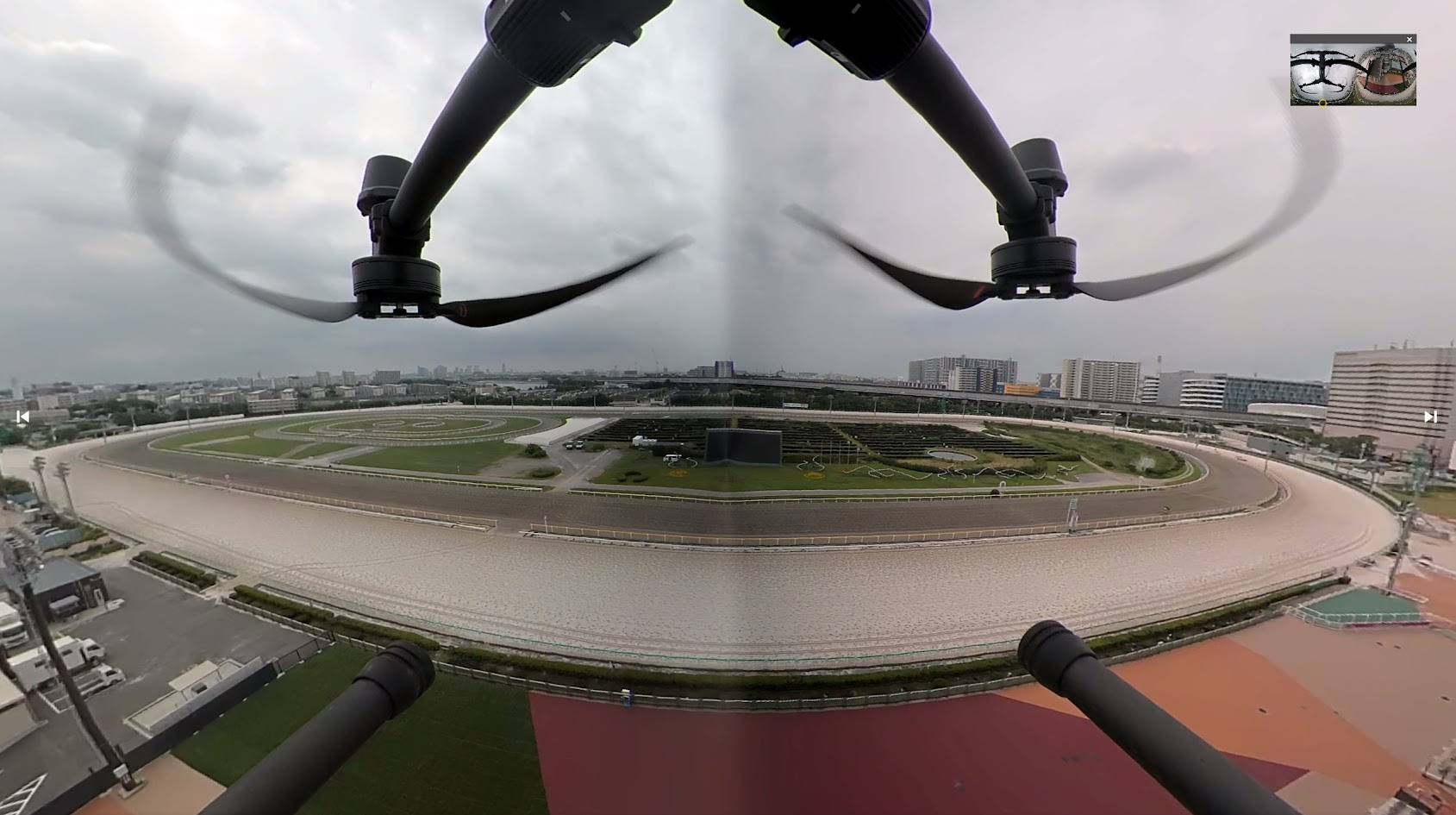
31. Dlaczego zdjęcia panoramiczne wykonane w trybie montażu na dronie są asymetryczne i czy można to poprawić?
Urządzenie jest zamontowane pod dronem i nie jest sztywno przymocowane dokładnie w środku spodu drona. To przesunięcie od środka powoduje, że zdjęcia panoramiczne są asymetryczne. Obrazowanie panoramiczne dla trybu montażu na dronie nie zostało jeszcze szczególnie zoptymalizowane i będzie nadal ulepszane.
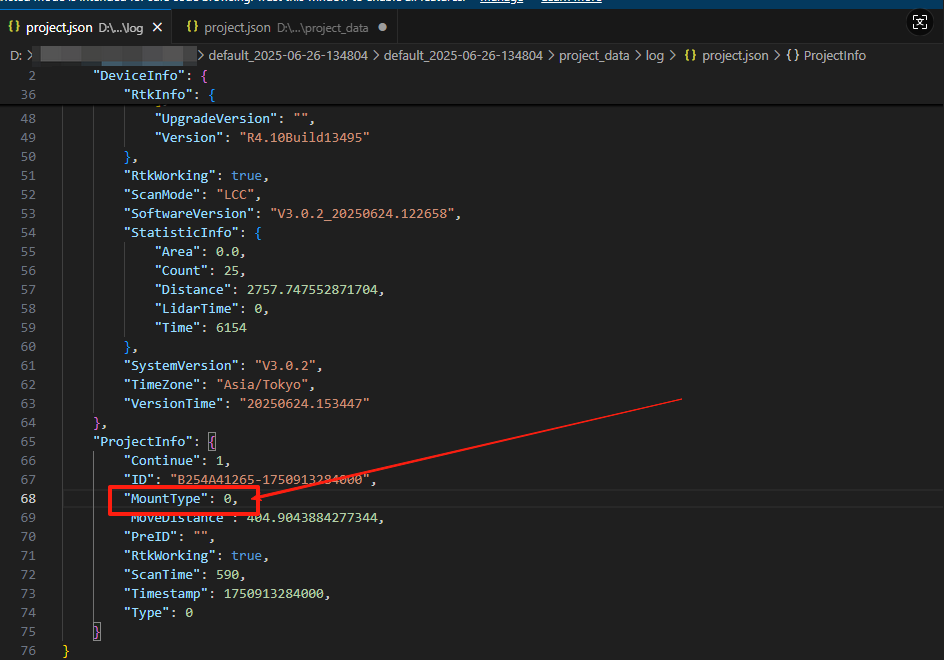
32. Jak mogę stwierdzić na podstawie surowych danych L2 Pro, czy był to tryb ręczny, montaż na pojeździe, montaż na dronie czy tryb plecakowy?
Sprawdź pole typu montażu w pliku json projektu. Wartości oznaczają:
- 0: Ręczny.
- 1: Montaż na pojeździe.
- 2: Montaż na dronie.
- 3: Plecakowy.
33. Jakie są ograniczenia prędkości dla L2 Pro zamontowanego na pojeździe i czy można zagwarantować dokładność?
- Zalecana prędkość jazdy: 20-30 km/h.
- Maksymalna prędkość jazdy: 40 km/h.
Im niższa prędkość, tym wynik jest bliższy obsłudze ręcznej. Przekroczenie ograniczenia prędkości wpływa na dokładność rejestracji chmury punktów.
34. Czy podczas zbierania danych za pomocą zestawu montażowego na pojeździe L2 Pro pojawi się przesłonięcie przez pojazd?
Gdy oficjalny uchwyt pojazdowy L2 Pro jest używany prawidłowo i zainstalowany na środku tyłu pojazdu, przesłonięcie przez pojazd nie wystąpi.
35. Poza L2 Pro, czy inne urządzenia obsługują tryby montażu na pojeździe lub dronie?
Obecnie tylko L2 Pro obsługuje tryby montażu na pojeździe i dronie.
36. Jak wybranie opcji „Montaż na pojeździe” w Lixel GO wpływa na zbieranie danych?
Wpływa to tylko na moduł maskowania, który usuwa karoserię pojazdu podczas kolorowania w przetwarzaniu końcowym LixelStudio.
37. Czy L2 Pro zamontowany na pojeździe ma zewnętrzny interfejs zasilania?
Zestaw montażowy na pojeździe oferuje dwie opcje zasilania: baterię pojazdową V-mount oraz baterię uchwytu. W przypadku długich sesji terenowych zalecana jest bateria V-mount.
38. Czy L2 Pro zamontowany na pojeździe obsługuje RTK? Czy obsługiwane są zarówno Standard, jak i Survey Grade?
Oba są obsługiwane. Można używać zarówno standardowego RTK, jak i RTK klasy pomiarowej (Survey Grade).
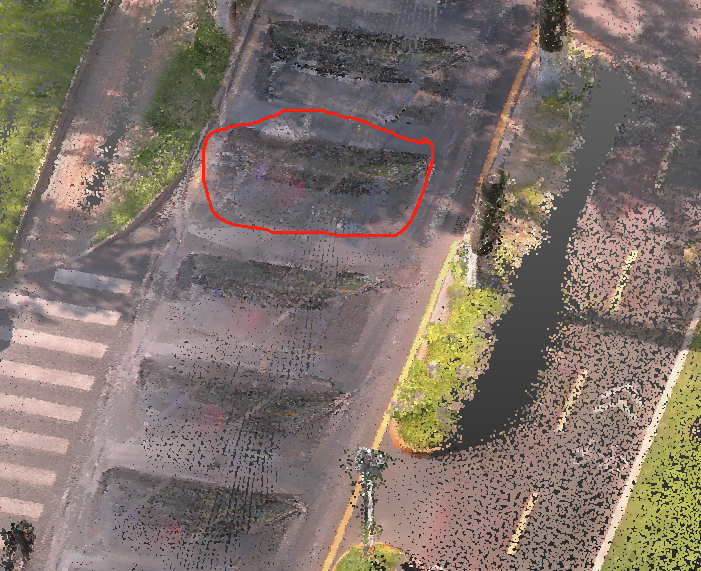
39. Dlaczego chmura punktów L2 Pro zamontowanego na pojeździe wykazuje zauważalne niewyrównanie po przetwarzaniu końcowym?
W scenariuszach montażu na pojeździe szybki ruch powoduje zniekształcenie i niewyrównanie w przetworzonych danych, co jest oczekiwane. Wysoka prędkość wpływa na dokładność rejestracji chmury punktów, więc ogólny wynik nie może być w pełni zagwarantowany. Zmniejsz prędkość jazdy podczas zbierania; im niższa prędkość, tym wynik jest bliższy obsłudze ręcznej.
40. Jakie elementy są zawarte na liście pakowej zestawu montażowego na pojeździe L2 Pro (elektryczna przyssawka)?
Lista pakowa zestawu montażowego na pojeździe jest następująca:
| Element | Obraz |
|---|---|
| Główny wspornik (z płytą montażową baterii) | 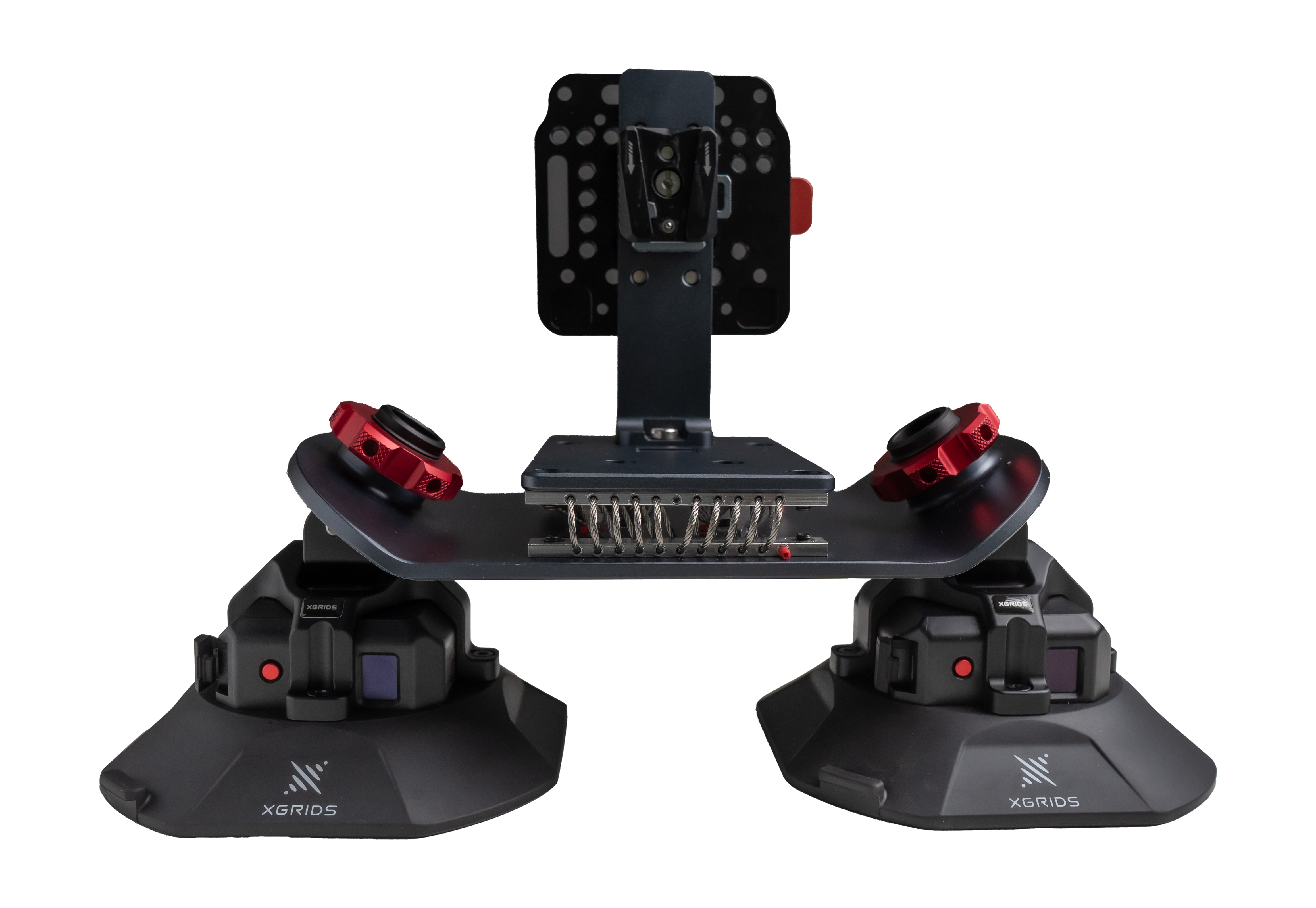 |
| Wspornik szybkozłączny | 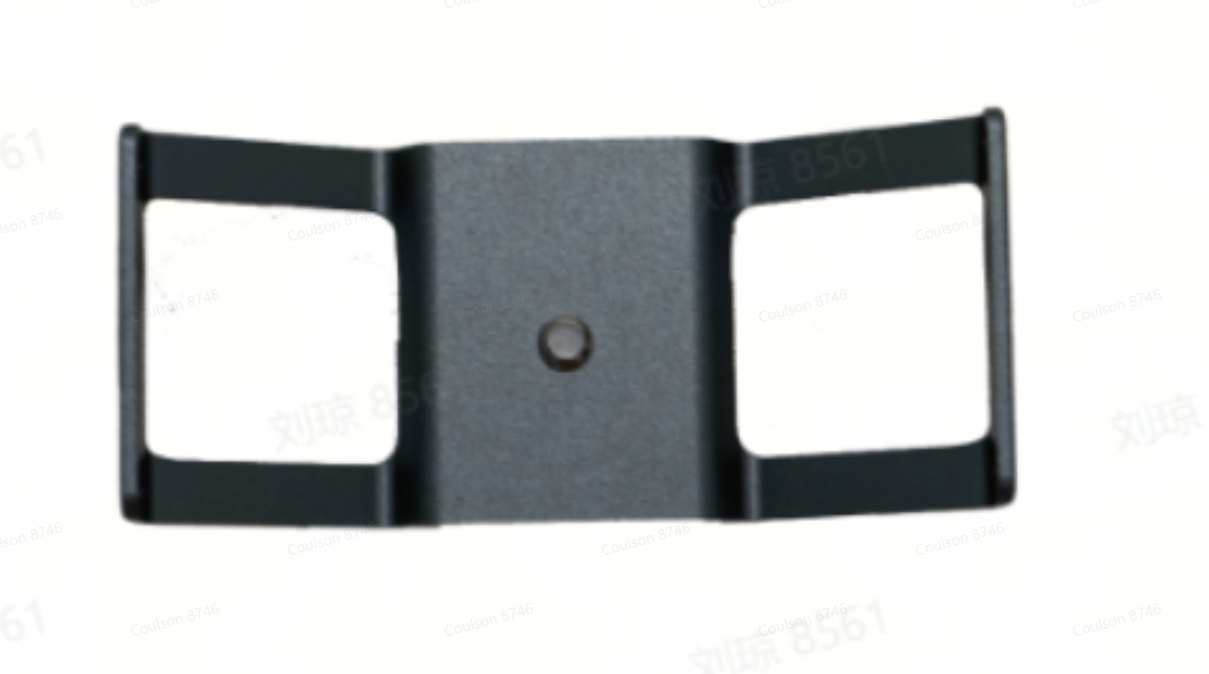 |
| Bezprzewodowy moduł monitorujący elektrycznej przyssawki | 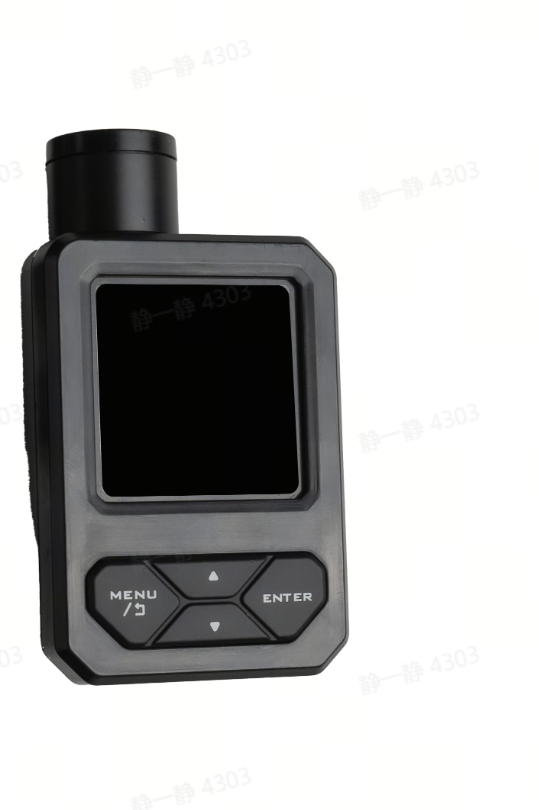 |
| Bateria pojazdowa (V-mount) | 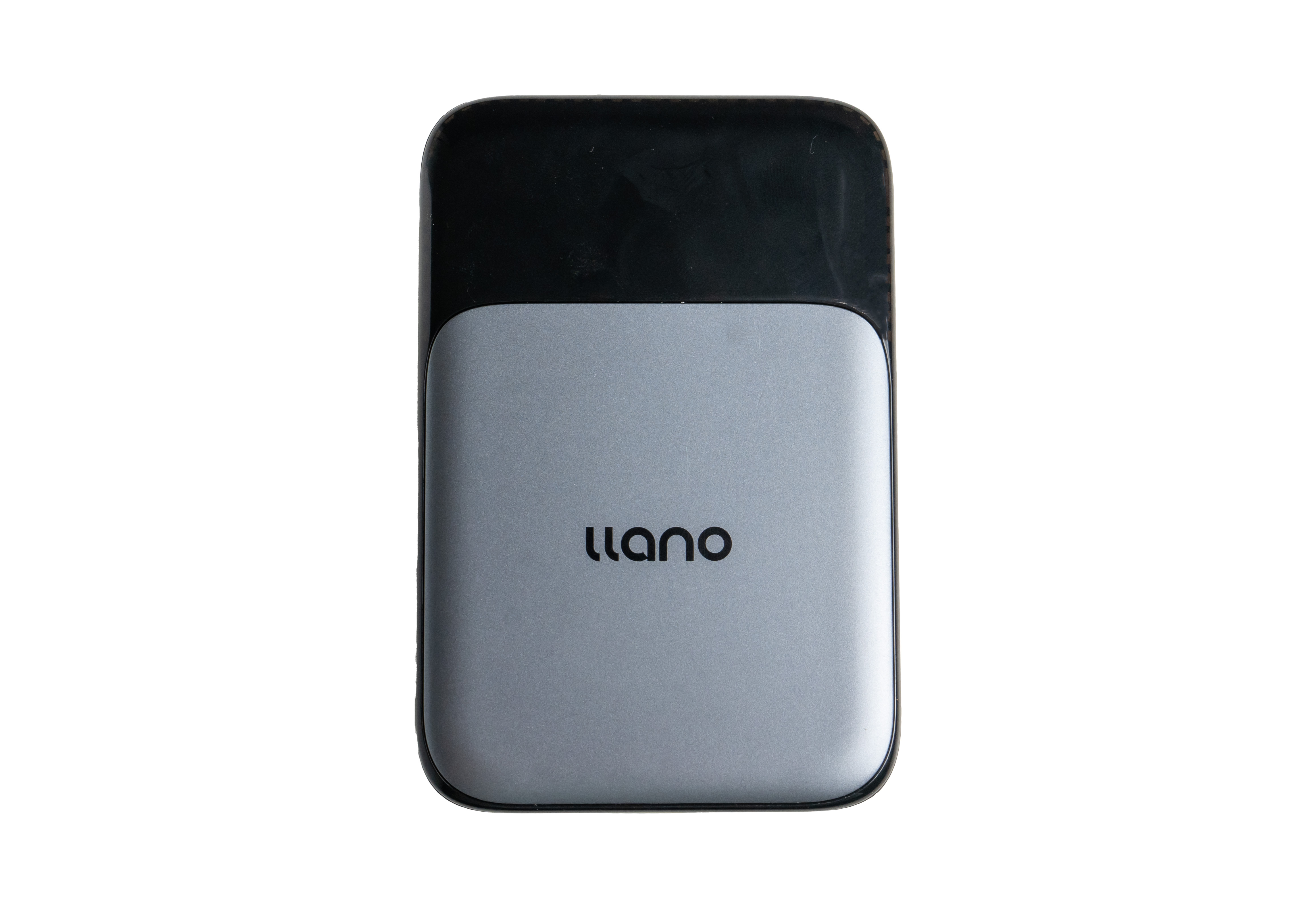 |
| Kabel zasilający urządzenia | 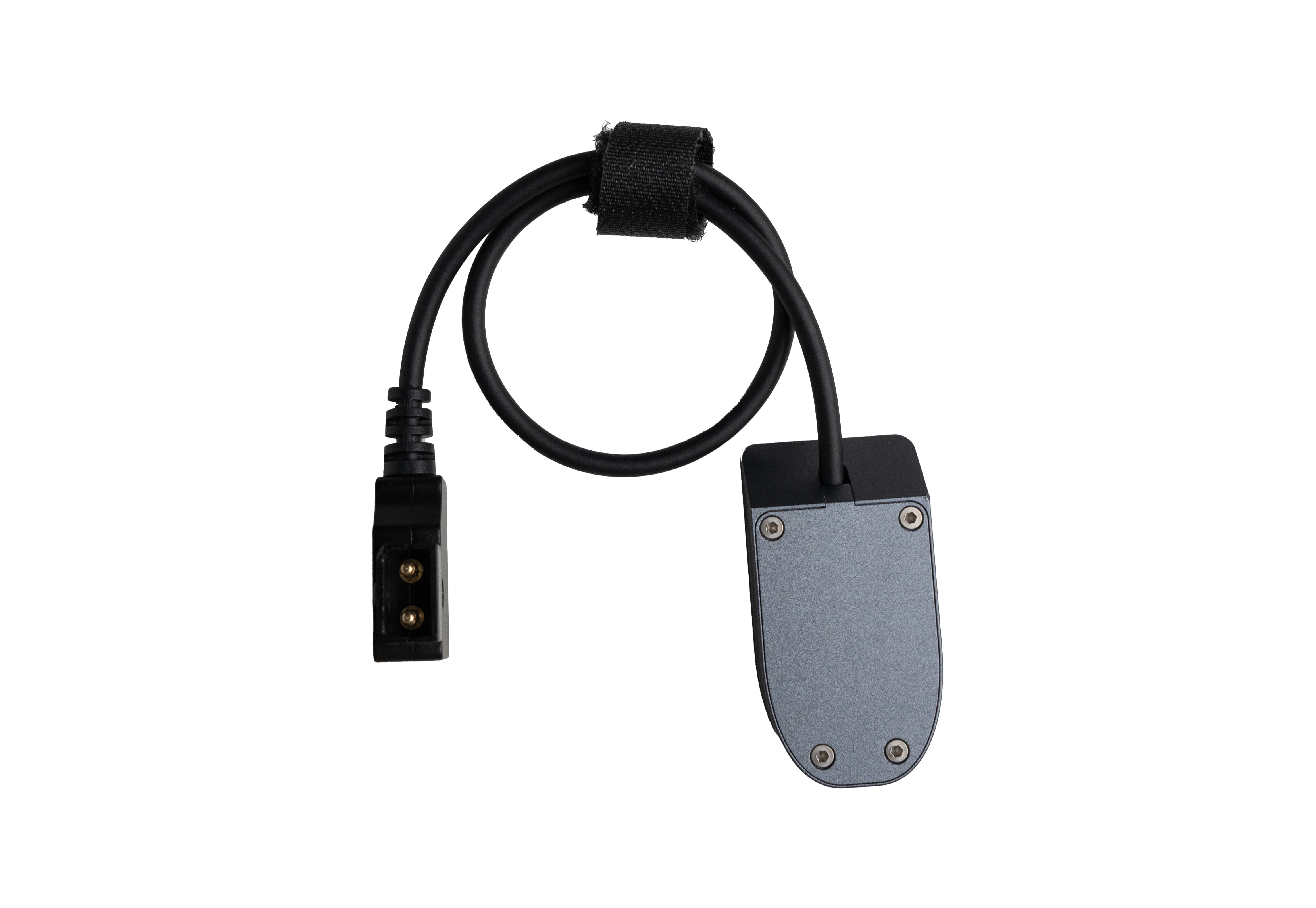 |
| Kabel ładujący 3 w 1 | 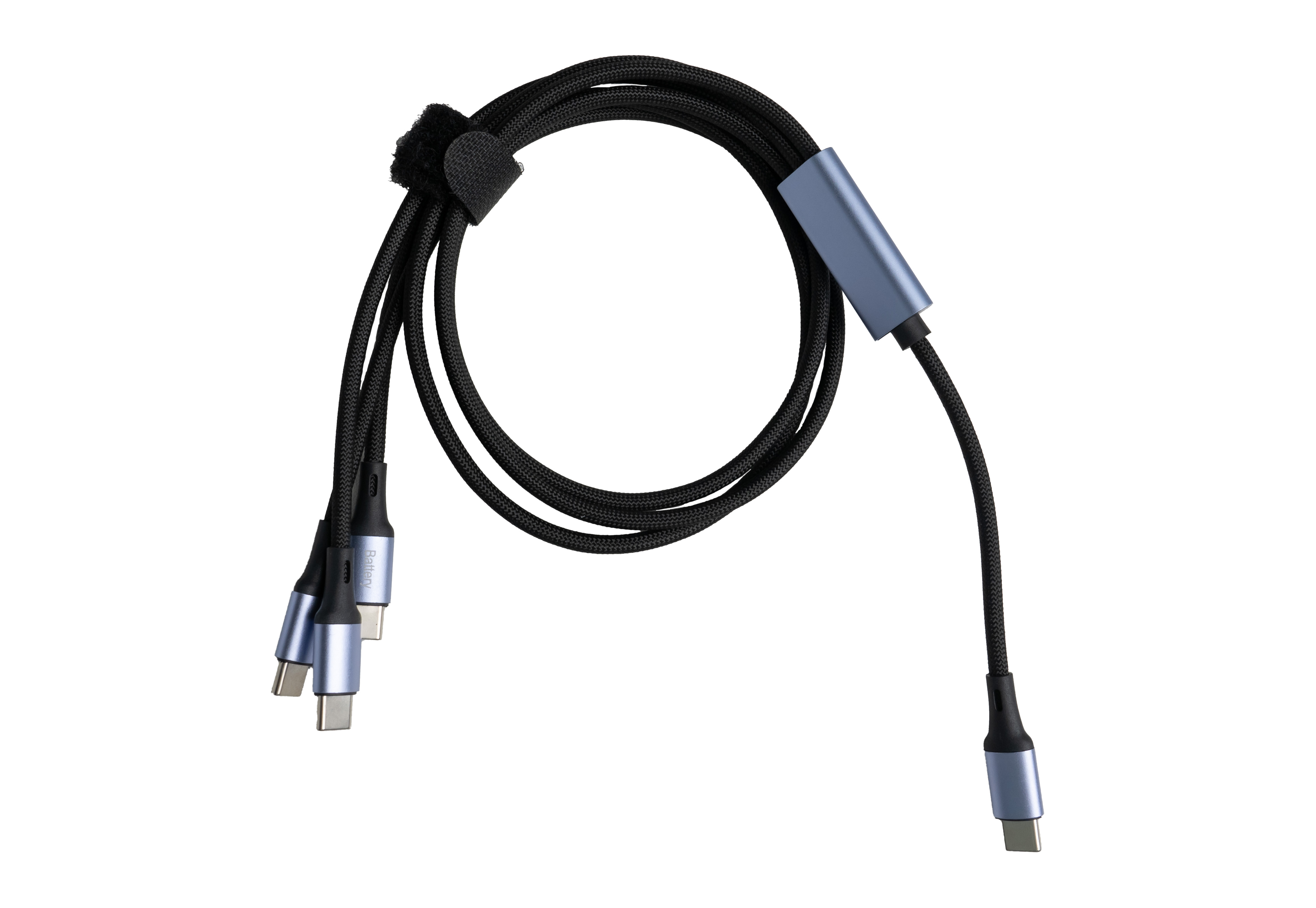 |
| Kabel ładujący Type-C bezprzewodowego modułu monitorującego | 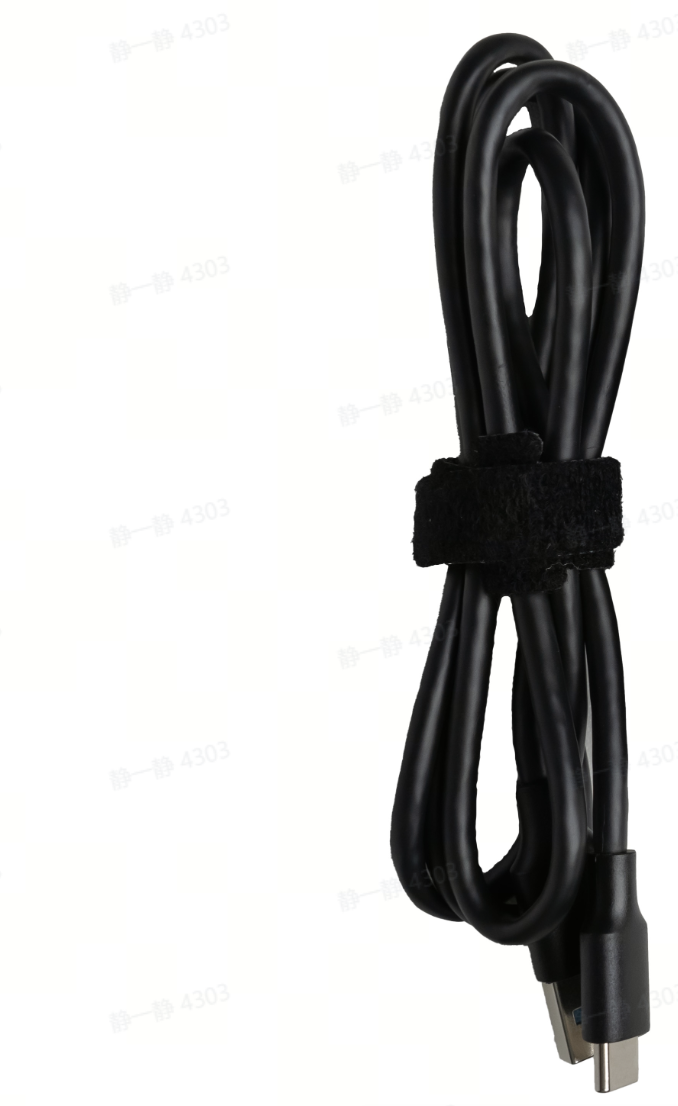 |
| Wtyczka ładowarki | 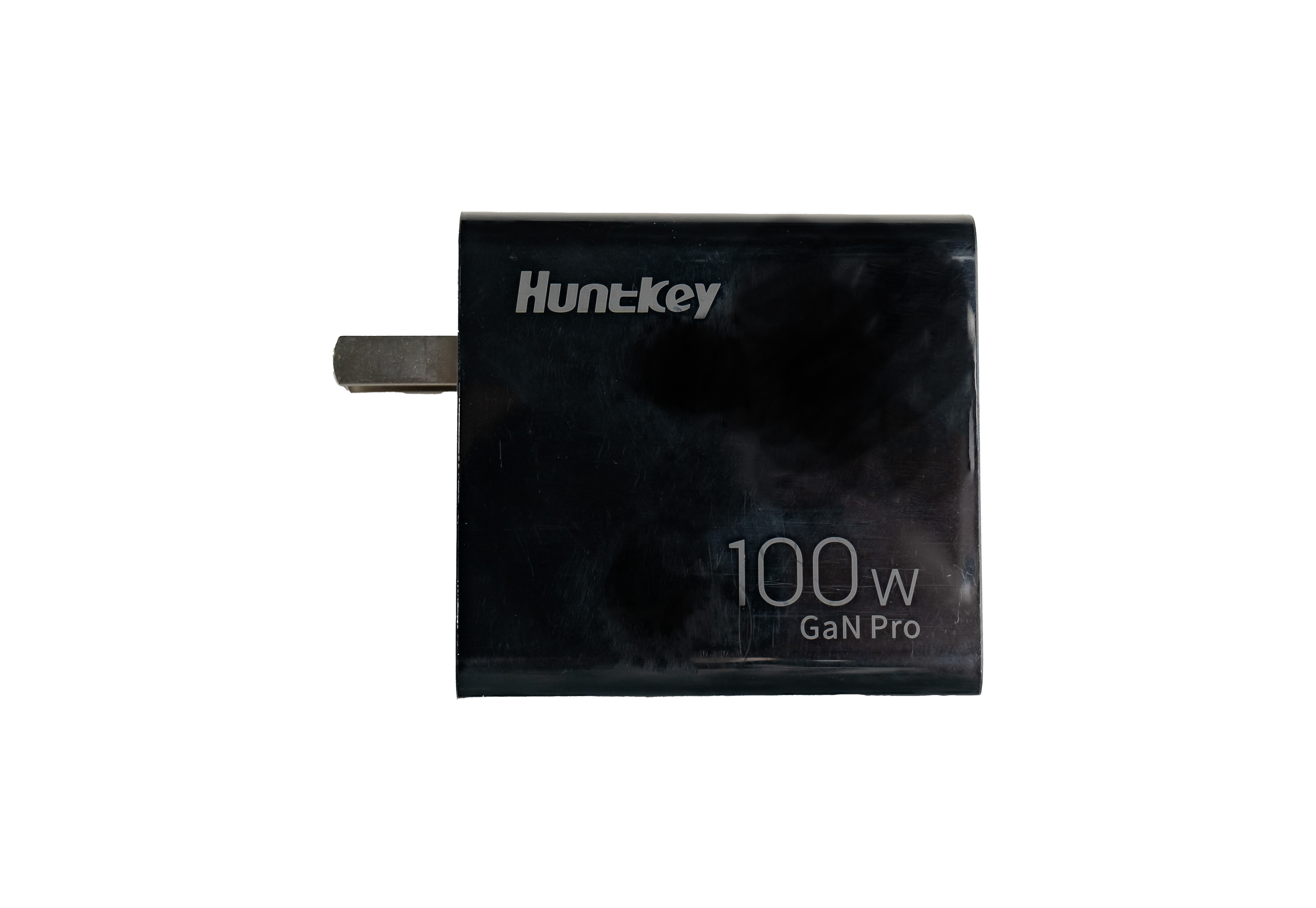 |
| Zestaw narzędzi | 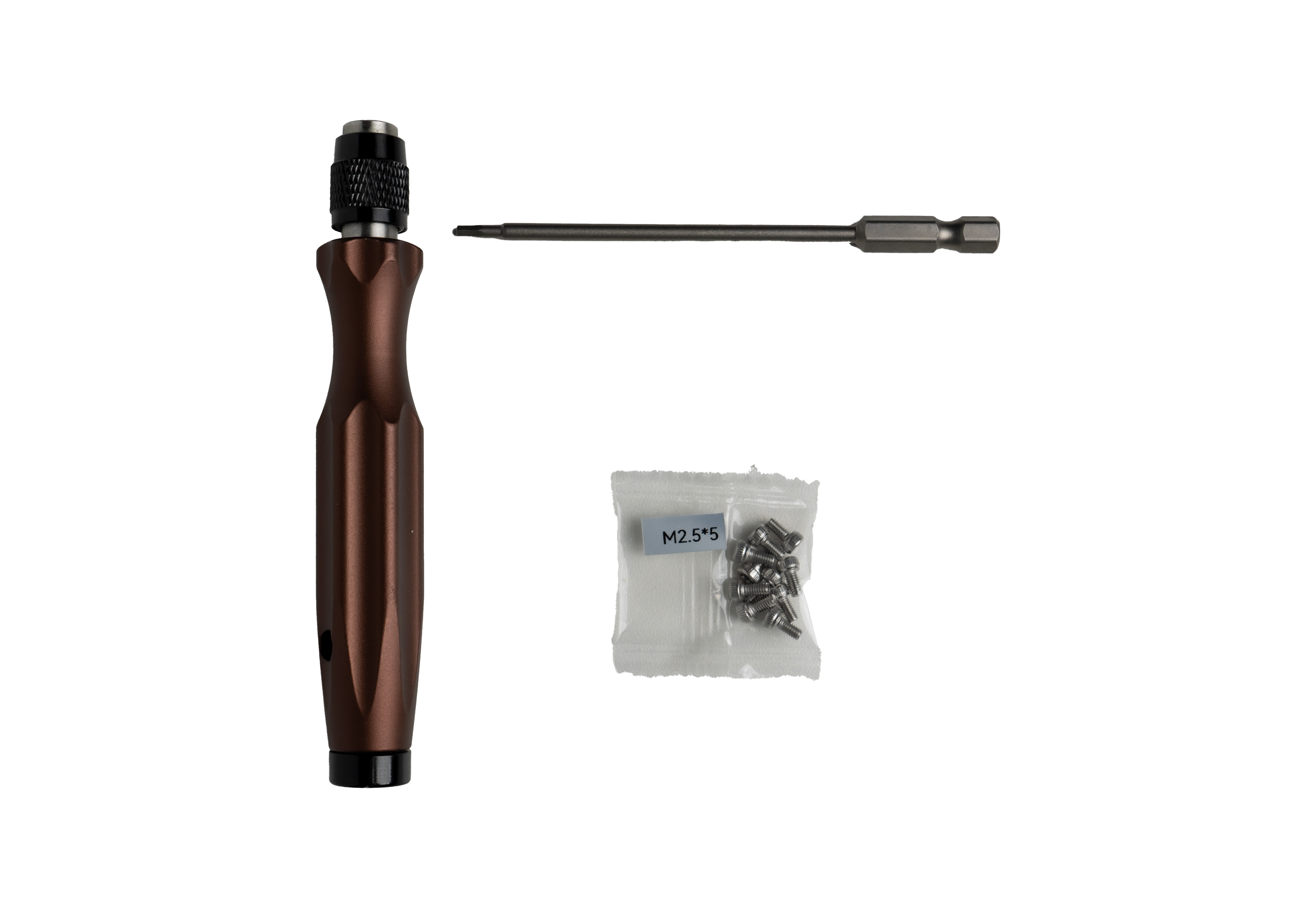 |
| Instrukcja użytkownika |  |
Dwujęzyczne instrukcje użytkownika są dostępne online:
41. Czy L2 Pro zamontowany na pojeździe obsługuje Map Fusion?
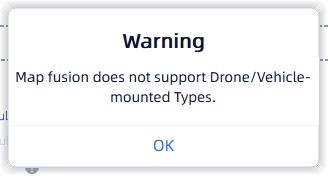
Ani tryb montażu na pojeździe, ani tryb montażu na dronie nie obsługują Map Fusion.
Podstawowe specyfikacje zestawu montażowego na pojeździe L2 Pro są następujące:
| Specyfikacja | L2 Pro na pojeździe |
|---|---|
| Dokładność bezwzględna | W zalecanej prędkości i odległości rozłączenia RTK poniżej 100 m: RMSE poziome 3 cm, RMSE pionowe 5 cm |
| Dokładność względna | 2 cm |
| Powtarzalność | 3 cm |
| Grubość chmury punktów | 1 cm |
| Czas pracy | Bateria pojazdowa 3 godziny / bateria uchwytu 1,5 godziny |
| Kolorowanie | Obsługiwane |
| 3DGS | Nieobsługiwane |
| Ulepszanie chmury punktów | Nieobsługiwane |
| Map Fusion | Nieobsługiwane |
| Masa wspornika | Wspornik 1 964 g / wspornik + bateria 2 562,7 g / wspornik + bateria + L2 Pro 4 413 g |
| Specyfikacja ładowarki baterii | Wejście 100-240V~50/60Hz 2A, moc wyjściowa 100W Max |
| RTK (RMS) | Poziome 0,8 cm + 1 ppm, pionowe 1,5 cm + 1 ppm |
| Zalecane użycie | Zalecana prędkość 20-30 km/h, maksymalna prędkość 40 km/h |
42. Jak długo wytrzymuje elektryczna przyssawka montażu na pojeździe L2 Pro na jedno użycie? Dlaczego dwie przyssawki rozładowują się w różnym tempie?
Elektryczna przyssawka ma wbudowaną baterię 2000 mAh, zapewniającą 8-12 godzin pracy przy normalnym użytkowaniu.
Rzeczywisty czas pracy baterii różni się w zależności od płaskości powierzchni montażowej, temperatury otoczenia, masy obciążenia i ruchu pojazdu. Gdy występuje niewielki wyciek powietrza na powierzchni ssania lub podczas ruchu z dużą prędkością, urządzenie automatycznie ponownie zwiększa ciśnienie, zwiększając pobór mocy. Dlatego dwie przyssawki mogą rozładowywać się w różnym tempie.
Dla bezpiecznego użytkowania zaleca się:
- Instalację na płaskiej, czystej, wolnej od oleju powierzchni.
- Użycie pasa bezpieczeństwa do dodatkowego mocowania w scenariuszach z dużą prędkością lub dynamicznych.
- Regularne sprawdzanie stanu ssania podczas długotrwałego użytkowania na zewnątrz w wysokich temperaturach.
43. Czy elektryczna przyssawka L2 Pro obsługuje zasilanie zewnętrzne?
Tak. Urządzenie obsługuje zasilanie zewnętrzne USB-C 5V/1A i może działać podczas ładowania, spełniając potrzeby długich, ciągłych operacji.
44. Co zrobić, jeśli uchwyt pojazdowy L2 Pro jest nieprawidłowo poluzowany (można go łatwo poruszyć bez użycia siły)?
Nagraj film pokazujący poluzowany uchwyt i skontaktuj się ze wsparciem technicznym, aby potwierdzić stopień poluzowania przed podjęciem działań.
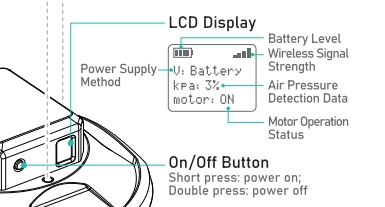
45. Jak rozwiązać problem elektrycznej przyssawki L2 Pro, gdy ciągle pompuje, próżnia nie może osiągnąć 100% lub nie trzyma mocno?
Zestaw montażowy na pojeździe działa następująco: silnik się uruchamia, pompa próżniowa odsysa powietrze, powstaje podciśnienie, następuje przyssanie, które jest następnie utrzymywane lub zwalniane. Dlatego rozwiązuj problem z czterech aspektów: zasilania, sterowania, próżni i uszczelnienia.
Jeśli silnik pozostaje włączony, słychać stały dźwięk pompowania, podciśnienie nie może osiągnąć 100% lub ssanie jest niestabilne, rozwiązuj problem w następującej kolejności:
- Sprawdź, czy pierścień uszczelniający jest uszkodzony lub nieszczelny.
- Oczyść powierzchnię ssania i utrzymuj ją płaską i suchą.
- Przyłóż nacisk, gdy przyssawka jest zamocowana, i obserwuj, czy podciśnienie osiąga 100%.
- Potwierdź, czy znajdujesz się na obszarze wysokogórskim (powyżej 600 m). Po wykluczeniu usterek produktu oraz problemów z instalacją/użytkowaniem rozważ czynnik wysokości.
Jeśli problem nadal występuje, skontaktuj się ze wsparciem technicznym.
46. Co zrobić, gdy elektryczna przyssawka L2 Pro ciągle się restartuje i przełącza wielokrotnie między ekranem rozruchu a ekranem czuwania?
Przyczyna: Gdy przyssawka ma zasilanie, naładowanie jej, a następnie odłączenie kabla zasilającego i natychmiastowe włączenie, wyzwala tryb aktualizacji, powodując wielokrotne przełączanie ekranu między ekranem rozruchu a ekranem czuwania. Jest to tryb aktualizacji zarezerwowany dla aktualizacji oprogramowania.
Rozwiązanie:
- Wyłącz, poczekaj 30 sekund, a następnie włącz ponownie.
- Potwierdź, czy problem został rozwiązany.