XGRIDSDocs
  • 简体中文
  • English
  • 繁體中文
  • 日本語
  • Deutsch
  • Español
  • Italiano
  • Français
  • Русский
  • Polski
  • Nederlands
  • 简体中文
  • English
  • 繁體中文
  • 日本語
  • Deutsch
  • Español
  • Italiano
  • Français
  • Русский
  • Polski
  • Nederlands
  • Seria Lixel PortalCam

    • PortalCam P1

      • Przegląd produktu
      • Podstawowa obsługa
      • Korzystanie z aplikacji LCC Scan
      • Konserwacja i pielęgnacja
      • FAQ
  • Seria Lixel K

    • Lixel K1

      • Przegląd produktu
      • Podstawowa obsługa
      • Aktywacja i połączenie urządzenia
      • Przebieg skanowania
      • Pozyskiwanie danych chmury punktów ze współrzędnymi bezwzględnymi
      • Fuzja map
      • Zalecenia dotyczące planowania trasy dla typowych scen
      • Środki ostrożności
      • FAQ
    • Lixel K2

      • Przegląd produktu
      • Podstawowa obsługa
      • Aktywacja i połączenie urządzenia
      • Przebieg skanowania
      • Pozyskiwanie danych chmury punktów ze współrzędnymi bezwzględnymi
      • Fuzja map
      • Zalecenia dotyczące planowania trasy dla typowych scen
      • Środki ostrożności
      • FAQ
  • Seria Lixel L

    • Lixel L2 Pro

      • Przegląd produktu
      • Podstawowa obsługa
      • Aktywacja i połączenie urządzenia
      • Proces skanowania
      • Pozyskiwanie danych chmury punktów ze współrzędnymi bezwzględnymi
      • Punkt pomiarowy
      • Dodatek
      • FAQ
    • Lixel L3

      • Przegląd produktu
      • Podstawowe funkcje urządzenia
      • Aktywacja i połączenie urządzenia
      • Przechwytywanie danych
      • Przechwytywanie współrzędnych bezwzględnych
      • Dodatek
  • Akcesoria

    • Stick Light

      • Przewodnik instalacji
      • Podstawowa obsługa
      • Często zadawane pytania
  • Lixel Studio

    • Wersja i prawa autorskie
    • Instalacja i aktywacja
    • Interfejs oprogramowania
    • Operacje na plikach
    • Przetwarzanie projektu
    • Narzędzia
    • Rysowanie 2D
    • Zastosowania
    • Ustawienia
    • Połączenie z urządzeniem

Połączenie z urządzeniem

Ten rozdział obejmuje łączenie ręcznych skanerów XGRIDS z oprogramowaniem oraz aktualizację oprogramowania układowego urządzenia.

Przełączanie w tryb USB

Podłącz ręczne urządzenie skanujące XGRIDS.
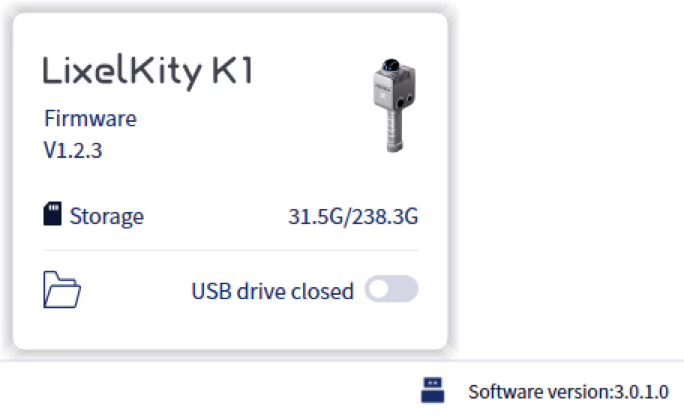
Tryb USB
  1. Podłącz urządzenie:
    • Włącz ręczny skaner XGRIDS.
    • Podłącz go do komputera za pomocą kabla USB.
    • Odczekaj około 30 sekund, aż przycisk USB się zaświeci.
  2. Wyświetl informacje o urządzeniu:
    • Kliknij przycisk USB.
    • Wyświetl bieżące oprogramowanie układowe urządzenia i pojemność pamięci.
  3. Otwórz tryb pamięci masowej USB:
    • Kliknij przycisk Pamięć masowa USB w prawym dolnym rogu.
    • Tryb USB urządzenia otwiera się, a folder danych urządzenia otwiera się automatycznie.

Uwaga: Każde przełączenie trybu USB rozłącza i ponownie łączy urządzenie. Odczekaj kilka sekund.

Aktualizacja oprogramowania układowego urządzenia

Zaktualizuj oprogramowanie układowe dla wszystkich serii ręcznych skanerów XGRIDS.

Wymagania:

  • Urządzenie jest podłączone bezpośrednio do komputera przez USB.
  • Bateria urządzenia jest naładowana powyżej 60%.

Kroki:

  1. Włącz urządzenie i podłącz je przez USB.
  2. Kliknij przycisk Urządzenie w prawym dolnym rogu, a następnie kliknij Aktualizuj.
  3. Kliknij pole w obszarze Ścieżka oprogramowania układowego i wybierz plik oprogramowania układowego.
  4. Kliknij Rozpocznij. Instalacja trwa około 30 minut. Podczas instalacji urządzenie włącza i wyłącza tryb USB; jest to normalne.

Ważne: Nie anuluj aktualizacji ani nie odłączaj kabla USB przed zakończeniem procesu.