Proces skanowania
Ten rozdział obejmuje pełny proces przechwytywania od podłączenia urządzenia i rozpoczęcia skanowania aż po eksport danych, w tym ustawienia trybu skanowania, tryb renderowania, zatrzymywanie skanowania, przeglądanie modelu, eksport danych oraz strukturę plików projektu.
Podłączanie urządzenia
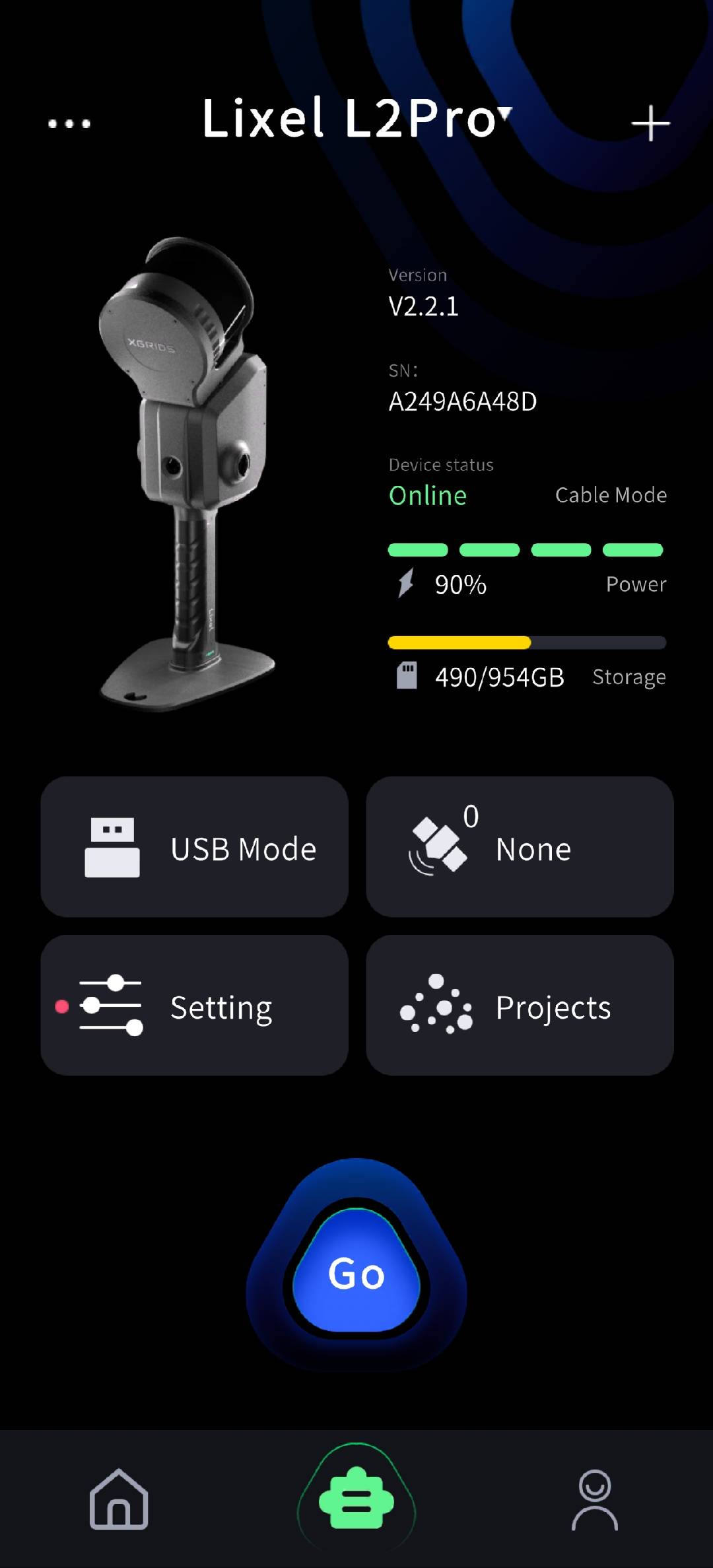
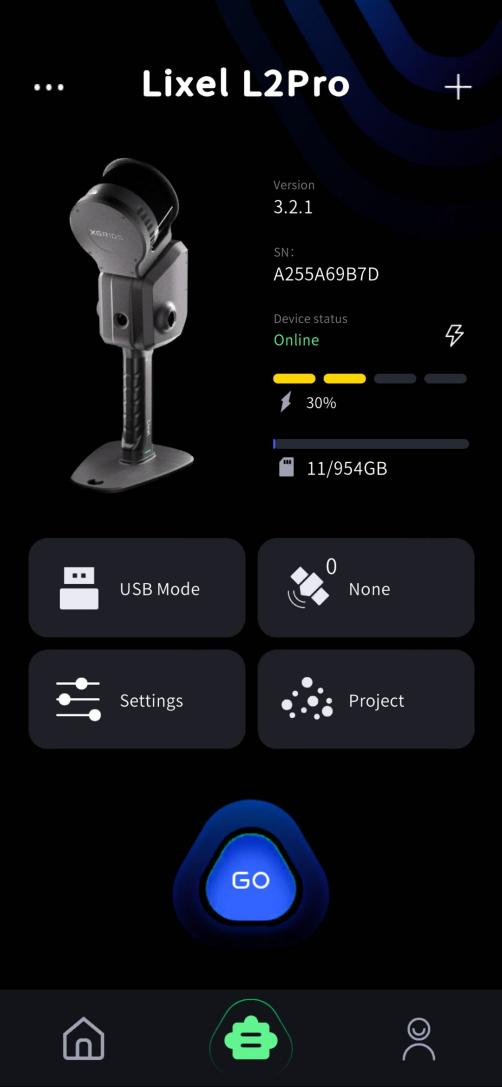
Dotknij „Połącz”, aby przejść do ekranu, na którym urządzenie jest gotowe do rozpoczęcia skanowania.
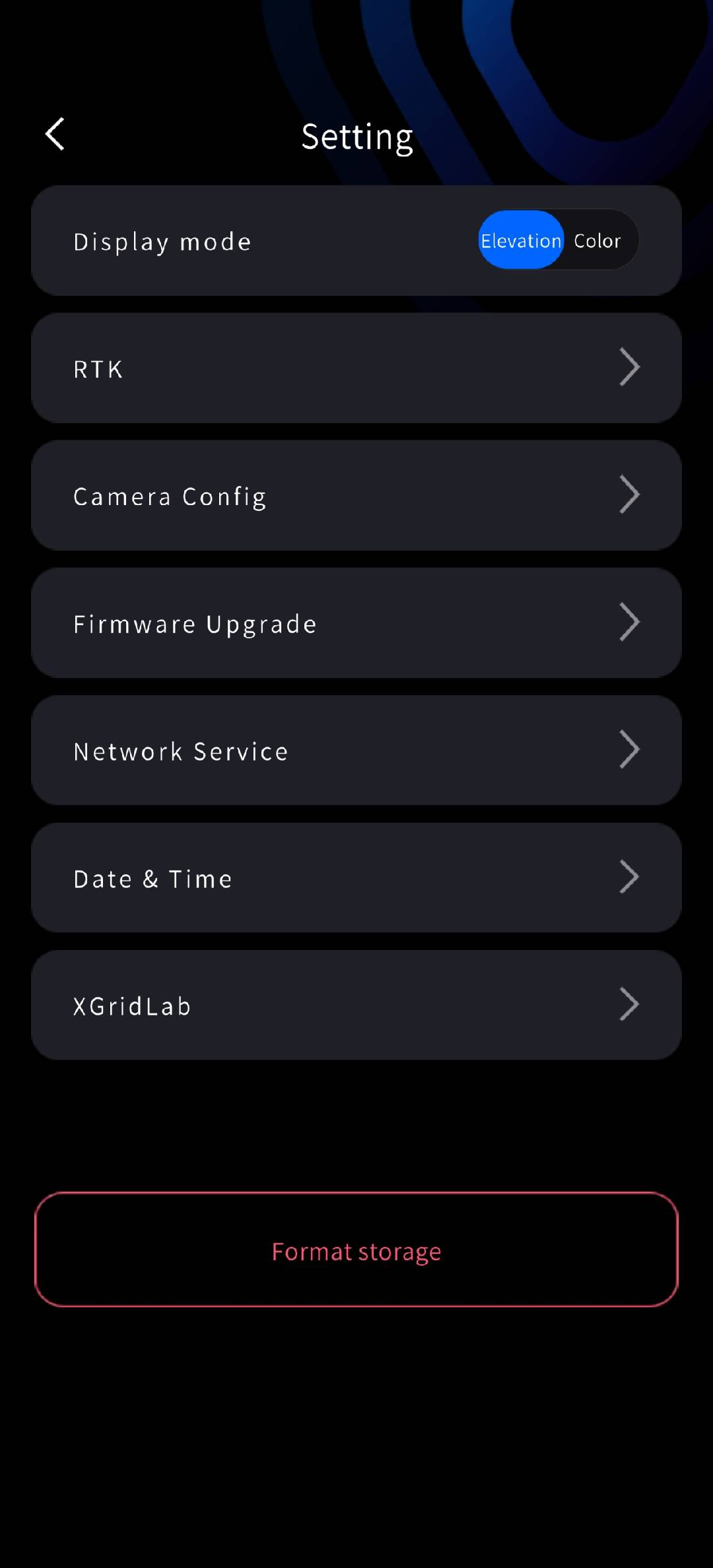
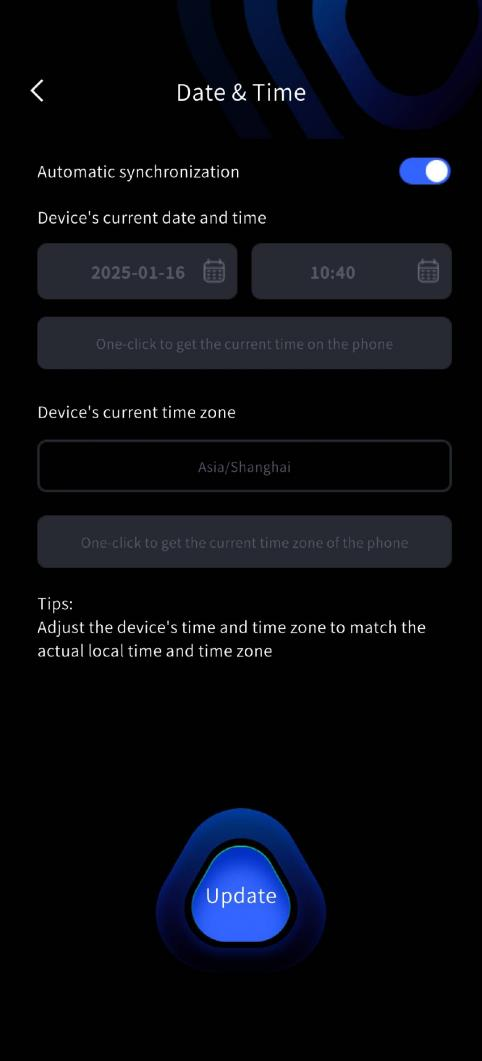
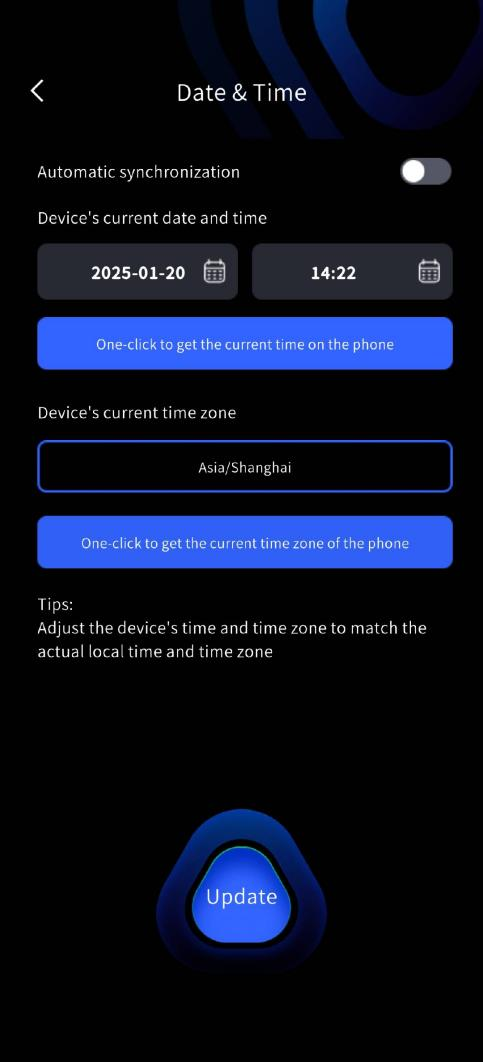
Urządzenie jest kalibrowane czasowo fabrycznie, ale jeśli jest przechowywane przez długi czas, czas urządzenia może się rozsynchronizować. Przełącznik Synchronizacja automatyczna w LixelGO jest domyślnie włączony i automatycznie synchronizuje czas telefonu z urządzeniem. Możesz również ustawić czas urządzenia ręcznie za pomocą LixelGO. Zaleca się, aby czas i strefa czasowa urządzenia odpowiadały Twojej rzeczywistej lokalizacji.
Ustawienia trybu skanowania (tylko L2 Pro)
| Typ montażu | Definicja | Opis |
|---|---|---|
| Ręczny | Używany w trybie ręcznym | LixelStudio odczytuje typ montażu automatycznie; nie ma potrzeby ponownego wybierania go podczas przetwarzania projektu. |
| Montaż na pojeździe | Używany z akcesorium pojazdowym XGRIDS | LixelStudio odczytuje typ montażu automatycznie; nie ma potrzeby ponownego wybierania go podczas przetwarzania projektu. |
| Dron | Używany z akcesorium dronowym XGRIDS | LixelStudio odczytuje typ montażu automatycznie; nie ma potrzeby ponownego wybierania go podczas przetwarzania projektu. |
| Ustawienia trybu GNSS | Definicja | Opis |
| RTK | Moduł RTK korzysta z funkcji RTK, odbierając dane różnicowe i zapisując je w pliku projektu | Na stronie startowej wybierz tryb RTK zgodnie z rzeczywistymi wymaganiami projektu. W LixelStudio moduł RTK jest wymagany do przetwarzania projektu. |
| PPK | Moduł RTK korzysta z funkcji PPK, odbierając surowe dane satelitarne i zapisując je w pliku projektu | Na stronie startowej wybierz tryb PPK zgodnie z rzeczywistymi wymaganiami projektu. W LixelStudio moduł PPK jest wymagany do przetwarzania projektu. |
| DJI | Urządzenie pozyskuje dane RTK dostarczane przez statek powietrzny i zapisuje je w projekcie | Na stronie startowej wybierz tryb DJI zgodnie z rzeczywistymi wymaganiami projektu. W LixelStudio moduł RTK jest wymagany do przetwarzania projektu. Szczegóły znajdziesz w sekcji dotyczącej akcesorium dronowego w instrukcji. |
| Ustawienia typu RTK | Definicja | Opis |
|---|---|---|
| Standardowy RTK | Urządzenie używa parametrów standardowego RTK | Na stronie startowej poprawnie wybierz typ RTK zamontowany na urządzeniu. |
| Pomiarowy RTK | Urządzenie używa parametrów pomiarowego RTK | Na stronie startowej poprawnie wybierz typ RTK zamontowany na urządzeniu. |
| Lotniczy RTK | Urządzenie używa parametrów akcesorium dronowego XGRIDS | Na stronie startowej poprawnie wybierz typ RTK zamontowany na urządzeniu. |
| Transmisja zdalna | Definicja | Opis |
| Przełącznik transmisji zdalnej | Pokazuje, czy transmisja zdalna jest włączona | Warunek wstępny: ten stan jest widoczny tylko na urządzeniach skonfigurowanych z kodem usługi chmurowej XGRIDS. Ponieważ transmisja zdalna zużywa dane sieciowe, stan przełącznika transmisji zdalnej jest widoczny na stronie startowej. |
Dotknij czerwonego przycisku nagrywania po prawej stronie ekranu; algorytm czasu rzeczywistego dostosowuje mapowanie do sceny.
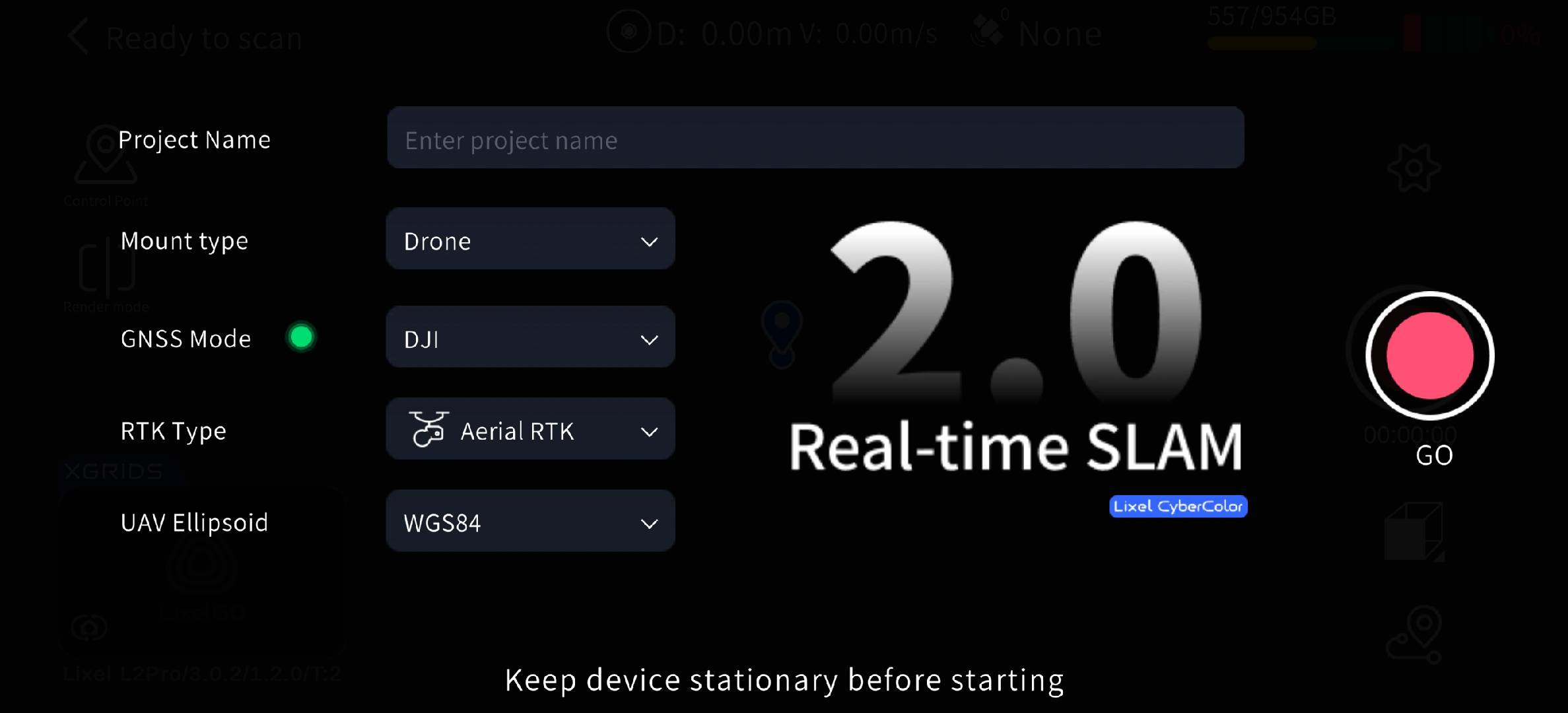
Gdy rozpoczynasz skanowanie, na stronie startowej pojawia się pole wprowadzania nazwy projektu, które obsługuje wprowadzanie w wielu językach.
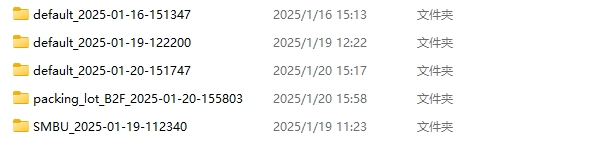
Na przykład wprowadź „Parking Lot B2F” i rozpocznij skanowanie. Po zakończeniu skanowania włącz tryb USB, a zobaczysz folder projektu o nazwie „Parking Lot B2F_2025-01-15-1622026”, gdzie „2025-01-15-1622026” to czas skanowania.
Jeśli nie wprowadzisz nazwy projektu, folder projektu otrzyma nazwę default_2025-01-15-1622026.
Rozpoczęcie skanowania
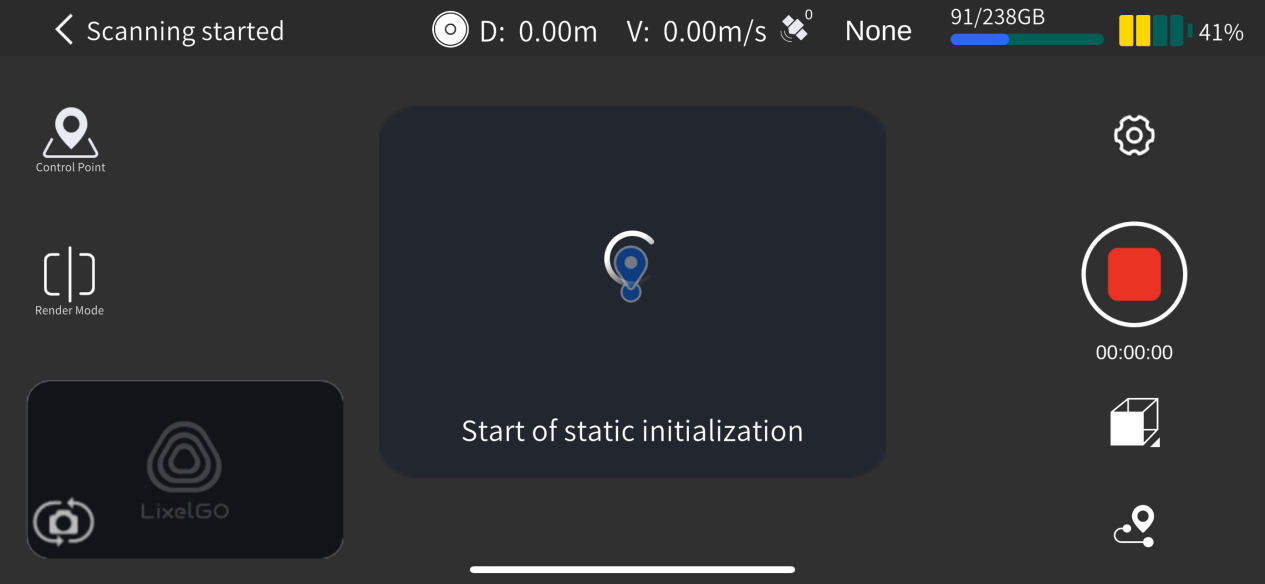
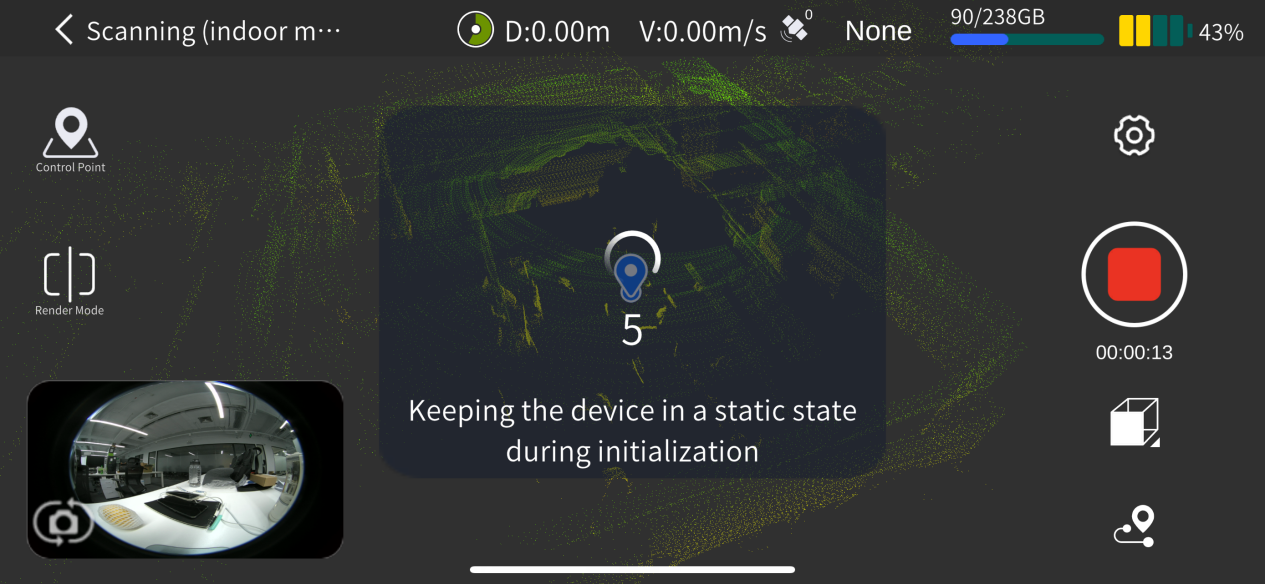
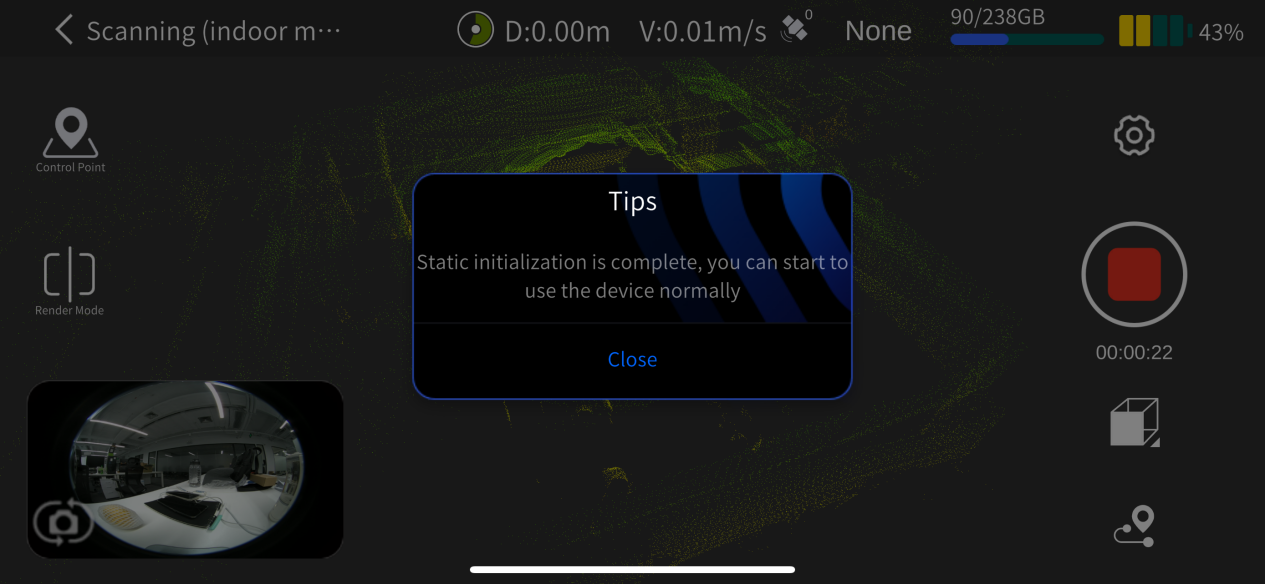
Po dotknięciu przycisku startu LiDAR zaczyna pracować, kontrolka zmienia się na szybko migającą zieloną, a urządzenie informuje, że rozpoczęła się inicjalizacja statyczna; LixelGO pokazuje, że inicjalizacja statyczna się rozpoczęła. Podczas tego procesu nie przesuwaj urządzenia i trzymaj je stabilnie. Gdy wyskakujące okienko wskaże, że inicjalizacja statyczna została zakończona, dotknij, aby je zamknąć, podnieś urządzenie i rozpocznij skanowanie wzdłuż zaplanowanej trasy.
Tryb renderowania
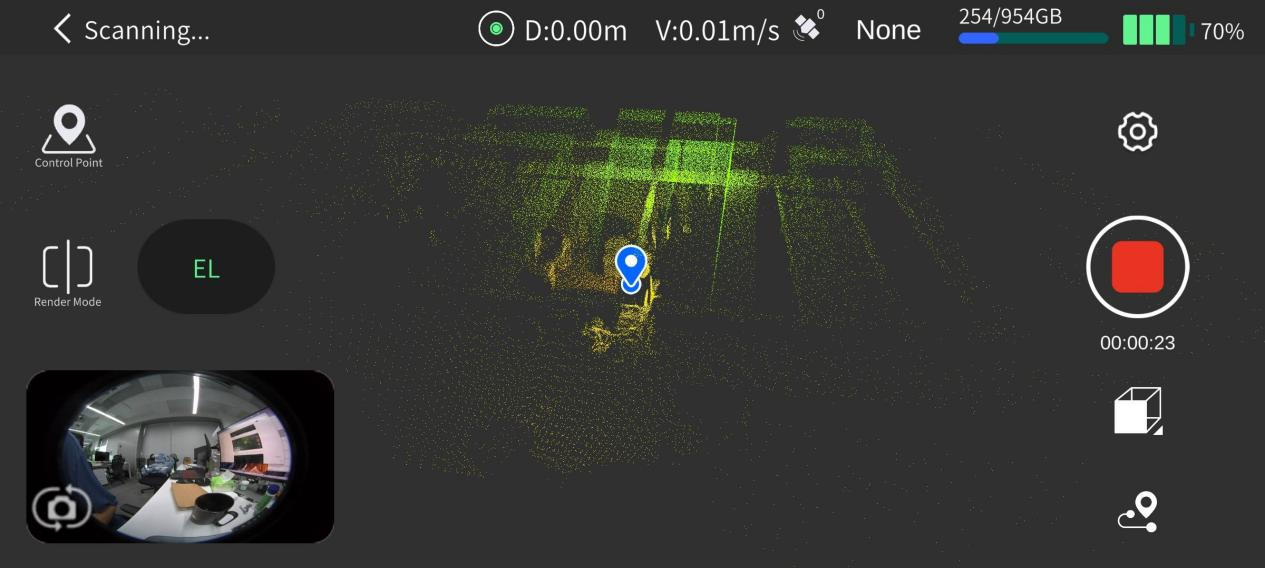
Dotknij przycisku „Tryb renderowania” po lewej stronie ekranu. Obecnie dostępne jest tylko wyświetlanie wysokości „EL”.
Zatrzymanie skanowania
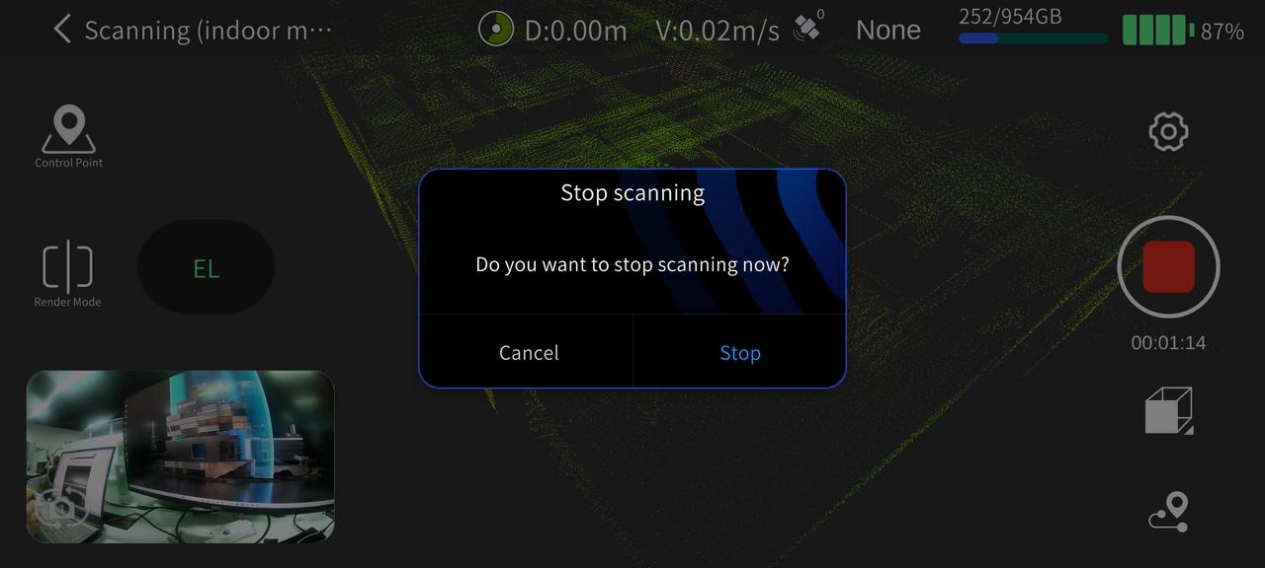
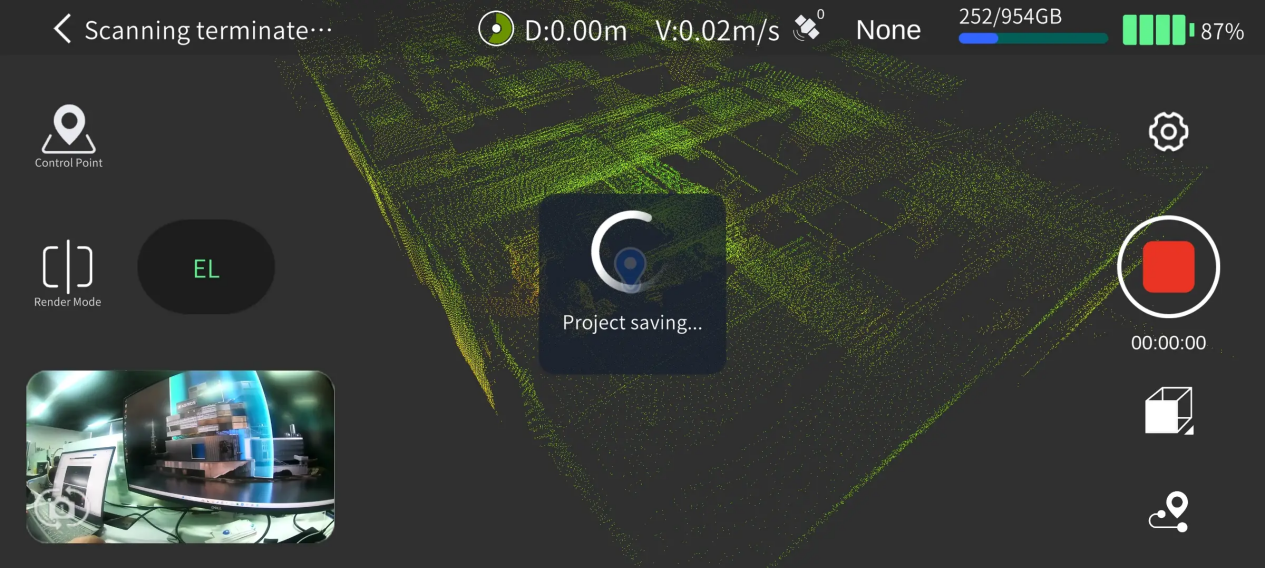
Dotknij czerwonego przycisku zatrzymania nagrywania po prawej stronie ekranu. Po potwierdzeniu zatrzymania urządzenie szybko miga na zielono; po zakończeniu skanowania urządzenie świeci stałym zielonym światłem. Możesz następnie wyłączyć urządzenie lub rozpocząć drugie skanowanie.
Przeglądanie modelu
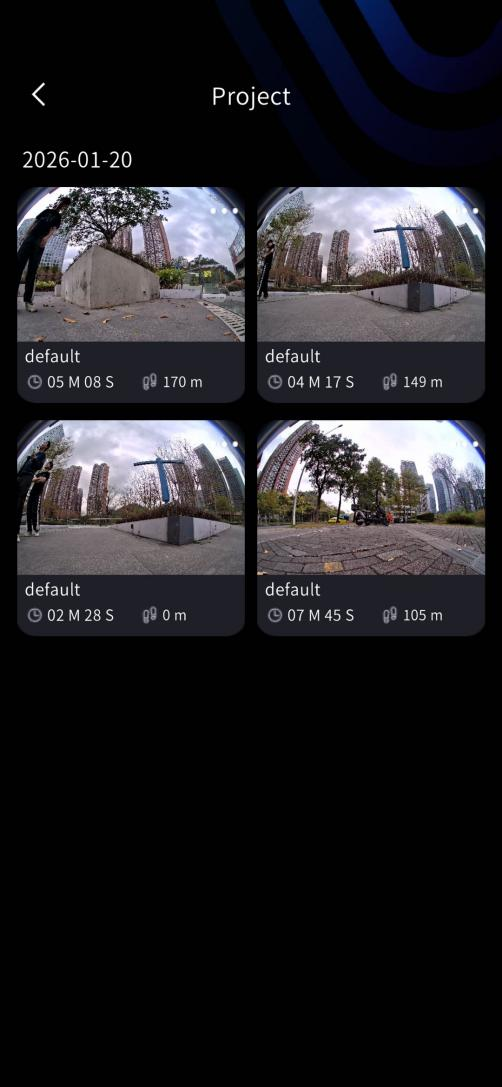
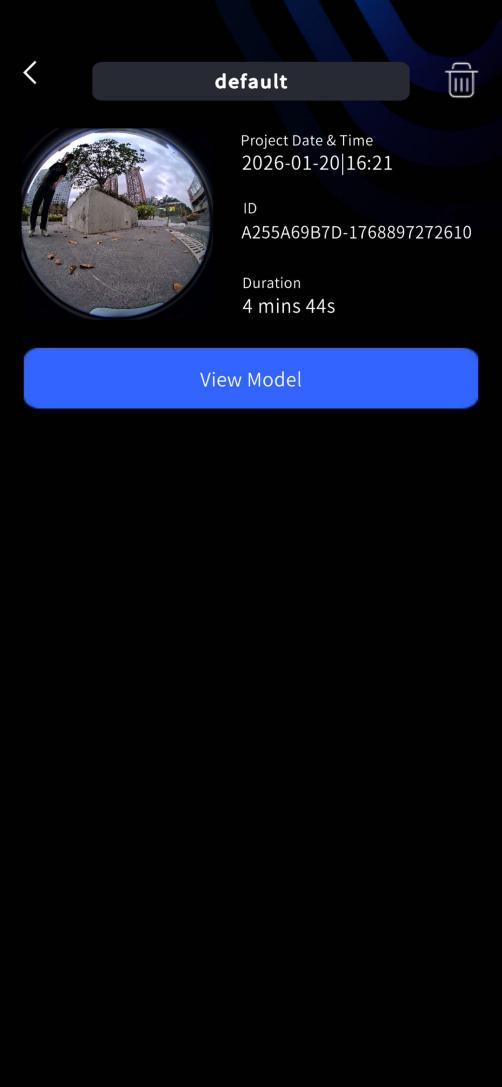
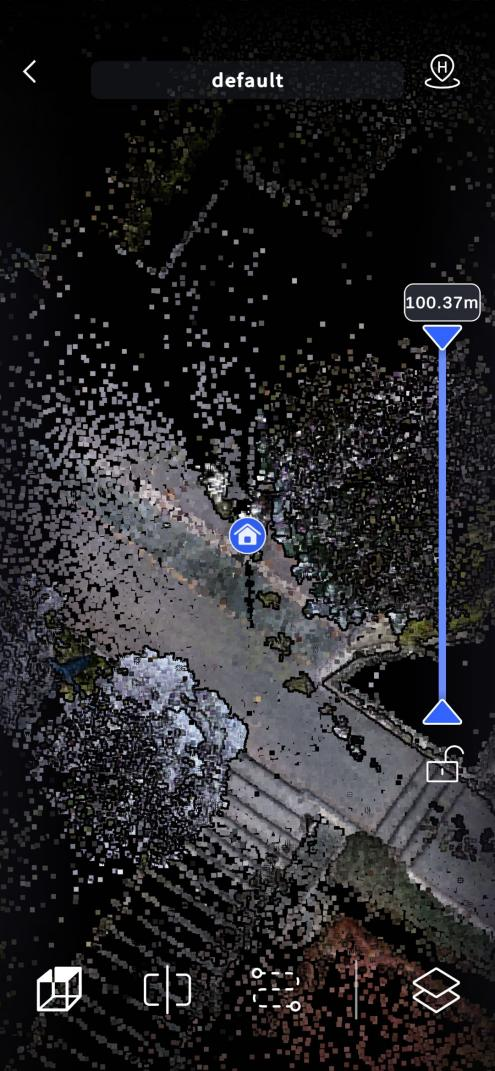
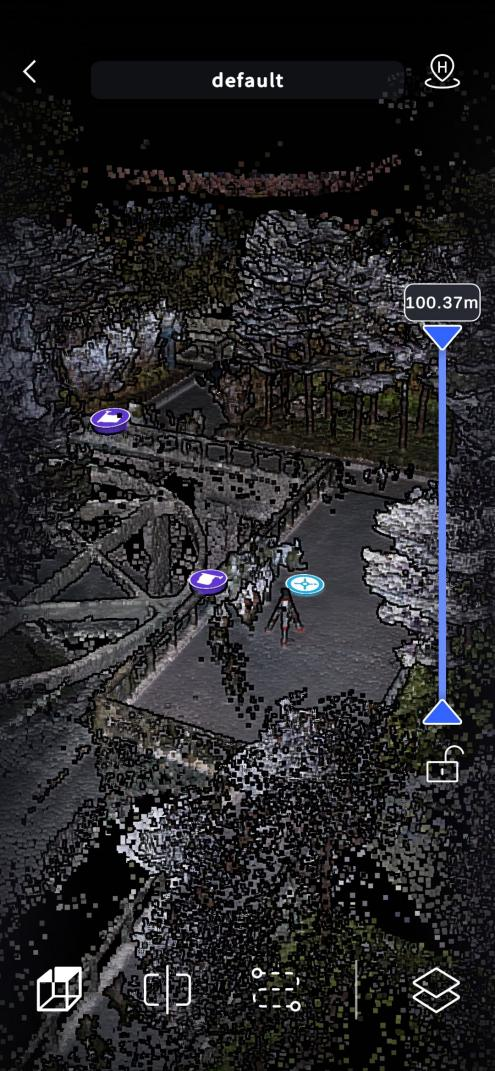
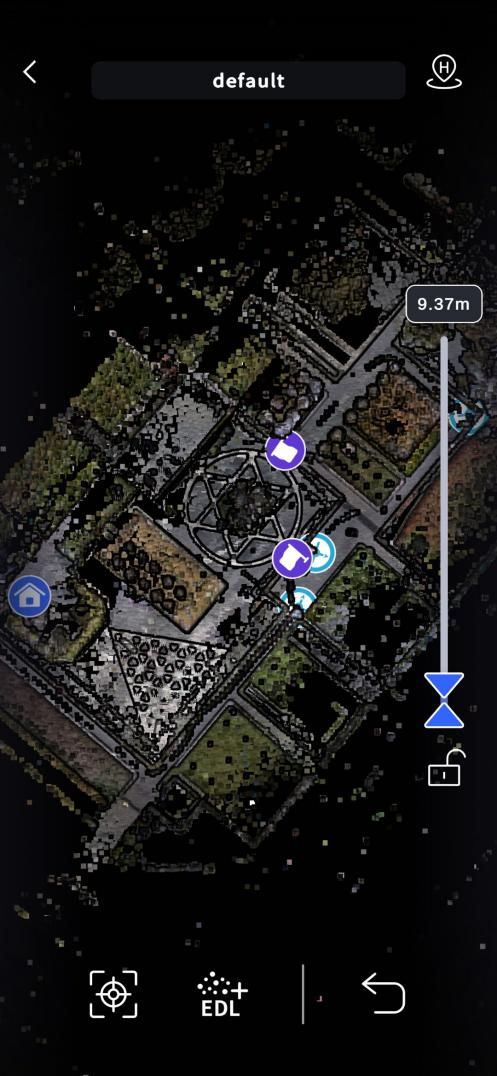
Po skanowaniu możesz wyświetlić informacje o ukończonym modelu za pomocą LixelGO. (Oprogramowanie układowe >= 3.2.1+, LixelGO >= 1.3.0)
Eksport danych skanowania
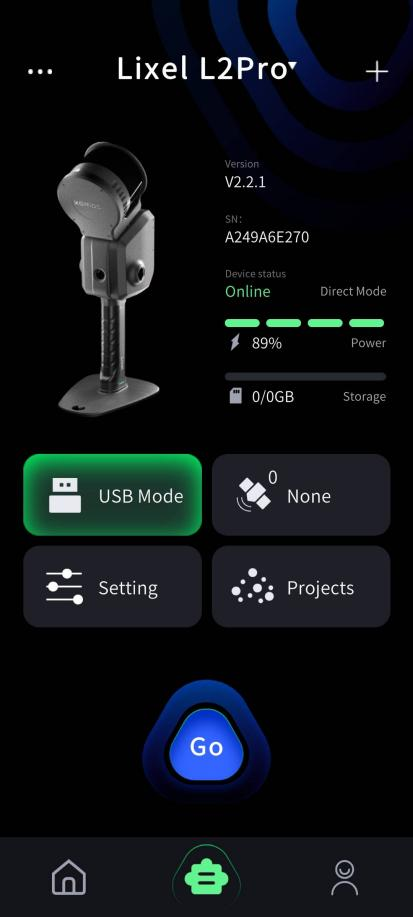
Włącz urządzenie, ustaw je w trybie USB w LixelGO, a następnie użyj kabla Type-C, aby podłączyć urządzenie do komputera.
W katalogu trybu USB urządzenia, w folderze modelu, wybierz odpowiedni plik projektu i skopiuj go do odpowiedniego katalogu na komputerze. Pliki projektu są nazywane według czasu rozpoczęcia skanowania: nazwa projektu_rok-miesiąc-dzień-godzina-minuta-sekunda.
Struktura plików projektu danych
Pliki projektu wyglądają następująco:

| Nazwa pliku | Nazwa pliku podrzędnego | Opis |
|---|---|---|
| xxx.xbin | - | Surowe dane czujników zarejestrowane przez urządzenie. |
| map.las | - | Chmura punktów generowana przez urządzenie w czasie rzeczywistym. |
| project_data | control_points.csv | Plik rejestrujący informacje o punktach kontrolnych podczas dodawania punktów kontrolnych za pomocą aplikacji. |
| gnss.csv | Plik rejestrujący informacje GNSS podczas używania RTK. | |
| poses.csv | Plik trajektorii zarejestrowany podczas skanowania. | |
| project.json | Rejestruje atrybuty urządzenia i powiązane informacje. | |
| measure_points.csv | Plik rejestrujący informacje o punktach pomiarowych podczas dodawania punktów pomiarowych za pomocą aplikacji. | |
| model | Plik podglądu modelu w aplikacji. | |
| photo | Obraz z kamery w momencie dodania punktu kontrolnego. | |
| preview_photo.jpg | Obraz podglądu projektu. | |
| log | Dziennik zarejestrowany podczas skanowania. | |
| external_data | - | Ten folder jest pusty, gdy dane są po raz pierwszy kopiowane z urządzenia ręcznego. Służy głównie do przechowywania plików zewnętrznych potrzebnych do przetwarzania końcowego w LixelStudio, takich jak pliki wideo z zewnętrznej kamery panoramicznej oraz plik gnss.csv po konwersji współrzędnych. |
Uwaga
Bezpośrednie dane chmury punktów są próbkowane w dół. Jeśli potrzebujesz kompletnych danych chmury punktów, użyj oprogramowania LixelStudio do przetwarzania końcowego.
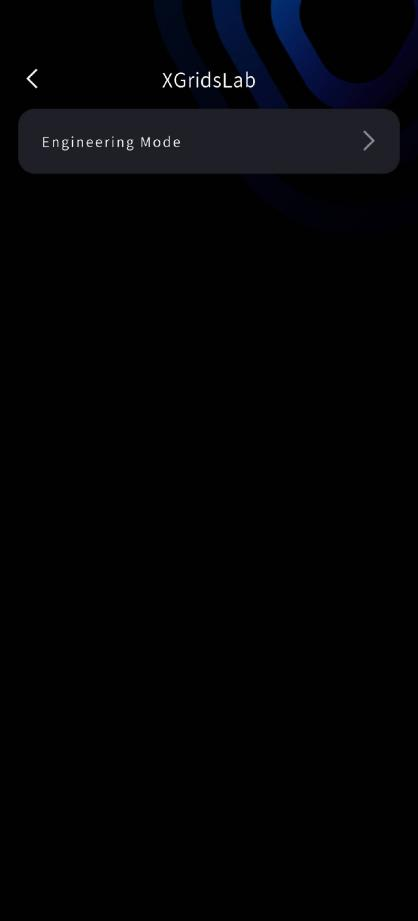
XGRIDS LAB
Ta funkcja to laboratorium XGRIDS. XGRIDS umieszcza określone funkcje eksperymentalne w XGRIDS LAB do użytku eksperymentalnego w specjalnych środowiskach.