
FAQ
1. Jak zaktualizować oprogramowanie układowe K1?
Upewnij się, że poziom naładowania baterii urządzenia przekracza 70%. Ten proces aktualizacji dotyczy wszystkich wersji oprogramowania układowego K1. Starsze wersje oprogramowania układowego (poniżej 1.2.3) wymagają kilku kolejnych aktualizacji: poniżej 1.2.4→1.2.4→2.4.1→3.0.2→3.1.1→3.2.1...... Bezpośrednie pomijanie wersji nie jest obsługiwane.
- Pobierz plik oprogramowania układowego K1 z oficjalnej strony na komputer. Nie rozpakowuj pliku oprogramowania układowego po pobraniu.
- Włącz urządzenie i upewnij się, że jest połączone z telefonem (Lixel GO). Włącz „Tryb USB” w ustawieniach.
- Połącz urządzenie z komputerem za pomocą kabla USB. Zlokalizuj katalog główny dysku USB w menedżerze plików i przeciągnij plik oprogramowania układowego (zachowaj go jako spakowany pakiet) bezpośrednio do katalogu głównego.
- Bezpiecznie odłącz urządzenie USB od komputera lub wyłącz „Tryb USB” w ustawieniach Lixel GO.
- Wyłącz urządzenie i uruchom je ponownie. Urządzenie przejdzie w tryb aktualizacji oprogramowania układowego, sygnalizowany naprzemiennym miganiem kontrolek czerwonej i zielonej.
- Poczekaj cierpliwie na zakończenie aktualizacji. Po pomyślnym zakończeniu kontrolka zmieni się na ciągłą zieloną. Nie wyłączaj urządzenia ani nie wyjmuj baterii podczas procesu aktualizacji.
- Połącz urządzenie za pomocą aplikacji, aby potwierdzić wersję oprogramowania układowego.
2. K1 nie wszedł w stan naprzemiennego migania czerwono-zielonego po ponownym uruchomieniu albo wersja oprogramowania układowego nie zmieniła się po aktualizacji?
Możliwe przyczyny:
- Zweryfikuj numer wersji sprzed aktualizacji oraz SN urządzenia. Upewnij się, że nie wykonano aktualizacji z pominięciem wersji. Wersje K1 poniżej 1.2.4 muszą najpierw zostać zaktualizowane do 1.2.4, następnie 1.2.4→2.4.1→3.0.2→3.1.1→3.2.1...... Bezpośrednie pomijanie wersji nie jest obsługiwane.
- Pakiet oprogramowania układowego został rozpakowany, zmieniono jego nazwę lub system automatycznie dodał do nazwy pliku znaki takie jak „(1)”. Nie wprowadzaj żadnych modyfikacji po pobraniu z oficjalnej strony.
- Tryb USB musi być włączony (użyj aplikacji lub naciśnij raz przycisk zasilania, aby uzyskać białe światło, a następnie naciśnij ponownie). Oprogramowanie układowe musi być umieszczone na tym samym poziomie co folder modelu, poza folderem, a nie w nim.
- Bateria musi być naładowana powyżej 70%. Kontrolka przycisku baterii powinna pokazywać co najmniej 4 zielone paski.
- Jeśli kabel USB-TypeC jest uszkodzony, skopiowany pakiet oprogramowania układowego może mieć mniejszy rozmiar. Wypróbuj inny kabel.
Jeśli problem nie ustąpi, skontaktuj się z oficjalnym wsparciem technicznym.
3. Jak prawidłowo wykonać skanowanie za pomocą K1?
Zapoznaj się z dokumentem „Capture Guidelines” dla odpowiedniego produktu na stronie pobierania w witrynie oficjalnej. Kluczowe punkty są następujące:
Faza inicjalizacji:
- Unikaj potrząsania urządzeniem. Ustaw je na płaskiej powierzchni i pozwól mu uruchomić się w stanie nieruchomym. Odczekaj co najmniej 10 sekund po pojawieniu się chmury punktów na ekranie telefonu, zanim podniesiesz urządzenie.
- Podczas inicjalizacji operator powinien unikać zasłaniania LiDAR. LiDAR urządzenia powinien być skierowany na obszar bogaty w cechy.
Proces skanowania:
- Idź w normalnym tempie i unikaj dużych, szybkich obrotów lub nagłych zatrzymań.
- Przechyl urządzenie lekko do przodu o około 15 stopni, aby uzyskać pełniejsze pole widzenia. Ogólnie nie przechylaj powyżej 20 stopni.
- Zachowaj odległość co najmniej 0,5 metra od skanowanego celu.
- Podczas skanowania na zewnątrz przy dużym natężeniu ruchu pieszego lub pojazdów unikaj kierowania LiDAR na obiekty dynamiczne przez dłuższy czas.
- Podczas skanowania wielu pomieszczeń lub pięter w budynku otwórz wcześniej wszystkie drzwi. Przechodź przez przejścia powoli i zatrzymuj się na chwilę w przejściu.
4. Czy K1 obsługuje wznawianie skanowania od punktu przerwania?
Nie, nie obsługuje.
5. Czy odblaskowy papier celowniczy używany do weryfikacji dokładności w LixelStudio można zastąpić innym kształtem lub rozmiarem?
Nie. Musisz użyć okrągłego odblaskowego papieru celowniczego dostarczonego w walizce urządzenia (oryginalny rozmiar to 4 cm). W przeciwnym razie funkcja weryfikacji dokładności oprogramowania nie będzie mogła przeprowadzić automatycznego rozpoznawania.
6. Jak czyścić kurz z LiDAR K1?
Użyj włókniny dostarczonej w walizce urządzenia i delikatnie wycieraj w jednym kierunku.
7. Jakie są środki ostrożności dotyczące przechowywania baterii uchwytu K1?
- Po codziennym użyciu niezwłocznie naładuj baterię do pełna.
- Baterie w pełni naładowane, ale nieużywane przez dłuższy czas, muszą być doładowywane co najmniej raz na 3 miesiące.
- Baterie o bardzo niskim lub całkowicie wyczerpanym poziomie naładowania muszą zostać doładowane w ciągu 3 dni.
Uszkodzenie baterii spowodowane nieprzestrzeganiem powyższych wymagań nie podlega naprawie i nie jest objęte gwarancją.
8. Jaka jest żywotność baterii uchwytu K1?
Po 300-500 cyklach ładowania-rozładowania pojemność baterii spadnie do 70%-80% wartości początkowej, przy czym bateria jest wtedy uznawana za taką, która osiągnęła koniec żywotności. Ładuj ją do pełna po każdym użyciu, przechowuj w chłodnym i suchym środowisku oraz okresowo doładowuj, jeśli nie jest używana przez dłuższy czas.
9. Co oznacza stopień ochrony IP54 w K1?
IP54 wskazuje ochronę obudowy urządzenia przed ciałami stałymi i wodą:
- Pierwsza cyfra 5: Zapewnia ochronę przed szkodliwym gromadzeniem się pyłu, ale nie może całkowicie zapobiec wnikaniu pyłu. Pył może wniknąć, ale nie wpłynie na normalne działanie urządzenia.
- Druga cyfra 4: Zapewnia ochronę przed rozpryskami wody z dowolnego kierunku.
Dlatego K1 nadaje się do różnych środowisk wewnętrznych i niektórych środowisk zewnętrznych, w których mogą wystąpić takie warunki.
10. Czy XGRIDS RTK obsługuje tryb 1+1?
Nie, nie obsługuje.
11. Czy K1 wymaga włączenia zaawansowanych ustawień RTK?
K1 nie wymaga żadnych zmian w zaawansowanych ustawieniach RTK. Pozostaw je w domyślnym stanie wyłączonym.
12. Jak rozwiązywać problemy z nieprawidłowymi kontrolkami RTK w aplikacji?
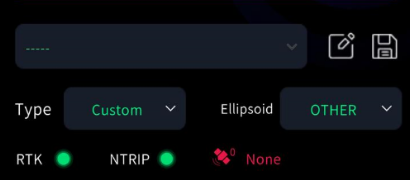
Rozwiązuj problemy na podstawie stanu kontrolek RTK i NTRIP w aplikacji:
Zarówno RTK, jak i NTRIP świecą na czerwono: Moduł RTK nie jest prawidłowo połączony z urządzeniem. Zaleca się wyłączenie zasilania, wyjęcie i ponowne podłączenie modułu RTK, a następnie ponowne uruchomienie urządzenia.
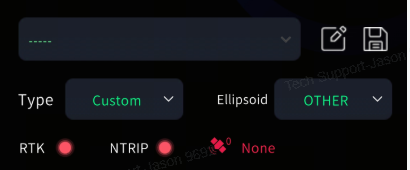
RTK czerwony, NTRIP zielony: Urządzenie jest w trybie szybkiego połączenia, a moduł RTK nie jest prawidłowo połączony. Postępuj zgodnie z tymi samymi krokami co powyżej.
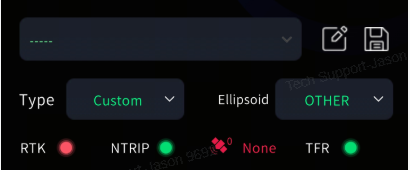
RTK zielony, NTRIP czerwony: Sieć NTRIP nie jest połączona. Sprawdź, czy telefon ma dostęp do internetu, lub spróbuj przełączyć się na inne konto CORS.
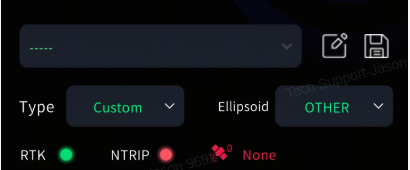
Zarówno RTK, jak i NTRIP świecą na zielono, ale liczba satelitów wynosi 0: Awaria sprzętowa RTK. Zaleca się wyłączenie zasilania i upewnienie się, że moduł RTK jest pewnie zamontowany, a następnie ponowienie próby. Jeśli dostępny jest inny moduł RTK, wykonaj test krzyżowy, aby ustalić, czy konieczna jest naprawa fabryczna.
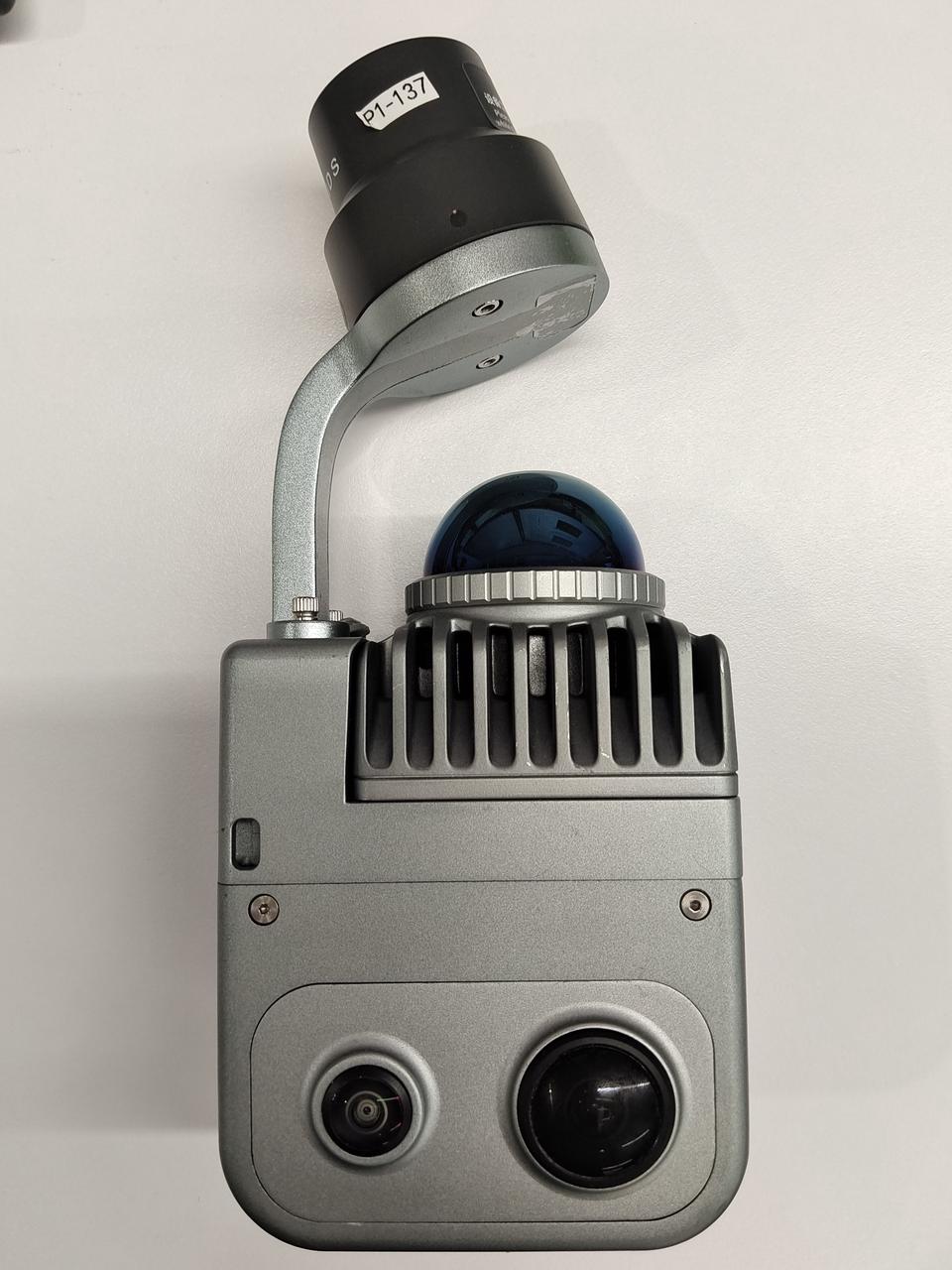
13. Jak używać przechylanego wspornika RTK K1?
Przechylany wspornik RTK K1 obsługuje wersję oprogramowania układowego 1.2.3 i nowsze. Jeśli nie otrzymałeś najnowszego wspornika, skontaktuj się z regionalnym przedstawicielem handlowym w celu aktualizacji.
14. Jak K1 generuje zdjęcia panoramiczne na potrzeby Coloring i Mesh?
Podczas wykonywania Project Processing w LixelStudio zaznacz opcję „Output Panoramic Photos”. Po zakończeniu przetwarzania zdjęcia zostaną zapisane w katalogu wyjściowym. Zarówno funkcja Coloring, jak i Mesh wymagają włączenia tej opcji.
15. Jak długo powinna trwać rejestracja danych K1, aby zapewnić dobre wyniki Coloring?
Sesja skanowania musi trwać co najmniej 2 minuty i podczas rejestracji musisz się poruszać. Nie trzymaj skanera nieruchomo w jednej pozycji. Zwróć uwagę na sposób trzymania urządzenia i unikaj zasłaniania kamery panoramicznej lub trzymania obiektów po jednej lub obu stronach kamery przez dłuższy czas.
16. Czy kartę pamięci K1 można wymienić na inną?
Nie, nie można jej wymienić.
17. Jaka jest prędkość przesyłania danych K1?
Maksymalna prędkość przesyłania to 75MB/s.
18. Co oznacza zasięg skanowania K1 „0.1m to 40m@10%, 70m@80%”?
Wskazuje to efektywną odległość pomiaru K1 w różnych warunkach odbicia:
- 0.1m to 40m@10%: Gdy współczynnik odbicia obiektu docelowego wynosi 10%, efektywna odległość skanowania wynosi od 0,1 do 40 metrów.
- 70m@80%: Gdy współczynnik odbicia obiektu docelowego wynosi 80%, efektywna odległość skanowania wynosi 70 metrów.
19. Czy K1 może eksportować wideo z wbudowanych kamer?
Nie, eksport wideo nie jest obsługiwany. Musisz użyć LixelStudio do Project Processing i zaznaczyć opcję „Output Panoramic Photos”.
20. Jaki jest zakres temperatur pracy K1?
Zakres temperatur pracy wynosi od -20 do 50 stopni Celsjusza. Przekroczenie tego zakresu może wpłynąć na normalne działanie urządzenia. Gdy temperatura otoczenia przekracza 50 stopni Celsjusza, wydajność i niezawodność urządzenia mogą być zaburzone, co może potencjalnie powodować usterki urządzenia.
21. Co się dzieje, gdy bateria K1 jest krytycznie niska?
Gdy pozostały poziom naładowania baterii osiągnie 10%, pojawi się wyskakujące ostrzeżenie. W tym momencie powinieneś zapisać dane i przerwać skanowanie, aby zapobiec automatycznemu wyłączeniu się urządzenia przed prawidłowym zapisaniem danych. Zignorowanie ostrzeżenia i kontynuowanie skanowania jest uznawane za nieprawidłową obsługę i nie ma gwarancji, że dane zostaną w pełni zapisane lub poprawnie przetworzone później.
22. Co zrobić, jeśli data folderu projektu K1 nie odpowiada rzeczywistemu czasowi skanowania?
- Podaj numer SN urządzenia wsparciu technicznemu, aby sprawdzić, czy urządzenie ma wersję z doładowywanym RTC.
- Jeśli jest to wersja doładowywana, podłącz baterię uchwytu, aby naładować baterię RTC. Wymaga to ciągłego czuwania lub co najmniej łącznie 10 godzin użytkowania do pełnego naładowania. Po pełnym naładowaniu RTC może utrzymać czuwanie przez około 100 dni. Jeśli urządzenie nie jest używane przez dłuższy czas, zaleca się włączanie go regularnie co dwa tygodnie na co najmniej półtorej godziny.
- Zaktualizuj oprogramowanie układowe do najnowszej wersji z oficjalnej strony. Użyj aplikacji w wersji 1.1.1 lub nowszej i połącz ponownie urządzenie z telefonem, aby automatycznie zsynchronizować czas.
23. Co oznaczają wartości stanu różnicowego w pliku GNSS K1?
- 0: Pozycjonowanie nieprawidłowe (kontrolka czerwona).
- 1: Rozwiązanie pojedynczego punktu (kontrolka niebieska).
- 4: Rozwiązanie fixed (kontrolka zielona).
- 5: Rozwiązanie float (kontrolka niebieska).
24. Czy K1 obsługuje pracę w wykonaniu przeciwwybuchowym?
Urządzenie obecnie nie obsługuje pracy w wykonaniu przeciwwybuchowym.