Aktywacja i połączenie urządzenia
Skaner Lixel L2 Pro jest podłączany, aktywowany i zarządzany za pomocą aplikacji LixelGO na telefonie. Ten rozdział obejmuje wymagania dotyczące środowiska instalacji LixelGO oraz pełny proces aktywacji i połączenia urządzenia.
O aplikacji LixelGO
LixelGO to aplikacja telefoniczna do skanera Lixel L2 Pro. Umożliwia przeglądanie projektów i zarządzanie nimi oraz zarządzanie cyfrowymi zasobami przestrzennymi 3D. Zeskanuj kod, aby zainstalować najnowszą wersję LixelGO.

Zalecane środowisko instalacji
Wymagania dotyczące konfiguracji telefonu:
| Moduł | Wymaganie |
|---|---|
| CPU | Seria Snapdragon, zalecany Snapdragon 8 lub nowszy |
| Pamięć RAM | Minimum 8 GB |
| Układ graficzny | Dedykowany układ graficzny |
| Inne | Obsługa Bluetooth, hotspotu bezprzewodowego oraz tetheringu USB |
Telefony zweryfikowane jako działające dobrze podczas testów:
| Marka | Model | CPU | RAM | GPU |
|---|---|---|---|---|
| VIVO | IQOO NEO 6 | Snapdragon 8+ Gen 1 | 12 GB | Adreno 730 |
| Redmi | Redmi K50 Gaming Edition | Qualcomm Snapdragon 8 Gen 1 | 8 GB | Adreno 730 |
| Huawei | Huawei P50E | Snapdragon 778G | 8 GB | Adreno 642L |
| OPPO | OPPO K10 | Dimensity 8000-MAX | 8 GB | Mali-G510 MC6 |
Aktywacja urządzenia
1. Rejestracja i logowanie do LixelGO
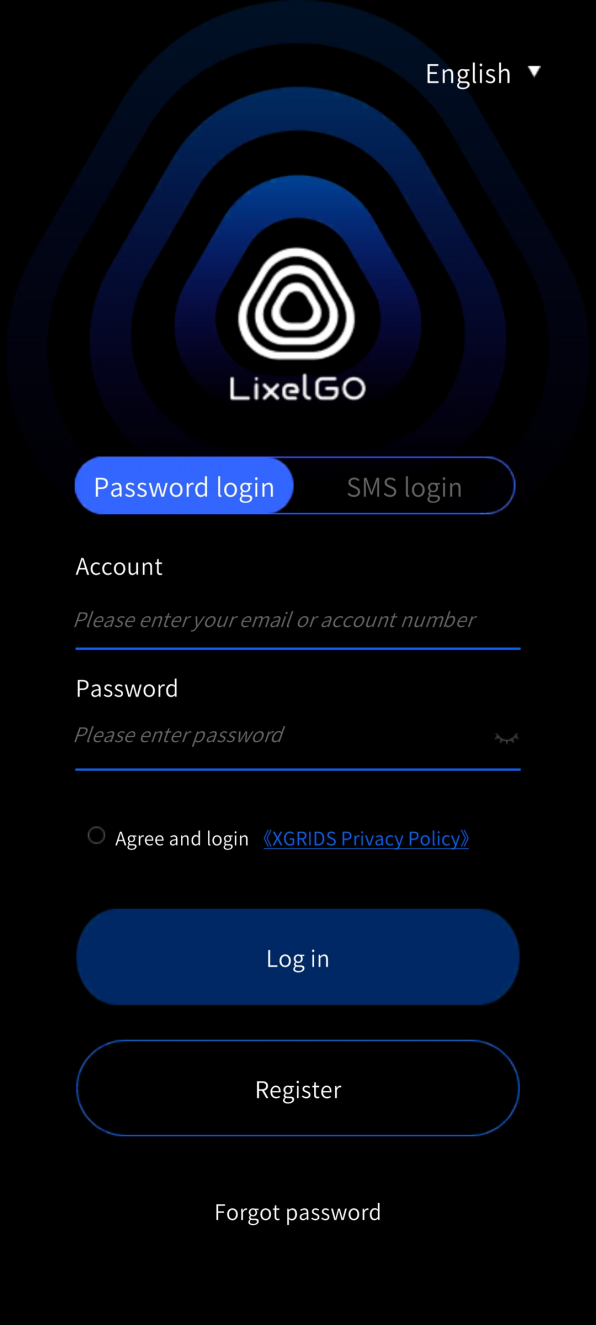
Po zainstalowaniu LixelGO otwórz aplikację i dotknij Użyj teraz, aby przejść do ekranu logowania/rejestracji. Nowi użytkownicy powinni wybrać „Zarejestruj się” i zarejestrować się za pomocą adresu e-mail lub numeru telefonu. Zarejestrowani użytkownicy mogą zalogować się za pomocą konta i hasła lub przez SMS.
2. Zapomniane hasło
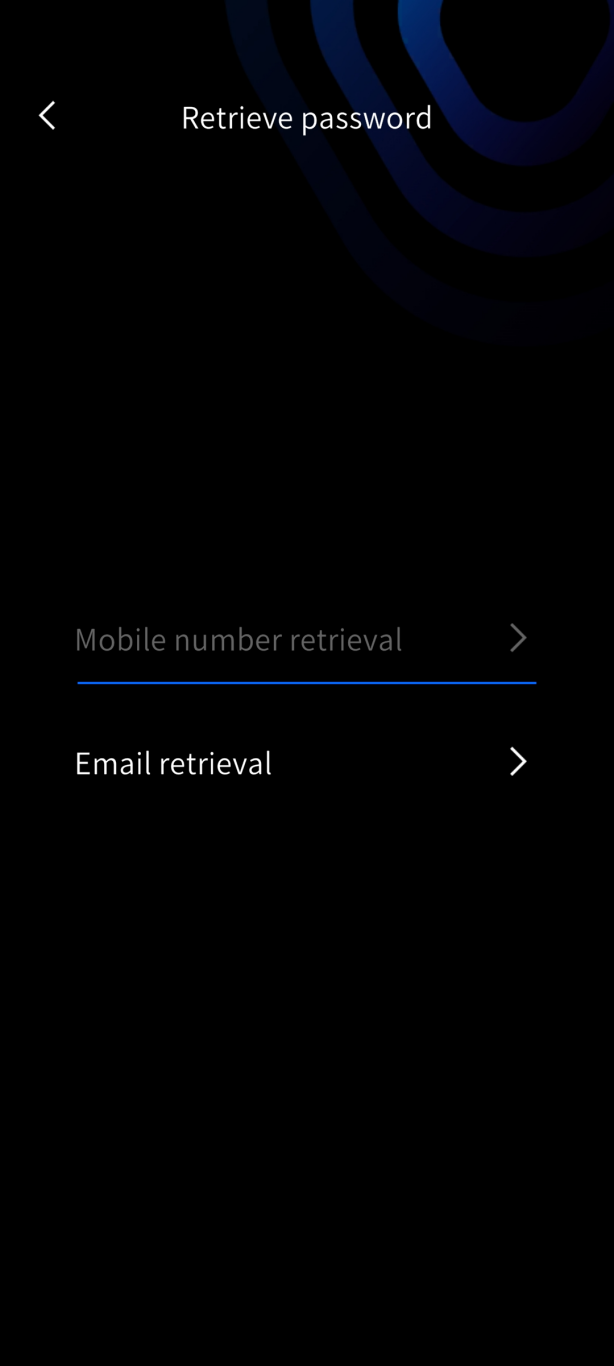
Jeśli zarejestrowałeś konto, ale zapomniałeś hasła, dotknij „Nie pamiętam hasła” na ekranie i odzyskaj je za pomocą zarejestrowanego numeru telefonu lub adresu e-mail.
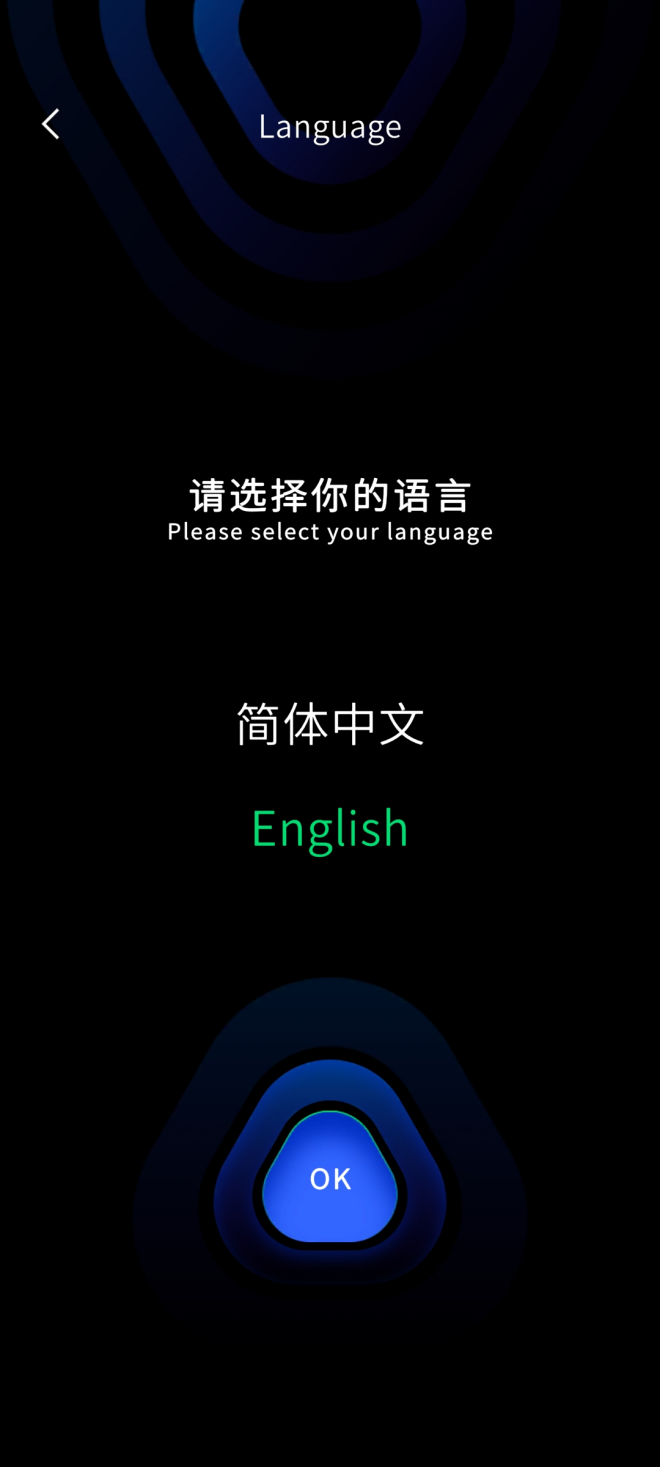
3. Zmiana języka
Dotknij prawego górnego rogu ekranu, aby zmienić język.
4. Dodawanie urządzenia
Naciśnij i przytrzymaj przycisk zasilania, aby włączyć skaner ręczny. Urządzenie uruchomiło się pomyślnie, gdy kontrolka zmieni się z szybko migającej niebieskiej na stałą zieloną.
Dodawanie urządzenia działa nieco inaczej na Androidzie i iOS. Postępuj zgodnie z sekcją odpowiadającą Twojemu telefonowi.
Wersja na Androida
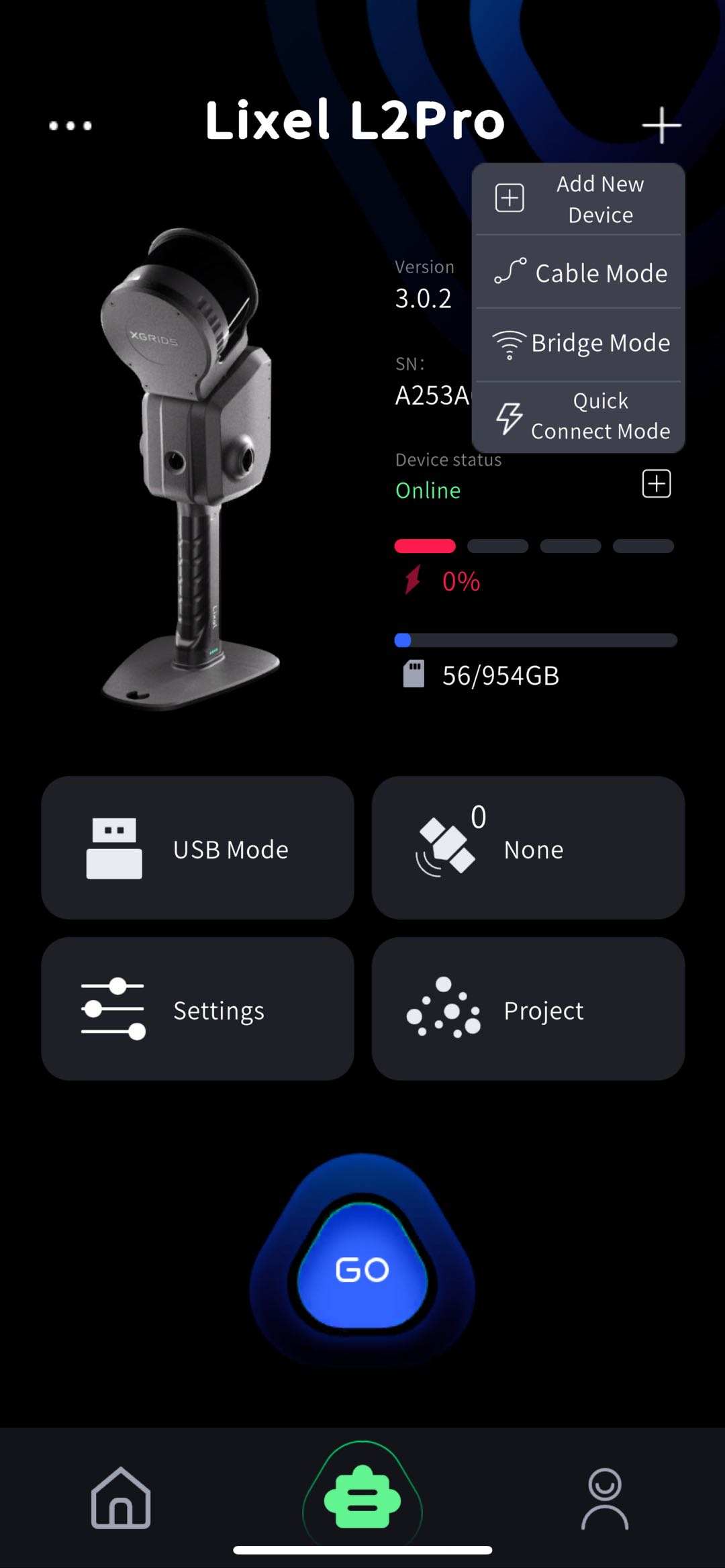
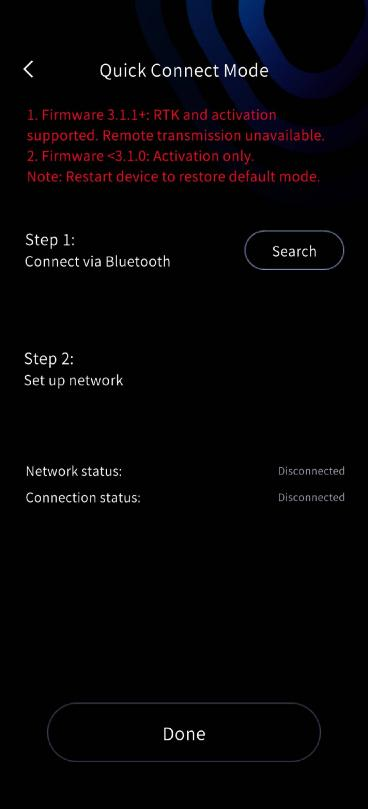
- Tryb szybkiego połączenia: LixelGO z oprogramowaniem układowym urządzenia V3.2.1 domyślnie używa trybu szybkiego połączenia.
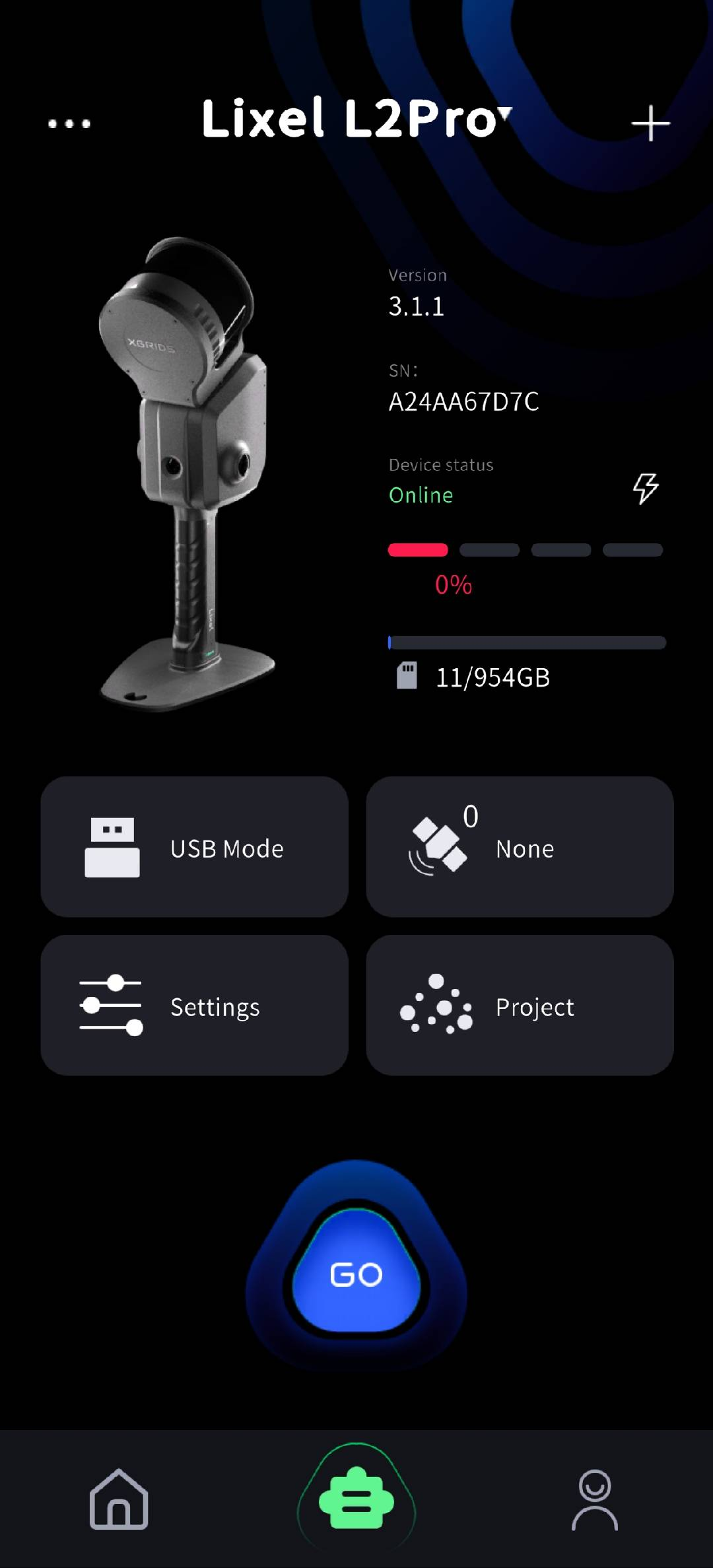
- Tryb hotspotu: Dotknij Dodaj urządzenie, przyznaj uprawnienia i postępuj zgodnie z krokami.
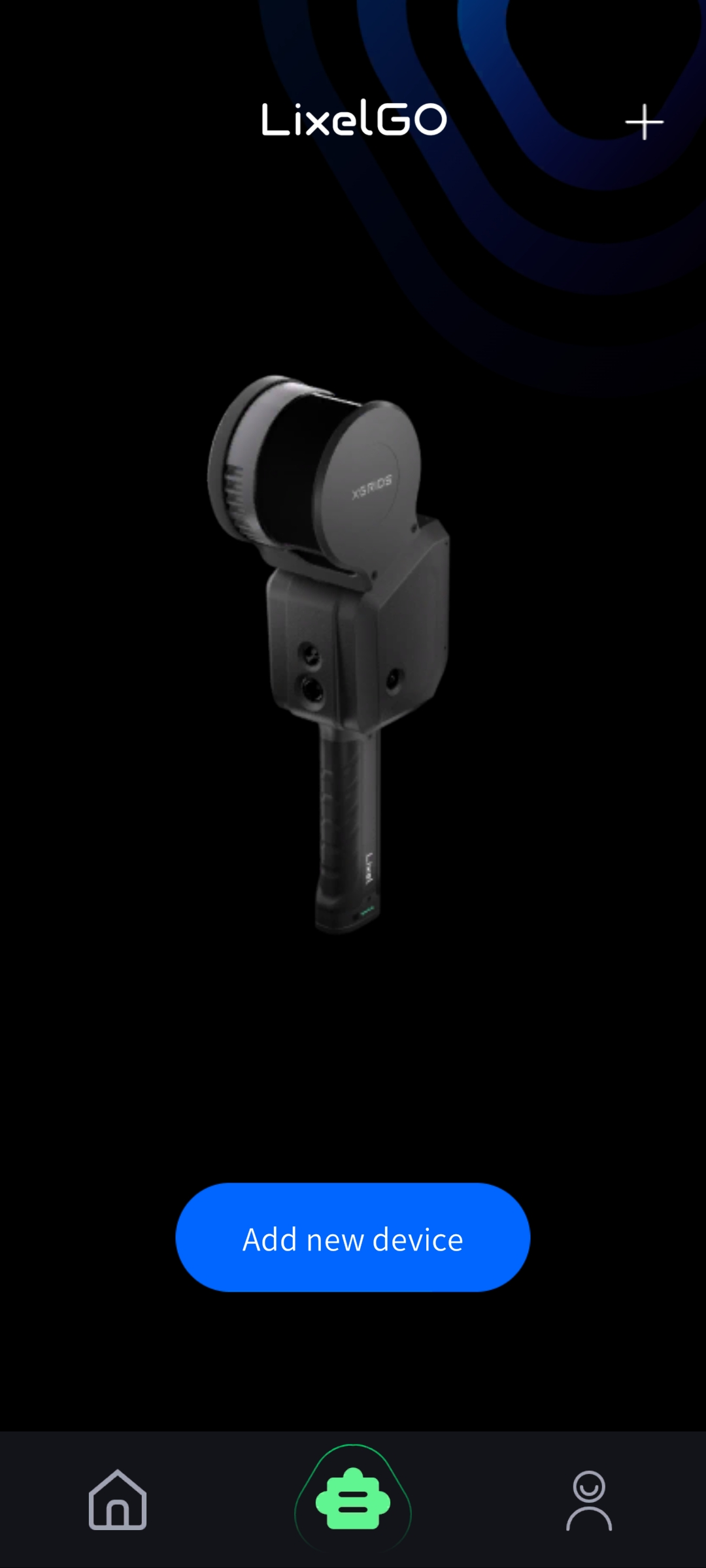
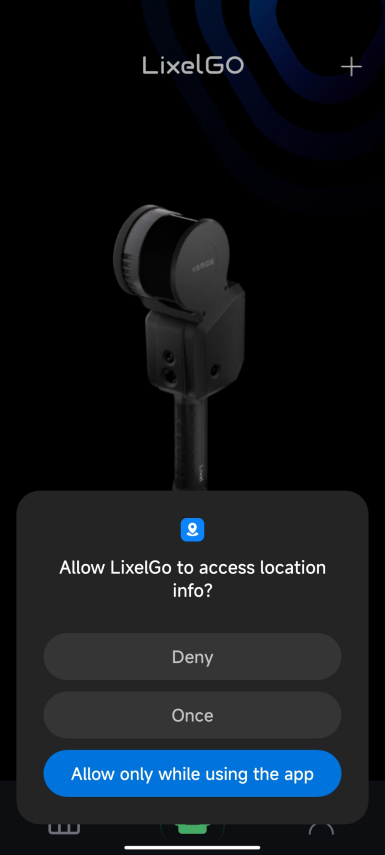
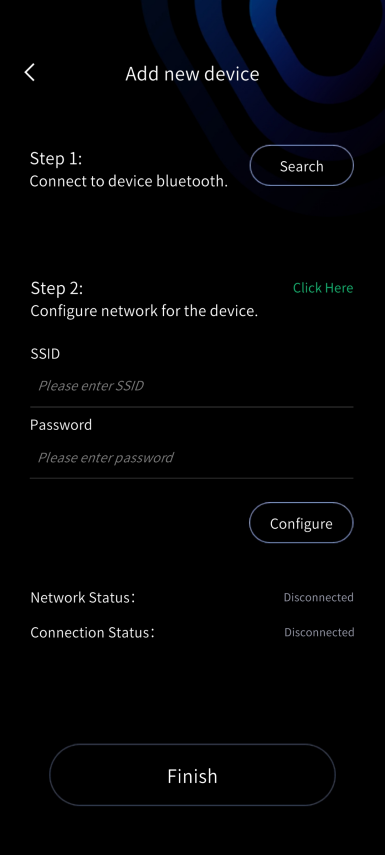
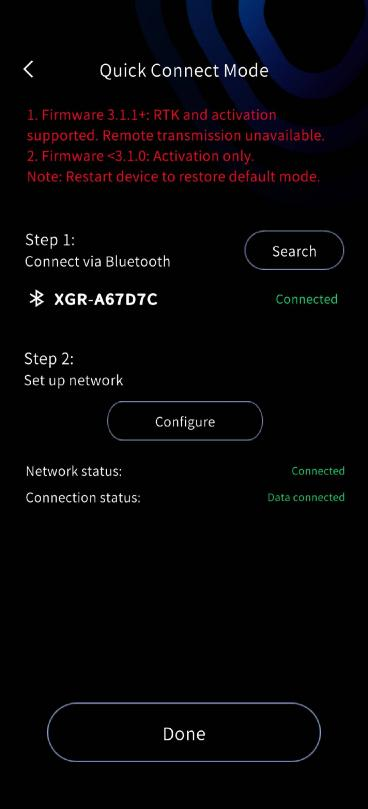
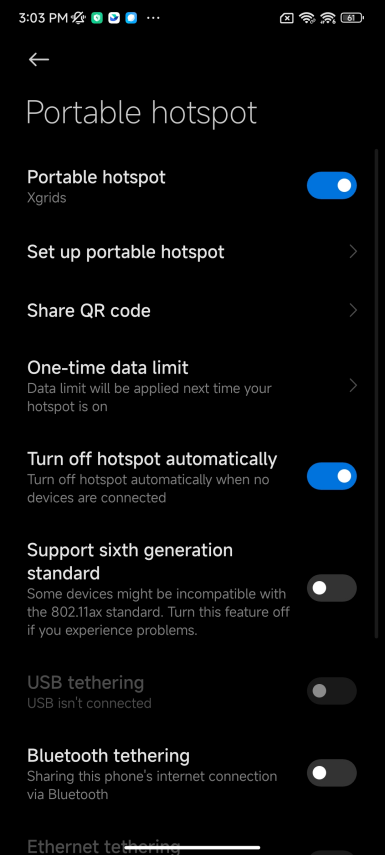
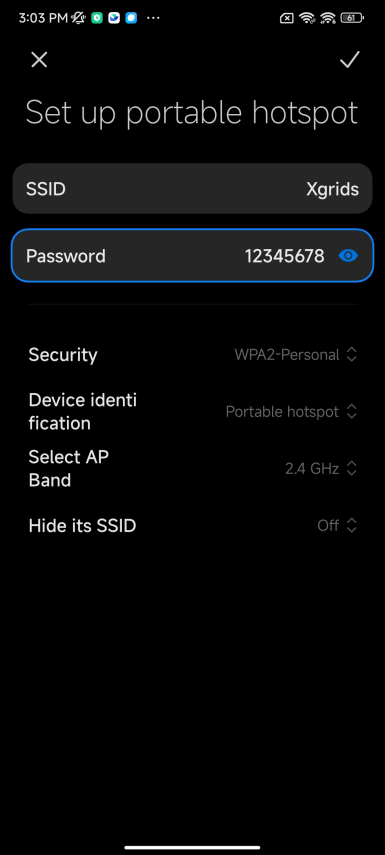
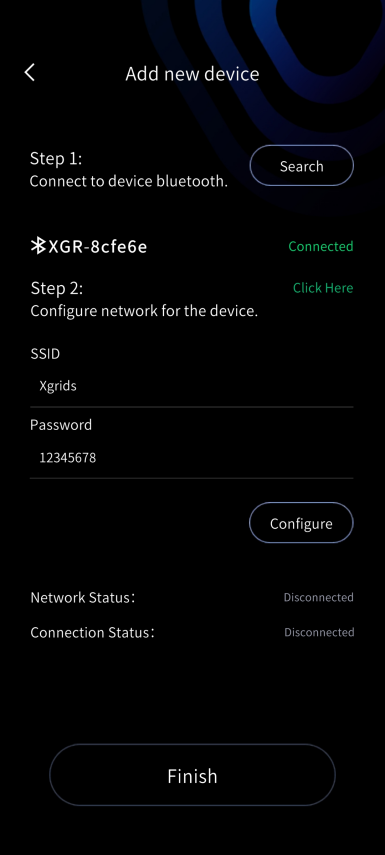
Krok 1: Włącz Bluetooth w telefonie i dotknij ekranu, aby wyszukać Bluetooth, a następnie połącz się z Bluetooth urządzenia. Krok 2: Skonfiguruj sieć dla urządzenia. Najpierw włącz hotspot w telefonie, wprowadź nazwę i hasło hotspotu i dotknij Konfiguruj; urządzenie automatycznie połączy się z hotspotem telefonu. Nazwę i hasło hotspotu zachowaj jak najprostsze.
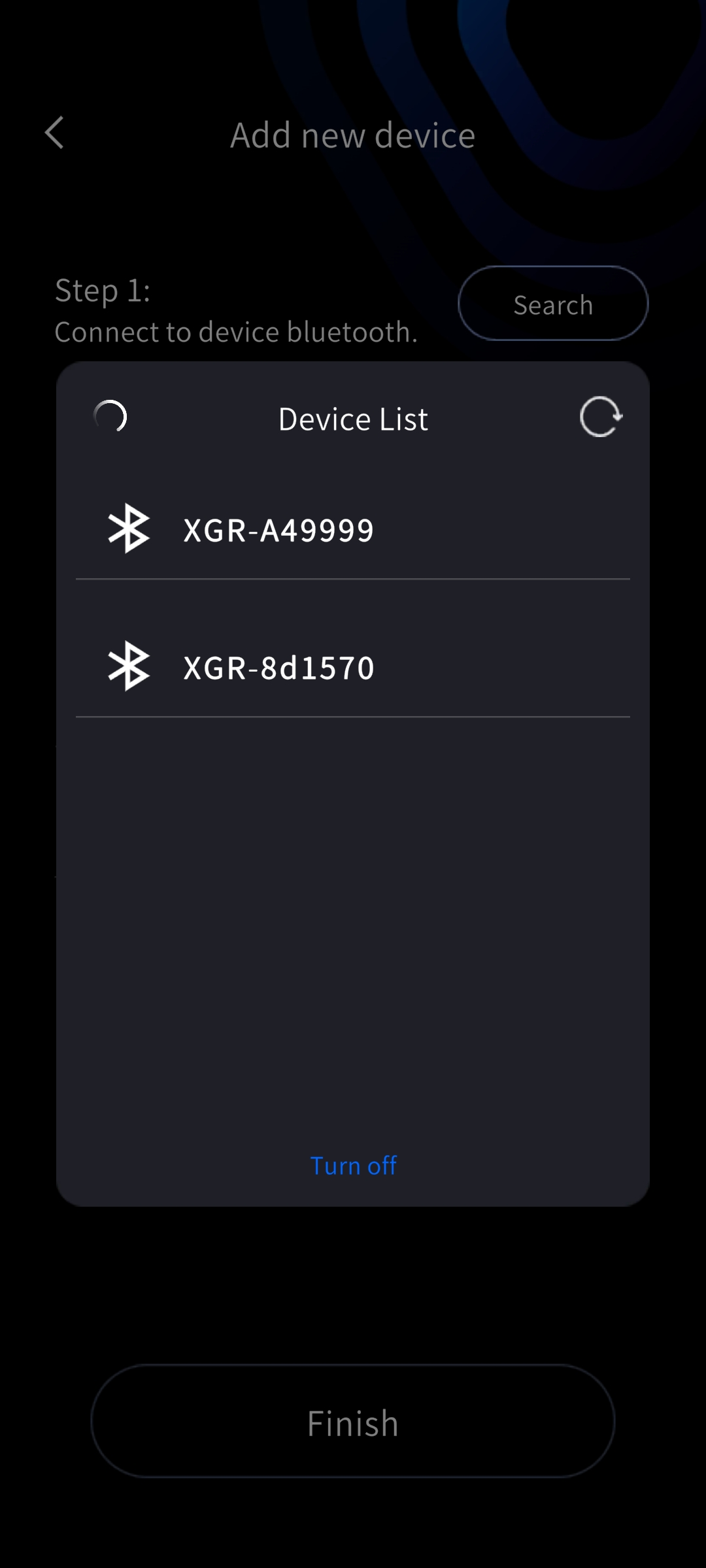
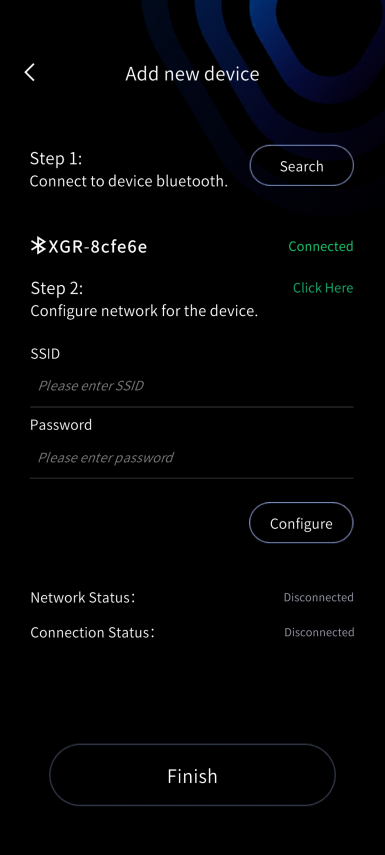
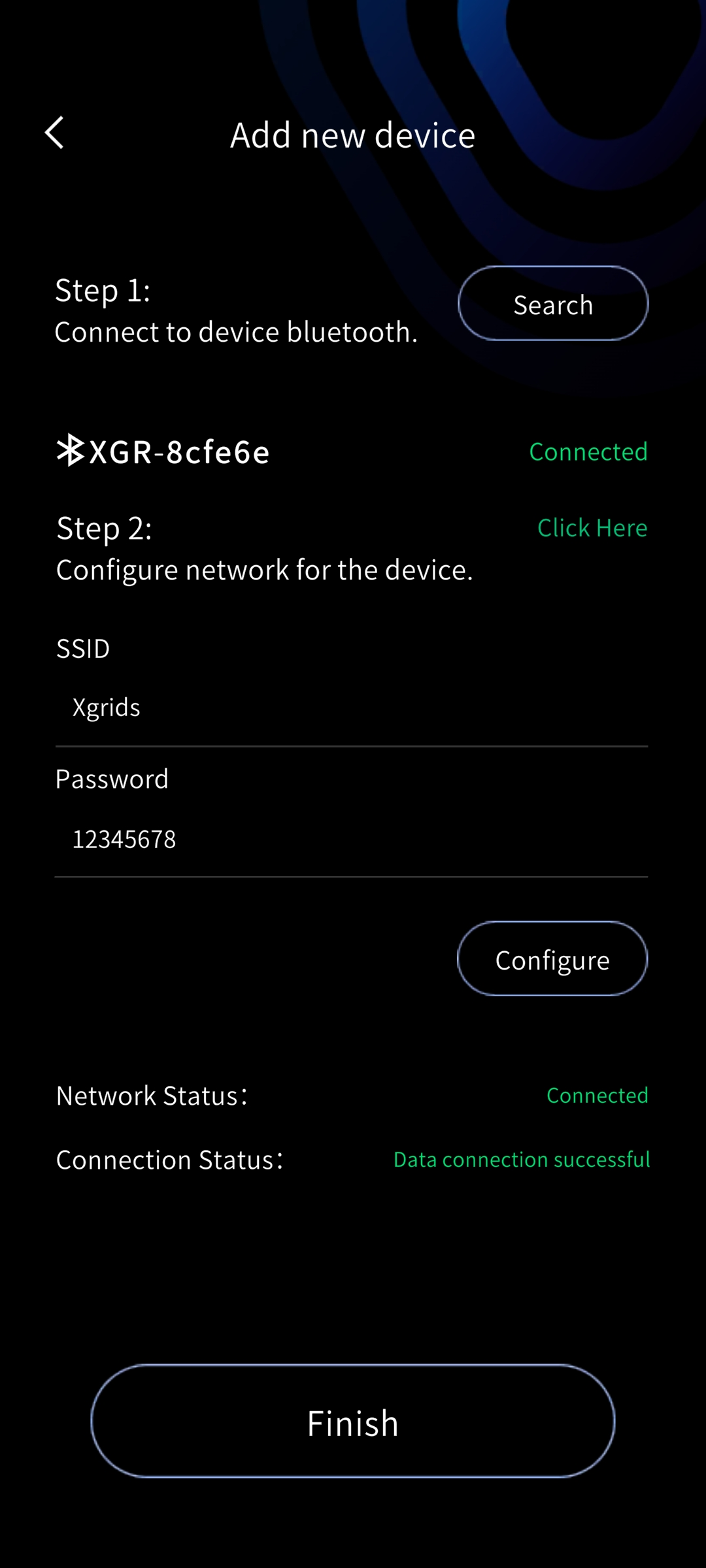
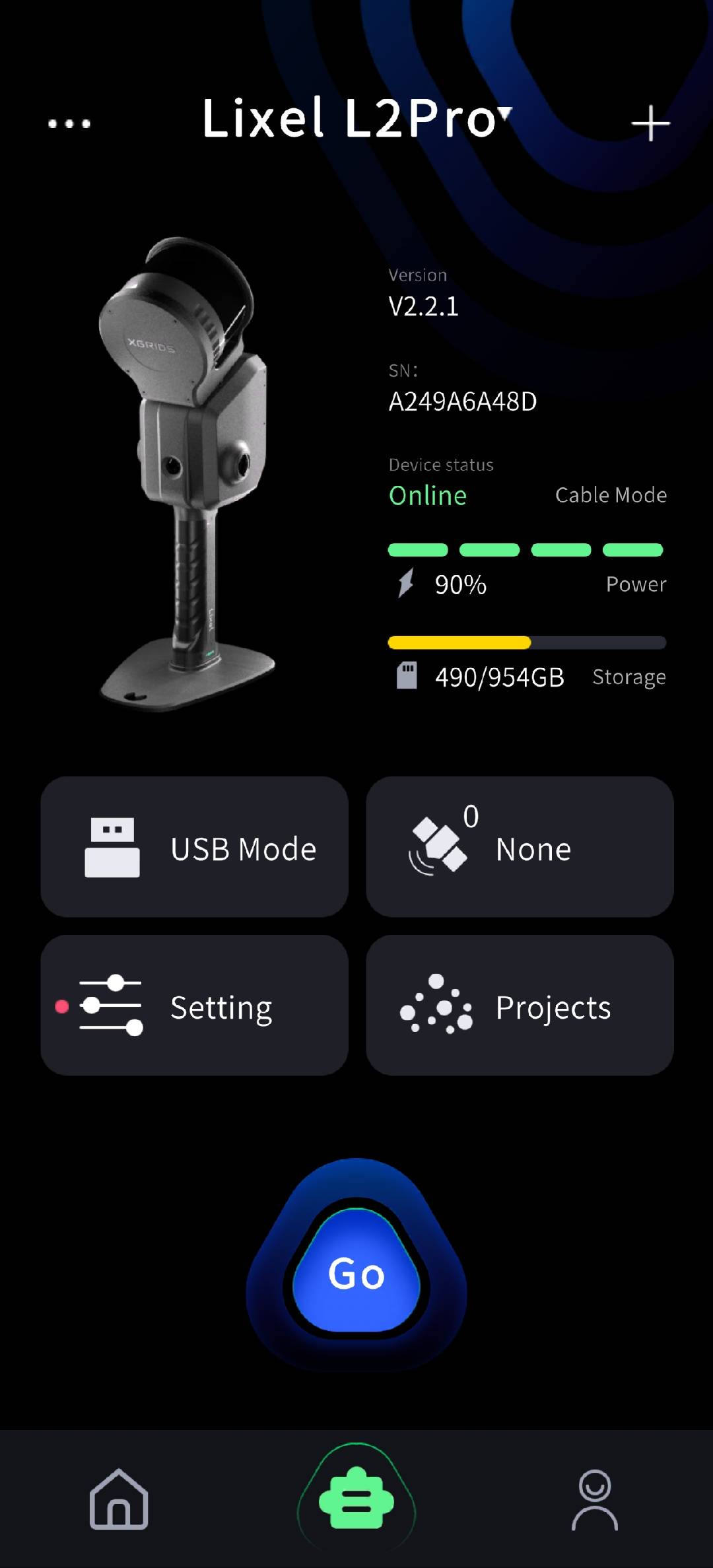
Gdy zarówno stan połączenia sieciowego, jak i stan połączenia danych wskazują sukces, dotknij Gotowe, aby wyświetlić podstawowe informacje o podłączonym urządzeniu.
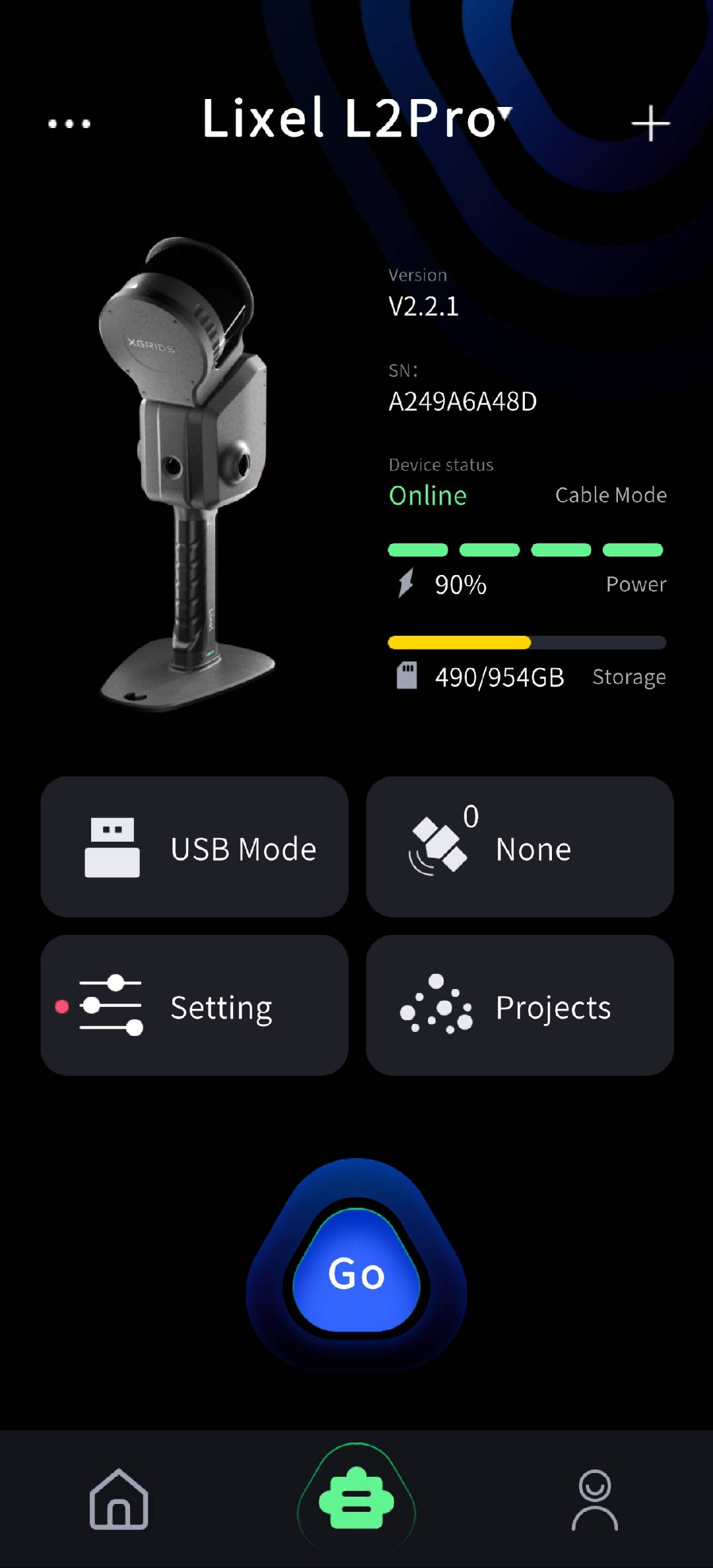
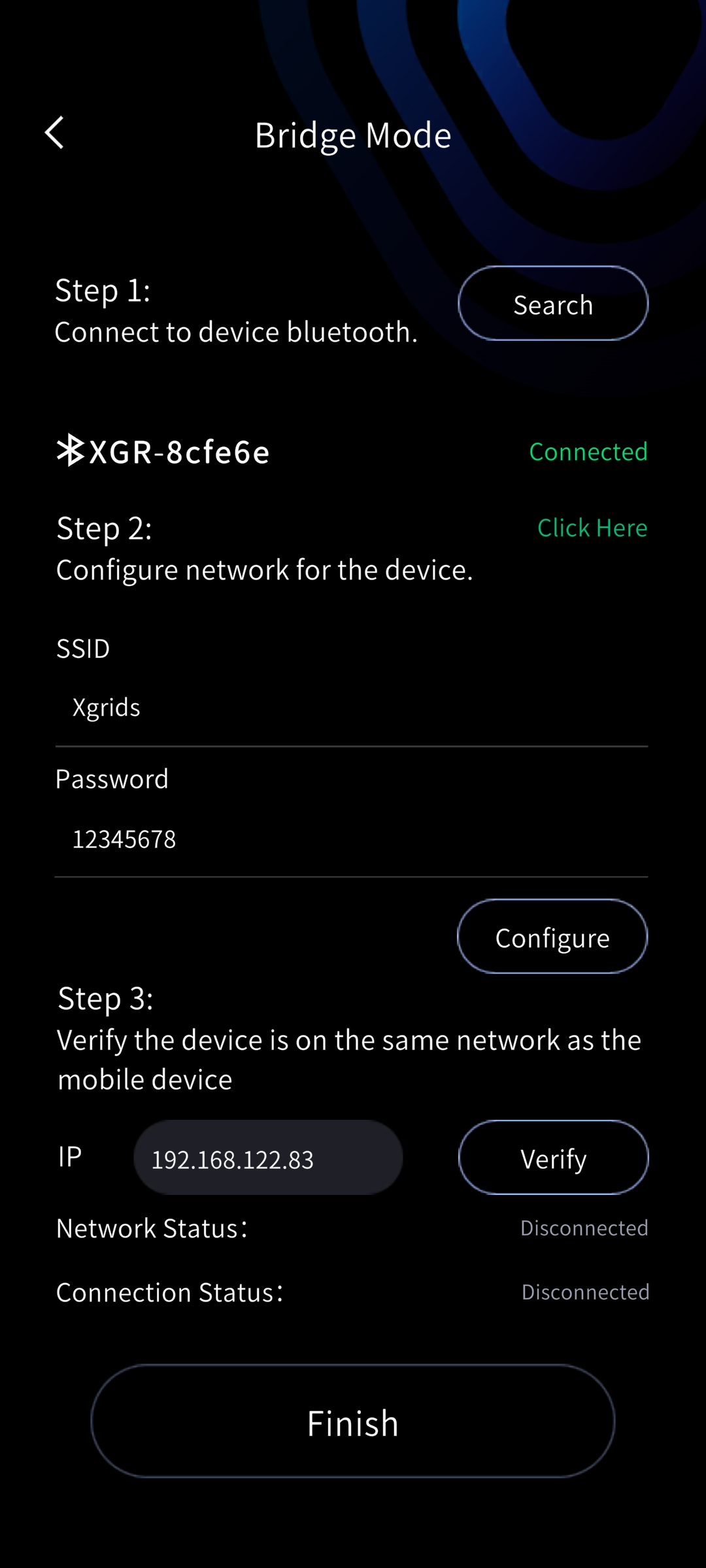
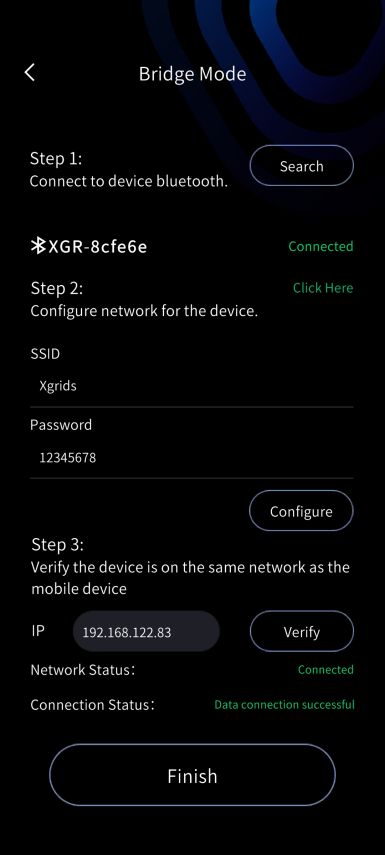
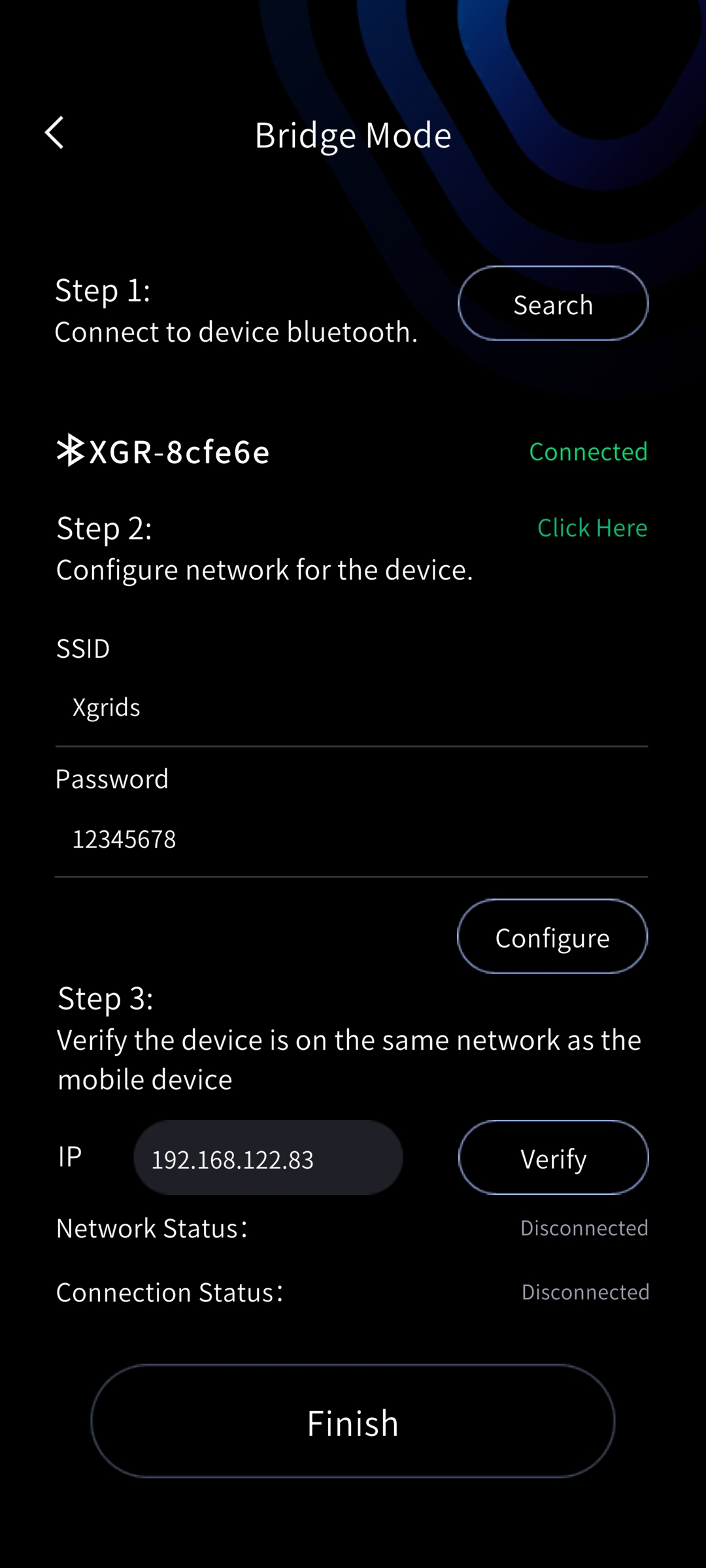
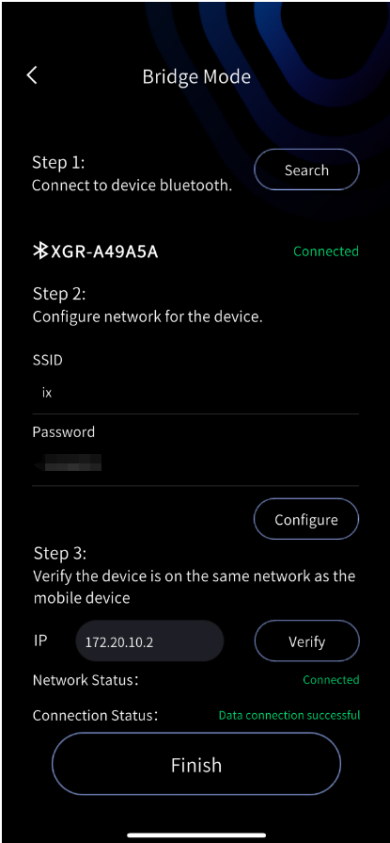
- Tryb mostu (podłącz urządzenie i telefon do tej samej sieci LAN): Uwaga: w tym trybie, jeśli skaner i telefon opuszczą sieć Wi-Fi, przesyłanie danych zostaje przerwane, ale urządzenie nadal normalnie rejestruje. Dotknij znaku plus w prawym górnym rogu, wybierz Tryb mostu, przejdź do ekranu i postępuj zgodnie z krokami.
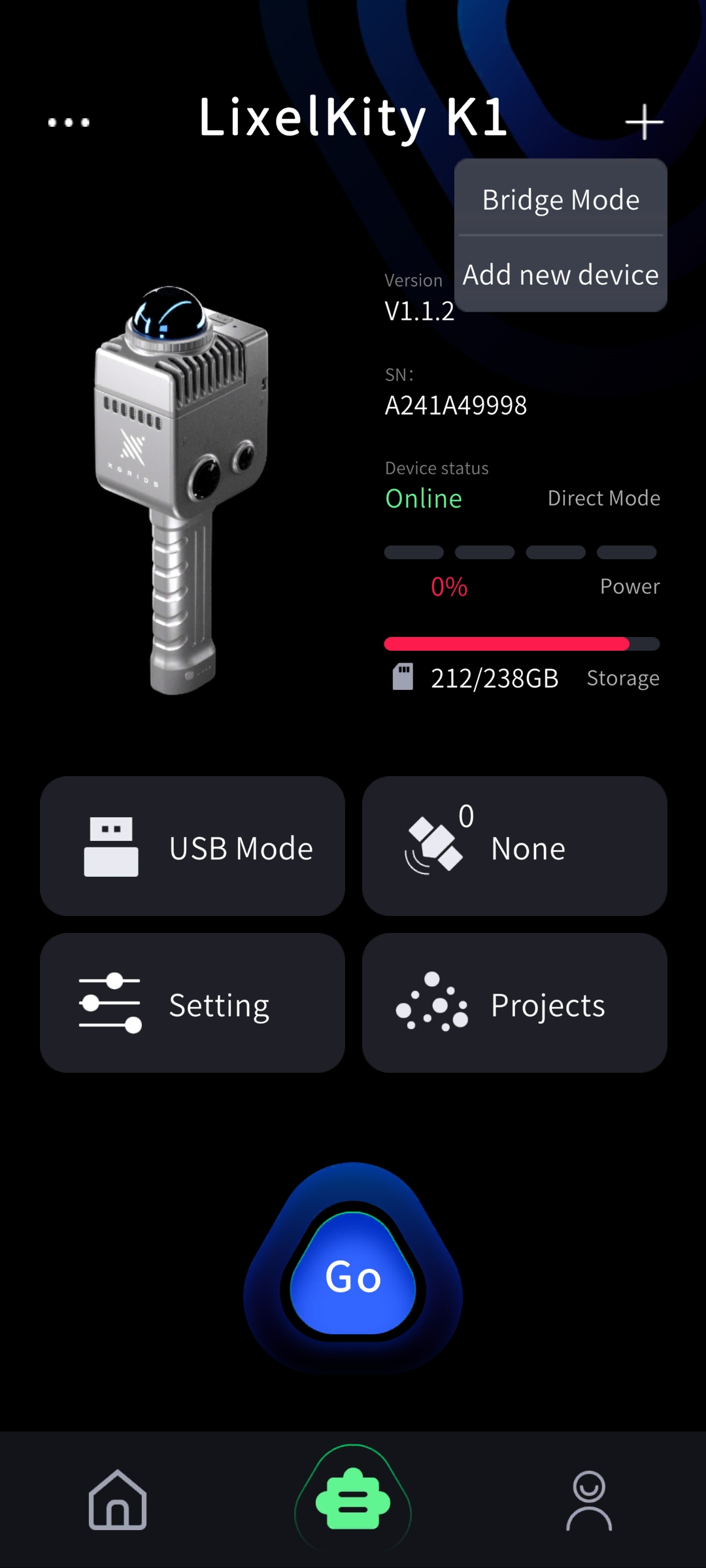
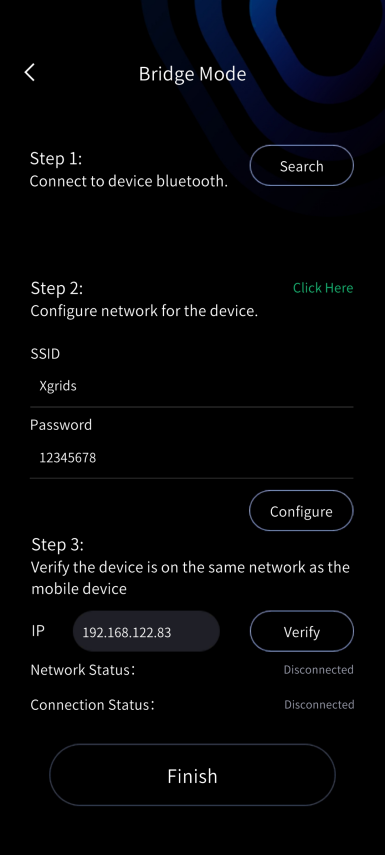
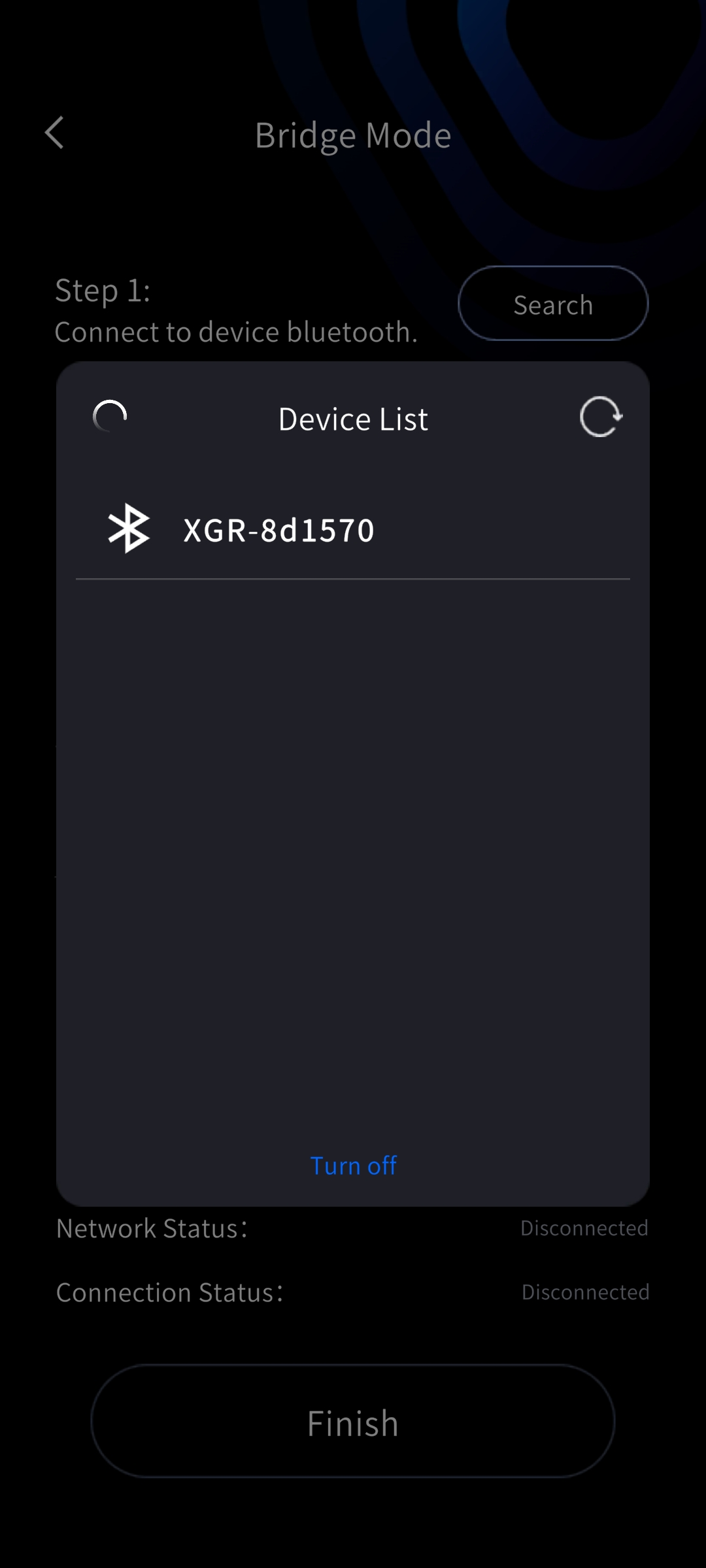
Krok 1: wyszukaj Bluetooth urządzenia. Krok 2: skonfiguruj i zweryfikuj sieć Wi-Fi (tutaj nazwa sieci i hasło to dane logowania Wi-Fi, a nie hotspotu telefonu). Po skonfigurowaniu Wi-Fi adres IP jest zapisywany automatycznie. Po poprawnym połączeniu dotknij Gotowe, aby wyświetlić podstawowe informacje o urządzeniu.
Wersja na iOS
- Tryb szybkiego połączenia: Z oprogramowaniem układowym urządzenia V3.2.1 i LixelGO V1.3.0 domyślnie używany jest tryb szybkiego połączenia.
Przed użyciem aplikacji najpierw skonfiguruj iPhone'a. Przejdź do Ustawień, otwórz Ogólne, następnie Informacje i zmień pole Nazwa tak, aby zawierało tylko znaki angielskie, bez spacji i znaków specjalnych. Ta nazwa jest używana jako identyfikator SSID hotspotu telefonu.
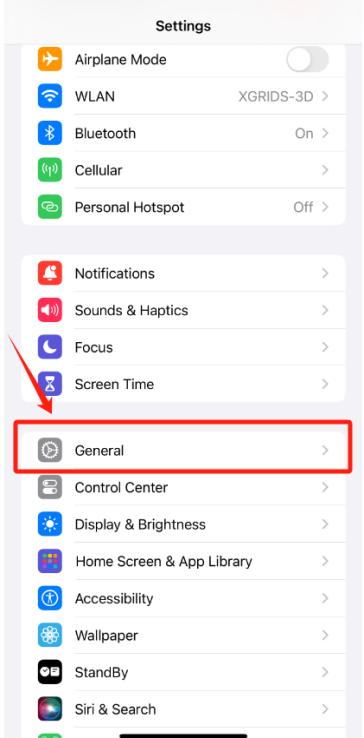
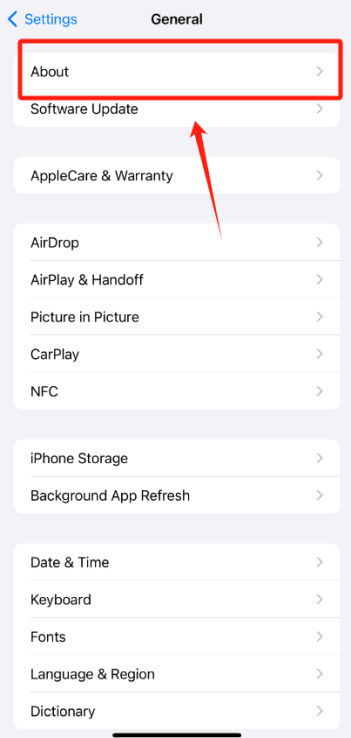
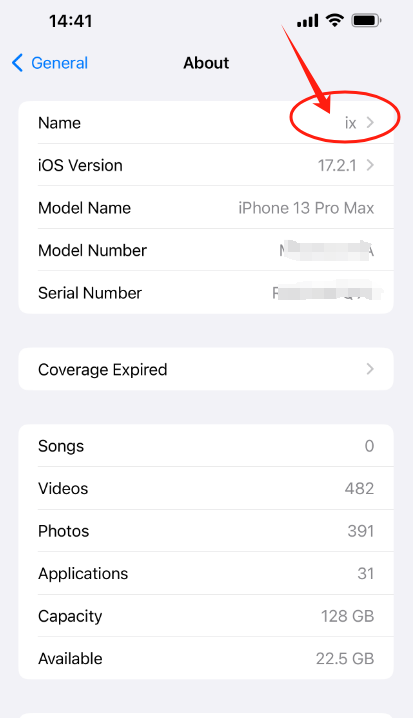
- Tryb połączenia bezpośredniego: Naciśnij i przytrzymaj przycisk zasilania, aby włączyć urządzenie; urządzenie uruchomiło się pomyślnie, gdy kontrolka zmieni się z niebieskiej na zieloną. Dotknij Dodaj urządzenie, upewnij się, że Bluetooth i hotspot są włączone, i postępuj zgodnie z krokami.
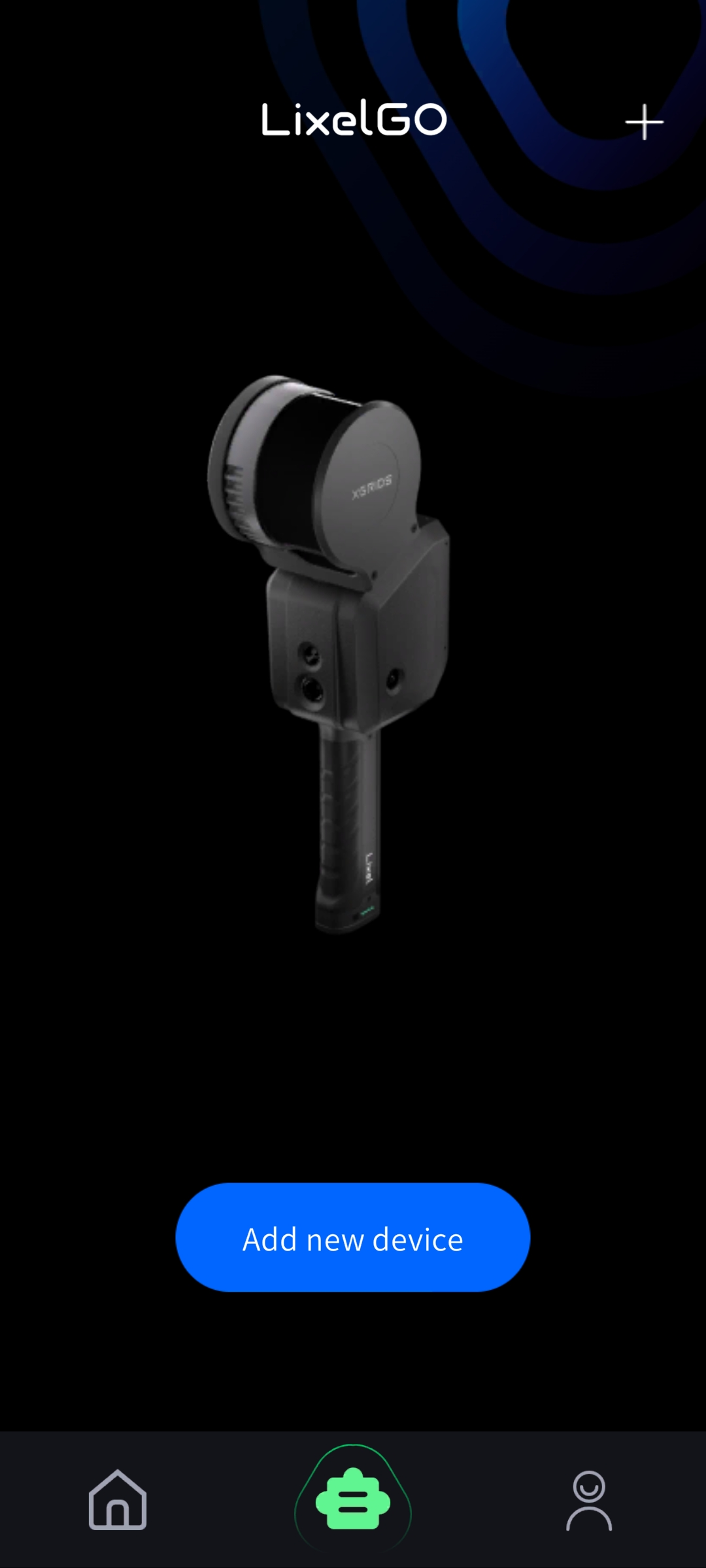
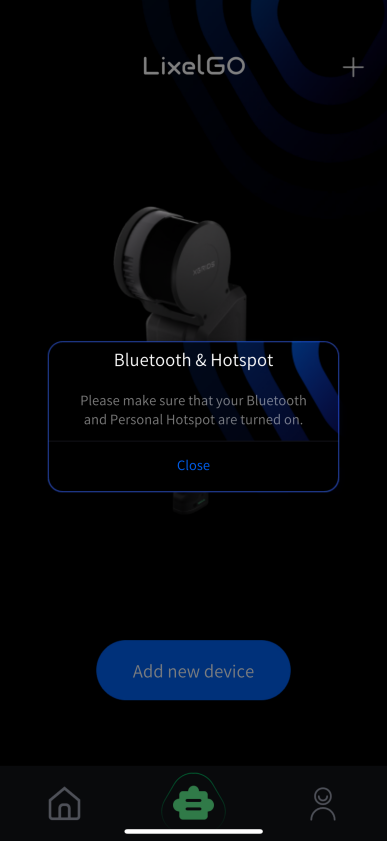
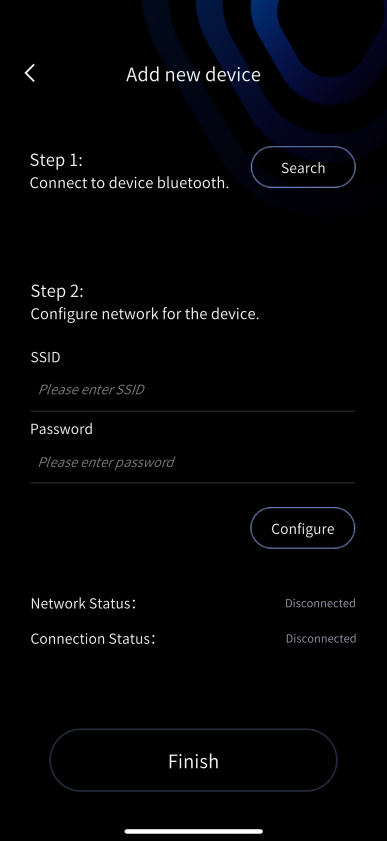
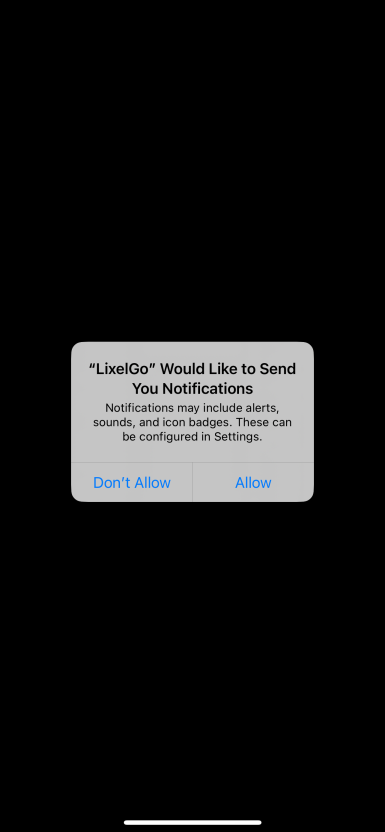
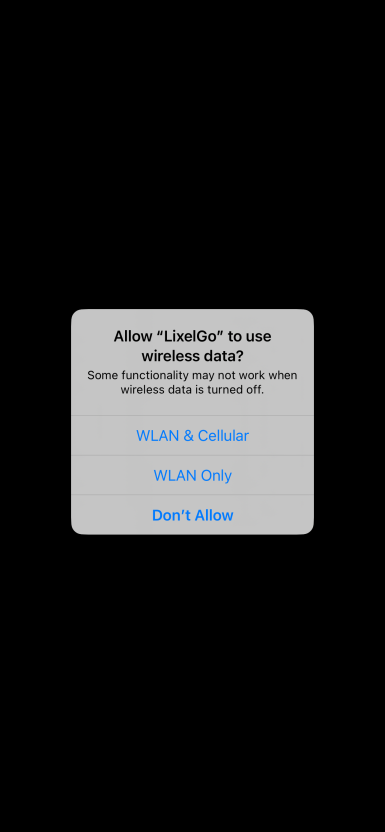
Pierwsze połączenie: dotknij Zezwól w przypadku powiadomień, wybierz „WLAN i sieć komórkowa” przy wyborze użycia danych bezprzewodowych, a następnie dotknij Zezwól w przypadku Bluetooth.
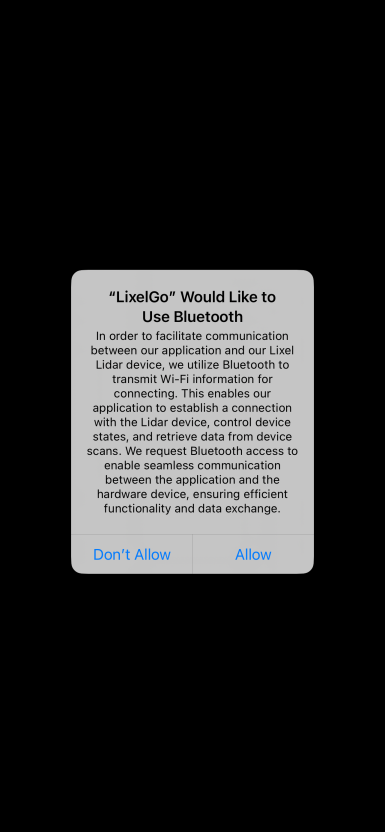
Włącz Bluetooth w telefonie, a następnie wyszukaj Bluetooth urządzenia i połącz się z nim. Następnie skonfiguruj sieć dla urządzenia: wprowadź nazwę urządzenia iPhone i hasło hotspotu (zachowaj je jak najprostsze), dotknij Konfiguruj i uważnie przeczytaj wskazówki.
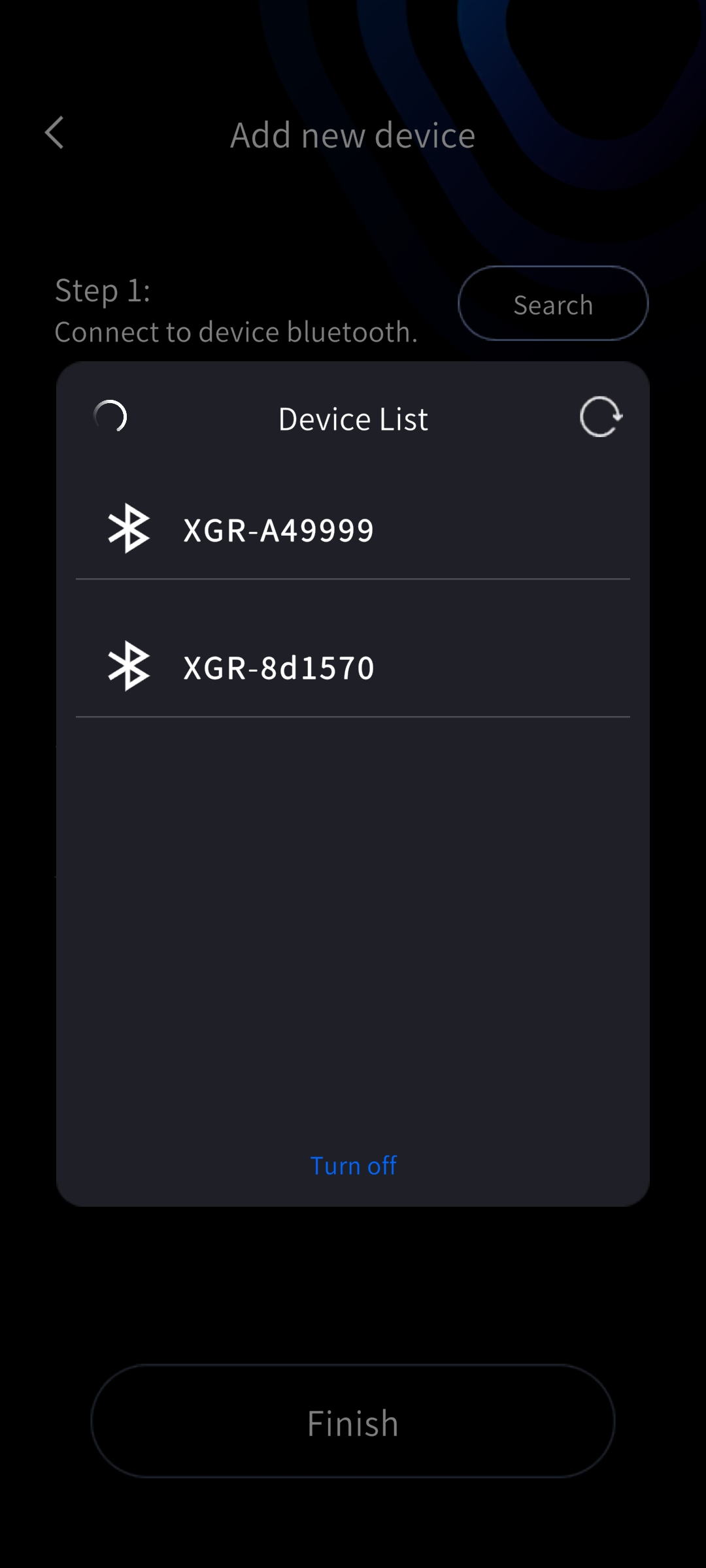
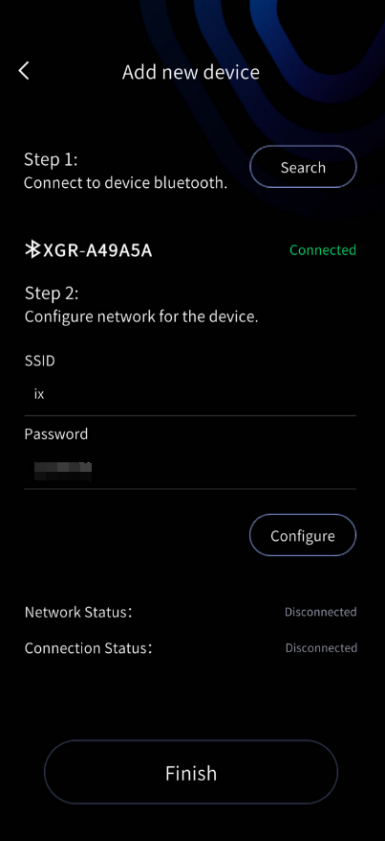
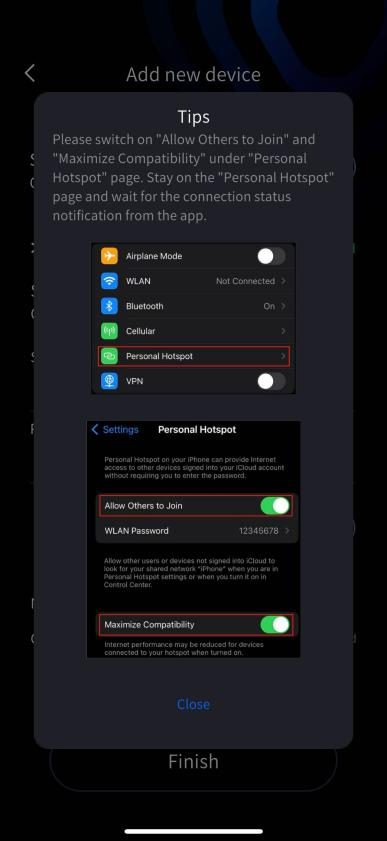
Uwaga: Podczas włączania hotspotu dane komórkowe (sieć komórkowa) muszą być włączone. Nie włączaj ani nie wyłączaj Wi-Fi podczas konfigurowania hotspotu, ponieważ zmiana stanu połączenia Wi-Fi wpływa na hotspot. Upewnij się, że opcja „Zezwól innym na dołączenie” jest włączona, aby urządzenia mogły się łączyć, i ustaw hotspot na maksymalną kompatybilność, aby połączenie się powiodło. Co najważniejsze, pozostań na stronie „Hotspot osobisty” i obserwuj komunikaty powiadomień; dopiero po wyświetleniu komunikatu „Połączenie danych powiodło się!” wróć do aplikacji LixelGO.
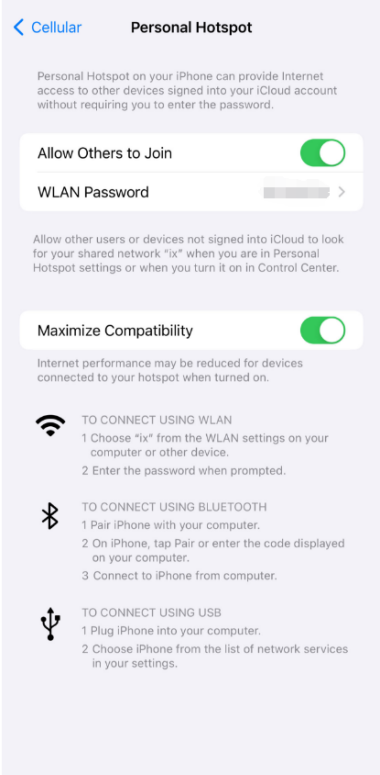
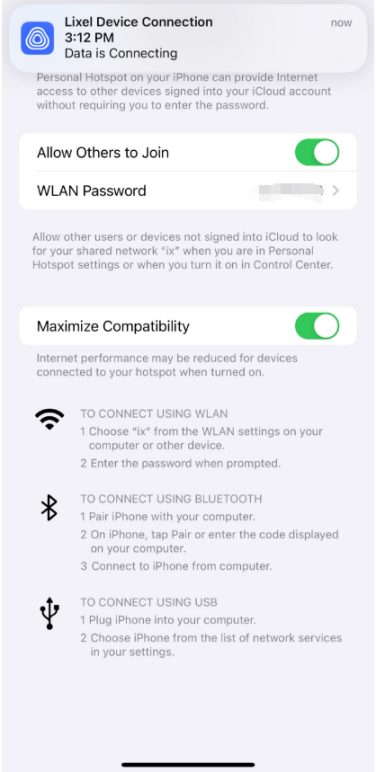
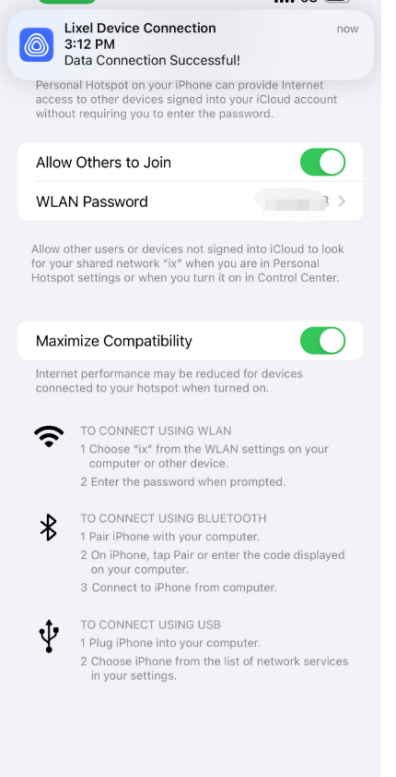
Podczas pierwszego połączenia połączenie danych może się nie powieść z powodu uprawnień. Po powrocie do LixelGO dotknij Konfiguruj, aby ponownie wywołać okno dialogowe uprawnień; dotknij Zezwól, aby natychmiast nawiązać połączenie.
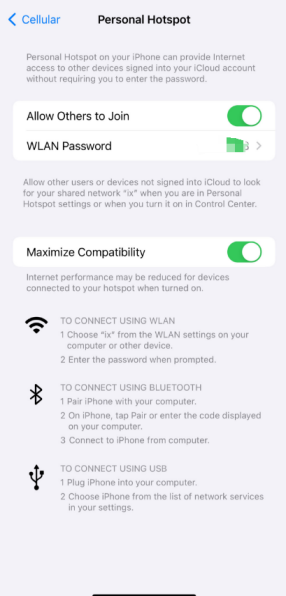
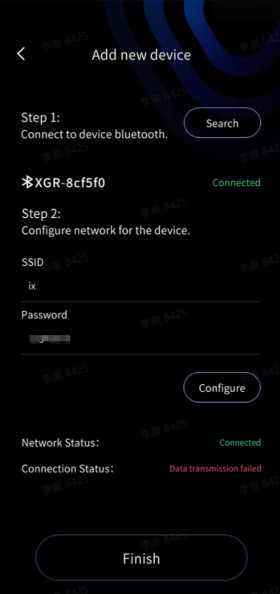
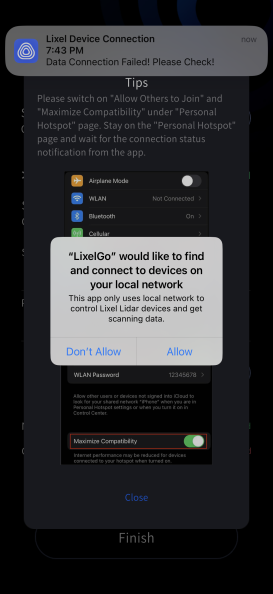
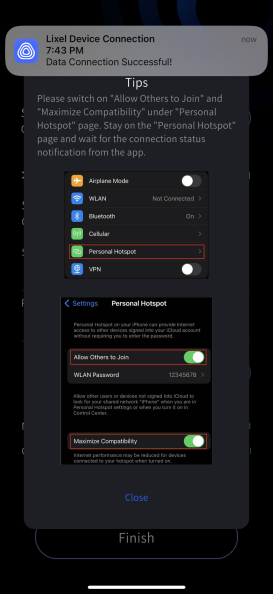
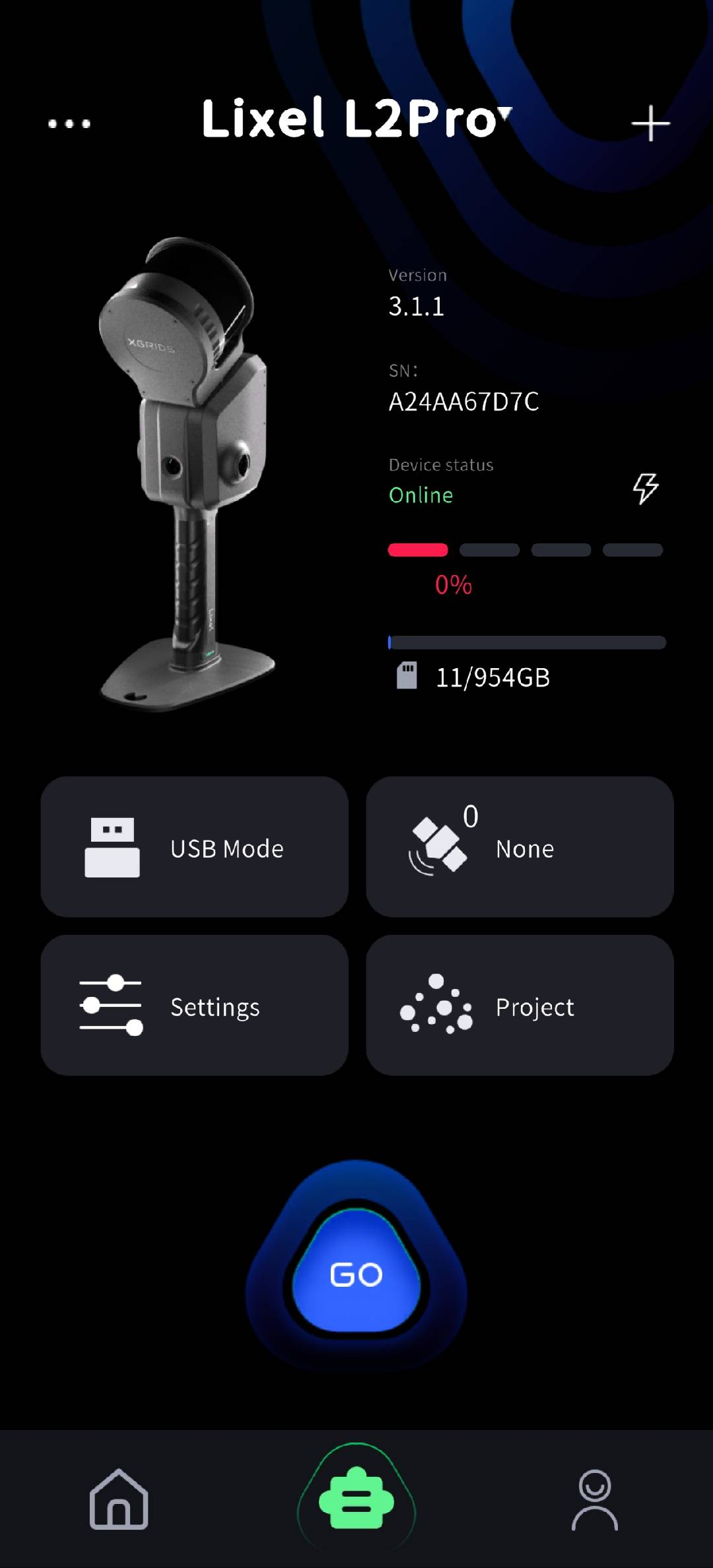
Gdy zarówno stan połączenia sieciowego, jak i stan połączenia danych wskazują sukces, dotknij Gotowe, aby wyświetlić podstawowe informacje o podłączonym urządzeniu.
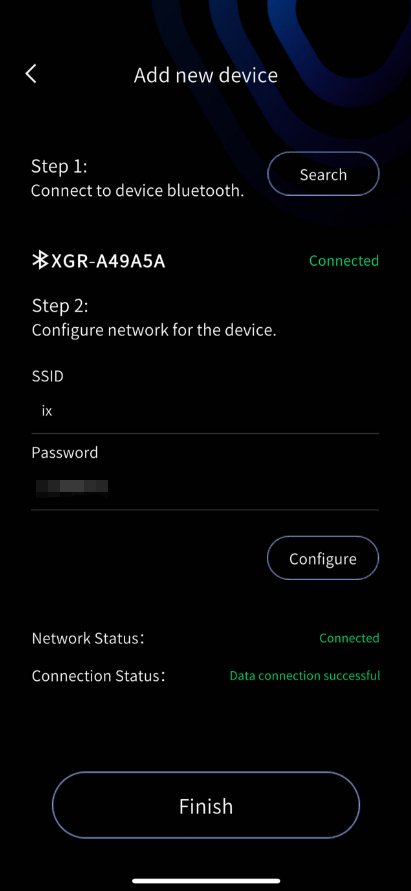
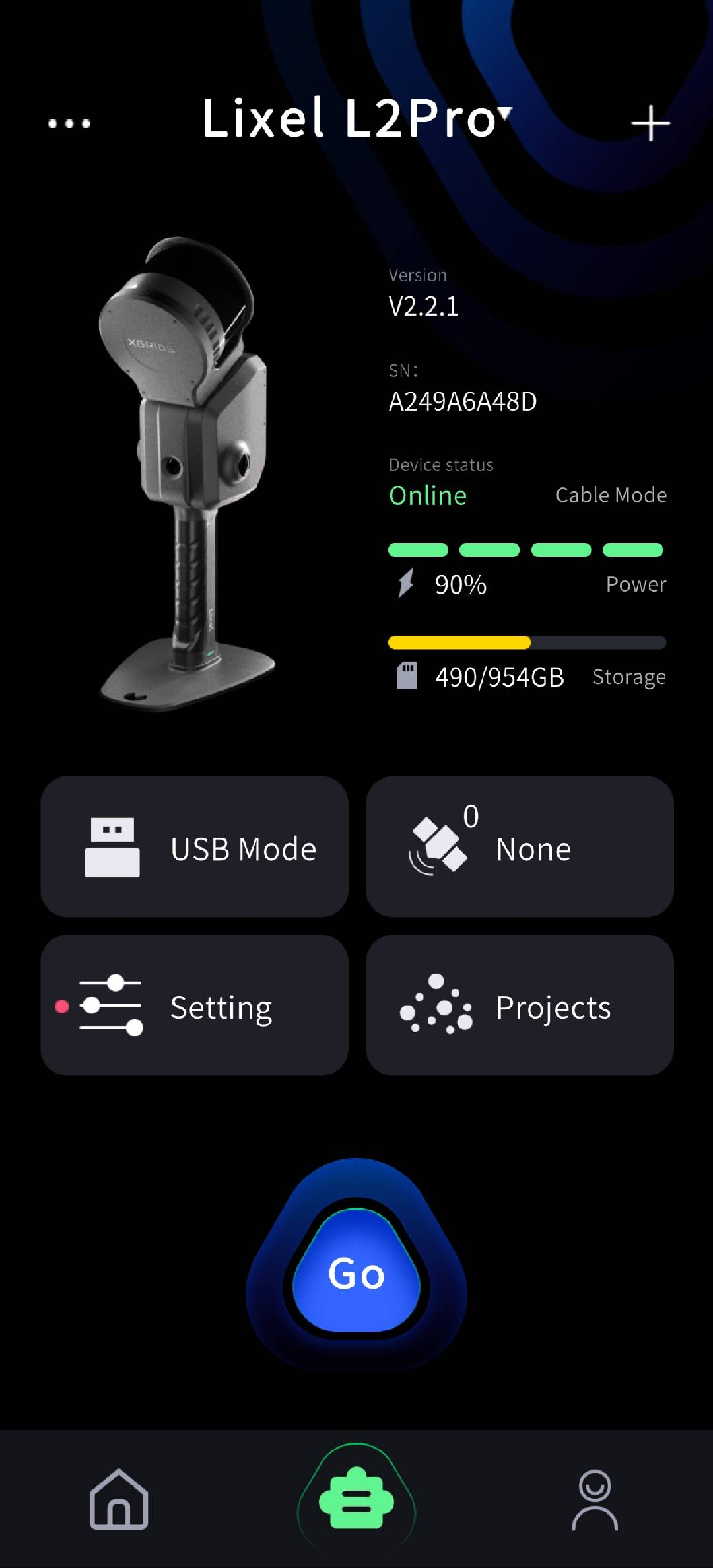
- Tryb mostu (podłącz urządzenie i telefon do tej samej sieci LAN): Uwaga: w tym trybie, jeśli skaner i telefon opuszczą sieć Wi-Fi, przesyłanie danych zostaje przerwane, ale urządzenie nadal normalnie rejestruje. Dotknij znaku plus w prawym górnym rogu, wybierz Tryb mostu, przejdź do ekranu i postępuj zgodnie z krokami.
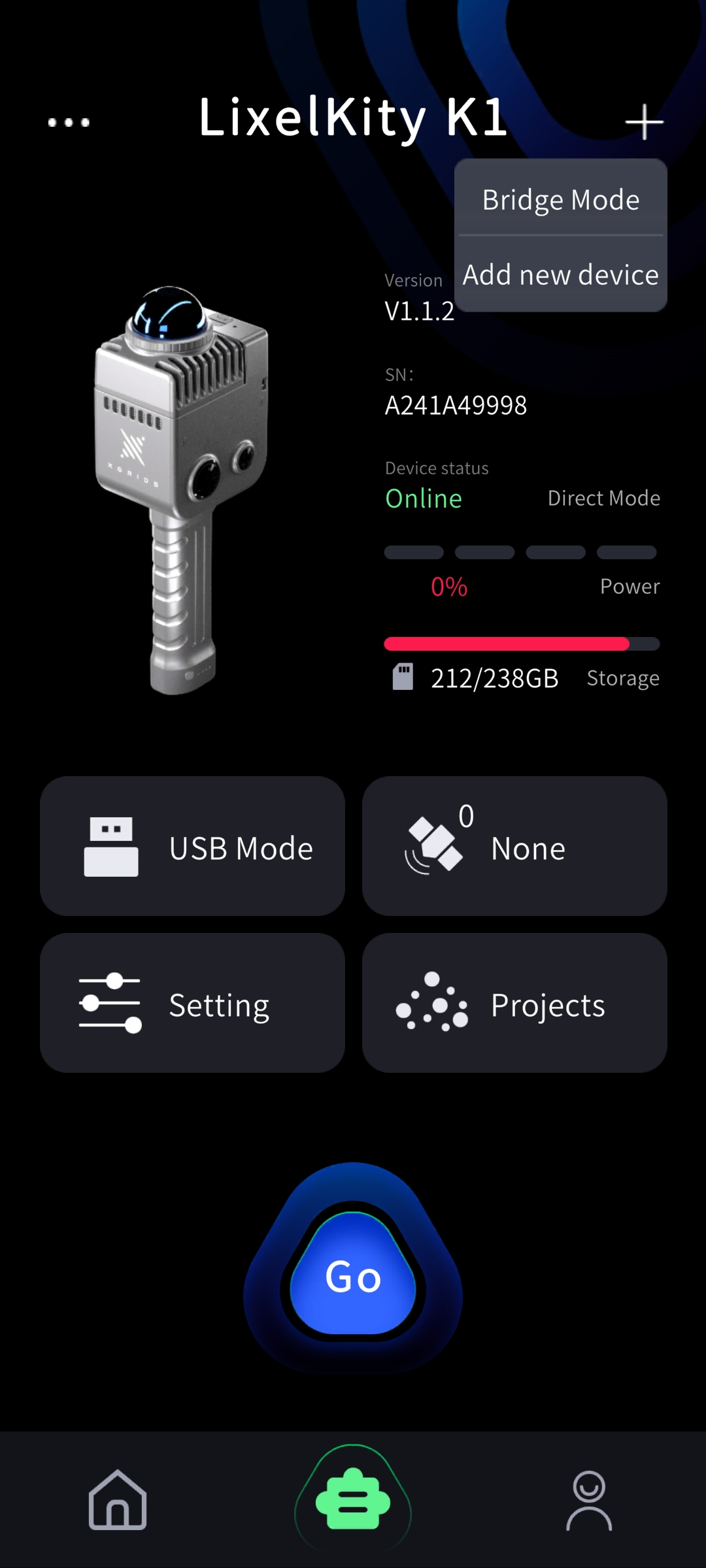
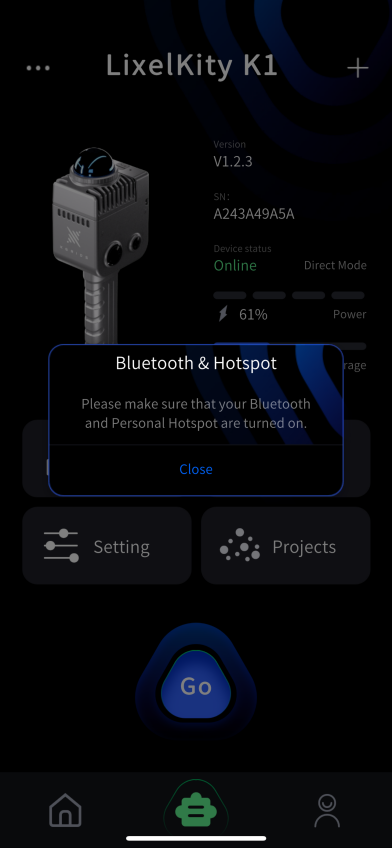
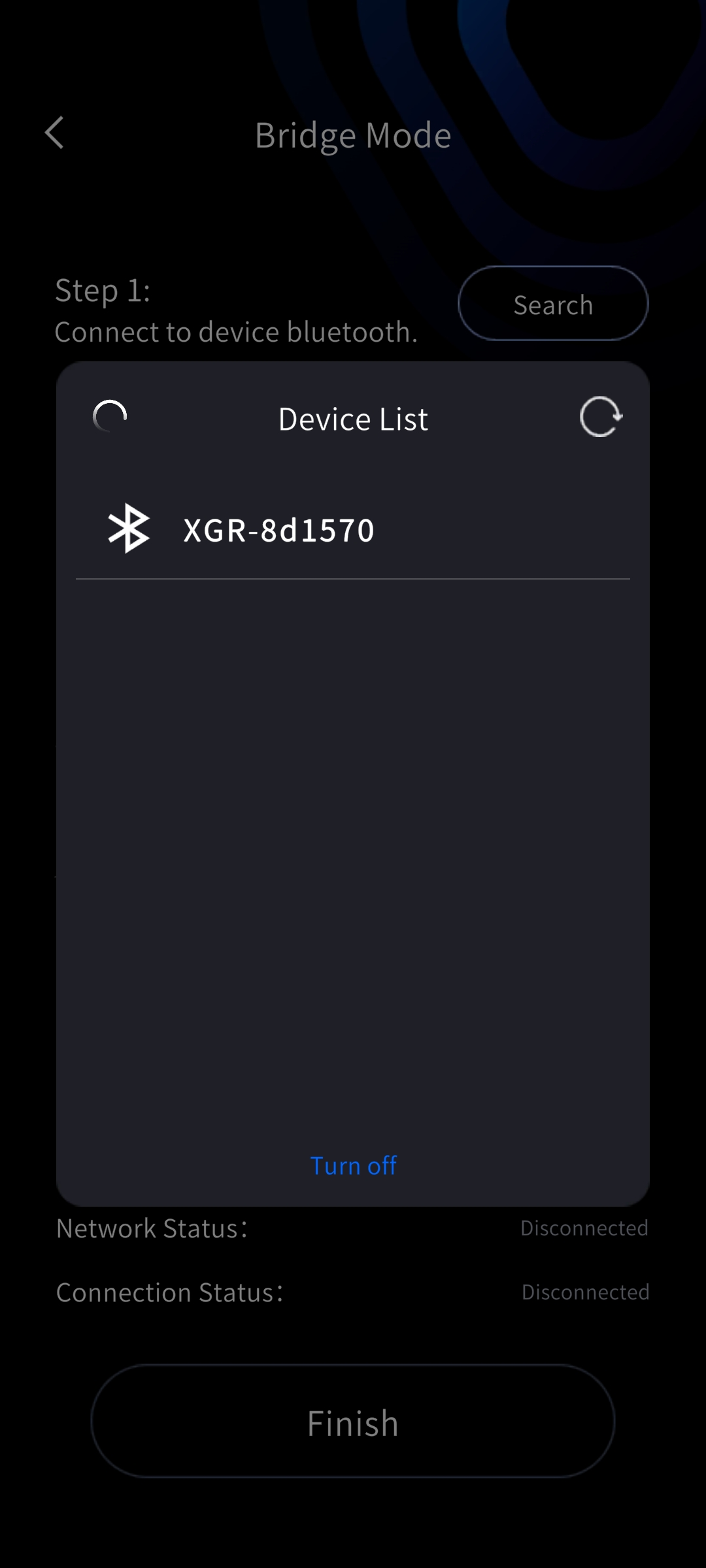
Krok 1: wyszukaj Bluetooth urządzenia. Krok 2: skonfiguruj i zweryfikuj sieć Wi-Fi (tutaj nazwa sieci i hasło to dane logowania Wi-Fi, a nie hotspotu telefonu). Po skonfigurowaniu Wi-Fi adres IP jest zapisywany automatycznie. Po poprawnym połączeniu dotknij Gotowe, aby wyświetlić podstawowe informacje o urządzeniu.
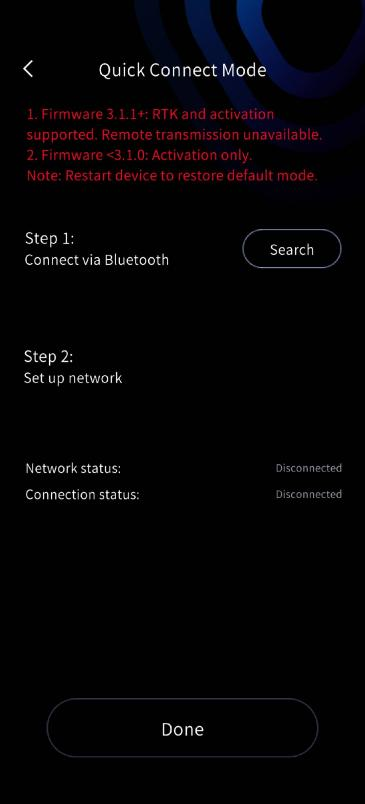
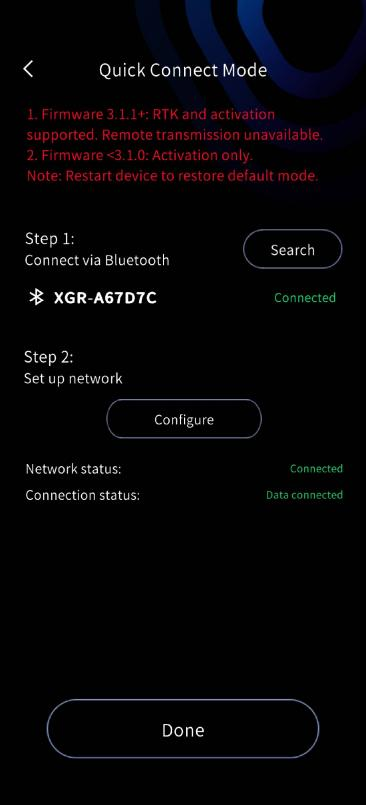
Nowy tryb szybkiego połączenia:
Oprogramowanie układowe urządzenia w wersji powyżej 3.1.0 obsługuje RTK i aktywację, ale nie obsługuje transmisji zdalnej.
Oprogramowanie układowe urządzenia w wersji poniżej 3.1.0 obsługuje aktywację, ale nie obsługuje RTK ani transmisji zdalnej.
Aby przywrócić domyślny tryb, musisz wyłączyć i ponownie włączyć urządzenie.
5. Zarządzanie urządzeniem
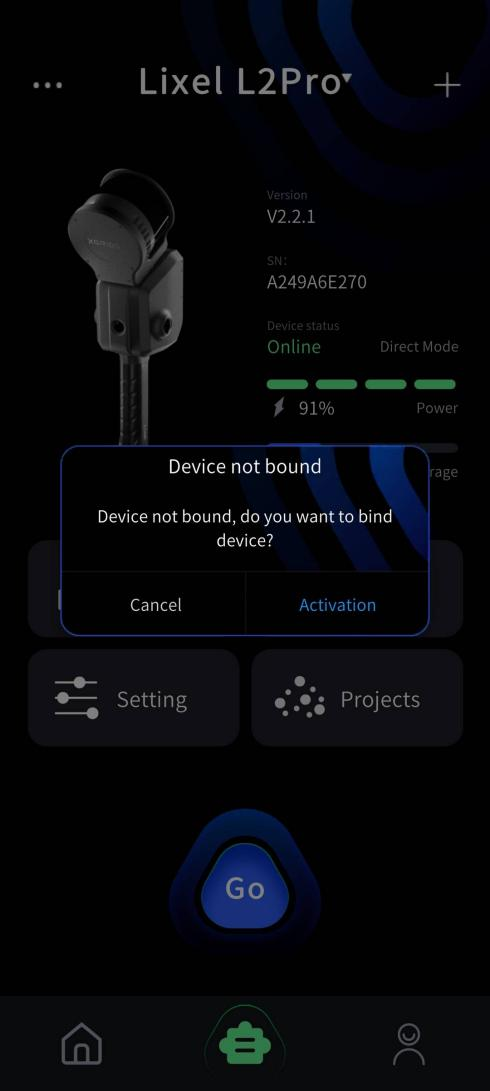
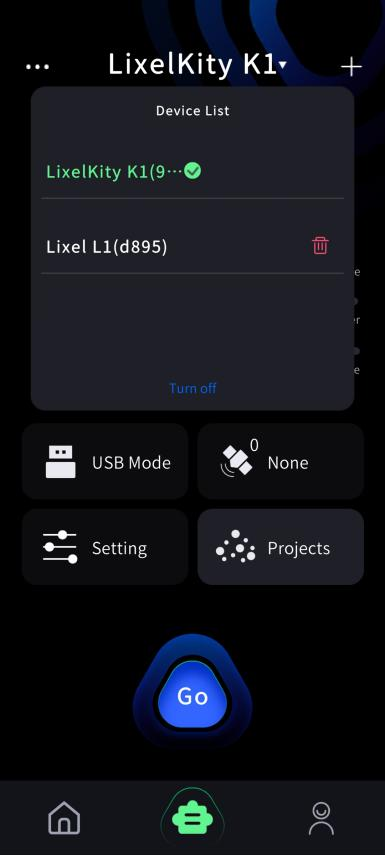
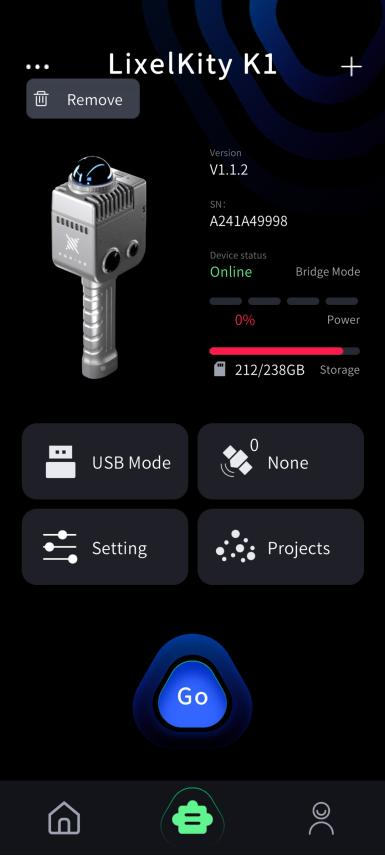
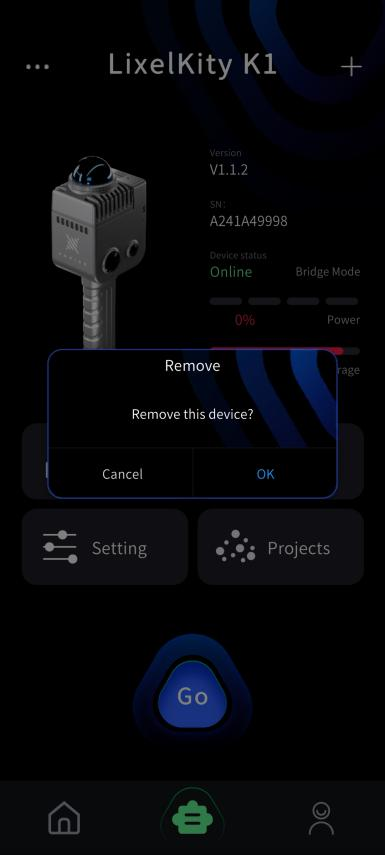
Na ekranie urządzenia pociągnij w dół nazwę urządzenia u góry ekranu, aby zarządzać podłączonym urządzeniem. Dotknij Usuń urządzenie, aby usunąć połączenie z tym urządzeniem.
6. Aktywacja urządzenia
Dotknij „GO”, potwierdź aktywację urządzenia oraz powiąż i aktywuj urządzenie.