
Pozyskiwanie danych chmury punktów ze współrzędnymi bezwzględnymi
Istnieją dwa sposoby uzyskania chmury punktów ze współrzędnymi bezwzględnymi: za pomocą istniejących naziemnych punktów kontrolnych lub za pomocą modułu RTK. Pierwszy nadaje się do różnych scen wewnętrznych i zewnętrznych; drugi wymaga dobrego sygnału RTK na zewnątrz.
Za pomocą istniejących naziemnych punktów kontrolnych (GCP)
Zbierając istniejące naziemne punkty kontrolne za pomocą urządzenia, zeskanowaną chmurę punktów można poddać konwersji współrzędnych, jednocześnie poprawiając jej dokładność.
Uwaga
Liczba punktów kontrolnych w obszarze pomiaru zależy od wymagań dotyczących dokładności i powinny one być rozmieszczone równomiernie. Aby zapewnić późniejszą konwersję współrzędnych, pojedyncze skanowanie wymaga co najmniej 3 rozsądnie rozmieszczonych punktów kontrolnych. Im więcej punktów kontrolnych o wysokiej dokładności i im równomierniej są rozmieszczone, tym wyższa dokładność.
1. Instalacja urządzenia
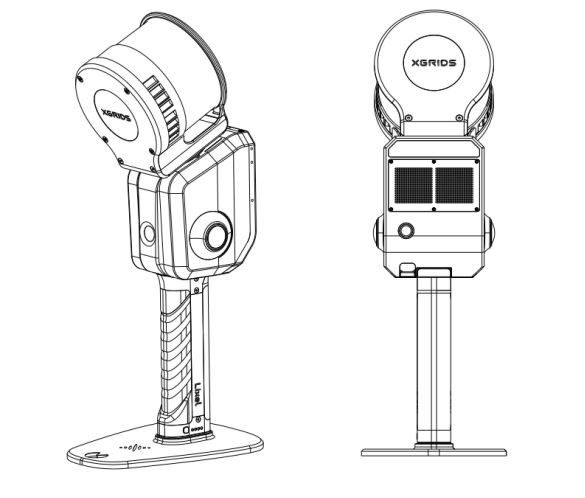
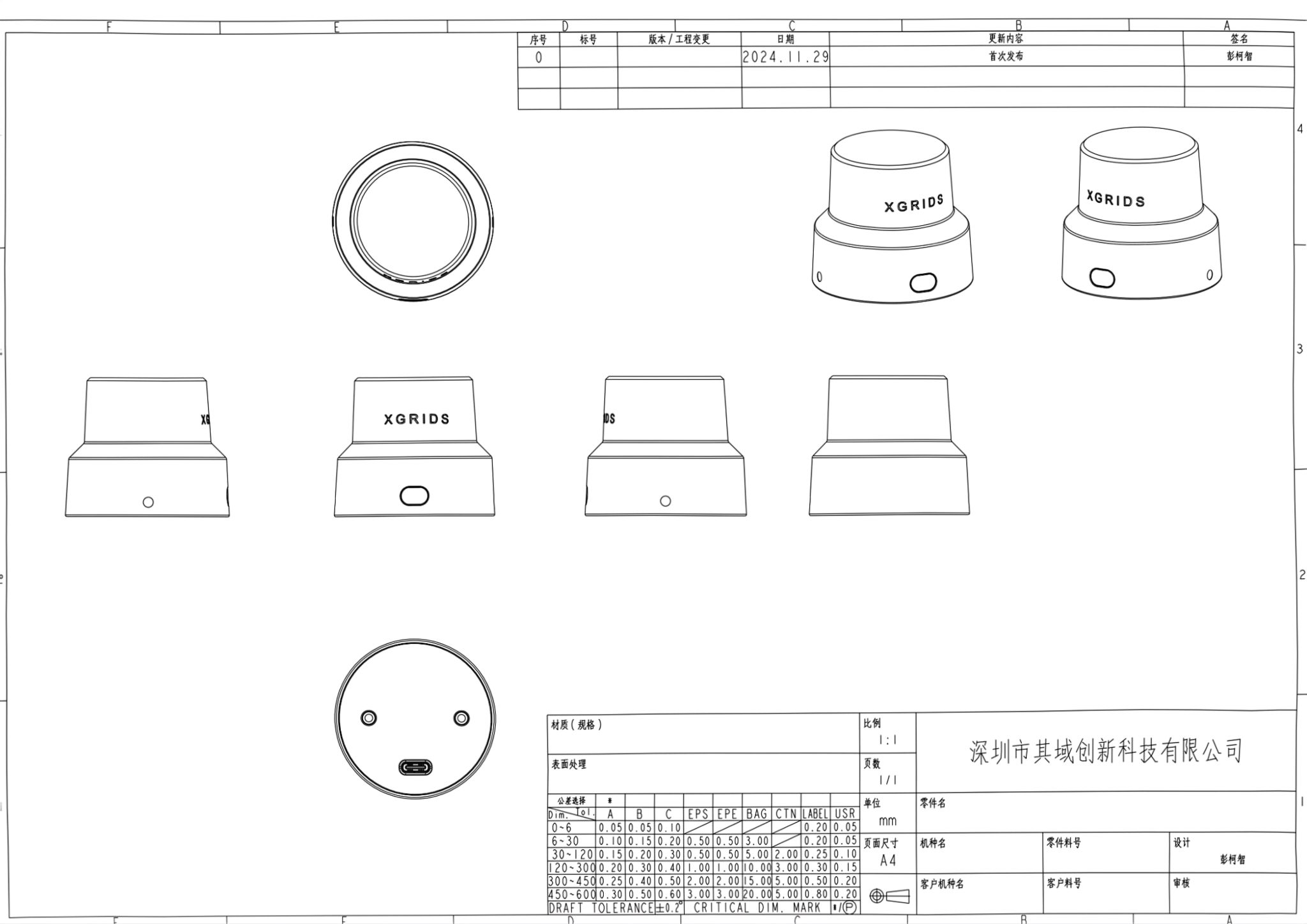
Wykorzystywane komponenty to skaner ręczny Lixel L2 Pro, bateria oraz podstawa do zbierania GCP. Instalacja wygląda następująco:
2. Praca w terenie
Pomiar i planowanie w terenie
Jeśli dostępna jest mapa topograficzna obszaru pomiaru, zaprojektuj punkty kontrolne na jej podstawie i dopracuj projekt podczas pomiaru na miejscu. Jeśli takiej mapy nie ma, zaprojektuj je na podstawie środowiska na miejscu.
Punkty kontrolne powinny być rozmieszczone możliwie najbardziej rozsądnie, równomiernie w całym obszarze pomiaru, przy czym odstęp między nimi powinien być utrzymywany w granicach 100 m. Aby zapewnić konwersję współrzędnych w przetwarzaniu końcowym, powinny być co najmniej 3 punkty kontrolne i nie mogą leżeć na tej samej linii. Zaplanuj rozsądną trasę skanowania na podstawie rozmieszczenia punktów kontrolnych i środowiska skanowania.
Rozpoczęcie skanowania
Włącz skaner i rozpocznij skanowanie za pomocą LixelGO lub samego urządzenia. Szczegółowe kroki znajdziesz w opisie włączania i procesu przechwytywania.
Dodawanie zewnętrznych punktów kontrolnych podczas skanowania
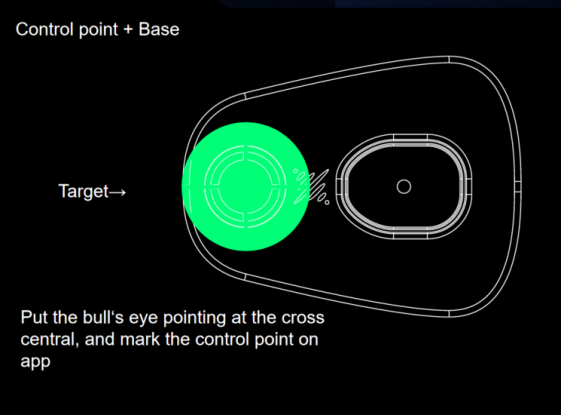
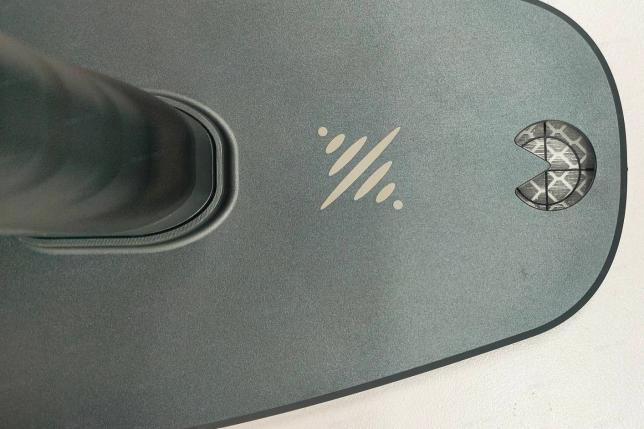
Mijając punkt kontrolny podczas skanowania, dopasuj spiczaste narożniki wokół podstawy punktu kontrolnego skanera do lokalizacji punktu kontrolnego, a następnie dodaj punkt kontrolny w LixelGO lub za pomocą przycisku skrótu. Możesz użyć standardowego gwoździa celowniczego punktu kontrolnego lub standardowego arkusza celowniczego punktu kontrolnego.
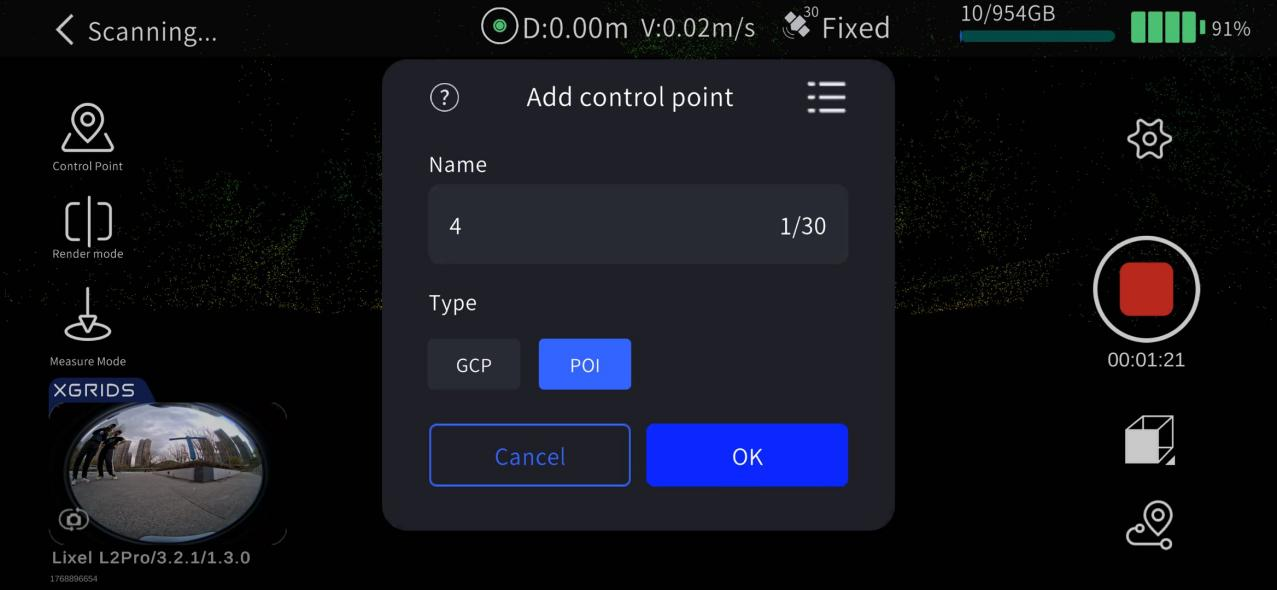
Dotknij „Tryb punktu kontrolnego” po lewej stronie ekranu.
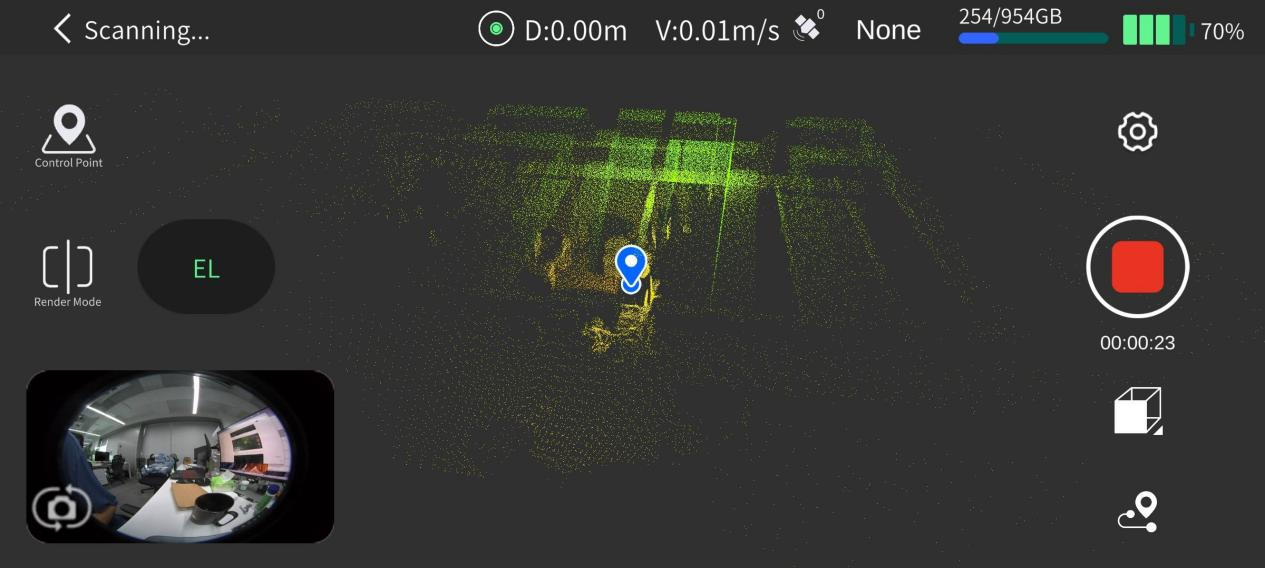
[GCP] Dotknij „+” po lewej stronie ekranu, aby dodać punkt kontrolny.
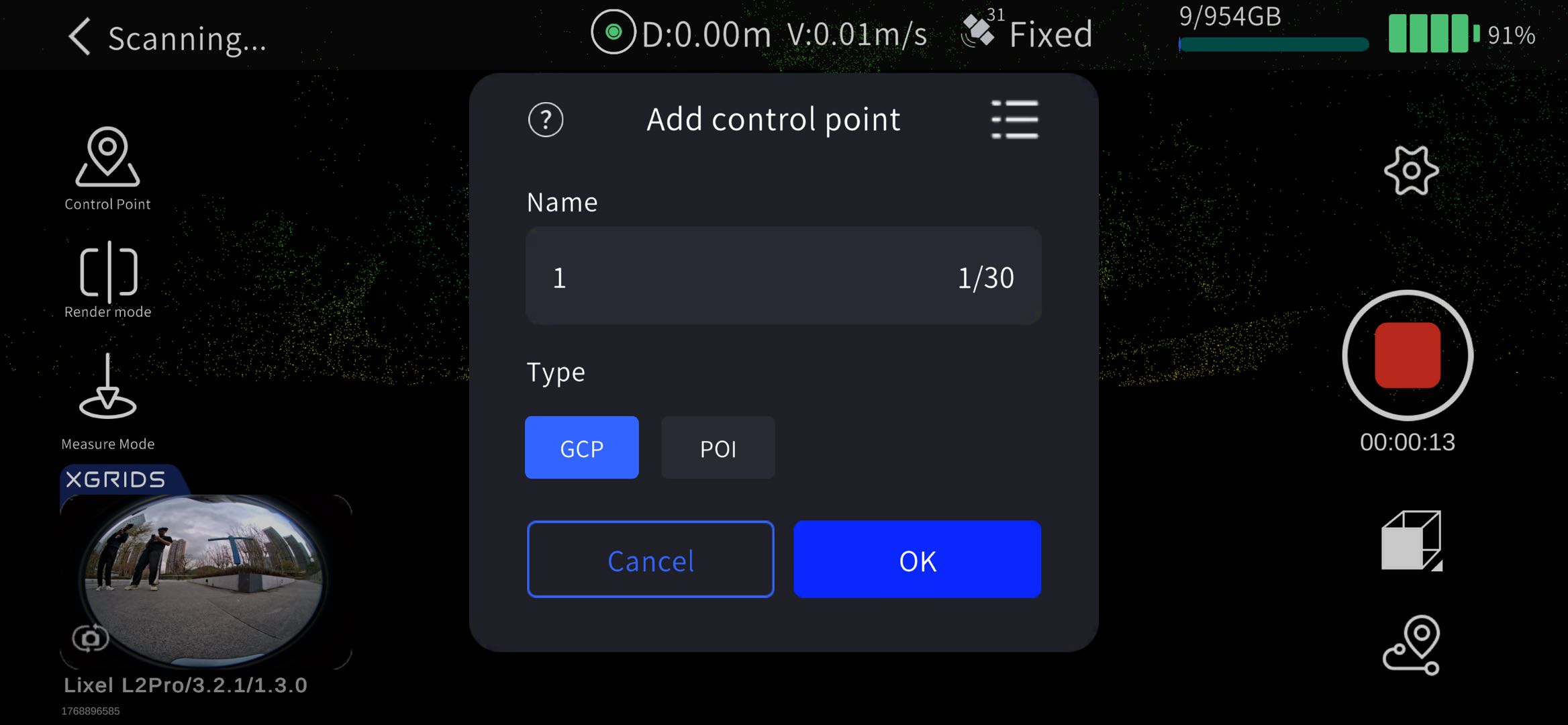
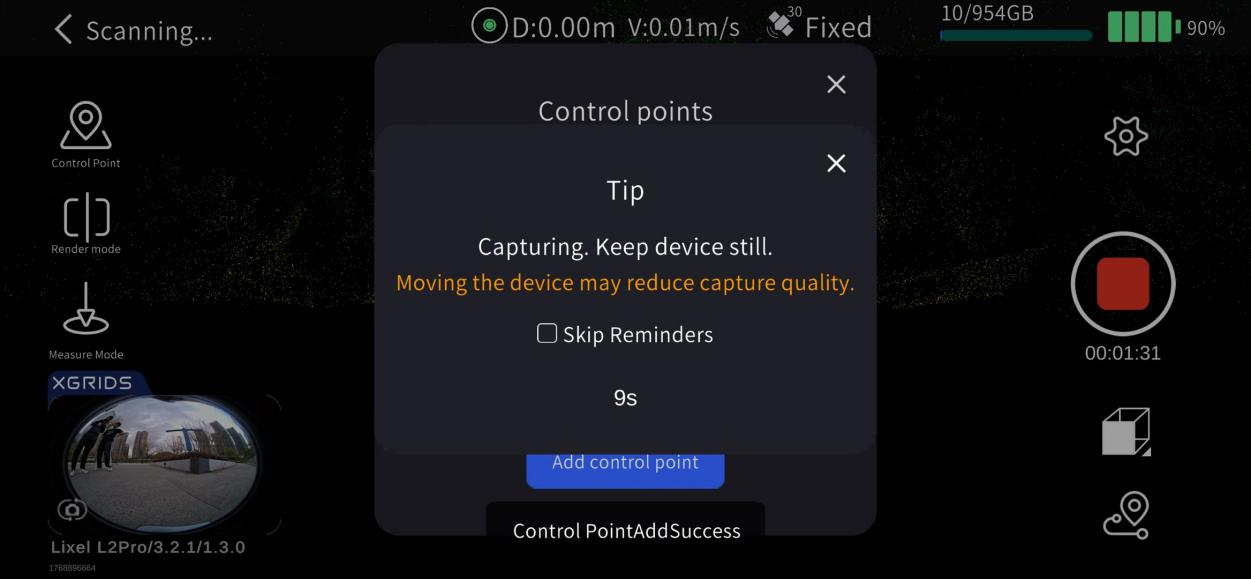
Wprowadź numer punktu kontrolnego i dotknij OK. Gdy pojawi się komunikat „Punkt kontrolny został pomyślnie dodany”, punkt kontrolny został zebrany.
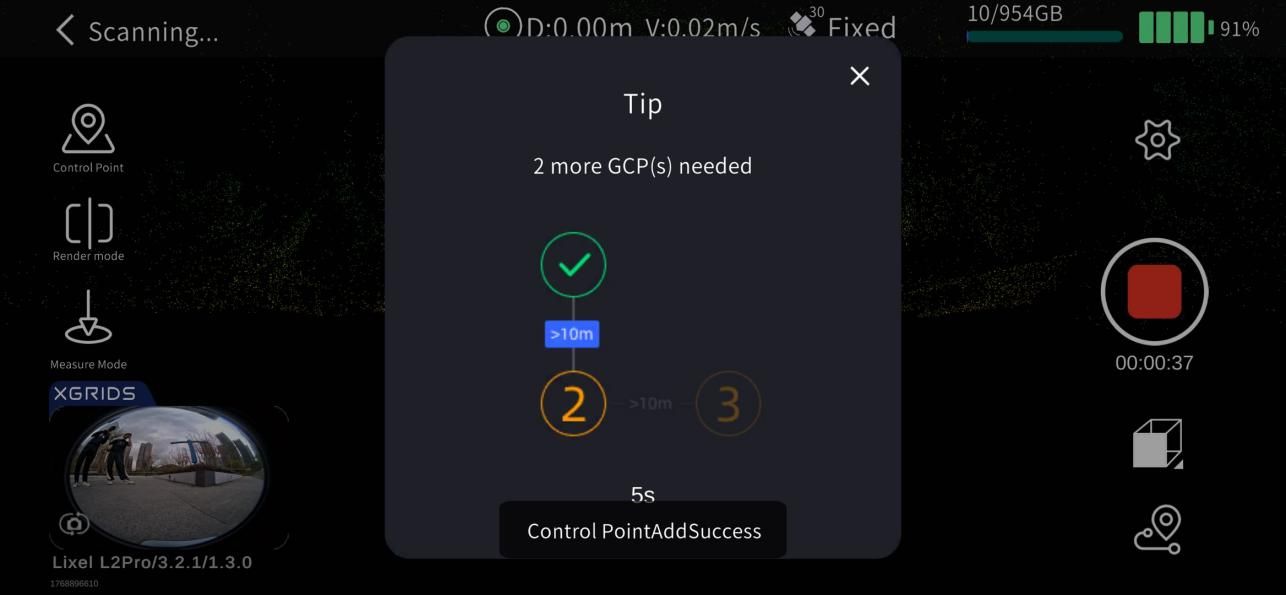
Zwróć uwagę na nazwę i kolejność punktów kontrolnych rejestrowanych w LixelGO podczas ich oznaczania. Podczas późniejszego przetwarzania w LixelStudio upewnij się, że nazwy zaimportowanego pliku punktów kontrolnych odpowiadają jeden do jednego nazwom punktów kontrolnych zarejestrowanym w urządzeniu.
Jeśli dodana zostanie zduplikowana nazwa punktu kontrolnego, LixelGO wyświetli przypomnienie w wyskakującym okienku; dokonaj wyboru na podstawie rzeczywistej sytuacji.
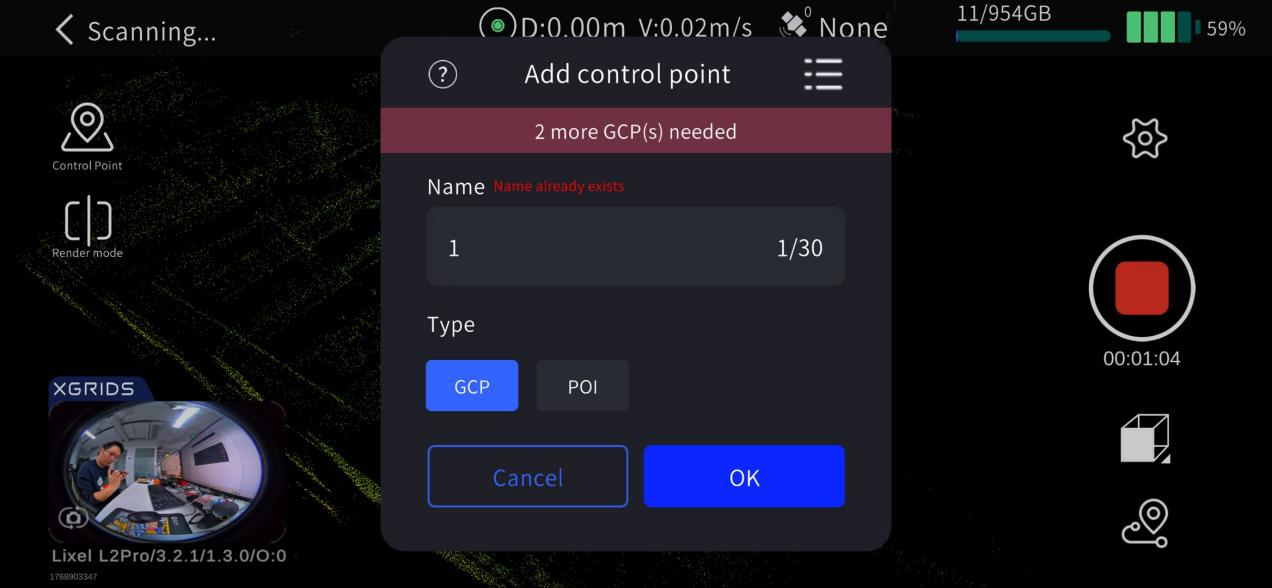
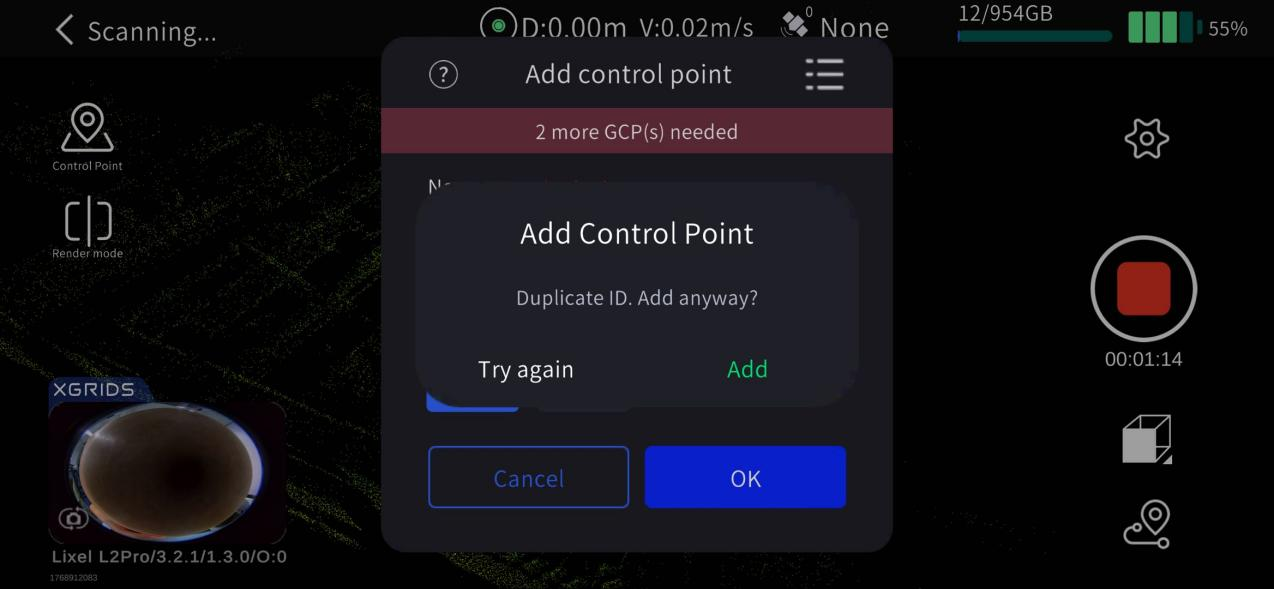
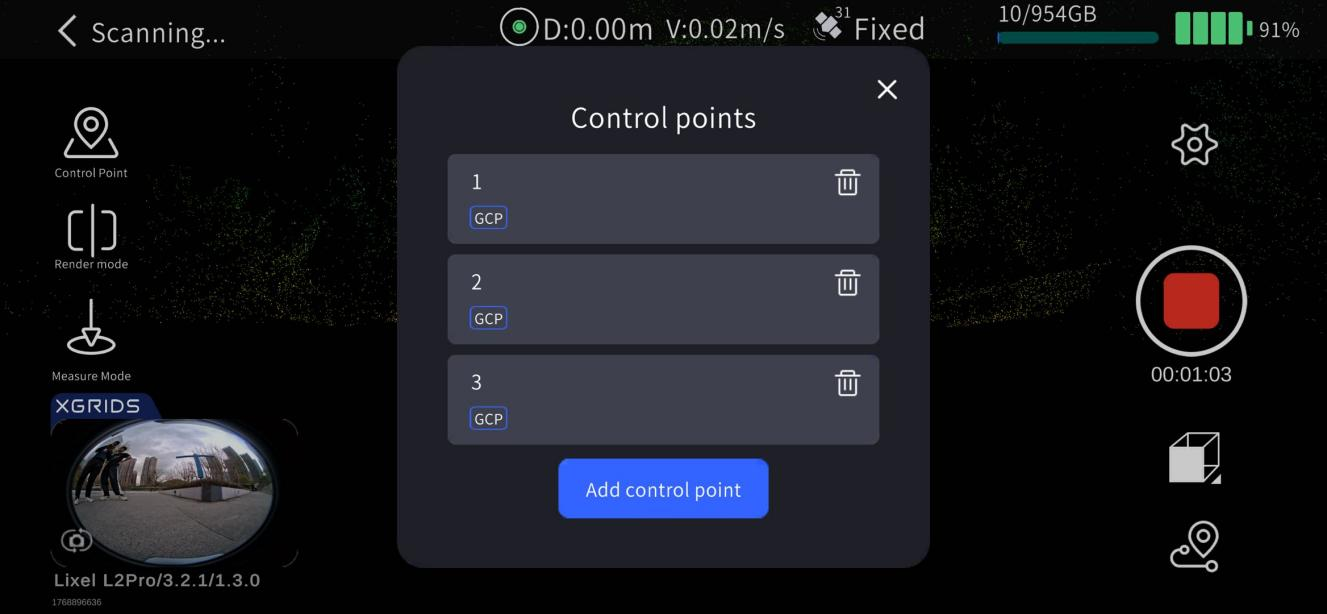
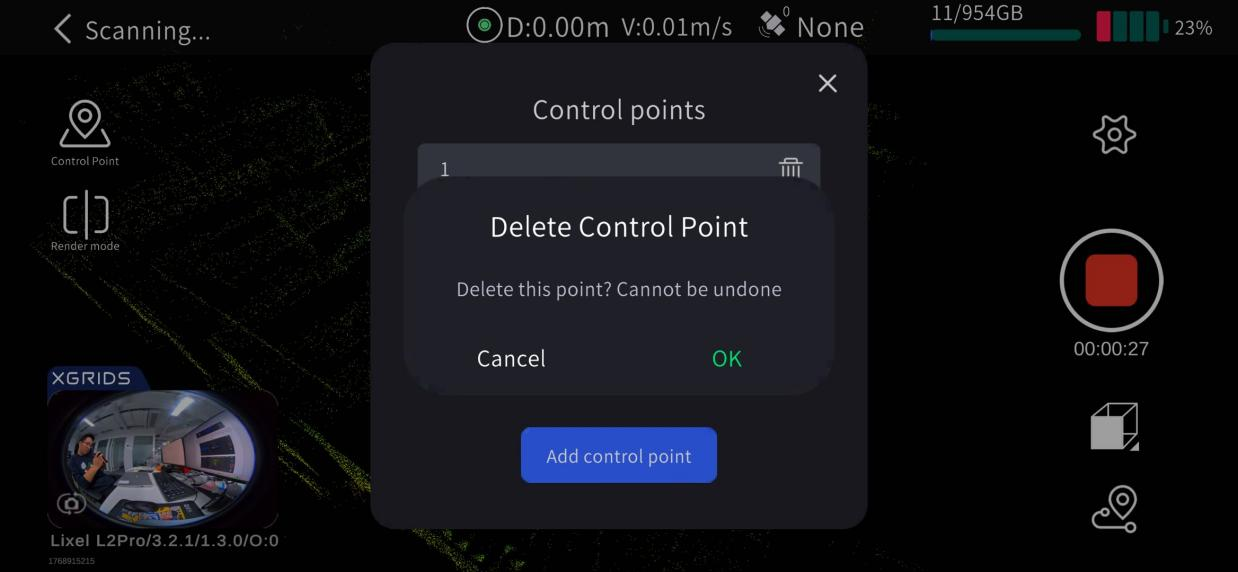
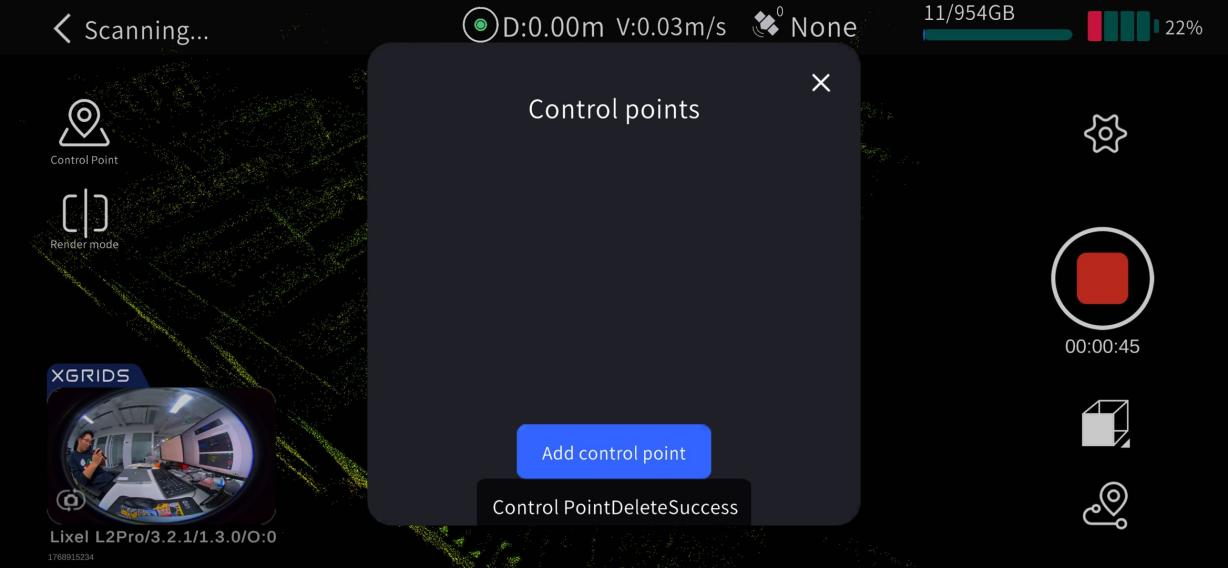
Na „Liście punktów kontrolnych” po lewej stronie możesz przeglądać zebrane punkty kontrolne i je usuwać. Dotknij przycisku usuwania po prawej stronie punktu kontrolnego, aby go usunąć.
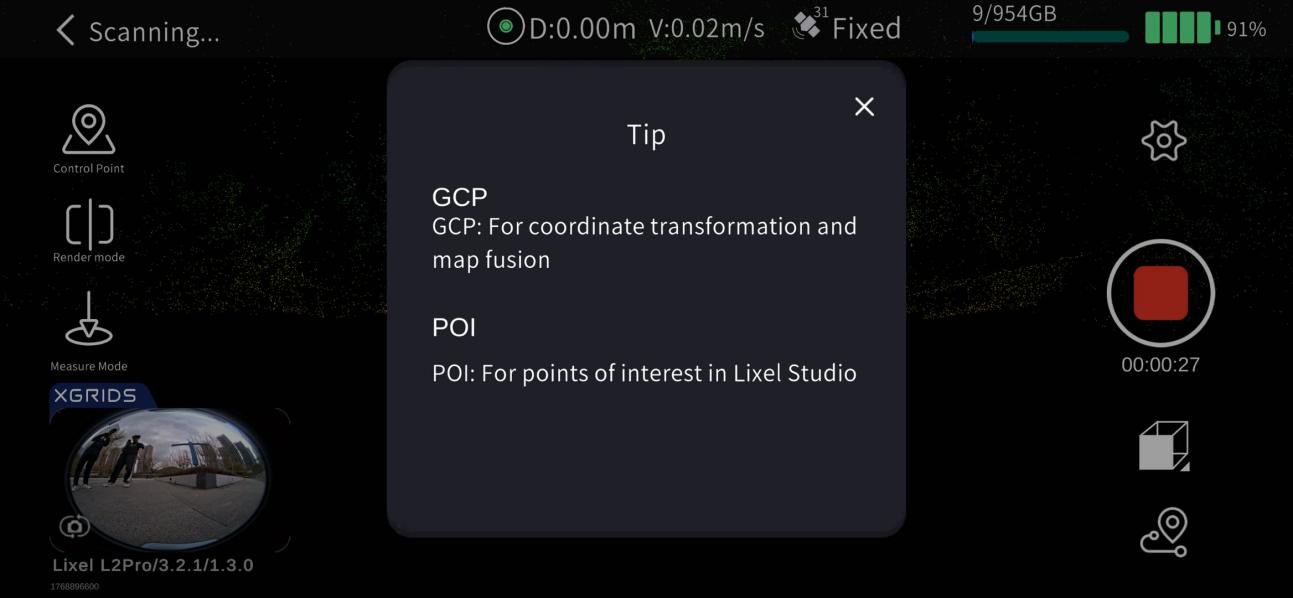
[POI] Dotknij „+” po lewej stronie ekranu, aby dodać punkt.
Zatrzymanie skanowania
Dotknij czerwonego przycisku zatrzymania nagrywania po prawej stronie ekranu. Urządzenie szybko miga na zielono; po zakończeniu skanowania urządzenie świeci stałym zielonym światłem. Możesz następnie wyłączyć urządzenie lub rozpocząć drugie skanowanie.
3. Praca biurowa: przetwarzanie danych
Zobacz instrukcję produktu LixelStudio.
Za pomocą modułu RTK
Korzystając z akcesorium RTK, informacje o współrzędnych bezwzględnych można uzyskać bezpośrednio podczas przechwytywania, co również poprawia ogólną dokładność chmury punktów.
Uwaga
Aby uzyskać najlepsze wyniki, używaj tego trybu do skanowania na zewnątrz, gdzie sygnał RTK jest dobry.
1. Instalacja urządzenia
Wykorzystywane komponenty to Lixel L2 Pro, bateria, wspornik podstawy oraz pomiarowy RTK lub standardowy RTK.
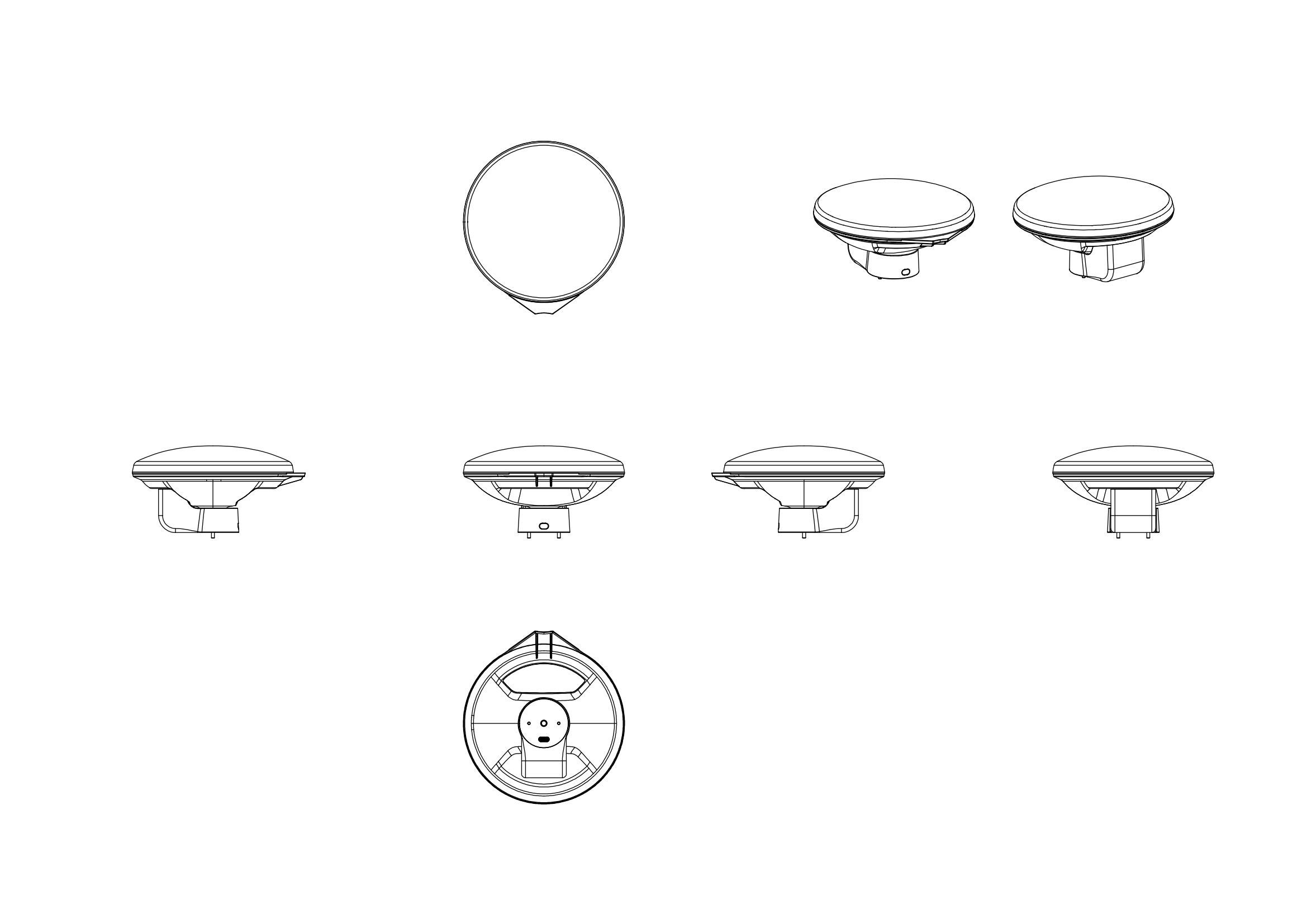
Instalacja wygląda następująco:
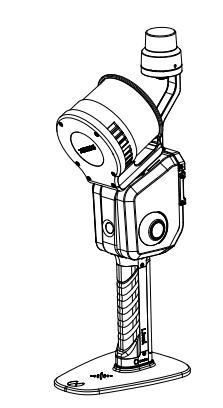
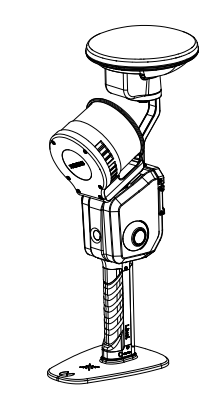
Uwaga
- Kontrolka modułu RTK ma trzy kolory: niebieski, zielony i czerwony.
- Czerwony: RTK nie podłączony; Niebieski: RTK podłączony, bez rozwiązania ustalonego; Zielony: RTK podłączony i ma rozwiązanie ustalone.
2. Praca w terenie
Planowanie trasy skanowania
Zaplanuj trasę skanowania rozsądnie na podstawie środowiska na miejscu, utrzymując sygnał RTK dobry wzdłuż trasy w jak największym stopniu. Aby zapewnić dokładność przetwarzania końcowego, utrzymuj wszelkie odcinki ciągłej utraty sygnału RTK lub brak rozwiązania ustalonego wzdłuż trasy w granicach 100 m.
Podłączanie urządzenia
Włącz skaner i połącz się z nim za pomocą LixelGO. Szczegółowe kroki znajdziesz w opisie włączania i procesu przechwytywania.
Ustawienia konta RTK
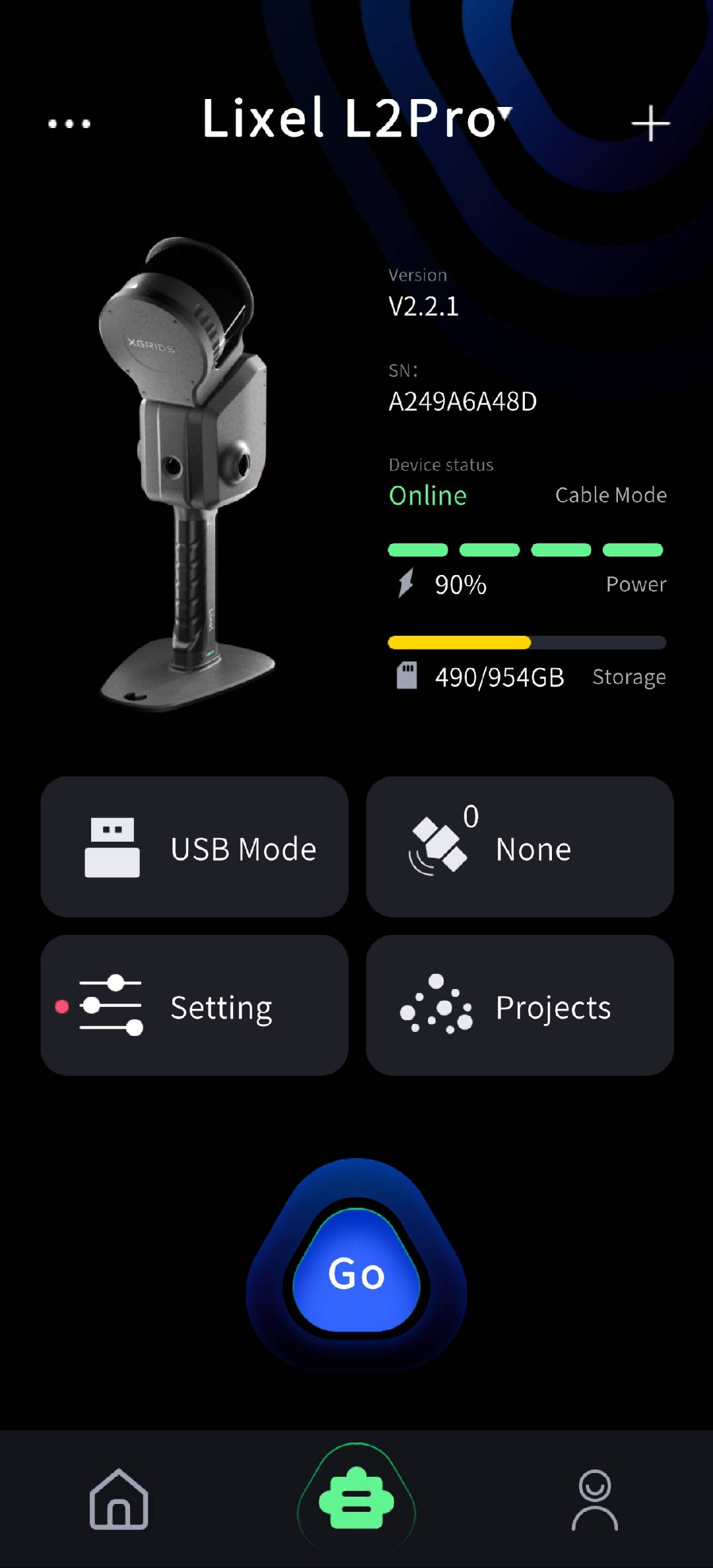
Wejdź na ekran urządzenia, dotknij ustawień RTK (przycisk z ikoną satelity), aby przejść do ustawień RTK. Obecnie dostępne są trzy metody konfiguracji konta: Qianxun SI, China Mobile oraz Niestandardowa, które możesz skonfigurować na podstawie swojej sytuacji. Ustawienia niestandardowe wyglądają następująco:
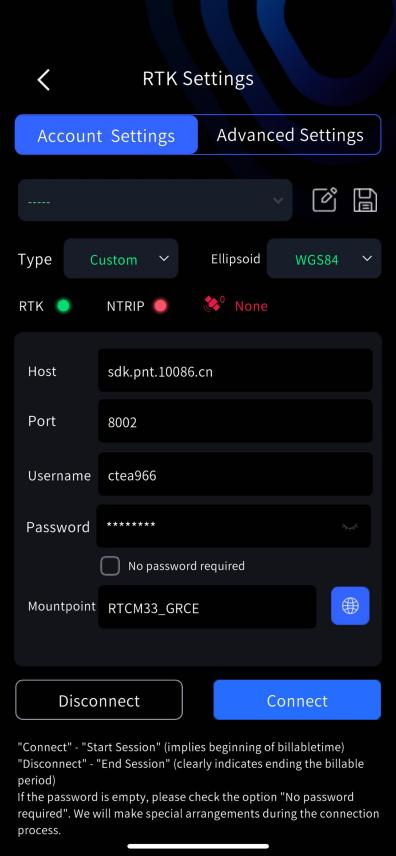
Ustaw elipsoidę źródłową na WGS84 lub CGCS2000, aby bezpośrednio generować chmurę punktów we współrzędnych bezwzględnych. Uwaga: obecnie obsługiwane są tylko WGS84: strefa 3-stopniowa UTM oraz CGCS2000: strefa 3-stopniowa Gaussa-Krügera, z wysokością geodezyjną jako wysokością.
Qianxun SI i China Mobile: zaloguj się, wprowadzając odpowiednie konto i hasło.
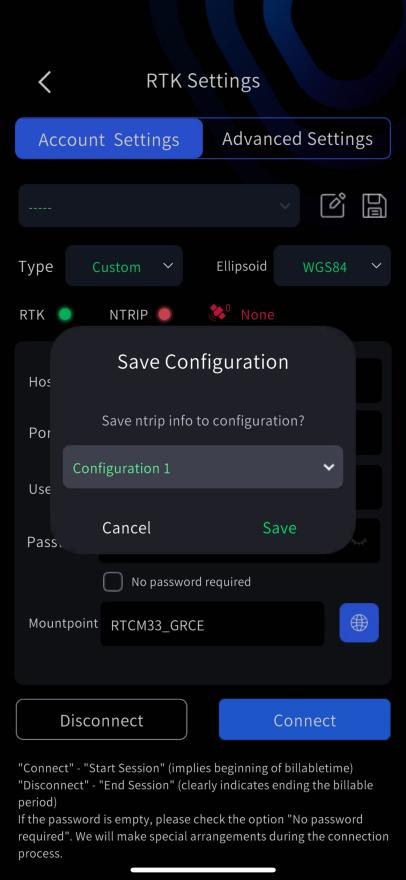
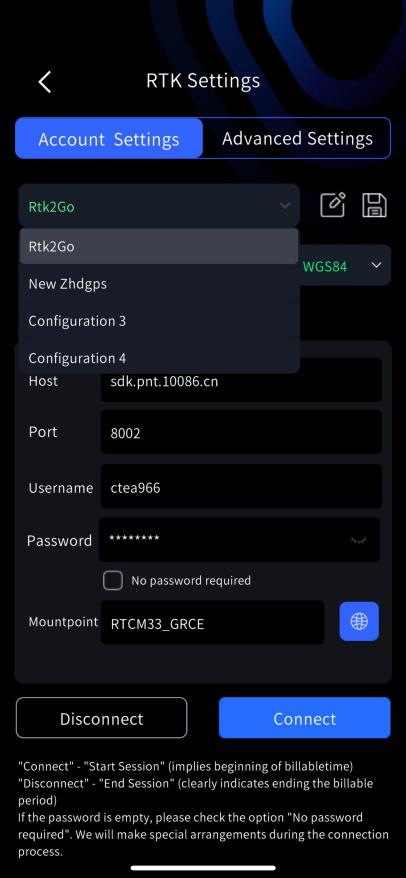
Gdy masz jedno lub więcej często używanych kont, możesz użyć przycisku Zapisz, aby przechować informacje o koncie RTK w pamięci podręcznej aplikacji LixelGO.
Jak używać:
- Wprowadź informacje o koncie RTK: host, port, węzeł źródłowy itp.
- Dotknij przycisku Zapisz. Pojawi się okno dialogowe umożliwiające wybór elementu konfiguracji do zapisania; dotknij Zapisz, a informacje o koncie RTK zostaną zapisane w pamięci podręcznej aplikacji LixelGO.
- Dotknij przycisku Edytuj, aby zmienić nazwę elementu konfiguracji; po zapisaniu nazwa konfiguracji konta RTK zostanie zmieniona.
- Lista rozwijana pokazuje zapisane elementy konfiguracji konta RTK.
Uwaga
- Obecnie obsługiwane są Qianxun SI, China Mobile oraz Niestandardowy RTK. Korzystanie z Niestandardowego RTK wymaga, aby format danych RTK był formatem powszechnym, w przeciwnym razie nie będzie działać poprawnie.
- Urządzenie automatycznie rejestruje informacje o koncie RTK przy pierwszym ich ustawieniu i następnie loguje się automatycznie.
- Zmiana układu współrzędnych RTK trwa około 5 minut; zaleca się rozpoczęcie pracy 5 minut po zmianie.
- Akcesorium RTK może obecnie uzyskiwać informacje o współrzędnych bezwzględnych w WGS84, CGCS2000 oraz ITRF2008, z wysokością geodezyjną jako systemem wysokości.
Zaawansowane ustawienia RTK
L2 Pro RTK ma trzy tryby GNSS.
| Ustawienia trybu GNSS | Definicja | Opis |
|---|---|---|
| RTK | Moduł RTK korzysta z funkcji RTK, odbierając dane różnicowe i zapisując je w pliku projektu | Na stronie startowej wybierz tryb RTK zgodnie z rzeczywistymi wymaganiami projektu. W LixelStudio moduł RTK jest wymagany do przetwarzania projektu. |
| PPK | Moduł RTK korzysta z funkcji PPK, odbierając surowe dane satelitarne i zapisując je w pliku projektu | Na stronie startowej wybierz tryb PPK zgodnie z rzeczywistymi wymaganiami projektu. W LixelStudio moduł PPK jest wymagany do przetwarzania projektu. |
| DJI | Urządzenie pozyskuje dane RTK dostarczane przez statek powietrzny i zapisuje je w projekcie | Na stronie startowej wybierz tryb DJI zgodnie z rzeczywistymi wymaganiami projektu. W LixelStudio moduł RTK jest wymagany do przetwarzania projektu. Szczegóły znajdziesz w sekcji dotyczącej akcesorium dronowego w instrukcji. |
L2 Pro ma trzy typy RTK.
| Ustawienia typu RTK | Definicja | Opis |
|---|---|---|
| Standardowy RTK | Urządzenie używa parametrów standardowego RTK | Na stronie startowej poprawnie wybierz typ RTK zamontowany na urządzeniu. |
| Pomiarowy RTK | Urządzenie używa parametrów pomiarowego RTK | Na stronie startowej poprawnie wybierz typ RTK zamontowany na urządzeniu. |
| Lotniczy RTK | Urządzenie używa parametrów akcesorium dronowego XGRIDS | Na stronie startowej poprawnie wybierz typ RTK zamontowany na urządzeniu. |
Ustawienia systemu satelitarnego
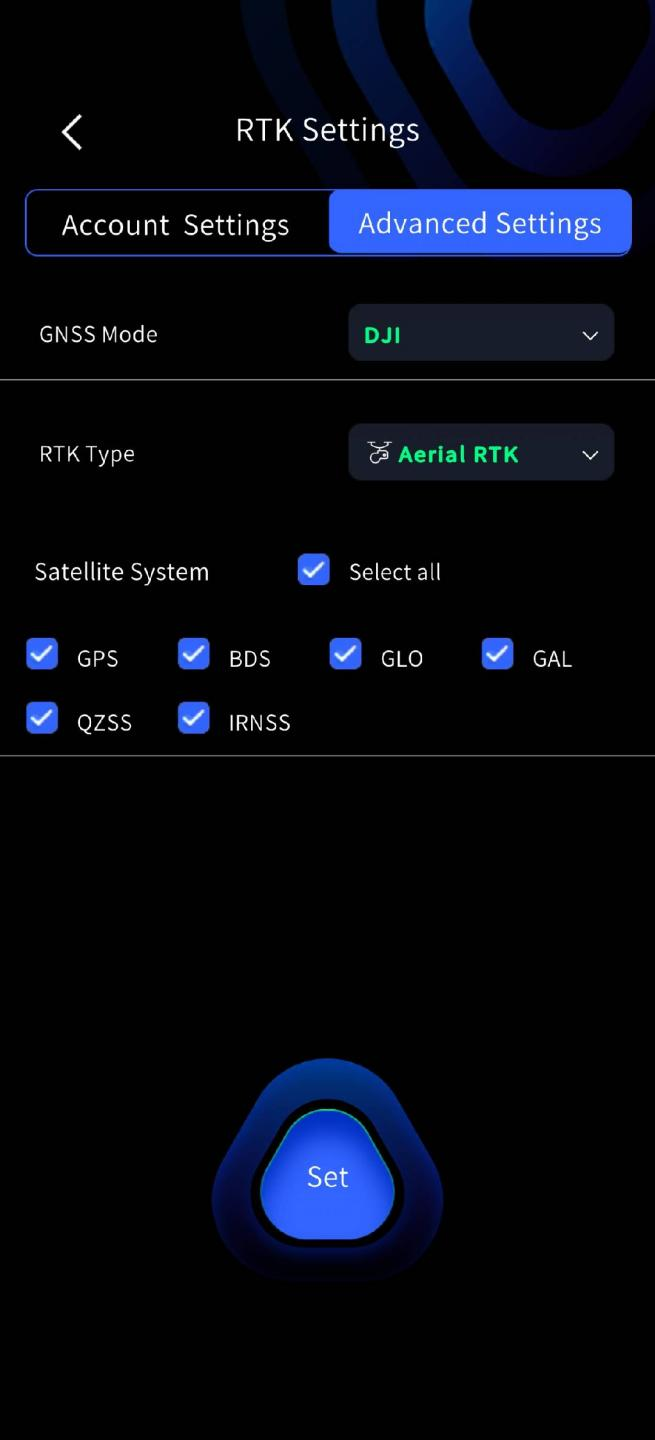
W zaawansowanych ustawieniach RTK możesz spersonalizować wybór systemu satelitarnego. Obsługiwane są wybór pojedynczy, wybór wielokrotny oraz zaznacz wszystko.
Warunki wstępne: 1. wersja oprogramowania układowego 2.3.0 lub nowsza; 2. RTK jest podłączony.
Opcje
- Gdy wejdziesz w zaawansowane ustawienia RTK, ustawienia systemu satelitarnego w urządzeniu są odczytywane i wyświetlane automatycznie.
- Obsługiwane są wybór pojedynczy, wybór wielokrotny oraz zaznacz wszystko.
- Po sprawdzeniu swojego wyboru dotknij Ustaw; zacznie obowiązywać natychmiast po udanym ustawieniu.
Rozpoczęcie skanowania
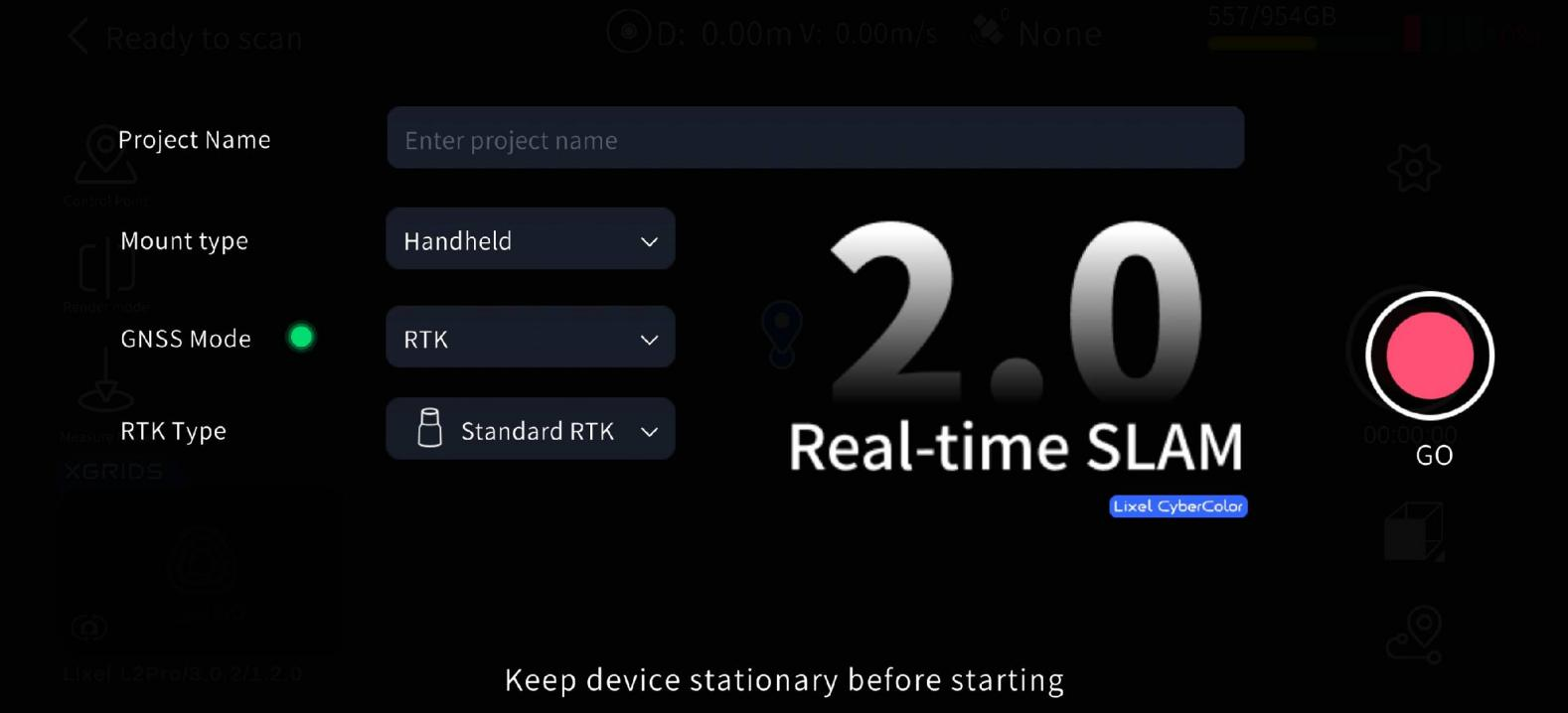
W trybie RTK poczekaj, aż kontrolka modułu RTK zmieni się na zieloną, a sygnał RTK w LixelGO pokaże Fixed, i dopiero wtedy podnieś skaner, aby rozpocząć skanowanie.
Środki ostrożności
Tryb RTK obsługuje tylko sceny zewnętrzne z sygnałem RTK; RTK nie może uzyskać rozwiązania ustalonego wewnątrz pomieszczeń.
Gdy RTK ma rozwiązanie ustalone, kontrolka modułu RTK zmienia się na zieloną. Gdy jest niebieska, obserwuj liczbę satelitów.
Rozpoczynaj pracę tylko wtedy, gdy stan satelitów w LixelGO to Fixed, a nie NONE, Float ani Single.
Aby zapewnić dokładność, utrzymuj urządzenie w stanie rozwiązania ustalonego przez większość przechwytywania. Musi być więcej niż 100 ważnych punktów danych RTK, aby konwersja współrzędnych działała poprawnie w LixelStudio.
Podczas przechwytywania trzymaj skaner możliwie pionowo. Podczas chodzenia pochylenie skanera zasadniczo nie powinno przekraczać 20°. W szczególnych przypadkach, takich jak skanowanie podłogi małej przestrzeni lub celu naziemnego, pochylenie nie może przekraczać 30°. Odnieś się do tej ikony i dostosowuj pozycję urządzenia w czasie rzeczywistym, starając się unikać komunikatu „Przywróć urządzenie do pozycji pionowej”.
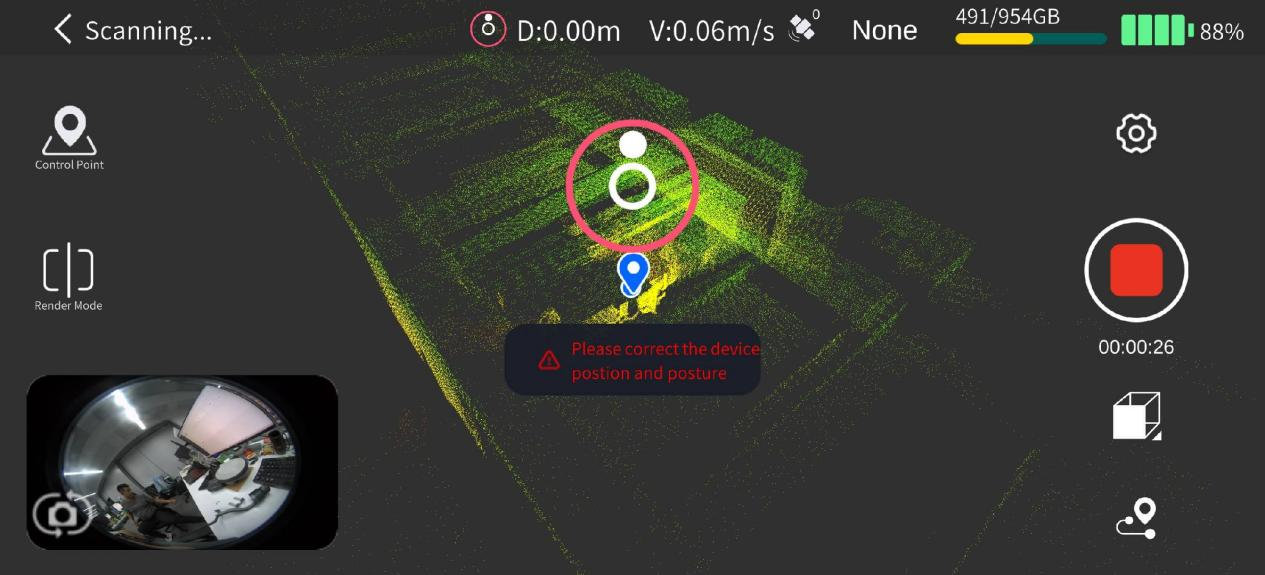
- Zwróć uwagę na zakres przestrzenny skanowania i upewnij się, że przy stanie satelitów „Fixed” zakres chodzenia przekracza 10 m. W przeciwnym razie LixelStudio nie będzie w stanie przeprowadzić przetwarzania końcowego.
Zatrzymanie skanowania
Dotknij czerwonego przycisku zatrzymania nagrywania po prawej stronie ekranu. Urządzenie szybko miga na zielono; po zakończeniu skanowania urządzenie świeci stałym zielonym światłem. Możesz następnie wyłączyć urządzenie lub rozpocząć drugie skanowanie.
3. Praca biurowa: przetwarzanie danych
Zobacz instrukcję użytkownika LixelStudio.