XGRIDSDocs
  • 简体中文
  • English
  • 繁體中文
  • 日本語
  • Deutsch
  • Español
  • Italiano
  • Français
  • Русский
  • Polski
  • Nederlands
  • 简体中文
  • English
  • 繁體中文
  • 日本語
  • Deutsch
  • Español
  • Italiano
  • Français
  • Русский
  • Polski
  • Nederlands
  • Seria Lixel PortalCam

    • PortalCam P1

      • Przegląd produktu
      • Podstawowa obsługa
      • Korzystanie z aplikacji LCC Scan
      • Konserwacja i pielęgnacja
      • FAQ
  • Seria Lixel K

    • Lixel K1

      • Przegląd produktu
      • Podstawowa obsługa
      • Aktywacja i połączenie urządzenia
      • Przebieg skanowania
      • Pozyskiwanie danych chmury punktów ze współrzędnymi bezwzględnymi
      • Fuzja map
      • Zalecenia dotyczące planowania trasy dla typowych scen
      • Środki ostrożności
      • FAQ
    • Lixel K2

      • Przegląd produktu
      • Podstawowa obsługa
      • Aktywacja i połączenie urządzenia
      • Przebieg skanowania
      • Pozyskiwanie danych chmury punktów ze współrzędnymi bezwzględnymi
      • Fuzja map
      • Zalecenia dotyczące planowania trasy dla typowych scen
      • Środki ostrożności
      • FAQ
  • Seria Lixel L

    • Lixel L2 Pro

      • Przegląd produktu
      • Podstawowa obsługa
      • Aktywacja i połączenie urządzenia
      • Proces skanowania
      • Pozyskiwanie danych chmury punktów ze współrzędnymi bezwzględnymi
      • Punkt pomiarowy
      • Dodatek
      • FAQ
    • Lixel L3

      • Przegląd produktu
      • Podstawowe funkcje urządzenia
      • Aktywacja i połączenie urządzenia
      • Przechwytywanie danych
      • Przechwytywanie współrzędnych bezwzględnych
      • Dodatek
  • Akcesoria

    • Stick Light

      • Przewodnik instalacji
      • Podstawowa obsługa
      • Często zadawane pytania
  • Lixel Studio

    • Wersja i prawa autorskie
    • Instalacja i aktywacja
    • Interfejs oprogramowania
    • Operacje na plikach
    • Przetwarzanie projektu
    • Narzędzia
    • Rysowanie 2D
    • Zastosowania
    • Ustawienia
    • Połączenie z urządzeniem

Aktywacja i połączenie urządzenia

Lixel L3 łączy się z aplikacją mobilną LixelGO w celu konfiguracji, aktywacji i zarządzania. Ten rozdział obejmuje wymagania dotyczące telefonu, proces aktywacji oraz kalibrację czasu.

O aplikacji LixelGO

Przeglądaj projekty i swoje dane przestrzenne oraz zarządzaj nimi za pomocą LixelGO, mobilnej aplikacji towarzyszącej dla skanera Lixel L3. Zeskanuj kod QR, aby zainstalować najnowszą wersję.
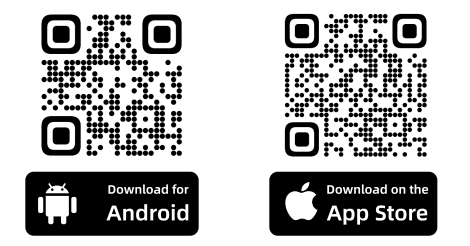
Kod QR LixelGO
Zeskanuj kod QR, aby zainstalować LixelGO

Wymagania dotyczące telefonu

Specyfikacja telefonu

KomponentWymaganie
CPUSeria Snapdragon; zalecany Snapdragon 8 lub nowszy
RAMMinimum 8 GB
GPUDedykowany GPU
InneBluetooth, hotspot mobilny, tethering USB

Przetestowane telefony

MarkaModelCPURAMGPU
VIVOIQOO NEO 6Snapdragon 8+ Gen 112GBAdreno 730
RedmiRedmi K50 Gaming EditionQualcomm Snapdragon 8 Gen 18GBAdreno 730
HuaweiHuawei P50ESnapdragon 778G8GBAdreno 642L
OPPOOPPO K20Dimensity 8000-MAX8GBMali-G510 MC6

Aktywacja urządzenia

Rejestracja i logowanie

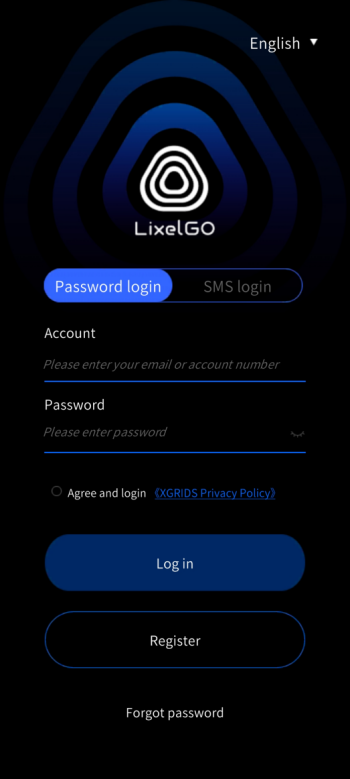
Otwórz LixelGO i dotknij „Szybkie logowanie”, aby otworzyć ekran logowania. Nowi użytkownicy rejestrują się za pomocą adresu e-mail lub numeru telefonu; zarejestrowani użytkownicy logują się za pomocą hasła lub kodu SMS.

  • Zainstaluj i otwórz LixelGO.
  • Dotknij „Szybkie logowanie”, aby otworzyć ekran logowania.
  • Nowi użytkownicy: Zarejestruj się za pomocą adresu e-mail lub numeru telefonu.
  • Istniejący użytkownicy: Zaloguj się za pomocą hasła lub kodu weryfikacyjnego SMS.
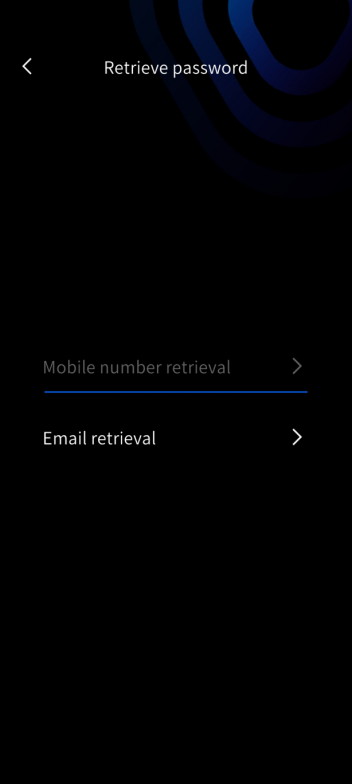
  • Nie pamiętam hasła: Dotknij „Nie pamiętam hasła” i zresetuj je za pomocą zarejestrowanego numeru telefonu lub adresu e-mail.
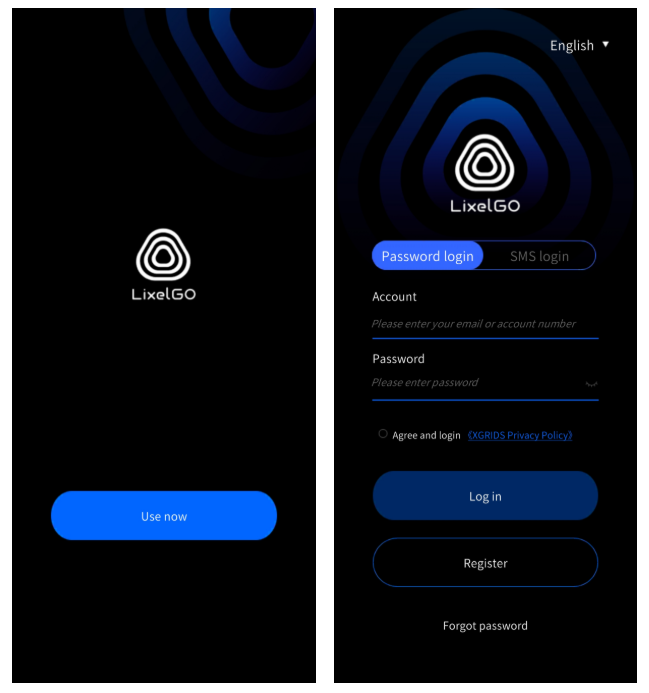
Ekran powitalny i ekran logowania
Ekrany startowy i logowania
Ekran logowania hasłem
Logowanie hasłem
Ekran odzyskiwania hasła
Odzyskiwanie hasła

Dodawanie urządzenia

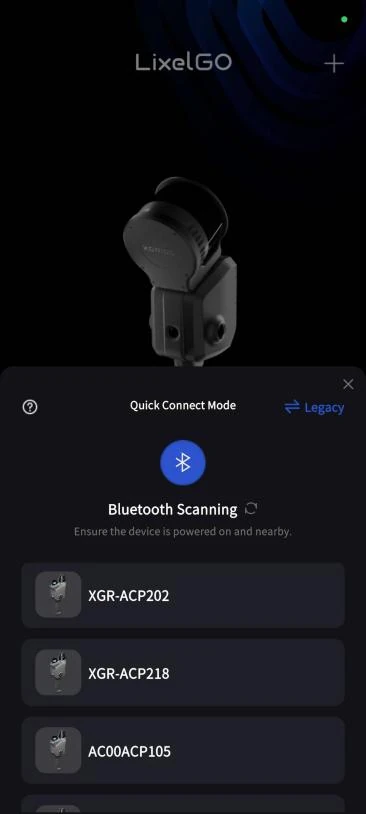
Naciśnij i przytrzymaj przycisk zasilania, aby włączyć skaner. LixelGO łączy się w trybie szybkiego połączenia.

W LixelGO
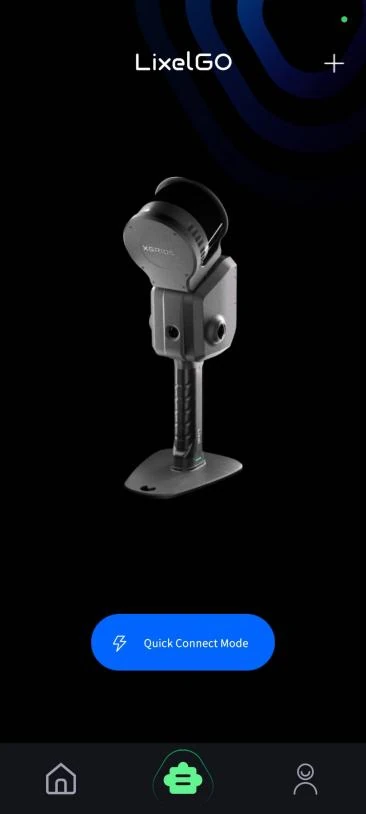
Dodawanie urządzenia, krok 1
Tryb szybkiego połączenia
Skanowanie Bluetooth i wybór urządzenia
Wyszukiwanie Bluetooth
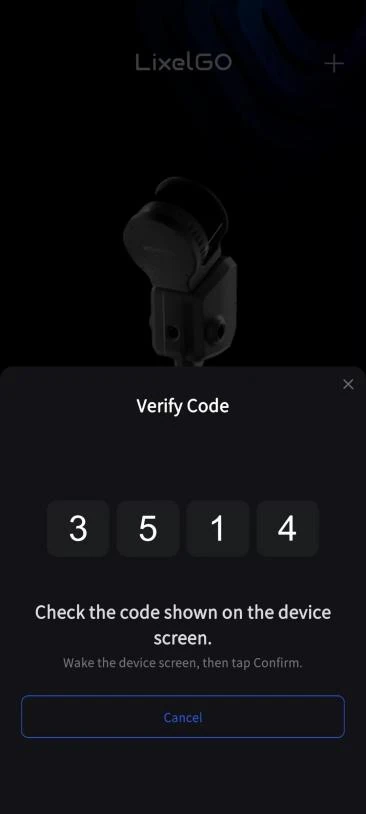
Dodawanie urządzenia, krok 3
Weryfikacja kodu
Dodawanie urządzenia, krok 4
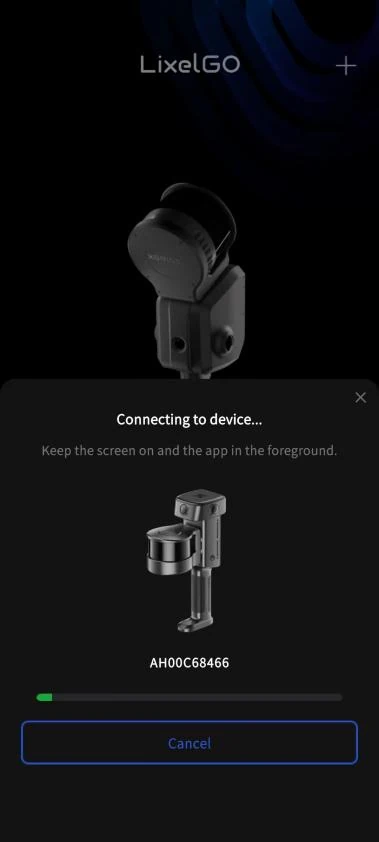
Łączenie
Dodawanie urządzenia, krok 5
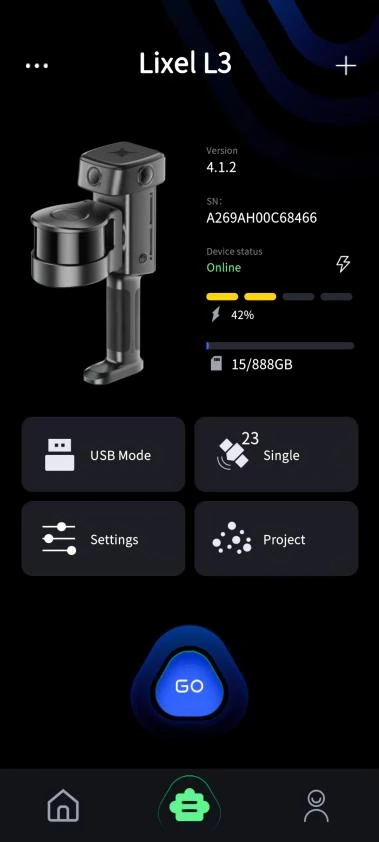
Połączono

Na ekranie urządzenia

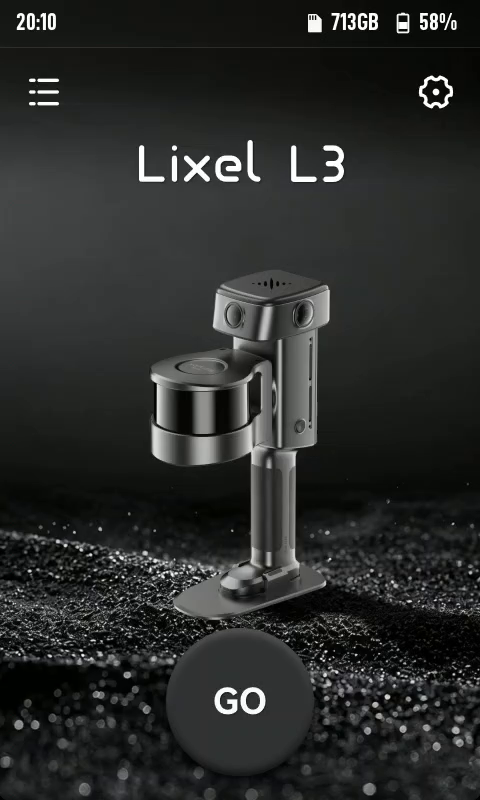
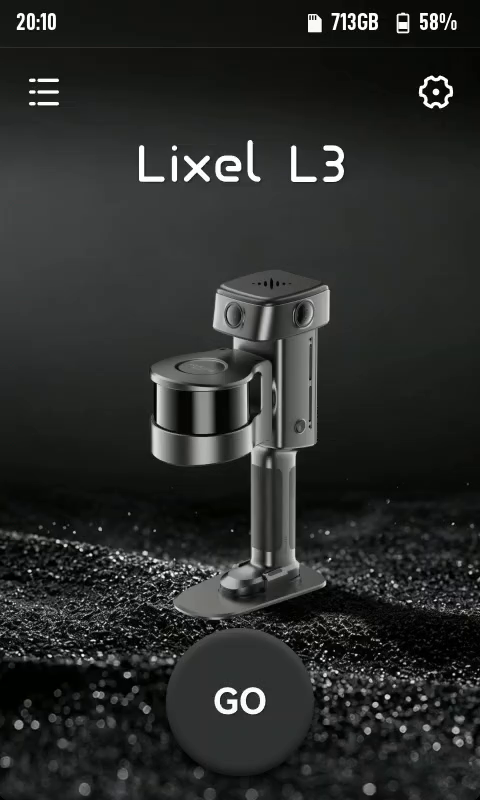
Ekran główny urządzenia
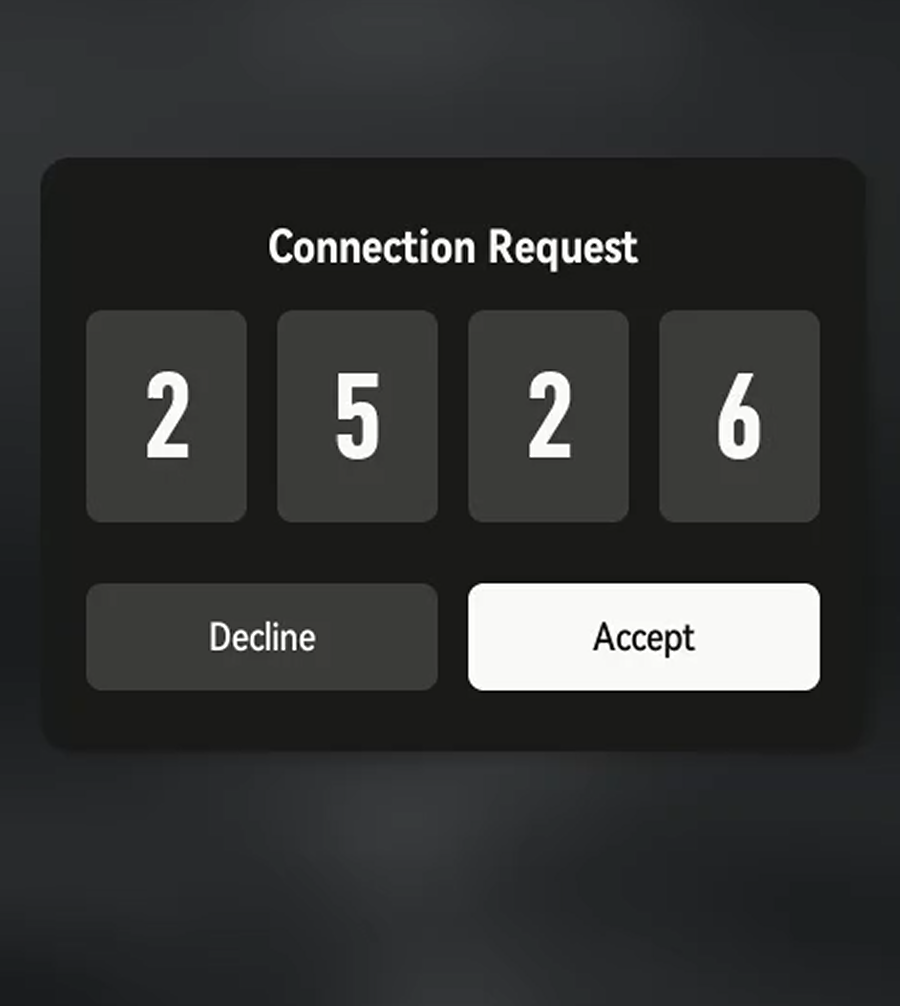
Żądanie połączenia
Żądanie połączenia
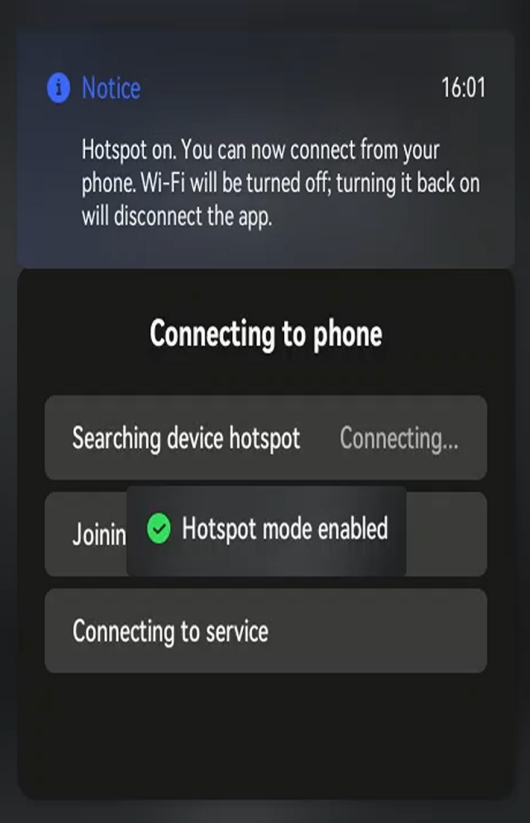
Urządzenie przechodzi w tryb hotspotu
Tryb hotspotu włączony

Aktywacja urządzenia

Dotknij „GO” i potwierdź, aby aktywować i powiązać urządzenie.
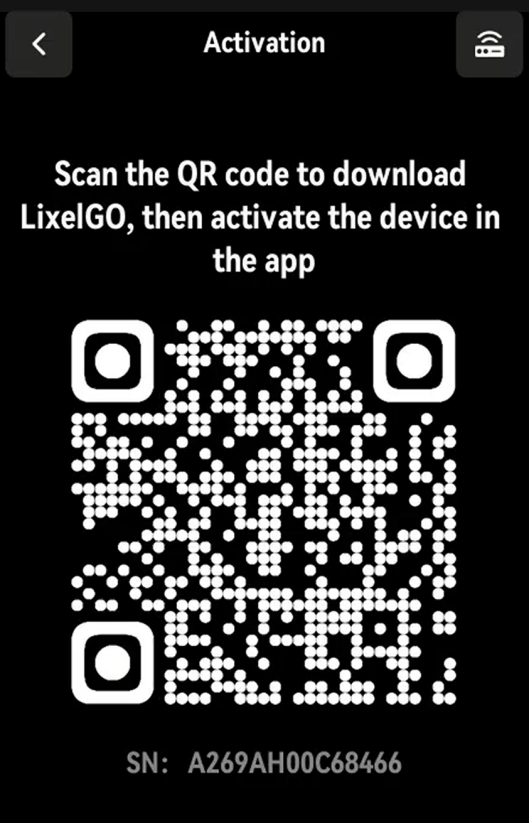
Ekran aktywacji na urządzeniu
Ekran aktywacji
Żądanie połączenia
Żądanie połączenia
Ekran główny urządzenia

Kalibracja czasu

Czas i strefa czasowa urządzenia są resetowane fabrycznie. Po aktywacji przejdź do Ustawienia > Kalibracja czasu i ustaw czas ręcznie lub połącz się z siecią, aby ustawić go automatycznie.

Kalibracja ręczna

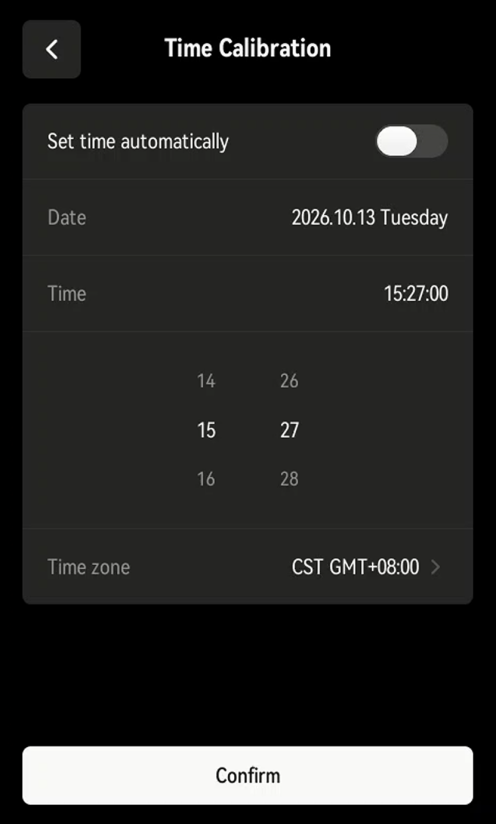
Przewiń, aby ustawić datę i godzinę, lub wybierz swoją strefę czasową. Zalecana jest kalibracja ręczna.
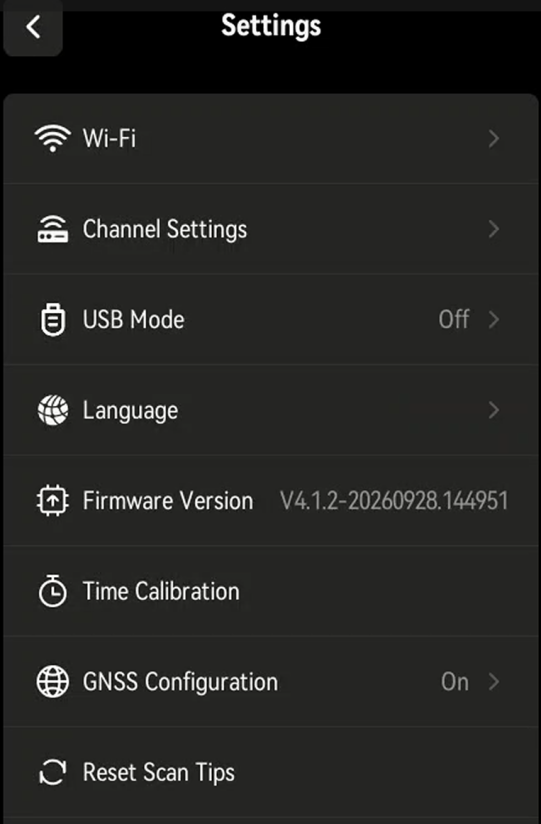
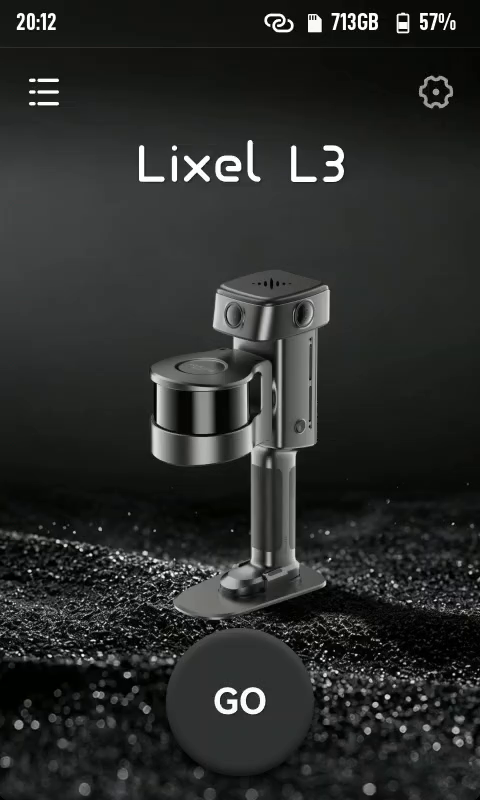
Otwórz Ustawienia z ekranu głównego urządzenia
Otwórz Ustawienia
Menu ustawień
Kalibracja czasu
Ustaw datę i godzinę
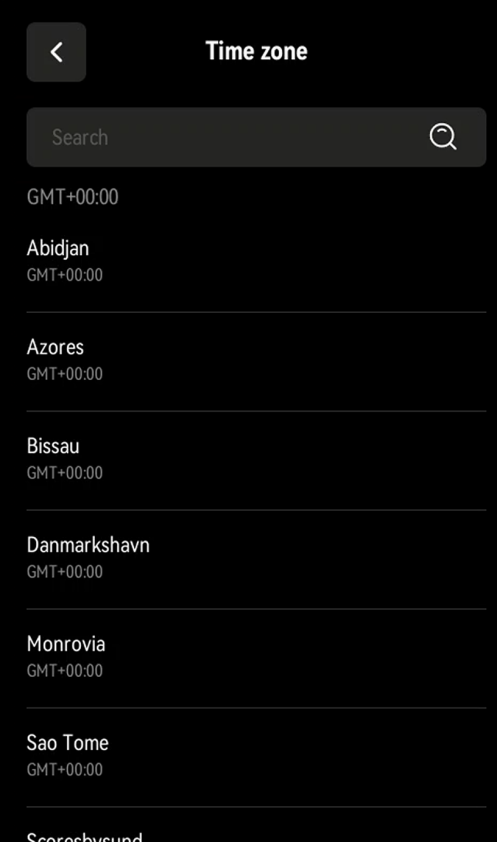
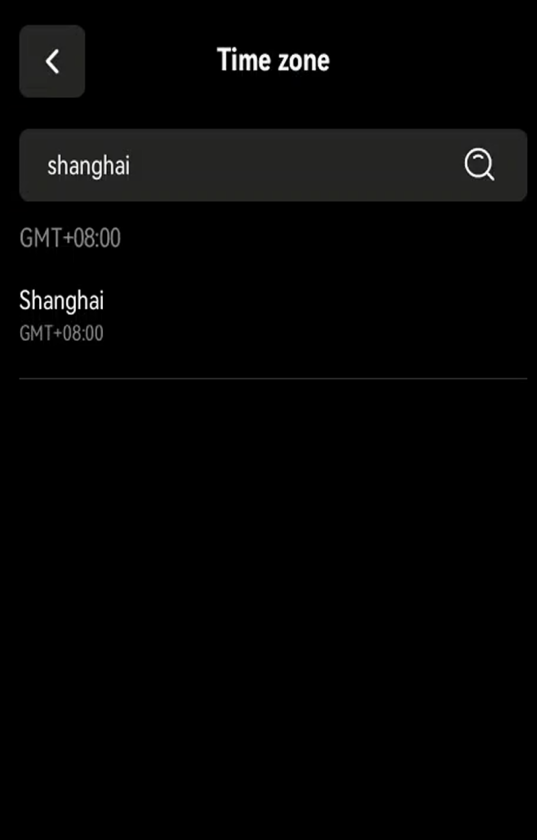
Wybierz strefę czasową
Wyszukaj strefę czasową
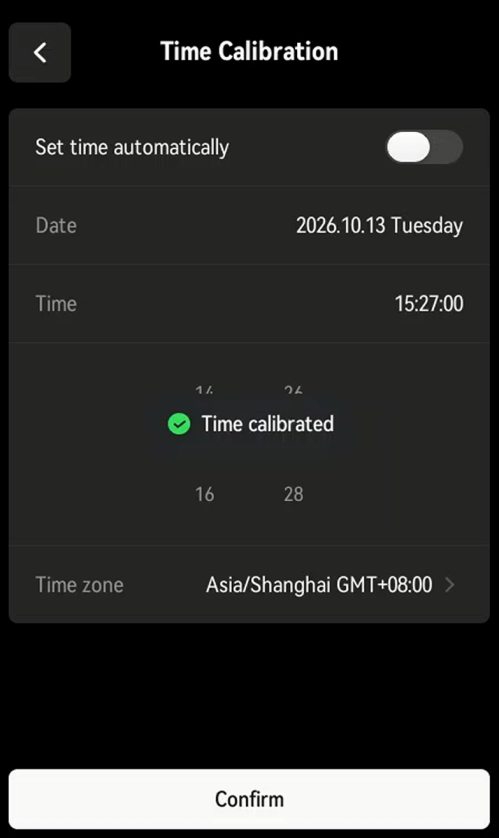
Kalibracja czasu zakończona
Kalibracja zakończona

Kalibracja automatyczna

  1. Przesuń palcem w dół od górnej krawędzi ekranu, a następnie naciśnij i przytrzymaj ikonę Wi-Fi, aby otworzyć ustawienia sieci.
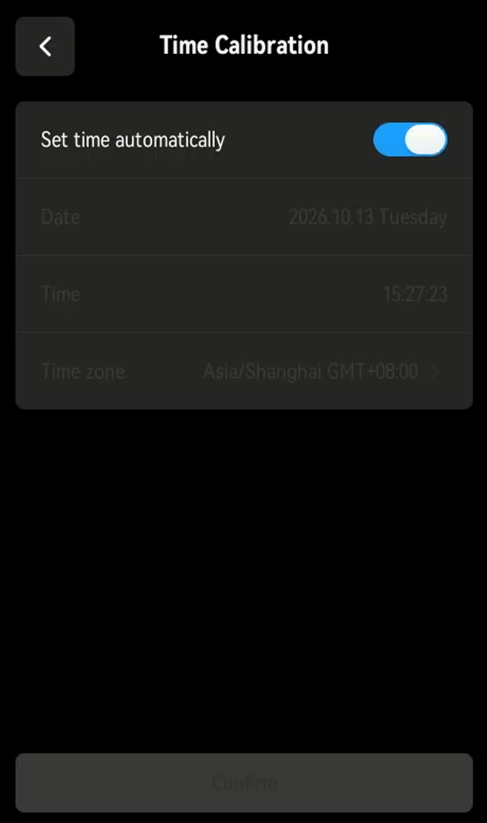
  2. Po połączeniu przejdź do Kalibracji czasu i dotknij „Ustaw czas automatycznie”.
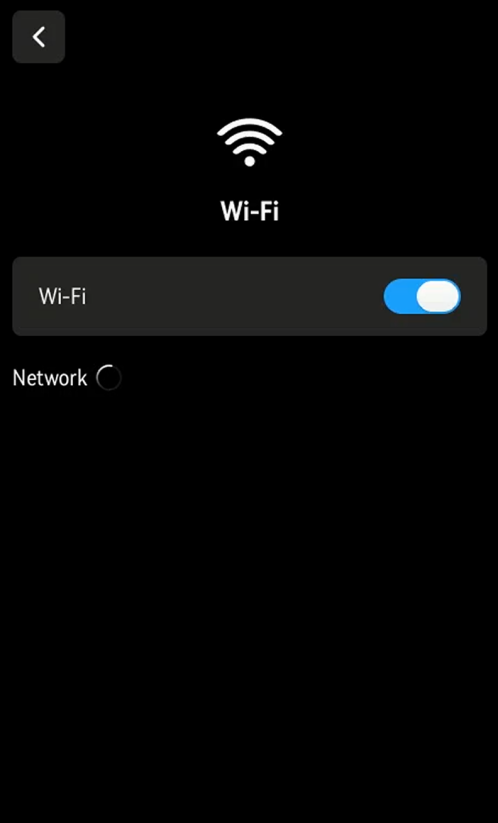
Ustawienia sieci Wi-Fi
Ustawienia sieci
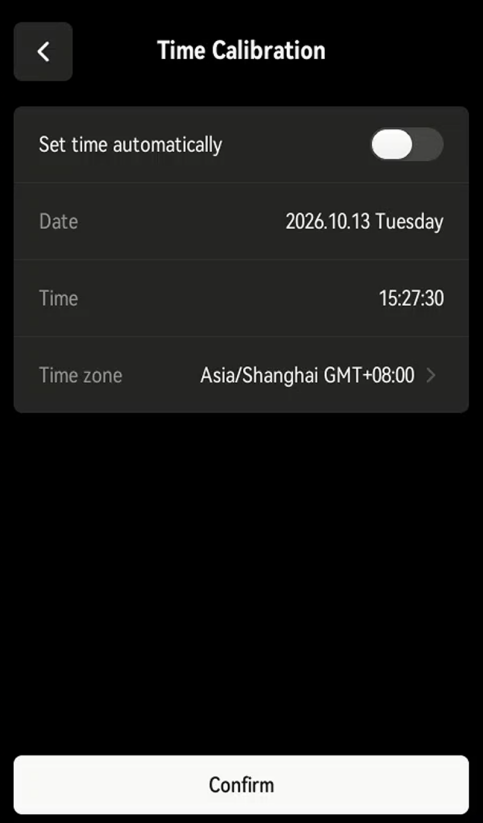
Ekran kalibracji czasu
Kalibracja czasu
Ustaw czas automatycznie

Uwaga

Czas i strefa czasowa mogą być niedokładne przy połączeniu VPN.