XGRIDSDocumentazione
  • 简体中文
  • English
  • 繁體中文
  • 日本語
  • Deutsch
  • Español
  • Italiano
  • Français
  • Русский
  • Polski
  • Nederlands
  • 简体中文
  • English
  • 繁體中文
  • 日本語
  • Deutsch
  • Español
  • Italiano
  • Français
  • Русский
  • Polski
  • Nederlands
  • Serie Lixel PortalCam

    • PortalCam P1

      • Panoramica del prodotto
      • Operazioni di base
      • Uso della LCC Scan App
      • Manutenzione e cura
      • FAQ
  • Serie Lixel K

    • Lixel K1

      • Panoramica del prodotto
      • Operazioni di base
      • Attivazione e connessione del dispositivo
      • Flusso di scansione
      • Ottenere una nuvola di punti con coordinate assolute
      • Fusione delle mappe
      • Consigli di pianificazione dei percorsi per scene tipiche
      • Precauzioni
      • FAQ
    • Lixel K2

      • Panoramica del prodotto
      • Operazioni di base
      • Attivazione e connessione
      • Flusso di scansione
      • Acquisire una nuvola di punti con coordinate assolute
      • Fusione mappe
      • Consigli di pianificazione dei percorsi per scene tipiche
      • Precauzioni
      • FAQ
  • Serie Lixel L

    • Lixel L2 Pro

      • Panoramica del prodotto
      • Operazioni di base
      • Attivazione e connessione del dispositivo
      • Flusso di scansione
      • Ottenere una nuvola di punti con coordinate assolute
      • Punto di misura
      • Appendice
      • FAQ
    • Lixel L3

      • Panoramica del prodotto
      • Operazioni di base
      • Attivazione e connessione del dispositivo
      • Acquisizione dei dati
      • Acquisizione di coordinate assolute
      • Appendice
  • Accessori

    • Stick Light

      • Guida all'installazione
      • Operazioni di base
      • Domande frequenti
  • Lixel Studio

    • Versione e copyright
    • Installazione e attivazione
    • Interfaccia del software
    • Operazioni sui file
    • Elaborazione del progetto
    • Strumenti
    • Disegno 2D
    • Applicazioni di settore
    • Impostazioni
    • Connessione del dispositivo
    • Domande Frequenti
  • Lixel CyberColor

    • LCC Studio

      • Introduzione
      • Versione e aggiornamenti
      • Download e installazione
      • Panoramica dell'interfaccia e navigazione
      • Operazioni preliminari alla ricostruzione
      • Prima della ricostruzione
      • Ricostruzione del modello
      • Ricostruzione modello singolo
      • Fusione delle mappe
      • Fusione aria-terra
      • Ricostruzione aerea
      • I miei modelli
      • Altre funzioni
      • Impostazioni e account
      • Convertitore
      • Ricostruzione video
      • Domande Frequenti / FAQ
    • LCC Scene Editor

      • Versione e aggiornamenti
      • Account e accesso
      • Panoramica del prodotto e home page
      • Interfaccia dell'editor
      • Modalità di navigazione
      • File
      • Impostazioni
      • Modifica
      • Finestra
      • Barra degli strumenti globale
      • Asset e proprietà
      • Barra degli strumenti sinistra
      • Punti di vista
      • Portale
      • Skybox
      • Annotazioni
      • Misurazione
      • Flythrough
      • Rapporto scena
      • 3D Layout
      • Mini-mappa
      • Modalità Anteprima (Viewer)
      • Aiuto
      • Domande frequenti (FAQ)
      • Punto di spawn
    • LCC Model Editor

      • Versione e aggiornamenti
      • Guida utente
      • Panoramica e interfaccia
      • Operazioni sui file
      • Selettori
      • Modifica dei modelli
      • Misurazione
      • Correzione colore
      • Gestione degli asset
      • Impostazioni e Aiuto
      • Domande frequenti
    • Capture Guide

      • Panoramica
      • Panoramica dei dispositivi di acquisizione
      • Principi generali di acquisizione
      • Acquisizione di scene interne
      • Acquisizione di scene esterne
      • Acquisizione su larga scala (map fusion)
      • Acquisizione per aerial-ground map fusion
      • Acquisizione di oggetti
      • Acquisizione di persone
      • Acquisizione per ricostruzione da video
      • HD Enhancement
      • Control points (Lixel P1)
      • FAQ e risoluzione dei problemi
    • Buone Pratiche

      • Unione di più modelli 3DGS di grandi dimensioni
    • Cronologia versioni
  • Plugin e SDK

    • Unreal

      • Introduzione
      • Avvio rapido - Windows
      • Avvio rapido - Linux
      • Avvio rapido - Quest3
      • Edizioni e licenze
      • Rendering
      • Rasterizzazione Tiled (sperimentale)
      • Impostazioni visive
      • Normali e illuminazione
      • Modifica della scena
      • Parametri di prestazione
      • Guida alle prestazioni
      • Integrazione con plugin di terze parti e del motore
      • Proxy Mesh
      • Animazione di caricamento
      • Collisioni
      • Supporto del Navigation System
      • Supporto di Single Layer Water
      • Localizzazione
      • FAQ
      • Risoluzione dei problemi
      • Log e diagnostica
      • Contattaci
      • Buone pratiche

        • Rilluminare il 3DGS con una mesh di LixelStudio
      • Riferimento API

        • ALCCActorBase
        • ULCCComponentBase
        • ULCCComponent
        • ULCC2Component
        • Actor SOG / SPZ / PLY
        • ALCC2ProxyMesh
        • ALCCClippingVolume
        • ALCCSectionPlane
        • ALCCLoadVolume
        • ULCCUtilLibrary
        • Enum
        • Struct
      • Registro delle modifiche

        • v3.4.0
        • v3.3.1
        • v3.0.0
        • v2.2.1
        • v1.0.0
        • v0.9.0
        • v0.8.0
        • v0.7.1
        • v0.6.1
        • v0.5.2
        • v0.4.1
        • v0.4.0
        • v0.3.0
        • v0.0.5
        • v0.0.4
        • v0.0.3
        • v0.0.2
        • v0.0.1
    • Web

      • Introduzione
      • Guida all'ottimizzazione delle prestazioni di rendering
      • Configurazione grafica
      • Domande frequenti
      • Riferimento API

        • LCCRender::clearIndexDB
        • LCCRender::dispose
        • LCCRender::load
        • LCCRender::setCamera
        • LCCRender::unload
        • LCCRender::update
        • LCCObject::checkRenderNextFrame
        • LCCObject::clearRenderNextFrame
        • LCCObject::ecef2Prj
        • LCCObject::getBounds
        • LCCObject::getEnvInstancedMesh
        • LCCObject::getInstancedMesh
        • LCCObject::getLodInfos
        • LCCObject::getOriginPosition
        • LCCObject::getProjectionCoordinateSystemInfos
        • LCCObject::hasCollision
        • LCCObject::hasEnvironment
        • LCCObject::hasShcoef
        • LCCObject::intersectsCapsule
        • LCCObject::intersectsRayExt
        • LCCObject::intersectsRayFromOriginExt
        • LCCObject::intersectsSphere
        • LCCObject::lowerToBottom
        • LCCObject::prj2Ecef
        • LCCObject::raiseToTop
        • LCCObject::raycast
        • LCCObject::raycastFromOrigin
        • LCCObject::setAlpha
        • LCCObject::setClipBox
        • LCCObject::setClipPlane
        • LCCObject::setEndLod
        • LCCObject::setLodAutoLevelUp
        • LCCObject::setMaxDistance
        • LCCObject::setMaxNodeSplats
        • LCCObject::setMaxSplats
        • LCCObject::setOriginPosition
        • LCCObject::setPointsColor
        • LCCObject::setRenderState
        • LCCObject::setRotation
        • LCCObject::setScale
        • LCCObject::setSemantic
        • LCCObject::setSemanticColor
        • LCCObject::setSmooth
        • LCCObject::setStartLod
        • LCCObject::setTranslation
        • LCCObject::setVisible
        • LCCObject::togglePointsDisplayMode
        • LCCObject::useEnvironment
        • LCCObject::useShcoef
      • Registro delle modifiche

        • v0.6.3
        • v0.6.2
        • v0.6.1
        • v0.6.0
        • v0.5.5
        • v0.5.4
        • v0.5.3
        • v0.5.2
        • v0.5.1
        • v0.5.0
        • v0.4.1
        • v0.4.0
        • v0.3.1
        • v0.3.0
        • v0.2.0

Acquisizione di coordinate assolute

Questo capitolo descrive i due modi per acquisire coordinate assolute: con punti di controllo esterni oppure con il modulo GNSS.

Uso di punti di controllo esterni

Acquisire i punti di controllo con il dispositivo per trasformare le coordinate della nuvola di punti e migliorare la precisione.

Attenzione

Stabilire il numero di punti di controllo in base ai requisiti di precisione e distribuirli in modo uniforme. Ogni scansione richiede almeno 3 punti di controllo ben distribuiti per la trasformazione delle coordinate. Un numero maggiore di punti di controllo ad alta precisione, distribuiti in modo più uniforme, offre una precisione più elevata.

Scansione sul campo

1. Sopralluogo e pianificazione

Se è disponibile una mappa topografica, pianificare i punti di controllo sulla mappa e confermarli sul posto. In caso contrario, pianificarli sul posto.

Distribuire i punti di controllo in modo uniforme, a non più di 100 m di distanza. La trasformazione delle coordinate richiede almeno 3 punti di controllo, non allineati in linea retta. Pianificare il percorso di scansione in base ai punti di controllo e alle condizioni del sito.

2. Avviare la scansione

Accendere lo scanner (vedere Acquisizione dei dati).

3. Aggiungere punti di controllo esterni durante la scansione

Uso del marcatore di punto di controllo sul fondo dello scanner

Aggiungere punti di controllo a terra:

  1. In corrispondenza di ciascun punto di controllo, inserirne il nome sullo schermo del dispositivo.
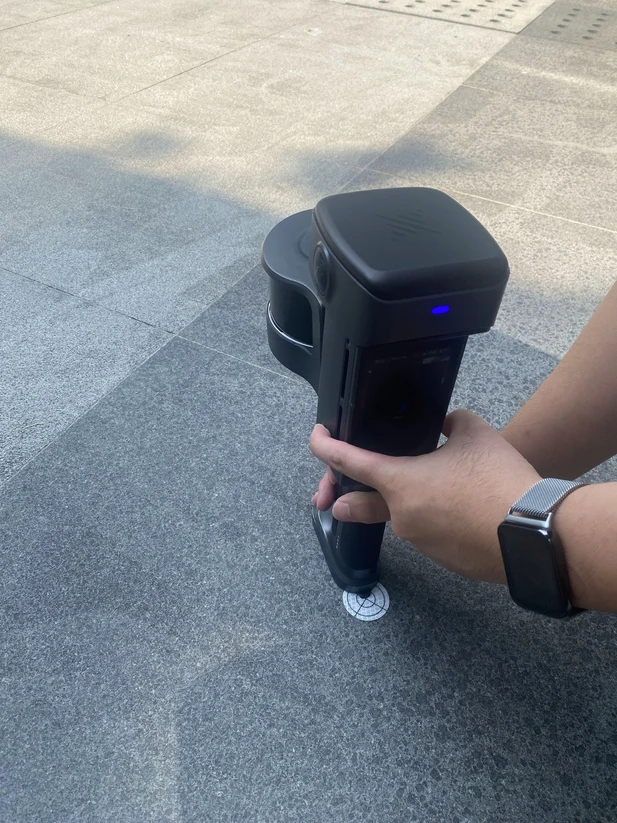
  2. Allineare la punta per punti di controllo dello scanner con il punto di controllo.
  3. Aggiungere il punto premendo il tasto di accensione o toccando lo schermo. Utilizzare chiodi topografici standard o fogli bersaglio.
  4. Inserire l'ID del punto di controllo e toccare OK. Il punto è acquisito quando lo schermo mostra «Aggiunto» o viene emesso un segnale acustico.
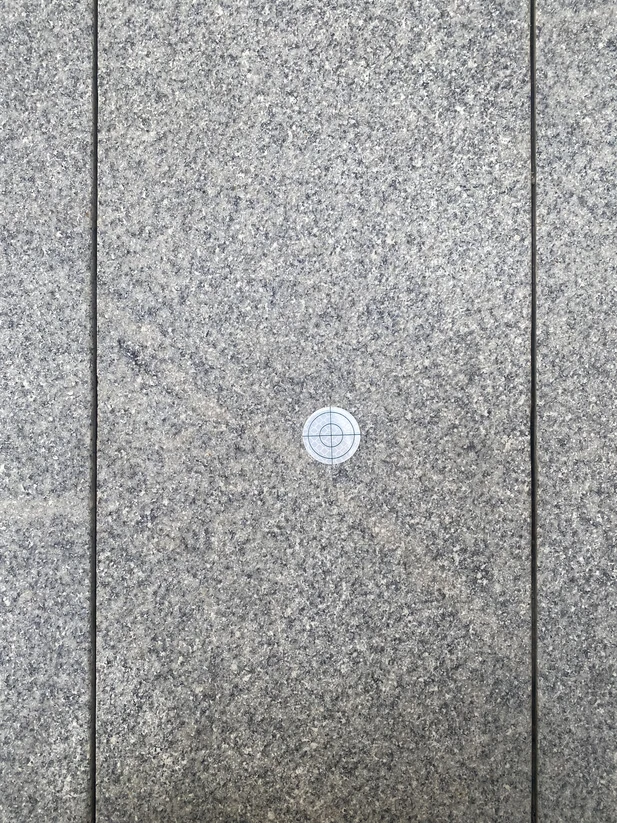
Foglio bersaglio del punto di controllo a terra
Allineamento della punta dello scanner con un punto di controllo a terra

Aggiungere punti di controllo a parete (supportato sul L3):

  1. In corrispondenza di ciascun punto di controllo, inserirne il nome sullo schermo del dispositivo.
  2. Mantenere il LiDAR il più stabile possibile e ruotarlo lentamente nel raggio più piccolo possibile; una rotazione rapida causa una perdita di precisione.
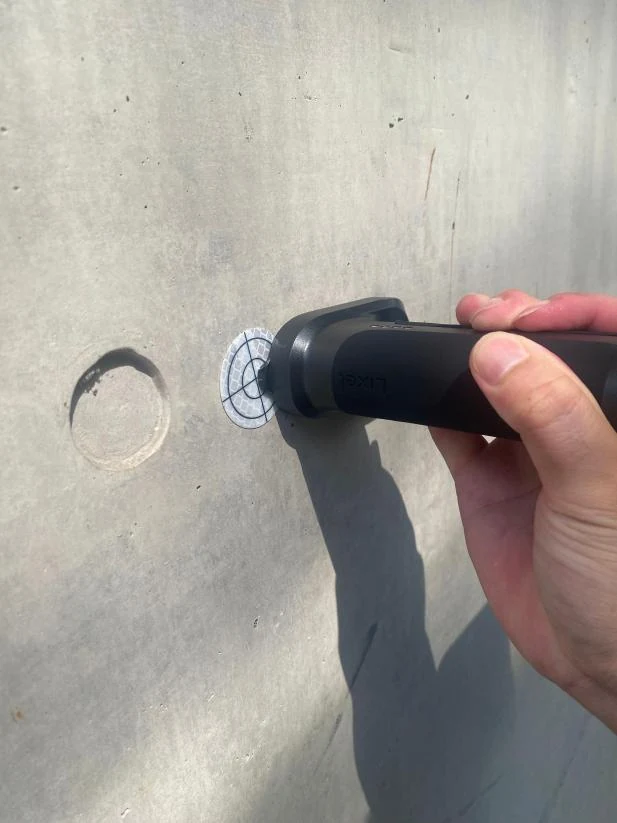
  3. Allineare la punta per punti di controllo dello scanner con il punto di controllo.
  4. Aggiungere il punto premendo il tasto di accensione o toccando lo schermo.
  5. Il punto è acquisito quando lo schermo mostra «Aggiunto» o viene emesso un segnale acustico.
  6. Dopo l'aggiunta, ruotare lentamente nel raggio più piccolo possibile per tornare alla postura di acquisizione normale.
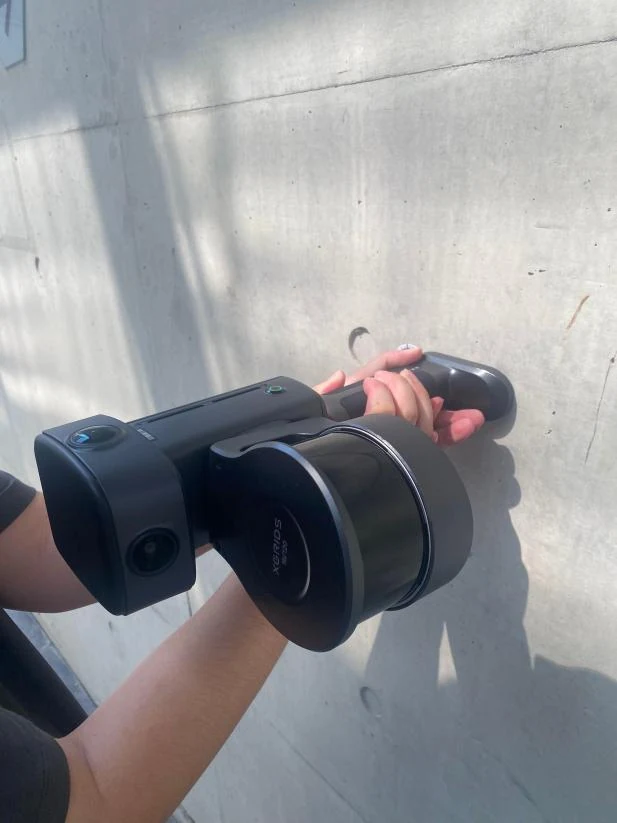
Rotazione dello scanner verso un punto di controllo a parete
Allineamento della punta dello scanner con un punto di controllo a parete

Uso dell'asta

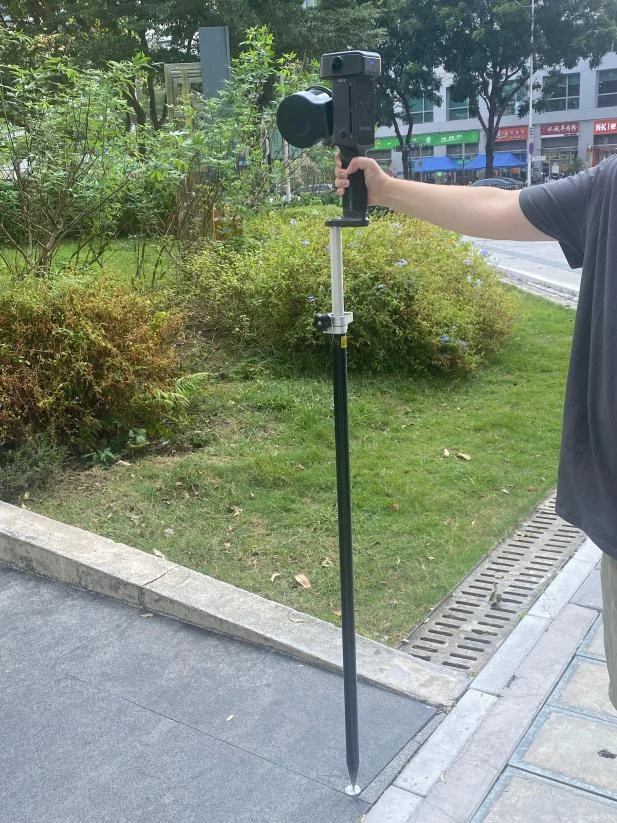
  1. In corrispondenza di ciascun punto di controllo, inserirne il nome sullo schermo del dispositivo, impostare Altezza target su «Asta» e selezionare l'altezza corretta dell'asta. Altezza dell'asta: inserire l'altezza indicata sull'asta.
  2. Allineare la punta dell'asta con il punto di controllo.
  3. Aggiungere il punto premendo il tasto di accensione o toccando lo schermo. Utilizzare chiodi topografici standard o fogli bersaglio.
  4. Il punto è acquisito quando lo schermo mostra «Aggiunto» o viene emesso un segnale acustico.
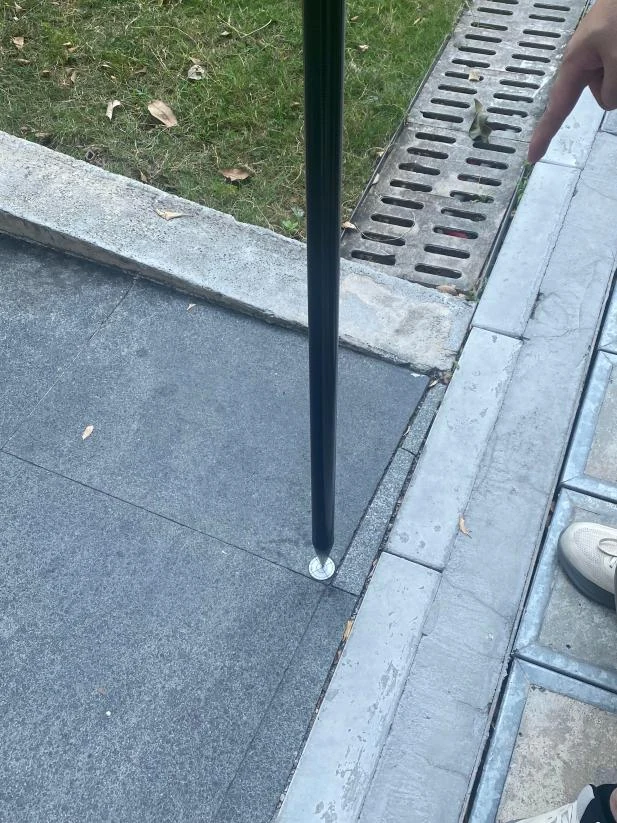
Allineamento della punta dell'asta con un punto di controllo
Postura di acquisizione con l'asta
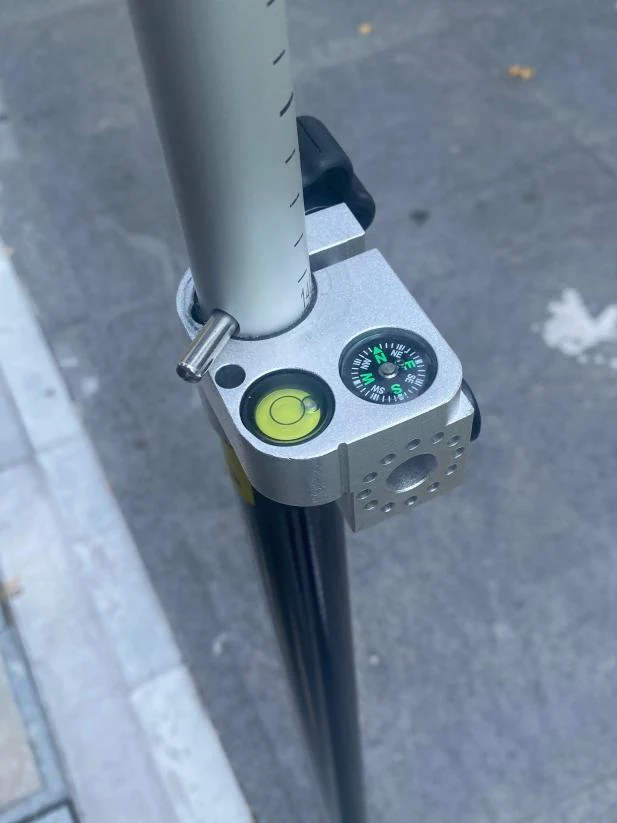
Livella a bolla dell'asta e scala di altezza
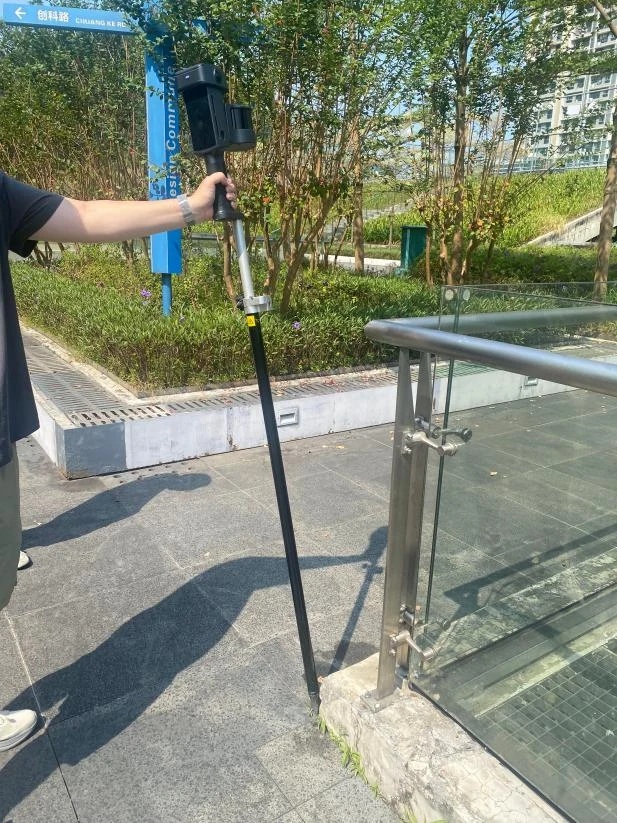
Aggiunta di un punto di controllo con l'asta inclinata

Note sull'uso della modalità asta:

  • Con i soli punti di controllo, l'angolo di inclinazione può superare i 30°.
  • Con il GNSS, mantenere l'inclinazione entro i 15°; superare i 30° influisce sul segnale GNSS e riduce la precisione.
  • Durante l'aggiunta non è necessario centrare la livella a bolla; il dispositivo compensa automaticamente l'angolo.
  • Selezionare l'altezza corretta dell'asta. Altezza dell'asta: inserire l'altezza indicata sull'asta.

Attenzione

  • Annotare i nomi e l'ordine dei punti di controllo mostrati sullo schermo. In LixelStudio, i nomi nel file dei punti di controllo importato devono corrispondere esattamente ai nomi sul dispositivo.
  • Se un nome è duplicato, lo schermo mostra un messaggio. Scegliere come procedere.
  • Visualizzare o eliminare i punti acquisiti in «Elenco dei punti di controllo». Toccare il pulsante di eliminazione accanto a un punto per rimuoverlo.

4. Arrestare la scansione

Toccare il pulsante rosso di arresto al centro in basso dello schermo. La spia lampeggia in verde rapidamente, poi diventa verde fissa al termine della scansione. Spegnere il dispositivo o avviare un'altra scansione.

Elaborazione dei dati

Consultare il manuale utente di LixelStudio.

Modulo GNSS

La modalità RTK o PPK registra le coordinate assolute durante l'acquisizione e migliora la precisione complessiva della nuvola di punti.

Attenzione

Utilizzare questa modalità all'aperto con un buon segnale GNSS.

Scansione sul campo

1. Pianificazione del percorso di scansione

Pianificare un percorso che mantenga forte il segnale GNSS. Per la precisione in post-elaborazione, mantenere ogni tratto continuo di perdita GNSS o di soluzione non fissa sotto i 100 m.

2. Connettere il dispositivo

Accendere lo scanner (vedere Acquisizione dei dati).

3. Arrestare la scansione

Toccare il pulsante rosso di arresto sul lato destro dello schermo. La spia lampeggia in verde rapidamente, poi diventa verde fissa al termine della scansione. Spegnere il dispositivo o avviare un'altra scansione.

Elaborazione dei dati

Consultare il manuale utente di LixelStudio.

Attenzione

  • L'RTK funziona solo all'aperto con un buon segnale GNSS e una rete stabile. Non è in grado di ottenere una soluzione fissa al chiuso.
  • La spia del modulo è verde con una soluzione fissa. Quando è blu, controllare il numero di satelliti. Iniziare a lavorare solo quando lo stato è Fixed, non NONE, Float o Single.
  • Mantenere una soluzione fissa per la maggior parte dell'acquisizione, con più di 100 record RTK validi, in modo che LixelStudio possa eseguire la trasformazione delle coordinate.
  • Mantenere lo scanner in posizione verticale, con un'inclinazione inferiore a 15° durante la camminata. In casi particolari (come pavimenti in spazi ridotti o bersagli a terra), non superare i 30°. Periodi prolungati oltre i 30° degradano il posizionamento GNSS; in tal caso, aumentare il limite di inclinazione GNSS nella post-elaborazione di LixelStudio (predefinito: 15°).
  • L'area di scansione deve estendersi oltre i 10 m.
  • Per i controlli di precisione, utilizzare un percorso non lineare di almeno 100 m.
  • Mantenere ogni tratto continuo con RTK non fisso sotto i 100 m.