
顯卡配置
設置 Windows 使用獨立顯卡
在 Windows 10(2004 版本)或以上版本,部分應用程序在 Windows 圖形效能偏好設置中的優先權高於顯卡廠商控制面板(如 NVIDIA 控制面板、AMD Radeon Software)中的首選設置。例如,即使在 NVIDIA 控制面板中將某個應用程序設置為使用 NVIDIA 顯卡,但如果 Windows 默認使用 CPU 內置核顯,該應用程序仍會使用核顯。
注:微軟可能會持續通過後台新增應用程序至 Windows 並使用默認顯卡。如需更改某個應用程序的顯卡設置,建議在 Windows 設置和顯卡廠商控制面板中同步配置。
下面以 Windows 10 操作系統為例,設置首選圖形顯卡的步驟如下:
- 按下
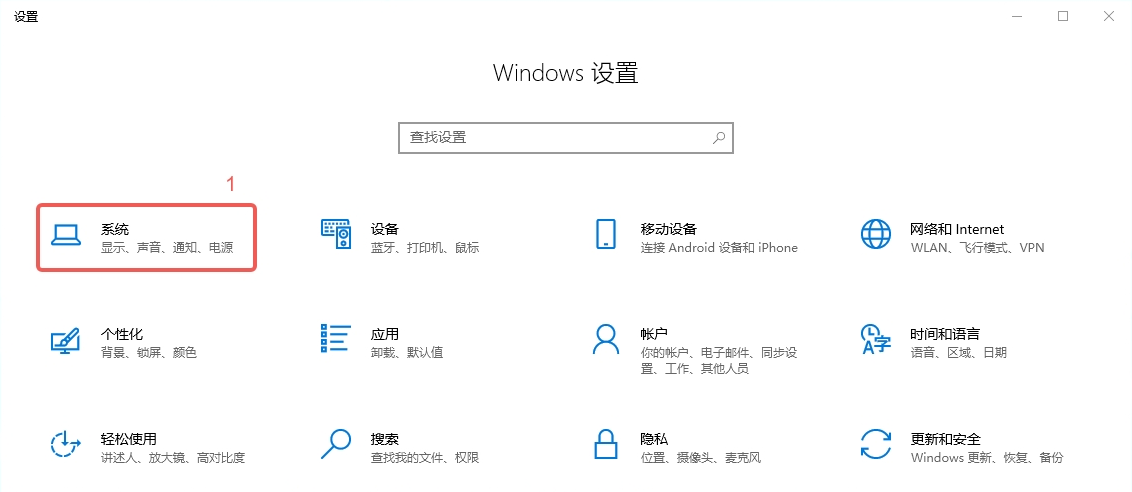
Win + I打開 Windows 設置界面,選擇「系統」。
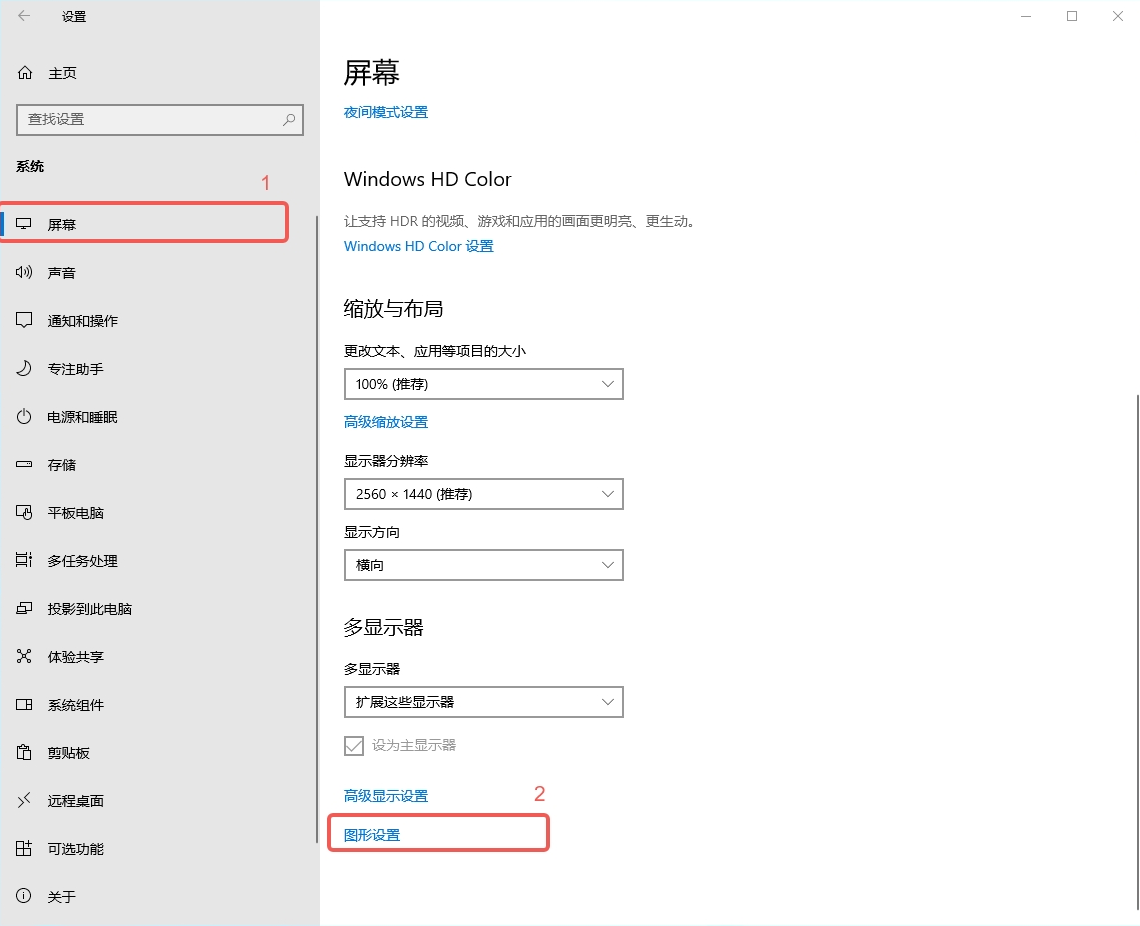
- 進入「系統」→「屏幕」,滑動右側面板到最下方,找到「圖形設置」。
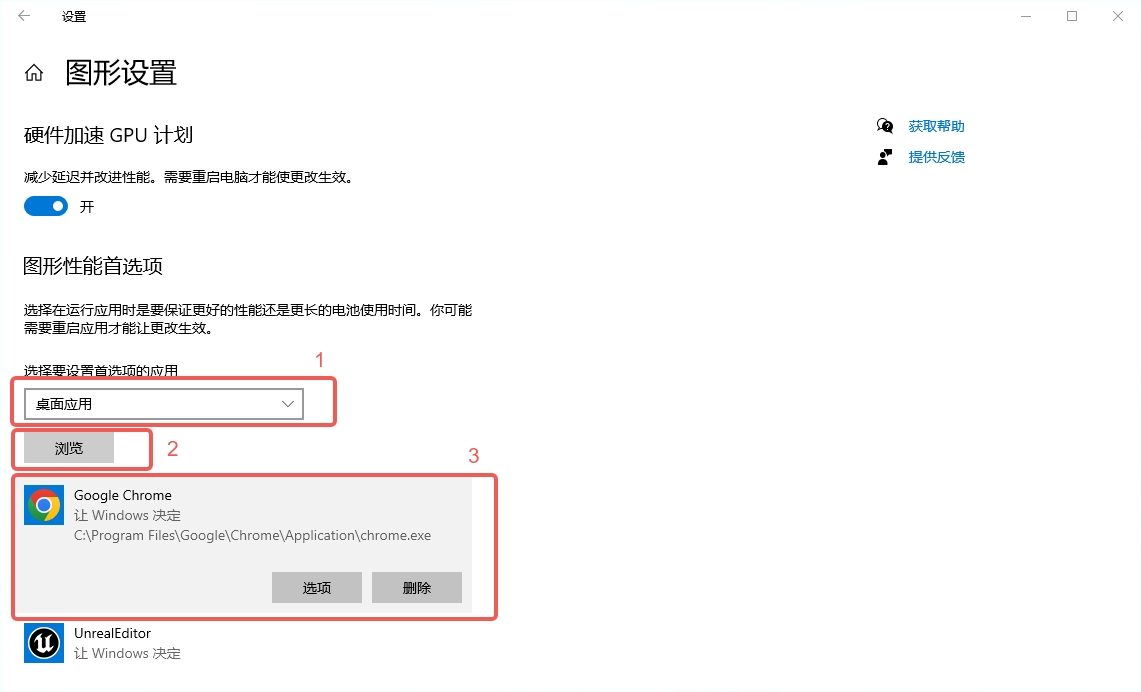
- 進入「圖形設置」,將「設置首選項的應用」設為「桌面應用」,點擊「添加」按鈕,在文件系統中找到所使用的瀏覽器(如
Chrome.exe),將其添加到列表中。
- 選中添加的應用,點擊「選項」,在彈出的列表中選擇「高性能」模式,點擊「保存」。
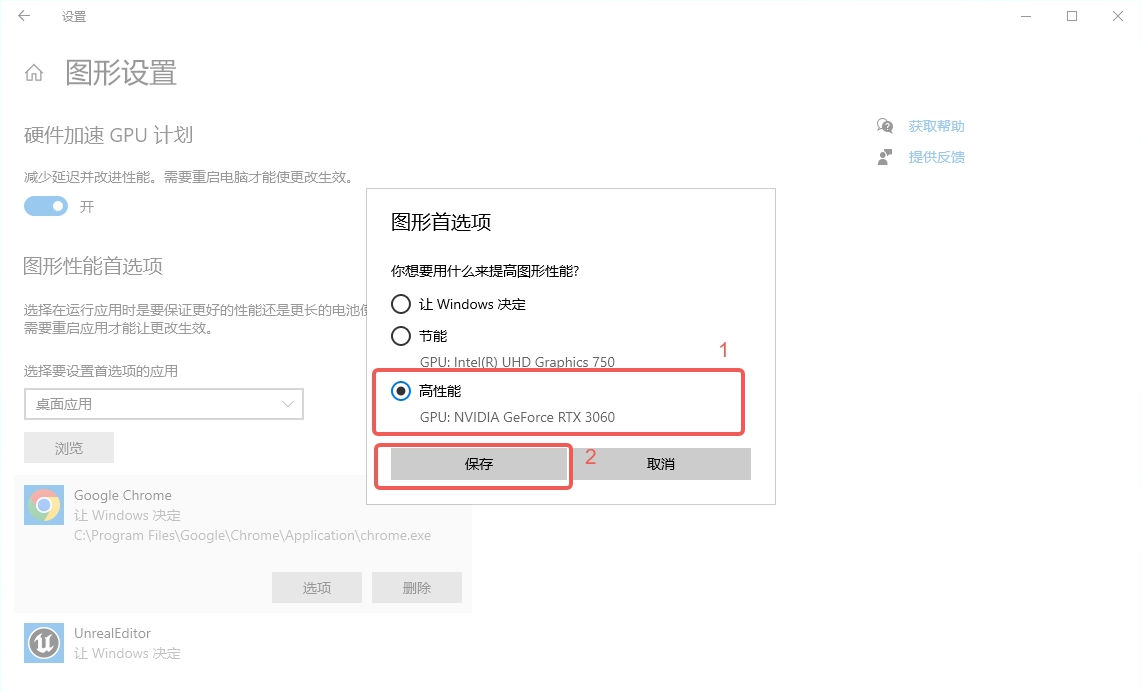
- 確認應用下方顯示「高性能」(即獨立顯卡),設置完成。
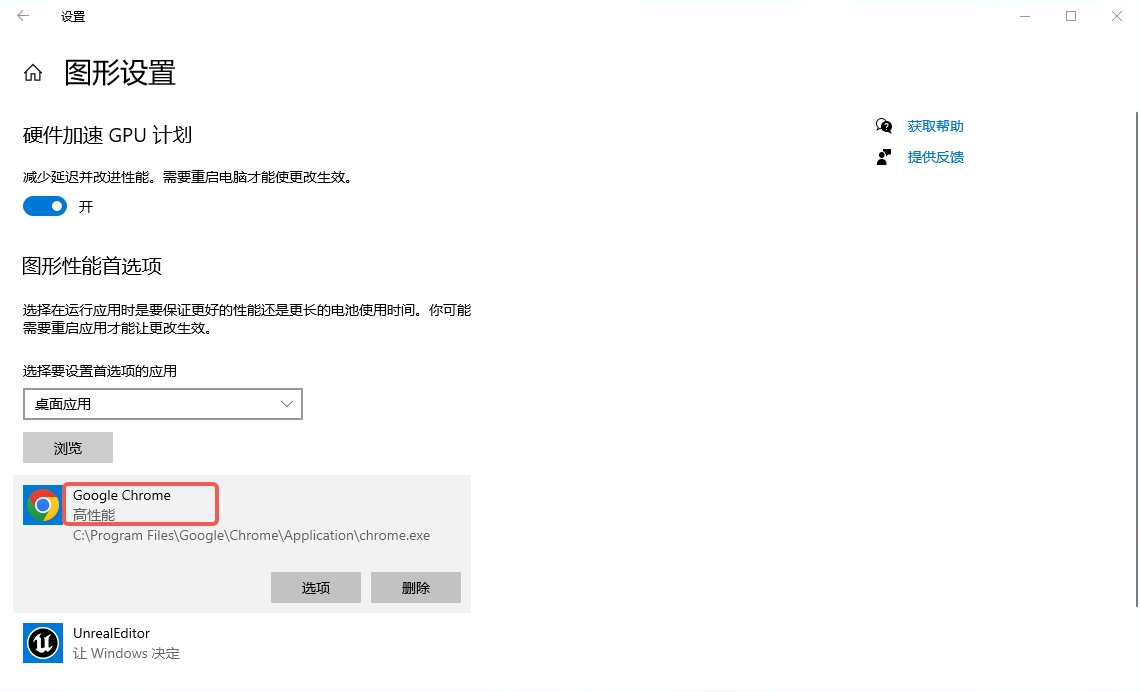
注:設置完成後需重啟瀏覽器,確保新設置生效。