
調色
【調色】功能用於調整模型或選區的顏色表現。調色採用「實時預覽 + Apply 固化」的流程,調整滑塊時不會立即修改模型數據。
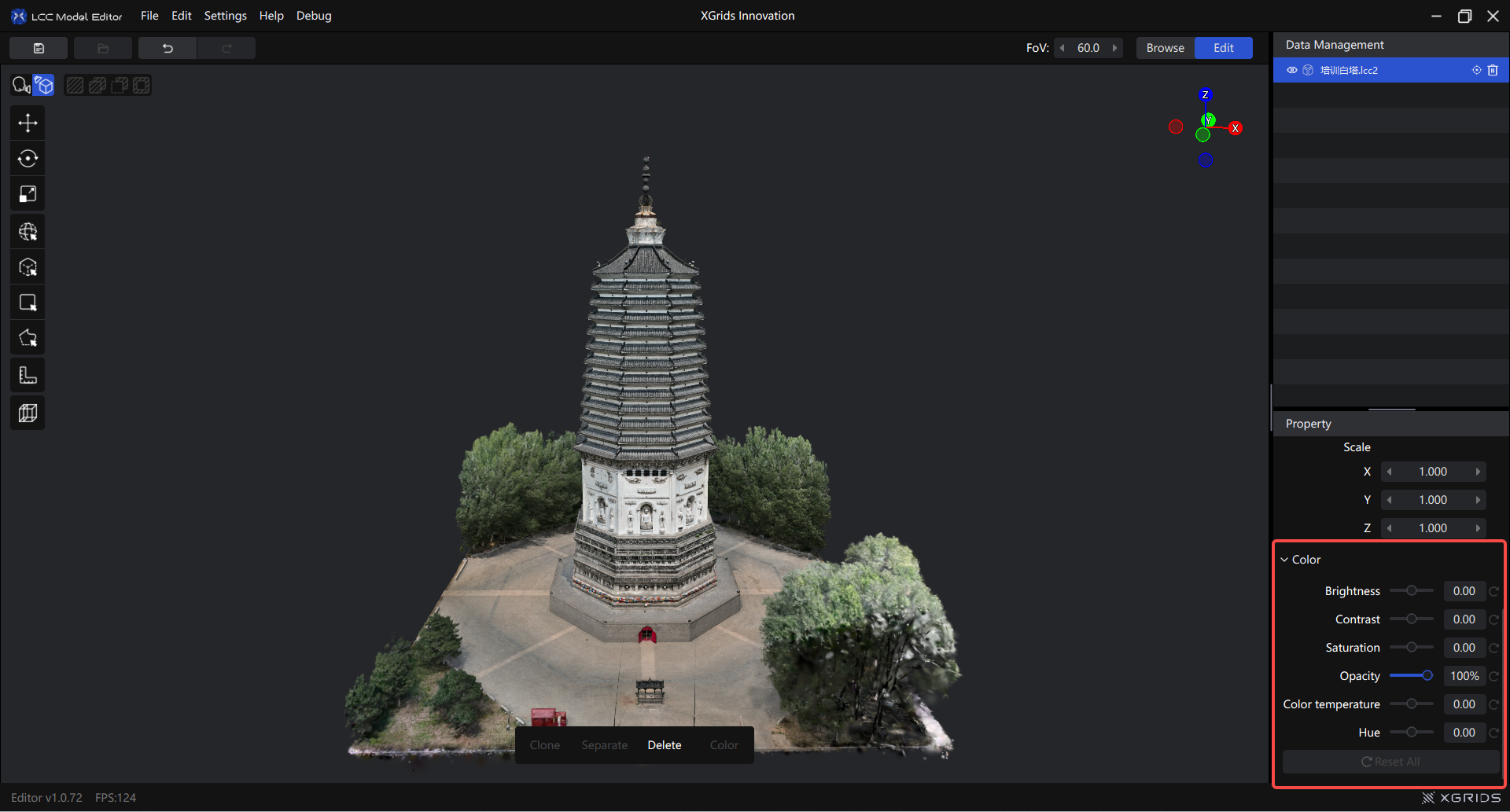
調色面板
入口
在編輯模式下,點擊頂部【調色】工具打開調色面板。
調色工具支援兩類目標:
- 選區調色:當前存在可編輯的選區時,調色只作用於選區。選區目標優先於資產欄中的模型目標。
- 模型調色:沒有有效選區時,對資產欄中選中的單個模型或組進行調色。
以下情況不能作為有效調色目標:
- 選中了多個有效模型。
- 選中的模型已鎖定。
- 模型為空,或模型中的高斯點已全部刪除。
- 選中的組中沒有可編輯的子模型。
調色屬性
| 屬性 | 默認值 | 範圍 |
|---|---|---|
| 亮度(Brightness) | 0 | -1.00 ~ 1.00 |
| 對比度(Contrast) | 0 | -1.00 ~ 1.00 |
| 飽和度(Saturation) | 0 | -1.00 ~ 1.00 |
| 透明度(Opacity) | 100% | 0% ~ 100% |
| 色溫(Temperature) | 0 | -1.00 ~ 1.00 |
| 色調(Tint) | 0 | -1.00 ~ 1.00 |
使用方式
- 進入編輯模式,並確認已匯入模型。
- 根據需要選擇模型或使用選擇器創建選區。
- 點擊頂部【調色】工具,打開調色面板。
- 拖動滑塊調整參數,模型會實時顯示預覽效果。
- 點擊 Apply 將預覽結果寫入模型數據。
預覽結果的處理
- Apply:應用當前調色結果並寫入編輯歷史。
- Reset:將當前預覽恢復為默認參數,放棄未應用的調色結果。
- Cancel:取消當前切換操作,保留當前預覽,返回調色工具繼續編輯。
- 在保存、匯出、撤銷、重做或切換其他工具前,如果存在未應用預覽,系統會提示你選擇 Apply 或 Reset。
- 調色完成後需要點擊 Apply,僅調整滑塊不會自動保存到模型數據。
調色規則
- 對選區調色時,只修改選中的可編輯高斯點。
- 對模型或組調色時,對目標模型中的可編輯內容生效。
- 鎖定模型不會作為調色目標,組內已鎖定的子模型會被跳過。
- 清除選區後,調色目標會根據資產欄中的有效選擇重新計算。
- 撤銷或重做可能改變選區和調色目標。系統會根據當前目標刷新調色面板。
使用場景
單個模型調色
在資產欄中選中單個可編輯模型,打開【調色】工具並調整參數。
適用場景: 修正整體色調、統一場景風格或調整單個模型的透明度。
選中區域調色
使用選擇器選取局部區域,再打開【調色】工具調整參數。
適用場景: 局部色彩修正、不同區域曝光差異修正和局部風格調整。