XGRIDS文檔
  • 简体中文
  • English
  • 繁體中文
  • 日本語
  • Deutsch
  • Español
  • Italiano
  • Français
  • Русский
  • 简体中文
  • English
  • 繁體中文
  • 日本語
  • Deutsch
  • Español
  • Italiano
  • Français
  • Русский
  • 靈視 P1

    • 產品概述
    • 設備基本操作
    • 使用 LCC Scan App
    • 維護及保養
    • 常見問題
  • 靈光 K 系列

    • 靈光 K1

      • 產品概述
      • 設備基本操作
      • 設備激活與連接
      • 設備採集
      • 獲取絕對座標點雲數據
      • 地圖融合
      • 典型場景路線規劃建議
      • 注意事項
      • 常見問題
    • 靈光 K2

      • 產品概述
      • 設備基本操作
      • 設備激活與連接
      • 設備採集
      • 獲取絕對座標點雲數據
      • 地圖融合
      • 典型場景路線規劃建議
      • 注意事項
      • 常見問題
  • 靈光 L 系列

    • 靈光 L2 Pro

      • 產品概述
      • 設備基本操作
      • 設備激活與連接
      • 設備採集
      • 獲取絕對座標點雲數據
      • 實時測量功能
      • 附錄
      • 常見問題
  • 配件

    • 補光燈

      • 安裝指導
      • 基本操作
      • 常見問題
  • Lixel Studio

    • 版權
    • 安裝與激活
    • 界面說明
    • 文件
    • 工程處理
    • 工具
    • 平面繪製
    • 行業應用
    • 設置
    • 設備感知
  • Lixel CyberColor

    • LCC Studio

      • 入門
      • 版本與更新
      • 下載及安裝
      • 介面概覽及導覽
      • 重建前準備
      • 模型重建
      • 單模型重建
      • 地圖融合
      • 空地融合
      • 航拍重建
      • 我的模型
      • 其他功能
      • 設定與帳戶
      • 設置與賬號
      • Converter
      • 影片重建
      • 視頻重建
      • 常見問題
    • LCC Scene Editor

      • 版本與更新
      • 賬號與登錄
      • 產品概覽與主頁
      • 編輯器界面介紹
      • 三種場景漫游快捷操作
      • 文件
      • 設置
      • 編輯操作
      • 窗口
      • 全局工具欄
      • 資產與屬性
      • 左側工具欄
      • 視點
      • 跳轉點
      • 天空盒
      • 標注
      • 測量
      • 場景漫游
      • 場景報告
      • 智能戶型圖(3D Layout)
      • 小地圖
      • 預覽模式(Viewer)
      • 幫助
      • 常見問題 / FAQ
      • 出生點
    • LCC Model Editor

      • 版本與更新
      • 新手指引
      • 概覽與界面
      • 文件操作
      • 選擇器
      • 編輯操作
      • 測量
      • 調色
      • 資產管理
      • 設置與幫助
      • 常見問題 / FAQ
    • 採集指南

      • 概述
      • 採集設備總覽
      • 通用採集原則
      • 室內場景採集
      • 室外場景採集
      • 大場景採集(地圖融合)
      • 空地融合採集
      • 物體採集
      • 人物採集
      • 影片重建採集
      • 高清補拍
      • 控制點(靈視 P1)
      • 常見問題與排查
    • LCC Studio Linux

      • 產品概要說明
      • 基本架構說明書
      • 安裝部署說明書
      • 容器啟動參數說明書
      • CodeMeter離線授權部署說明書
      • API指令集說明書
      • 附錄-開發者數據說明書
      • 附錄-錯誤碼列表
      • 單機多卡集群部署QuickStart
    • 歷史版本
  • Plugin & SDK

    • Unreal

      • 介紹
      • 快速入門 - Windows
      • 快速入門 - Linux
      • 快速入門 - Quest3
      • 版本與授權
      • 渲染
      • 畫面調節
      • 法線與光照
      • 場景編輯
      • 性能參數說明
      • 性能優化指南
      • 第三方與引擎插件集成
      • 代理網格
      • 加載動畫
      • 碰撞
      • 尋路系統支持
      • 單層水支持
      • 本地化
      • 常見問題
      • 故障排查
      • 日誌與診斷
      • 聯繫我們
      • API 參考

        • ALCCActorBase
        • ULCCComponentBase
        • ULCCComponent
        • ULCC2Component
        • SOG / SPZ / PLY Actors
        • ALCC2ProxyMesh
        • ALCCClippingVolume
        • ALCCSectionPlane
        • ULCCUtilLibrary
        • Enums
        • Structs
      • 更新日誌

        • v3.3.1
        • v3.0.0
        • v2.2.1
        • v1.0.0
        • v0.9.0
        • v0.8.0
        • v0.7.1
        • v0.6.1
        • v0.5.2
        • v0.4.1
        • v0.4.0
        • v0.3.0
        • v0.0.5
        • v0.0.4
        • v0.0.3
        • v0.0.2
        • v0.0.1
    • Web

      • 介紹
      • 渲染性能優化指南
      • 顯卡配置
      • 常見開發問題
      • API參考

        • LCCRender::clearIndexDB
        • LCCRender::dispose
        • LCCRender::load
        • LCCRender::setCamera
        • LCCRender::unload
        • LCCRender::update
        • LCCObject::checkRenderNextFrame
        • LCCObject::clearRenderNextFrame
        • LCCObject::ecef2Prj
        • LCCObject::getBounds
        • LCCObject::getEnvInstancedMesh
        • LCCObject::getInstancedMesh
        • LCCObject::getLodInfos
        • LCCObject::getOriginPosition
        • LCCObject::getProjectionCoordinateSystemInfos
        • LCCObject::hasCollision
        • LCCObject::hasEnvironment
        • LCCObject::hasShcoef
        • LCCObject::intersectsCapsule
        • LCCObject::intersectsRayExt
        • LCCObject::intersectsRayFromOriginExt
        • LCCObject::intersectsSphere
        • LCCObject::lowerToBottom
        • LCCObject::prj2Ecef
        • LCCObject::raiseToTop
        • LCCObject::raycast
        • LCCObject::raycastFromOrigin
        • LCCObject::setAlpha
        • LCCObject::setClipBox
        • LCCObject::setClipPlane
        • LCCObject::setEndLod
        • LCCObject::setLodAutoLevelUp
        • LCCObject::setMaxDistance
        • LCCObject::setMaxNodeSplats
        • LCCObject::setMaxSplats
        • LCCObject::setOriginPosition
        • LCCObject::setPointsColor
        • LCCObject::setRenderState
        • LCCObject::setRotation
        • LCCObject::setScale
        • LCCObject::setSemantic
        • LCCObject::setSemanticColor
        • LCCObject::setSmooth
        • LCCObject::setStartLod
        • LCCObject::setTranslation
        • LCCObject::setVisible
        • LCCObject::togglePointsDisplayMode
        • LCCObject::useEnvironment
        • LCCObject::useShcoef
      • 更新日誌

        • v0.6.3
        • v0.6.2
        • v0.6.1
        • v0.6.0
        • v0.5.5
        • v0.5.4
        • v0.5.3
        • v0.5.2
        • v0.5.1
        • v0.5.0
        • v0.4.1
        • v0.4.0
        • v0.3.1
        • v0.3.0
        • v0.2.0

安裝部署說明書

2 服務器環境配置(Ubuntu20.04以上 ~ 24.04)

1. Nvidia顯卡驅動安裝

#下载驱动程序       
wget https://download.nvidia.com/XFree86/Linux-x86_64/550.120/NVIDIA-Linux-x86_64-550.120.run

All versions :https://download.nvidia.com/XFree86/Linux-x86_64/

chmod +x NVIDIA-Linux-x86_64-550.120.run

# 安装需要gcc编译环境,如果没有则需要安装build-essential
sudo apt-get install build-essential -y

#执行安装
sudo ./NVIDIA-Linux-x86_64-550.120.run 

注:最低版本依賴

驅動版本支持架構操作系統
NVIDIA Linux Driver545.23.08x86_64, arm64-sbsa, POWERLinux
NVIDIA Windows Driver546.12x86_64 (Windows)Windows, WSL

2. Docker以及Nvidia顯卡支持安裝

# 服务器安装docker
sudo apt update
sudo apt install docker.io


# 安装nvidia容器化支持

# 方式1
#按照最新的官方安装文档执行:
https://docs.nvidia.com/datacenter/cloud-native/container-toolkit/latest/install-guide.html

# 方式2
# 如果中国大陆地区,在线安装方式可能由于网络问题等无法成功
# 从 镜像站 https://mirror.cs.uchicago.edu/nvidia-docker/ 下载libnvidia-container1, libnvidia-container-tools, nvidia-container-runtime, nvidia-docker2的.deb文件‌
# 我们提供了一个所需deb包的临时下载地址:https://cdn-bukbb1.xgrids.cloud/static/nvidia/docker-nvidia-support-ubuntu.zip

# 得到所有deb文件后执行安装:
sudo dpkg -i ./*.deb  # 安装所有下载的deb包

#重启docker
sudo systemctl restart docker

# 运行测试容器检测GPU是否正常:
sudo docker run --rm --gpus all nvidia/cuda:11.6.2-base nvidia-smi

#docker: Error response from daemon: Get "https://registry-1.docker.io/v2/": net/http: request canceled while waiting for connection (Client.Timeout exceeded while awaiting headers).

"registry-mirrors": ["https://docker.anyhub.us.kg","https://dockerhub.jobcher.com","https://dockerhub.icu"]

sudo systemctl daemon-reload
sudo systemctl restart docker


3. 特殊配置(必須!)

1)修改Docker的cgroupdriver為cgroupfs

NVIDIA顯卡在容器中使用有一個已知問題:容器在運行過程中會突然丟失顯卡 (Containers losing access to GPUs with error: "Failed to initialize NVML: Unknown Error")

目前該ISSUE的官方狀態是尚未解決。參考:

https://github.com/NVIDIA/nvidia-docker/issues/1730

https://github.com/NVIDIA/nvidia-container-toolkit/issues/48

確認服務器是否受此ISSUE影響的方式:

 $ docker info  
 ...  
 Cgroup Driver: systemd     # 如果看到Cgroup Driver = systemd,则可能发生此问题
 Cgroup Version: 1

英偉達官方提供的解決辦法:

手工修改/etc/docker/daemon.json 添加參數 "exec-opts": ["native.cgroupdriver=cgroupfs"]然後重啟Docker。

(Set the parameter "exec-opts": ["native.cgroupdriver=cgroupfs"] in the /etc/docker/daemon.json file and restart docker.)

圖片展示了Docker配置文件`/etc/docker/daemon.json`的內容,其中關鍵部分是`exec-opts`字段,其值為`\["native.cgroupdriver=cgroupfs"\]`。該圖片與文檔中特殊配置部分的介紹相關,用於說明英偉達官方提供的解決辦法,即手工修改`/etc/docker/daemon.json`文件添加此參數,然後重啟Docker,以解決因cgroupdriver問題導致的ISSUE。

2)開啟NVIDIA顯卡驅動的持久模式(常駐模式)

开启持久模式:
sudo nvidia-smi -pm 1   

未開啟持久模式的影響:

  1. GPU 每次被訪問時都會初始化,增加延遲
  • 表現: 運行 nvidia-smi、CUDA 程序或加載模型時,GPU 會經歷一次驅動初始化。nvidia-smi命令執行速度較慢。
  • 影響: 啟動時間延長、命令反應慢,甚至應用層出現卡頓。
  1. 功耗控制頻繁切換,性能不穩定
  • GPU 在空閒時會自動進入低功耗狀態(如關閉顯存、關閉時鐘),再激活時要「喚醒」GPU。
  • 導致高頻使用時出現「性能抖動」。
  1. 在服務器或集群中降低多任務響應效率
  • 在深度學習訓練、推理、圖形渲染等高頻使用 GPU 的場景中,頻繁初始化會增加系統負擔,尤其在多用戶/多進程使用場景下。
  1. 某些容器或守護進程可能反復觸發 GPU 初始化
  • 例如 Docker 中配置不當時,容器每次啟動可能觸發一次 GPU 初始化。

開啟後:

  • GPU 驅動始終保持加載狀態,無需每次訪問都重新初始化。
  • 啟動時間更短,如 CUDA 程序、深度學習框架加載速度更快。
  • 更穩定的運行性能,尤其是在集群或自動化任務中。

在服務器、深度學習、渲染等重度 GPU 使用場景中: 建議啟用。

只有在普通桌面使用或電源敏感環境(如手提電腦)使用場景下,可根據情況關閉,以節省功耗。

4. 其他已知問題

1) 高端顯卡+多卡服務器,容器內GPU無法正常使用問題

在安裝有多個高端NVIDIA顯卡(H100/V100/A100/A30等)服務器上,除了安裝對應的驅動,有時還要安裝與驅動版本完全一致的 nvidia-fabricmanager 服務,才能夠正常進行重建。

失敗的現象是,在容器內執行nvidia-smi和nvcc命令,均輸出正常;但是實際重建失敗;重建報錯如下,且多次重試均失敗:

  • 錯誤代碼:0x34040070
  • 錯誤日誌:Unspecified GPU Error: Update GPU drivers to the latest stable version and restart the computer.

查看服務器錯誤日誌,有可能發現有報錯提示nvidia-fabricmananger的版本不一致:
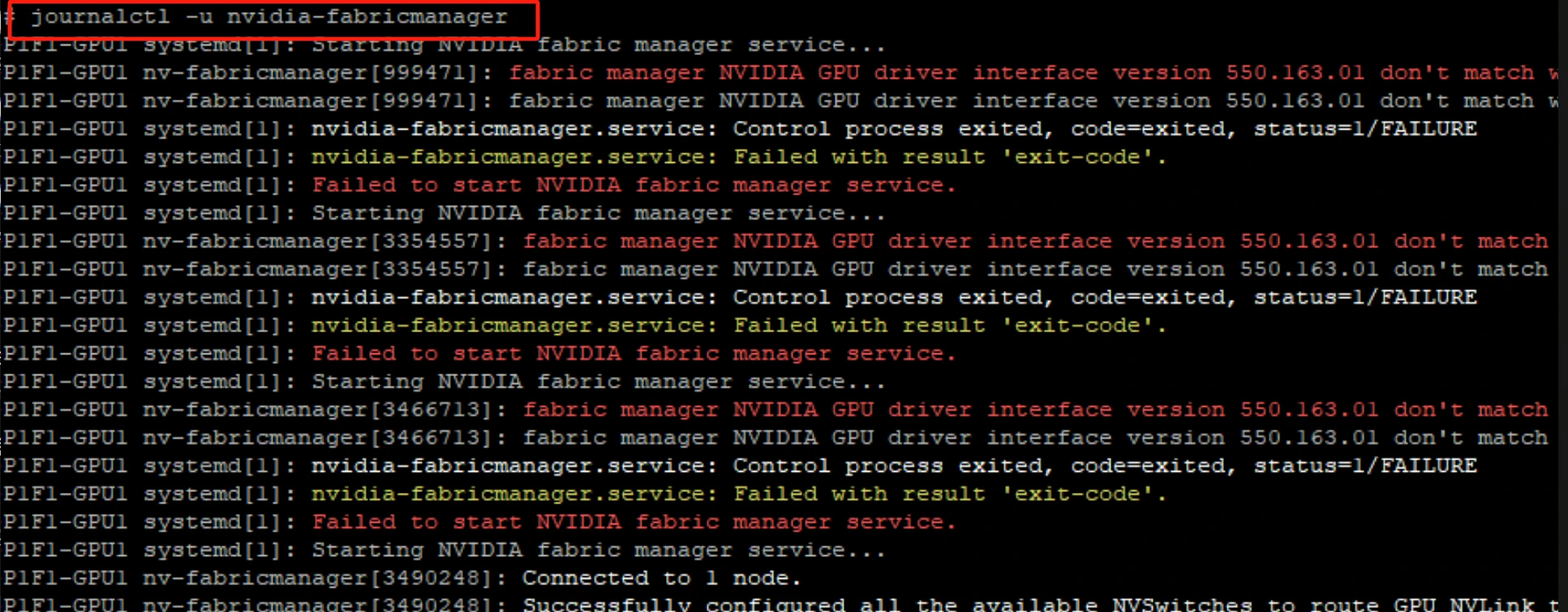
這張圖片是針對LCC重建軟件部署中高端顯卡多卡服務器容器GPU無法正常使用問題的服務器錯誤日誌截圖,核心為箭頭指向的`journalctl -u nvidia-fabricmanager`命令執行後的報錯內容,日誌多次提示nvidia-fabricmanager的NVIDIA GPU驅動接口版本與當前驅動版本(550.163.01)不匹配,還顯示服務啟動失敗的相關信息,該日誌對應文檔中提及的重建報錯情況,用於輔助說明nvidia-fabricmanager版本不一致的具體報錯表現。
解決方式

需按照NVIDIA的官方文檔,安裝與當前驅動版本完全一致的nvidia-fabricmananger,並從操作系統層面,禁止其自動更新。建議由服務器的技術運維人員處理。

上一頁
基本架構說明書
下一頁
容器啟動參數說明書