
獲取絕對座標點雲數據
獲取絕對座標點雲有兩種方式:通過外部控制點,或通過 RTK 模塊。前者適用於室內外多種場景,後者要求室外有良好 RTK 信號。
通過外部控制點
通過設備採集外部控制點的方式對掃描點雲數據進行座標轉換,同時可以優化點雲數據精度。
注意
測區中控制點數量根據精度要求進行,控制點的佈設應均勻分佈。為保證後續座標轉換,單次掃描至少需要 3 個及以上合理分佈的控制點。覆蓋的高精度控制點越多,越均勻,精度越高。
1. 設備安裝
使用組件包括 Lixel K1 手持掃描儀、電池、控制點底座。設備安裝示意如下。

2. 外業掃描
外業踏勘與規劃
- 如有測區相應地形圖,可以根據地形圖設計控制點,並同步在現場踏勘設計。如果沒有相應地形圖,則根據現場環境進行設計。
- 控制點分佈需盡可能合理,平均分佈在測區中,且控制點間距離應控制在 50m 內。為保證後處理可以正常進行座標轉換,控制點應大於等於 3 個,且不可以分佈在一條直線上。
開始掃描
開啟掃描儀,並通過 LixelGO 或者機身開啟掃描。具體步驟詳見設備開機開始採集流程。
掃描中添加外部控制點
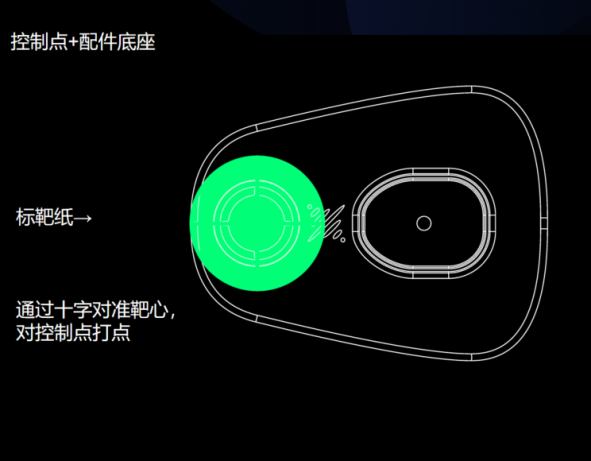
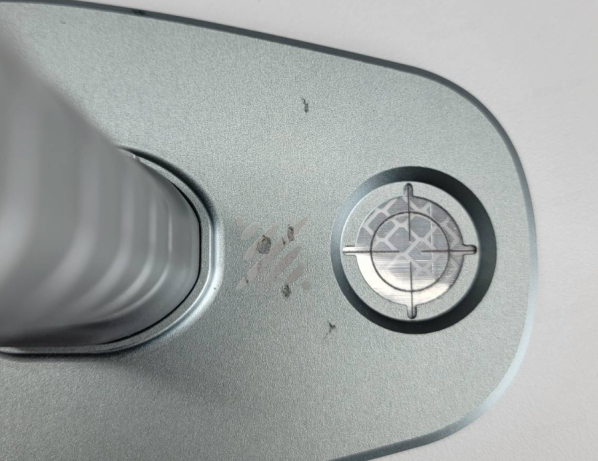
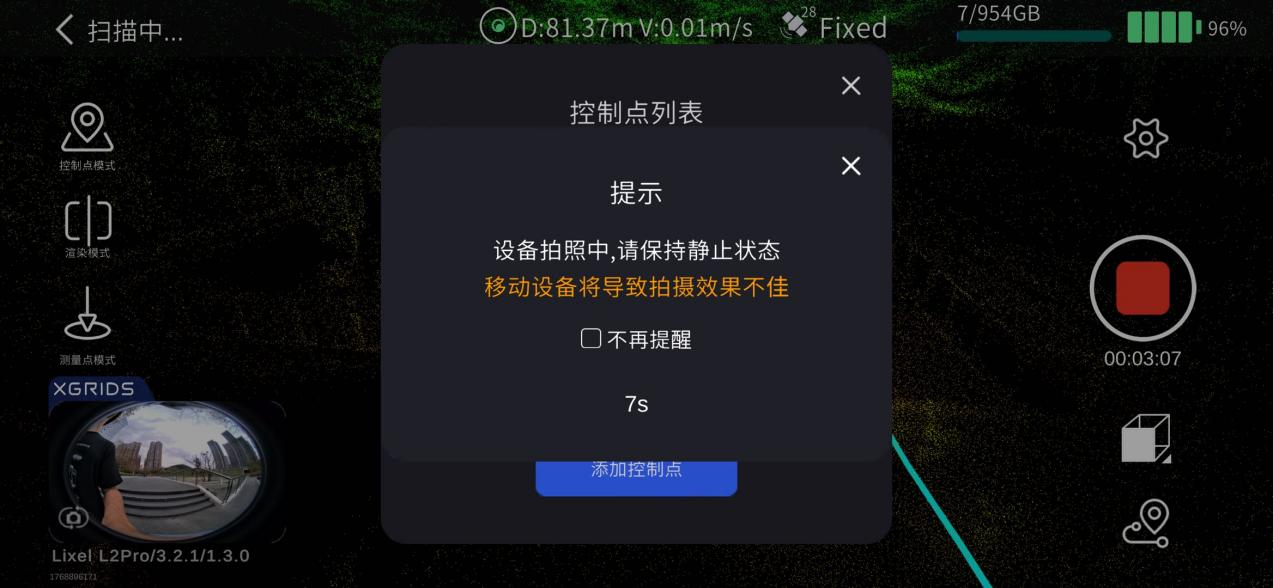
- 掃描經過控制點時,將掃描儀控制點底座四周尖角處對準控制點所在位置,然後在 LixelGO 中或者通過快捷按鍵添加控制點。控制點可使用標準控制點靶釘或者標準控制點標靶紙。
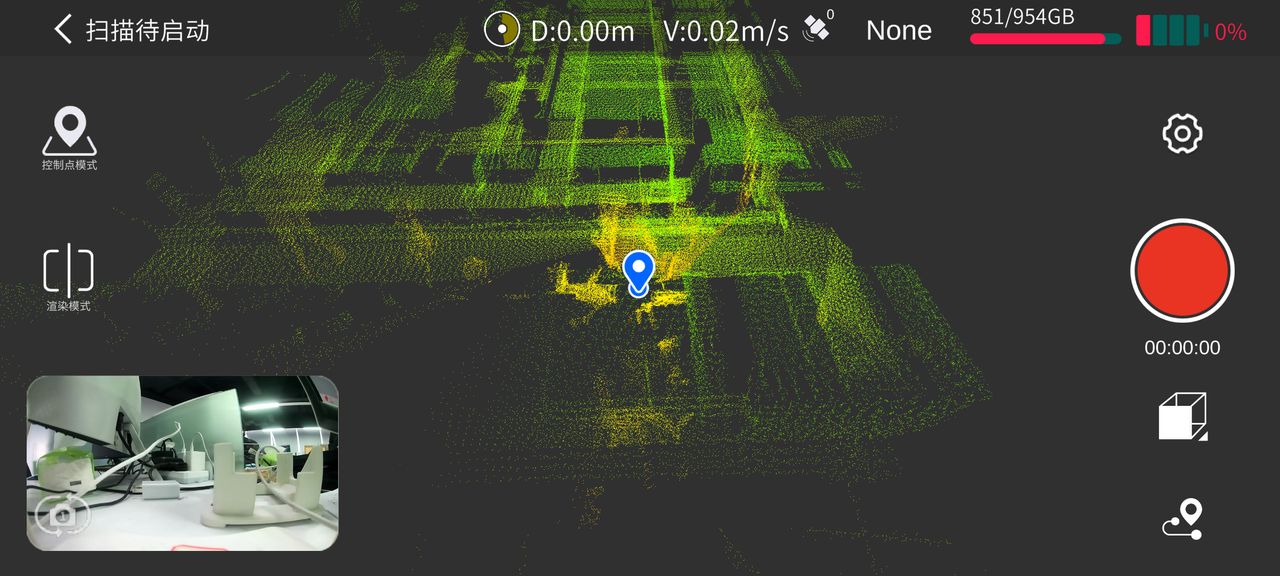
- 點擊屏幕左側「控制點模式」。
- 點擊屏幕左側「+」添加控制點。
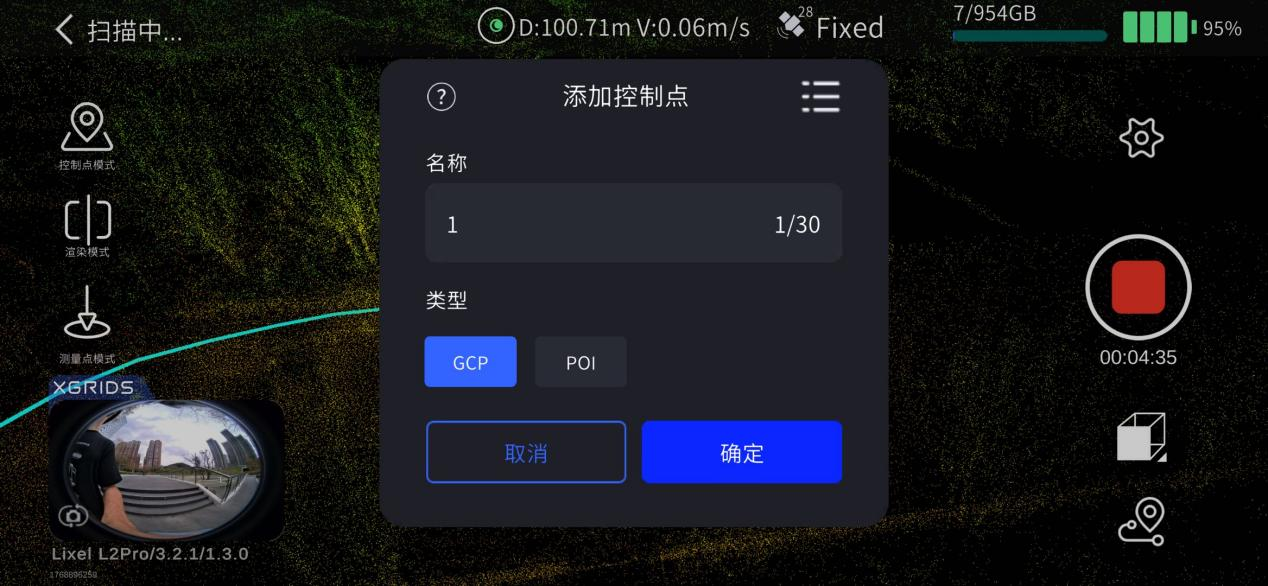
- 輸入控制點編號,隨後點擊確定,屏幕彈出「控制點添加成功」,說明成功採集控制點。
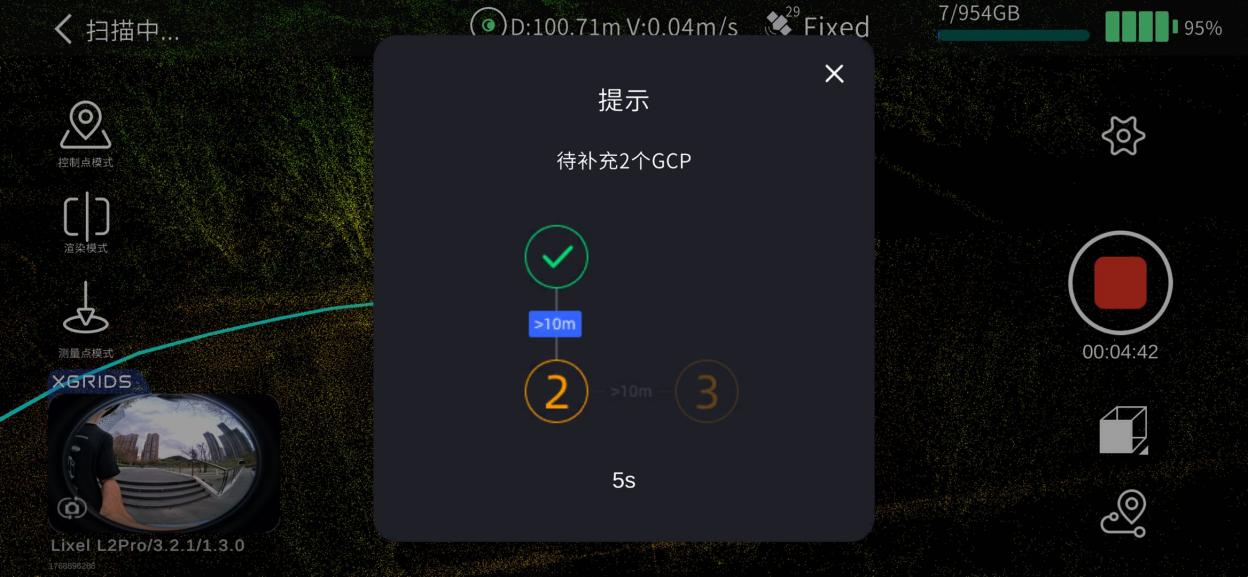
注意打點時控制點在 LixelGO 上記錄的名稱和順序,後續在 LixelStudio 中處理時,需要確保導入的控制點文件名稱和設備內記錄的控制點名稱一一對應。
如果添加控制點的名稱重複,LixelGO 將會彈窗提醒,請根據實際情況進行判斷選擇。
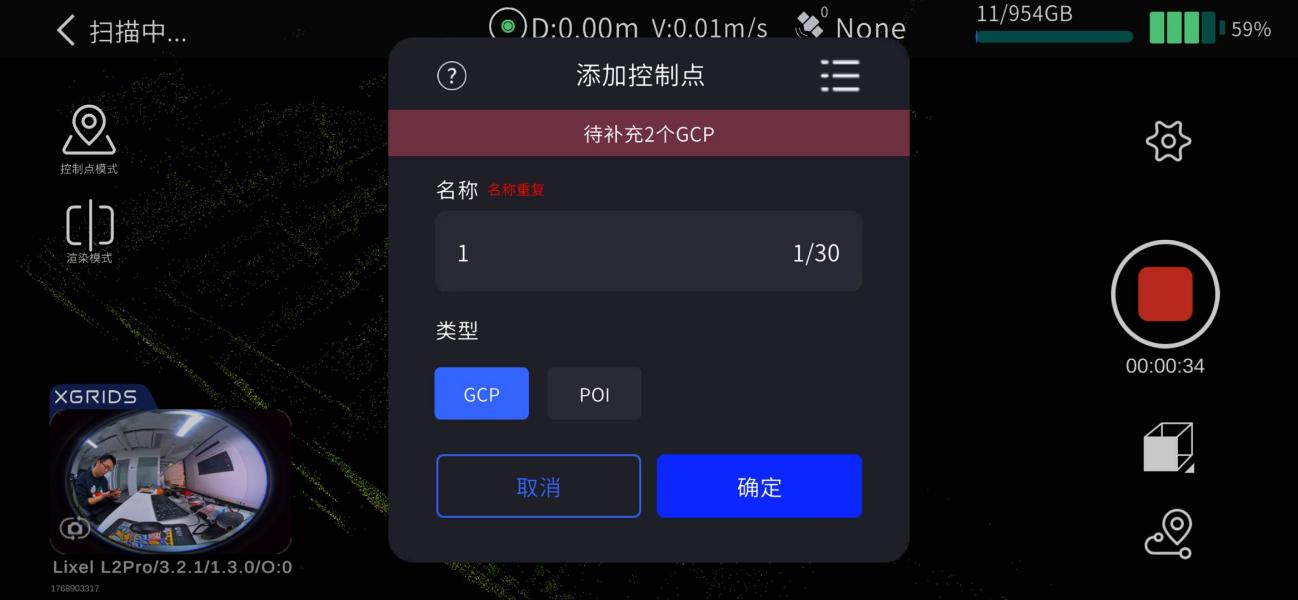
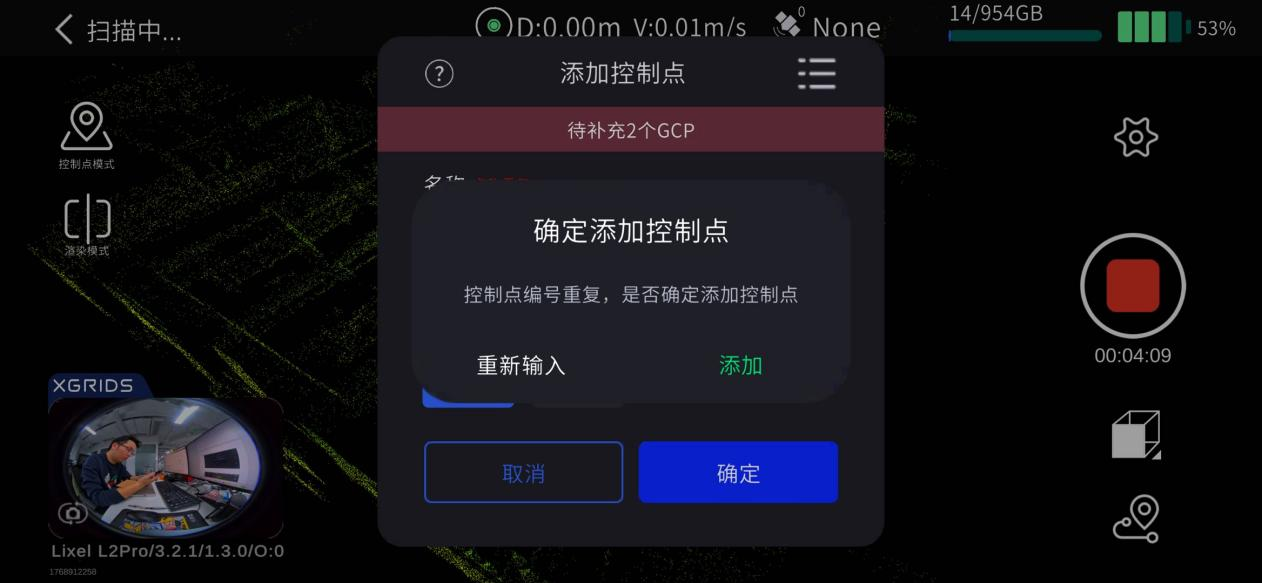
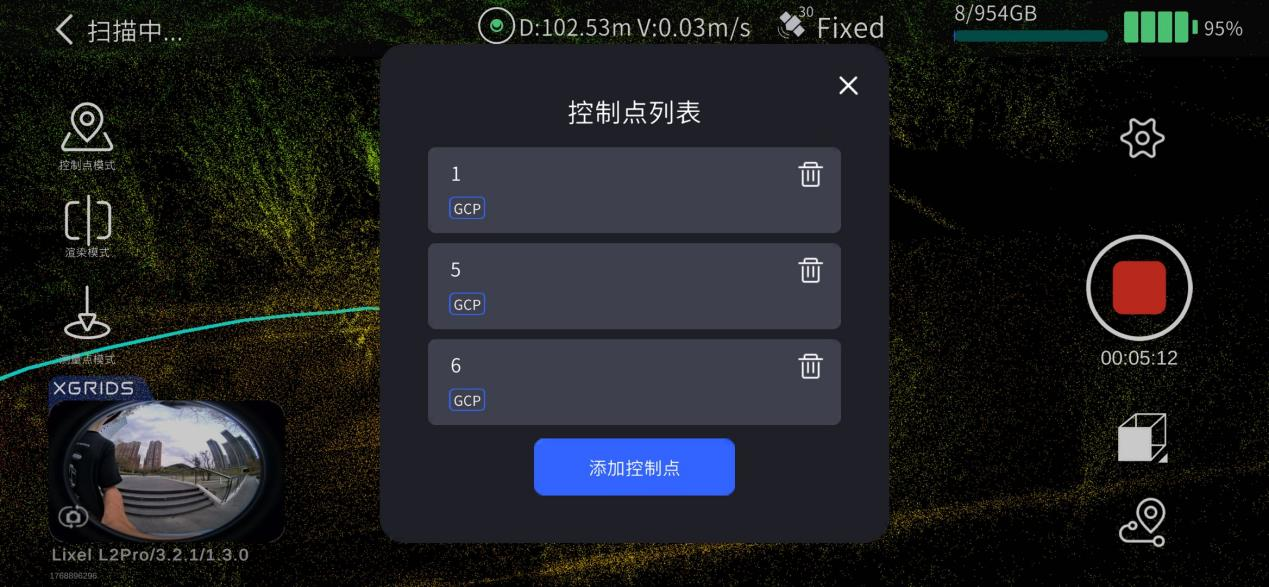
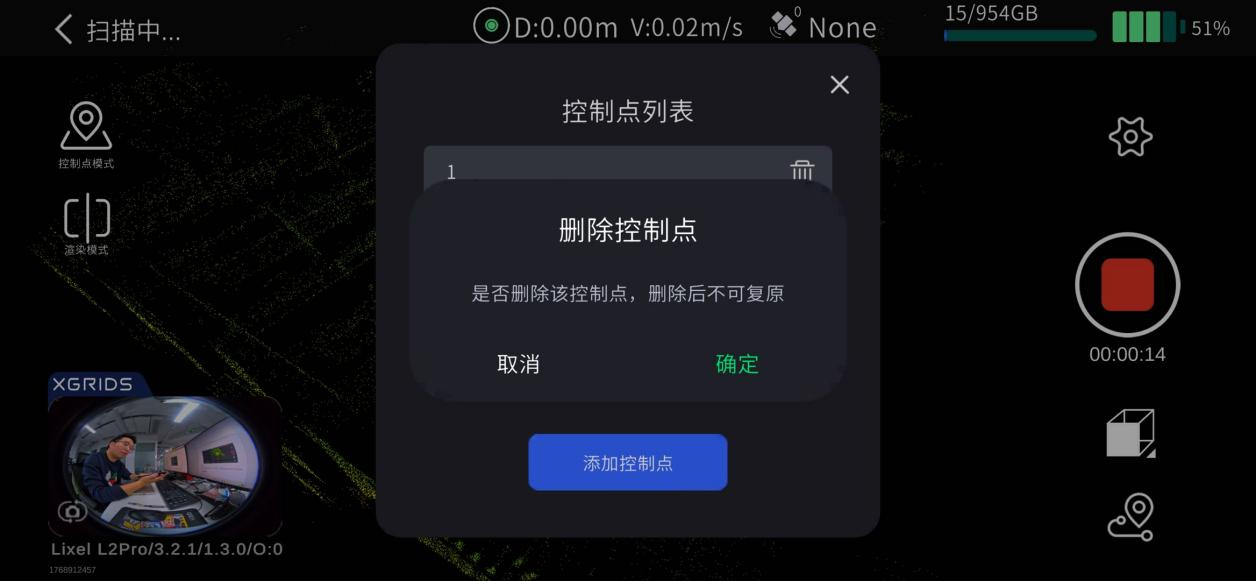
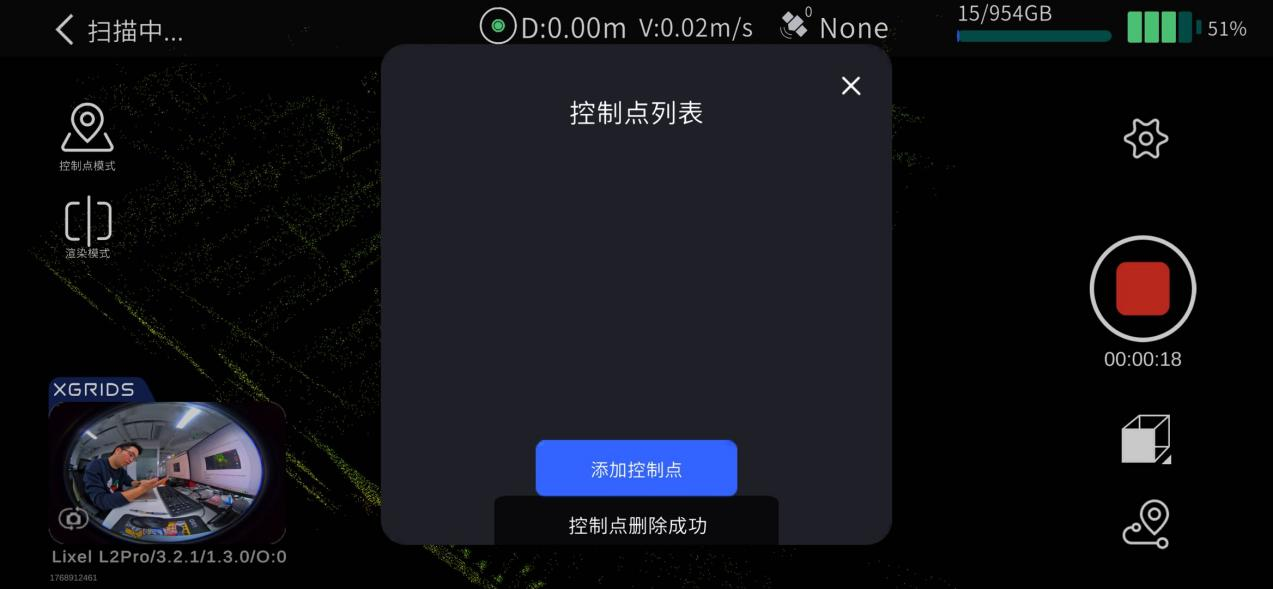
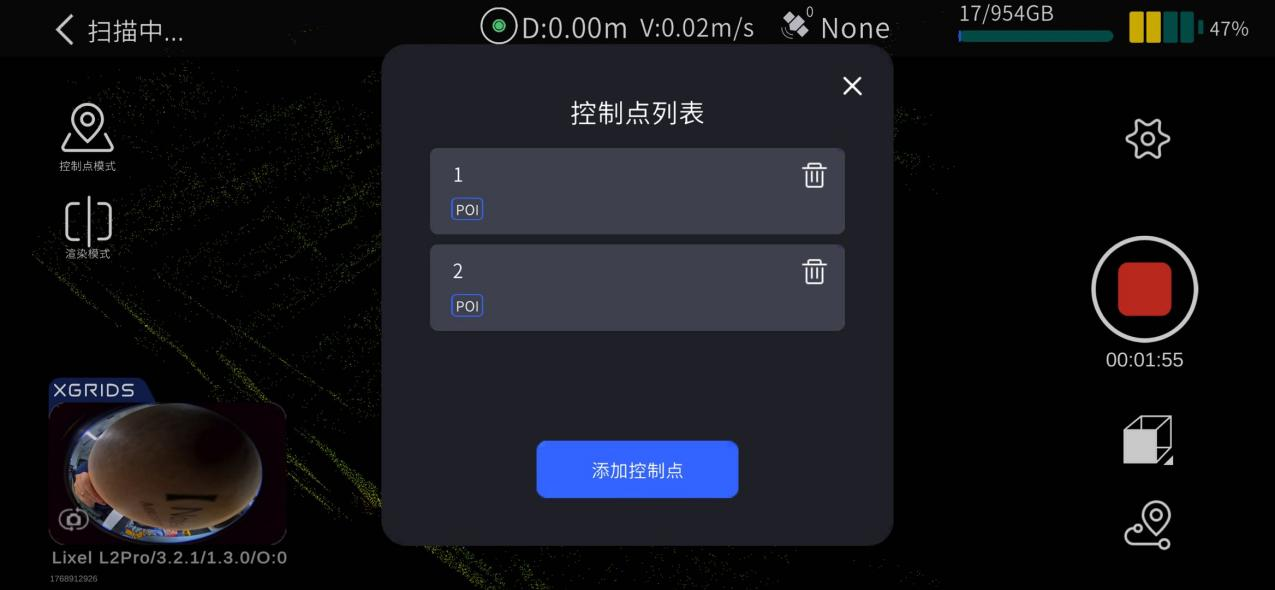
- 在平面左側「控制點列表」中可以查看已採集的控制點和刪除控制點。點擊控制點右側刪除鍵,可以刪除對應的控制點。
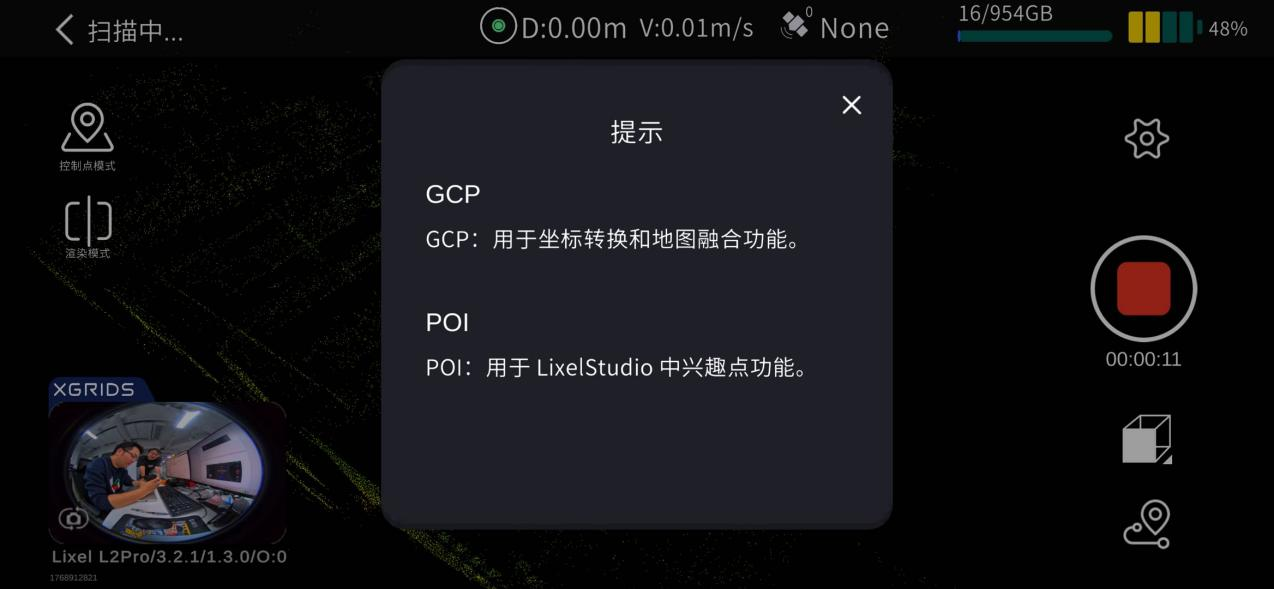
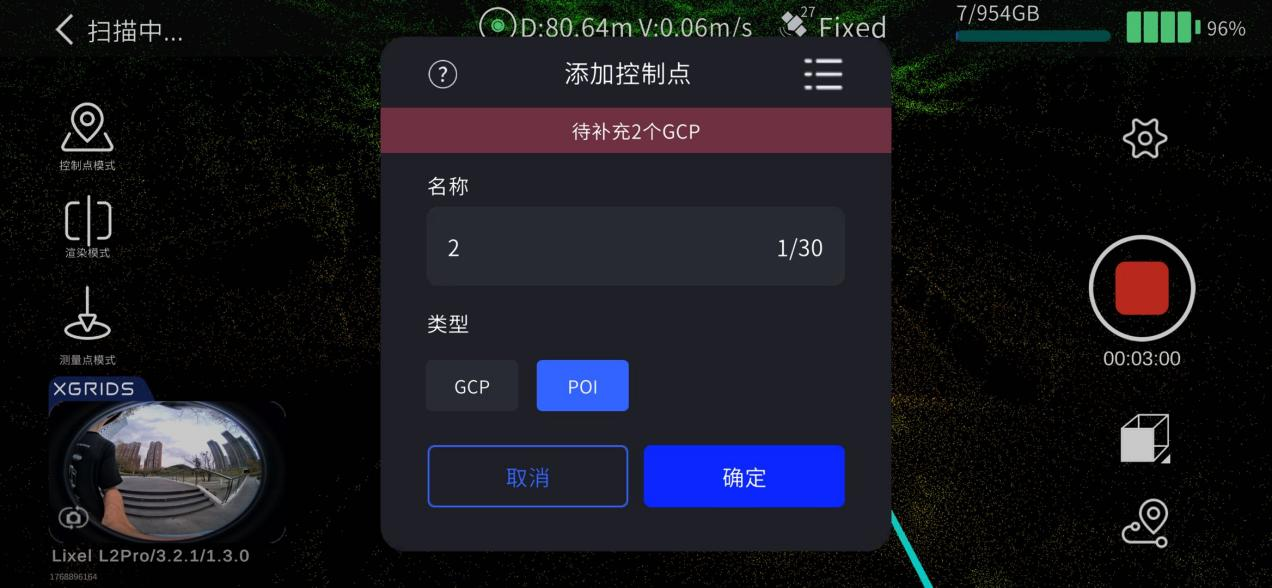
- 【POI】點擊屏幕左側「+」添加控制點。
結束掃描
點擊屏幕右側紅色結束錄製按鈕,設備綠燈快閃,掃描結束後設備變為綠燈長亮。然後即可關機或開始第二次掃描。
3. 內業數據處理
詳見 LixelStudio 產品手冊。
通過 RTK 模塊
通過搭配 RTK 配件,在採集過程中可以直接獲取絕對座標信息,同時可以提高點雲數據整體精度。
注意
為保證使用效果,請在室外 RTK 信號良好情況下用該模式進行掃描。
1. 設備安裝
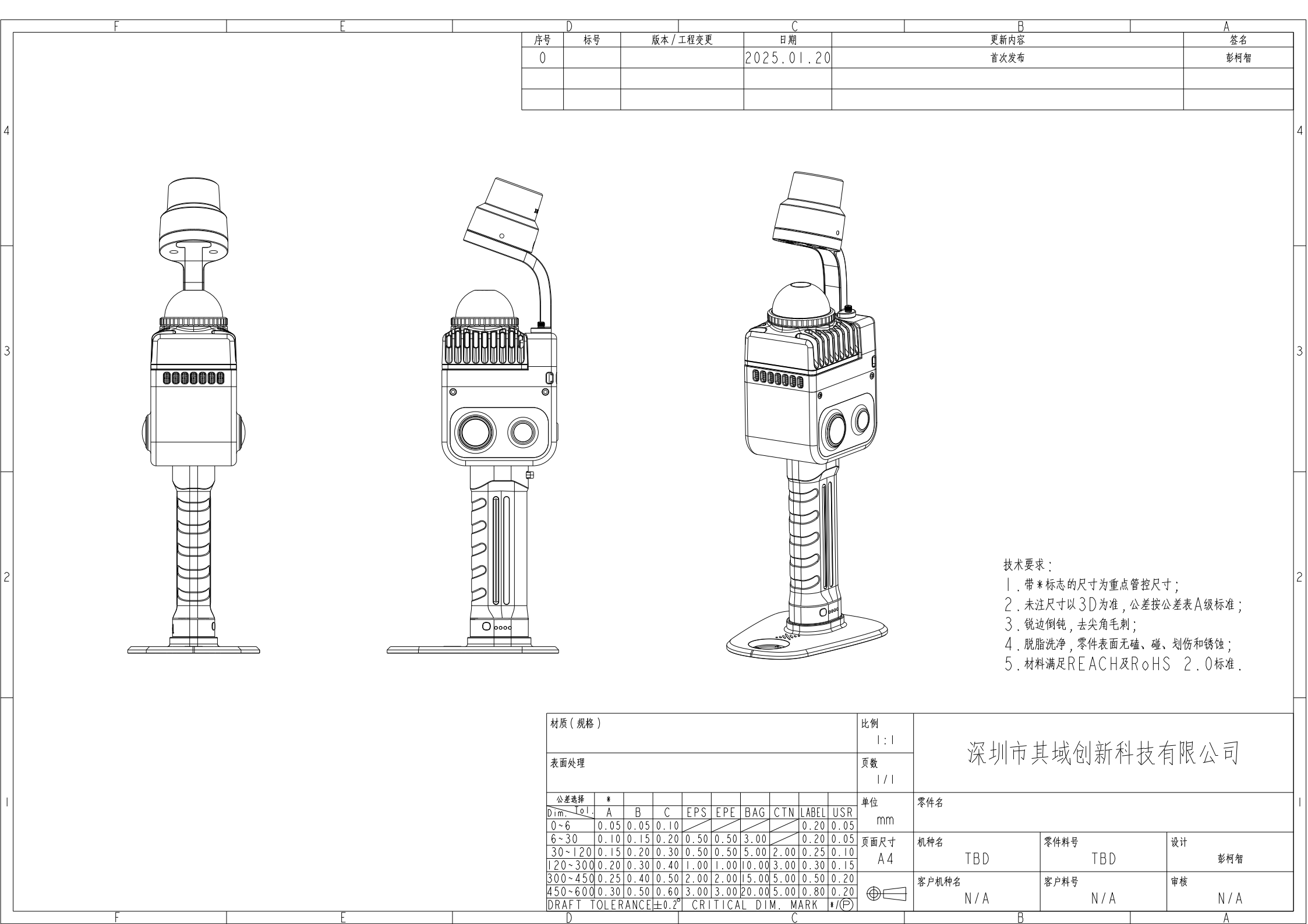
使用組件包括靈光 K1、電池、底座支架、RTK 模塊、RTK 支架。設備安裝示意如下。
注意
- RTK 模塊指示燈有藍色、綠色和紅色三種。
- 紅色:RTK 未連接;藍色:RTK 連接,未固定;綠色:RTK 連接且有固定解。
2. 外業掃描
掃描路線規劃
根據現場掃描環境,合理規劃掃描路線,盡可能保證掃描路線過程中 RTK 信號良好。如需要保證後處理精度,盡可能保證掃描路線中 RTK 連續斷聯或者不固定不超過 50m。
連接設備
開啟掃描儀,並通過 LixelGO 連接掃描儀。具體步驟詳見設備開機開始採集流程。
RTK 賬號設置
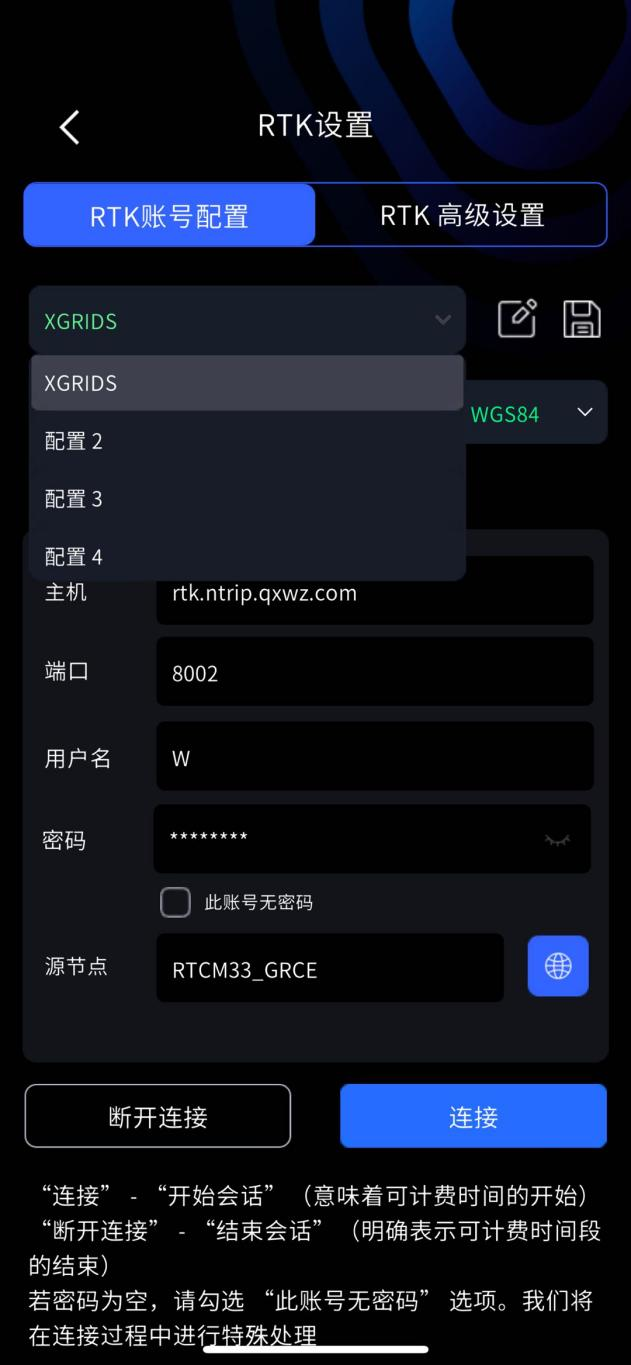
進入設備界面,點擊 RTK 設置(衛星圖標按鍵),進入 RTK 設置。目前提供千尋、中移、自定義三種賬號配置方式,用戶可以根據實際情況進行配置。自定義設置如下:
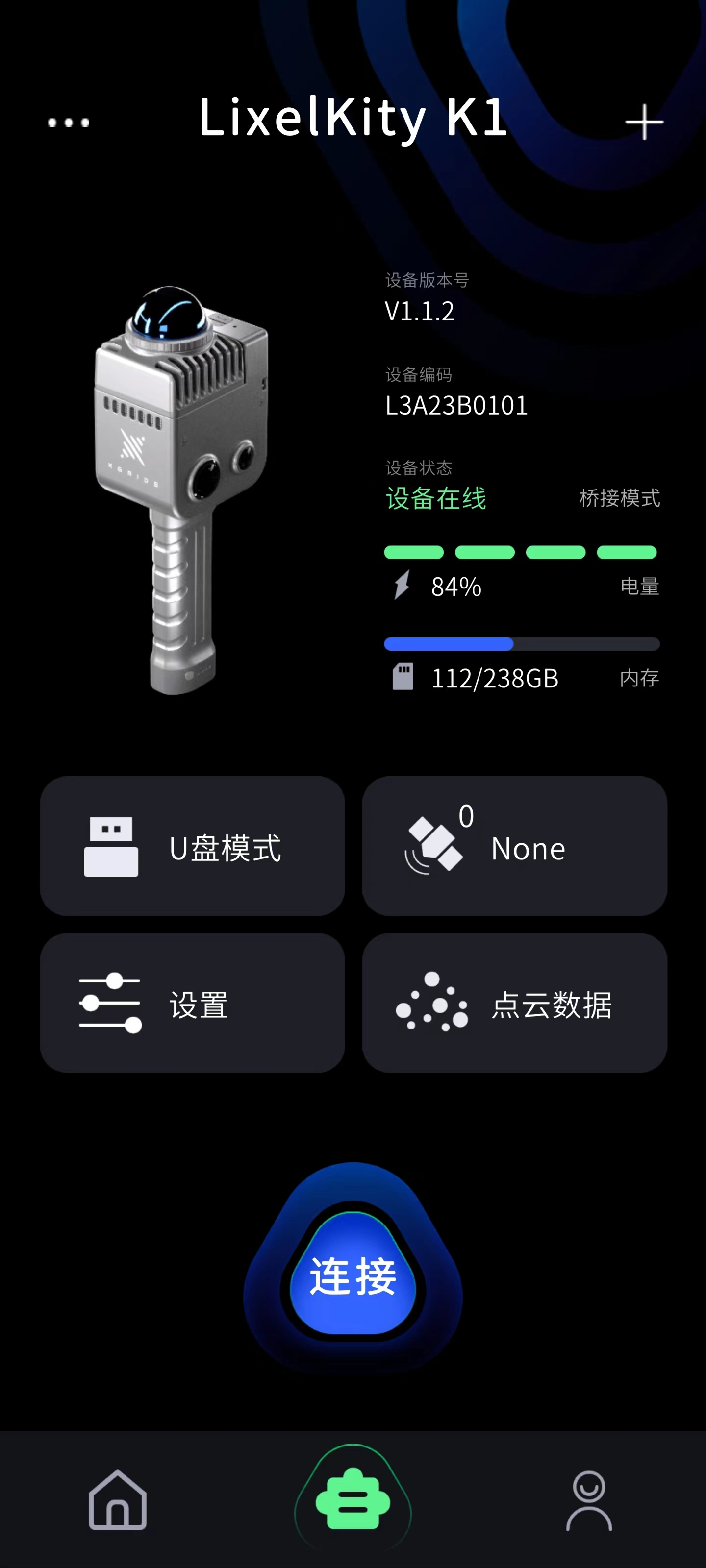
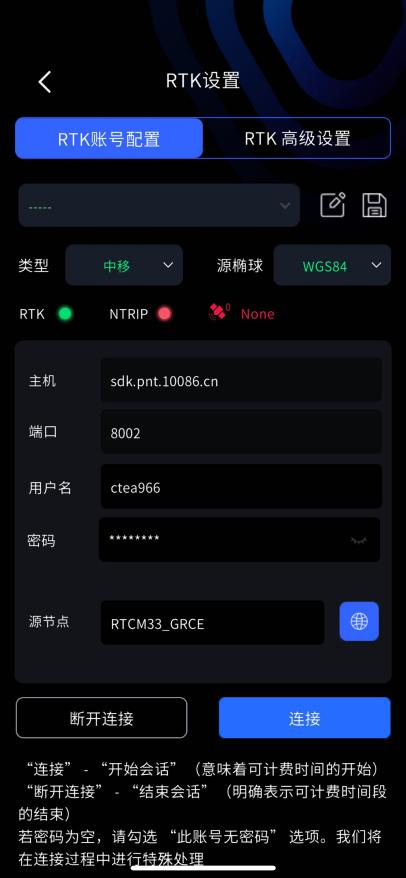
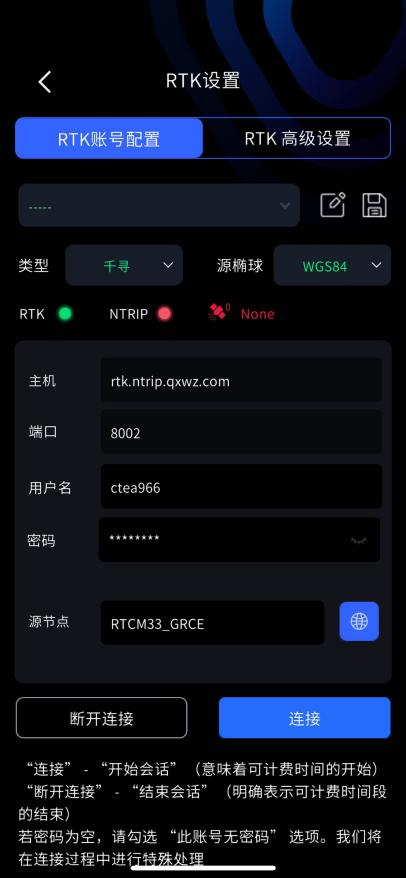
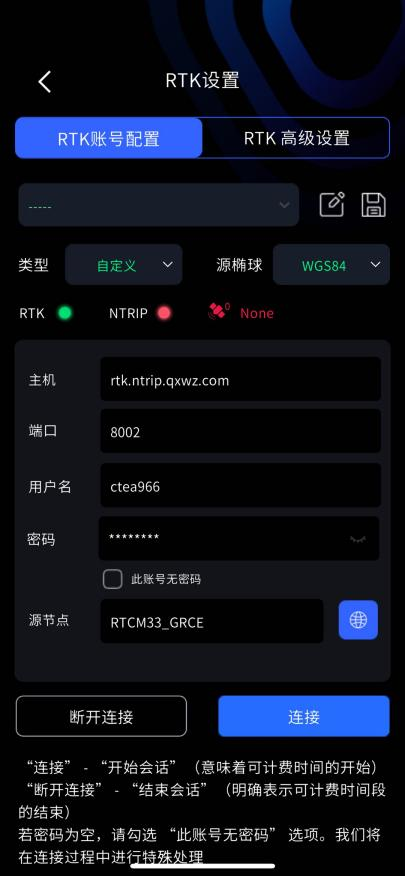
千尋、中移:用戶可以通過輸入相應的賬號密碼進行登錄。
RTK 賬號管理
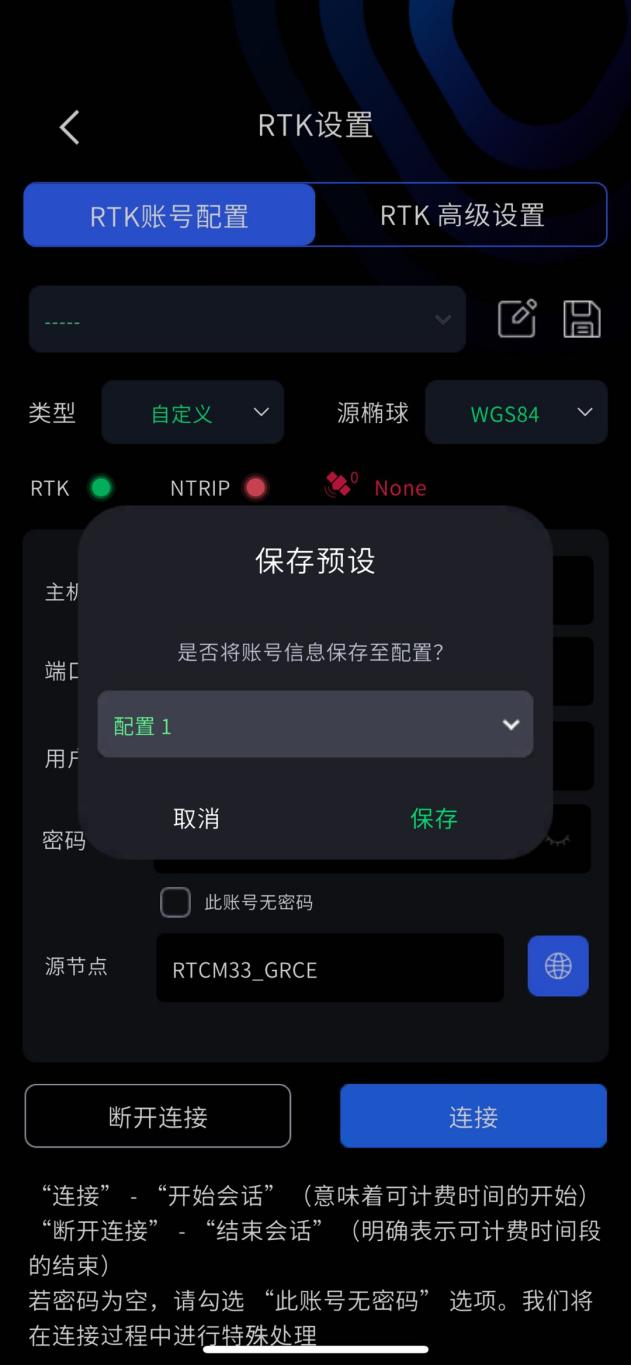
存在單個或多個常用賬號時,可以通過保存按鈕,將 RTK 賬號信息保存到 LixelGO 應用緩存中。
操作方式:
- 輸入 RTK 賬號信息,主機,端口,源節點等。
- 點擊保存按鈕,此時會彈出選擇保存的配置項,點擊保存,RTK 賬號信息將被保存至 LixelGO 的應用緩存中。
- 點擊編輯按鈕,可以修改配置項的名稱,點擊保存後,RTK 賬號配置將變更名稱。
- 下拉列表可以查看到保存的 RTK 賬號配置項信息。
注意
- 目前支持千尋、移動和自定義 RTK。使用自定義 RTK 需要確保 RTK 數據格式為通用格式,否則無法正常使用。
- 第一次設置設備將會自動記錄 RTK 賬號信息,後續使用將會自動登錄。
- 如果要變更 RTK 座標系,會有 5 分鐘左右的延遲,建議在變更 5 分鐘之後再開始作業。
- 目前 RTK 配件可獲取 WGS84、CGCS2000 和 ITRF2008 絕對座標系信息,高程系統為大地高。
RTK 高級設置
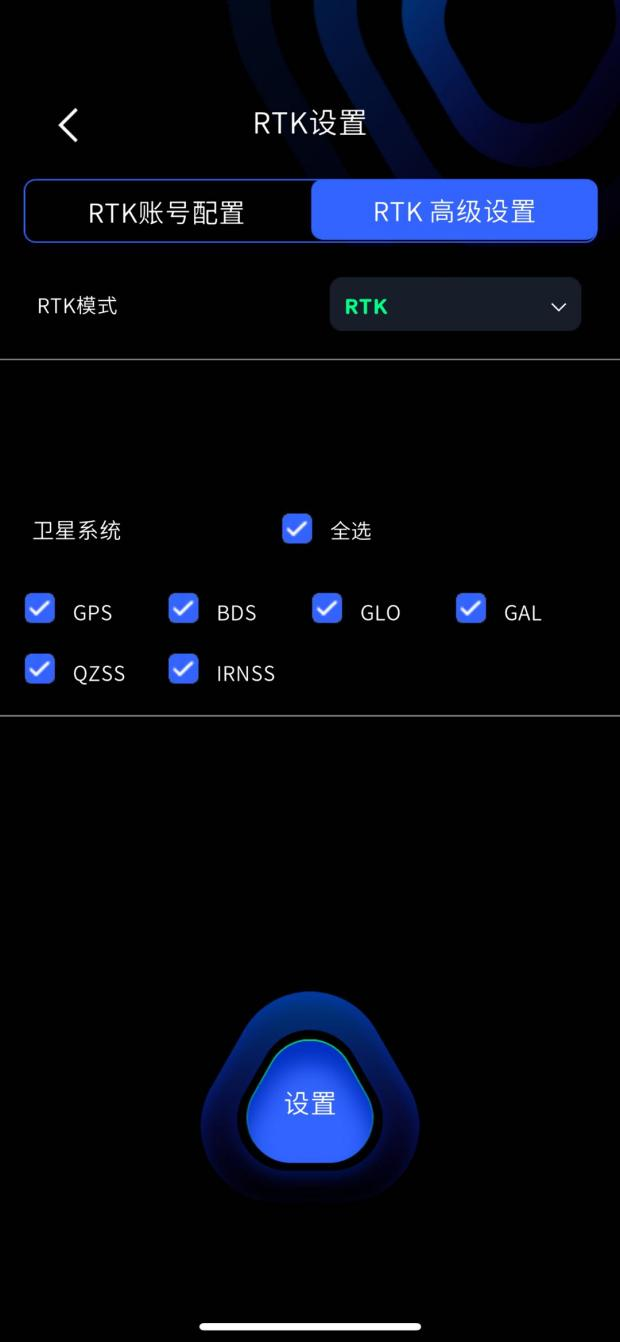
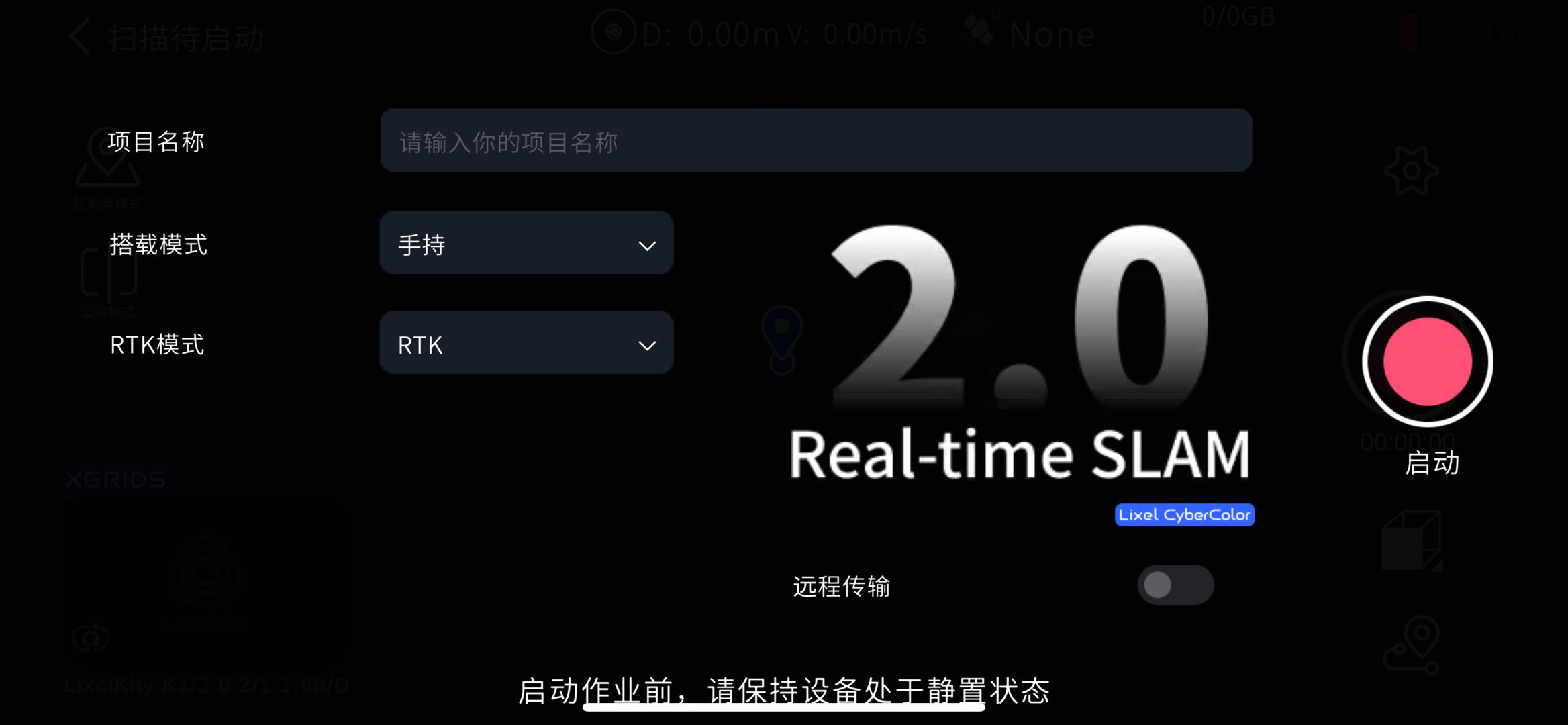
K1 存在兩種 RTK 模式。
| RTK 模式設置 | 功能定義 | 說明 |
|---|---|---|
| RTK | RTK 模塊使用 RTK 功能,接收差分數據進行使用,並記錄到工程項目文件中 | 在啟動頁面中,請按項目實際要求,選擇 RTK 模式。在 LixelStudio 軟件中,需要使用 RTK 模塊進行工程處理。 |
| PPK | RTK 模塊使用 PPK 功能,接收衛星播發的原始數據,並記錄到工程項目文件中 | 在啟動頁面中,請按項目實際要求,選擇 PPK 模式。在 LixelStudio 軟件中,需要使用 PPK 模塊進行工程處理。 |
衛星系統設置:
在 RTK 高級設置中,可以支持個性化選擇衛星系統。支持單選,多選,和全選。
前提條件:1. 固件版本 2.3.0 以上;2. RTK 已接入的狀態。
選項說明
- 進入 RTK 高級設置,會自動讀取設備內的衛星系統設置並顯示。
- 支持單選,多選,全選等多種方式。
- 勾選後,點擊設置,設置成功後即時生效。
開始掃描
RTK 模式下,需等待 RTK 模塊指示燈變綠,同時 LixelGO 端顯示 RTK 信號變為 Fixed 後,方可拿起掃描儀開始掃描作業。
注意
- RTK 模式僅支持室外有 RTK 信號的場景,室內場景下 RTK 將無法獲得固定解。
- RTK 固定解時,RTK 模塊指示燈變為綠燈,藍燈時,注意觀察衛星星數。
- LixelGO 上衛星狀態為 fixed 方可開始作業,不能是 NONE、float、single。
- 為了確保精度,建議保證設備採集過程中大部分時間為固定解狀態。需要保證 RTK 有效數據 >100 個才能在 LixelStudio 中正常進行座標轉換。
- 採集時,盡可能保持掃描儀垂直,行走時,一般掃描設備傾角不超過 20°。特殊情況,如需掃描小空間範圍地面,或者地面靶標時,設備傾角最多不可超過 30°。
- 注意掃描空間範圍,保證掃描範圍在 10m 以上。
結束掃描
點擊屏幕右側紅色結束錄製按鈕,設備綠燈快閃,掃描結束後設備變為綠燈長亮。然後即可關機或開始第二次掃描。
3. 內業數據處理
詳見 LixelStudio 使用說明書。