
常見問題
1. 如何升級更新 L2 Pro 設備固件?
請確保設備電池電量在70%以上,此升級流程適用於L2 Pro所有的固件版本。太舊的固件版本需要進行多次升級:低於2.4.1→2.4.1→3.0.2→3.1.1→3.2.1……,不能直接跳級。
- 在電腦上訪問官方網站或指定下載源,下載L2 Pro固件文件。請注意,下載完成後不要解壓縮該固件文件。
- 將儀器開機,並確保已連接至手機(Lixel GO),在設置中打開「U盤模式」。
- 使用USB線將儀器連接至電腦,在文件管理器中找到U盤根目錄,將固件文件(保持壓縮包狀態)直接拖動至根目錄下。
- 在電腦上安全移除USB設備,或在Lixel GO的設置中關閉「U盤模式」。
- 關閉儀器電源後重新開機,設備將進入固件升級模式,指示燈呈現紅綠燈交替閃爍。
- 耐心等待升級完成,升級成功後指示燈變為綠燈常亮。升級過程中不可以關機或者拔出電池。
- 使用APP連接設備確認固件版本。
2. L2 Pro 設備連接電腦打開 U 盤模式後沒有變藍燈,無法讀取數據?
如果手機是USB模式用連接線進行連接的情況,設備需要重啟才能打開U盤模式。
3. L2 Pro 設備重啟後沒有進入紅綠燈交替閃爍狀態,或更新完固件後版本號沒有變動?
可能原因:
- 核對升級前版本號,設備SN。確保未跳級升級。L2 Pro版本低於2.4.1需要先升級到2.4.1,然後2.4.1→3.0.2→3.1.1→3.2.1……,不能直接跳級。
- 固件包被解壓、重命名或名字被系統自動加上了「(1)」等字符。官網下載後不能做任何修改。
- 需打開U盤模式(使用APP或者按一次電源鍵變白燈後再按一次),固件與model文件夾同級目錄,model文件夾外而不是文件夾內。
- 電量高於70%,建議電池按鍵顯示有3格以上綠燈。
- 如果USB-TypeC數據線有損壞,拷貝後的固件包會變小,需要更換其他線嘗試。
如仍無法解決,請聯繫官方技術支持。
4. 如何使用 L2 Pro 進行規範的採集?
請參考官網下載頁面對應產品「設備採集規範注意事項」文檔。關鍵要點如下:
初始化階段:
- 避免晃動,建議放置平地進行靜置啟動。啟動後等手機界面出現點雲至少10秒再拿起設備。
- 初始化時採集者盡量不要遮擋雷達,設備激光雷達應對準特徵較多的區域。
採集過程:
- 以正常步行速度行走,避免大幅度快速轉身或急停。
- 將設備向前微微傾斜約15°以獲得更完整的採集視野,一般傾斜不可超過20°。
- 保證離掃描對象0.5米以上。
- 室外有較多人流車流時,注意避免激光雷達長時間對準動態物體。
- 室內多房間或樓層掃描時,提前將門打開,過門時緩慢掃描並在門口停留一段時間。
5. L2 Pro 支持斷點續掃嗎?
不支持。
6. LixelStudio 精度核驗用的反光標靶紙可以換成別的形狀尺寸嗎?
不可以。必須使用設備箱子裏提供的圓形反光標靶紙(原始尺寸為4厘米),否則軟件精度核驗功能無法自動識別。
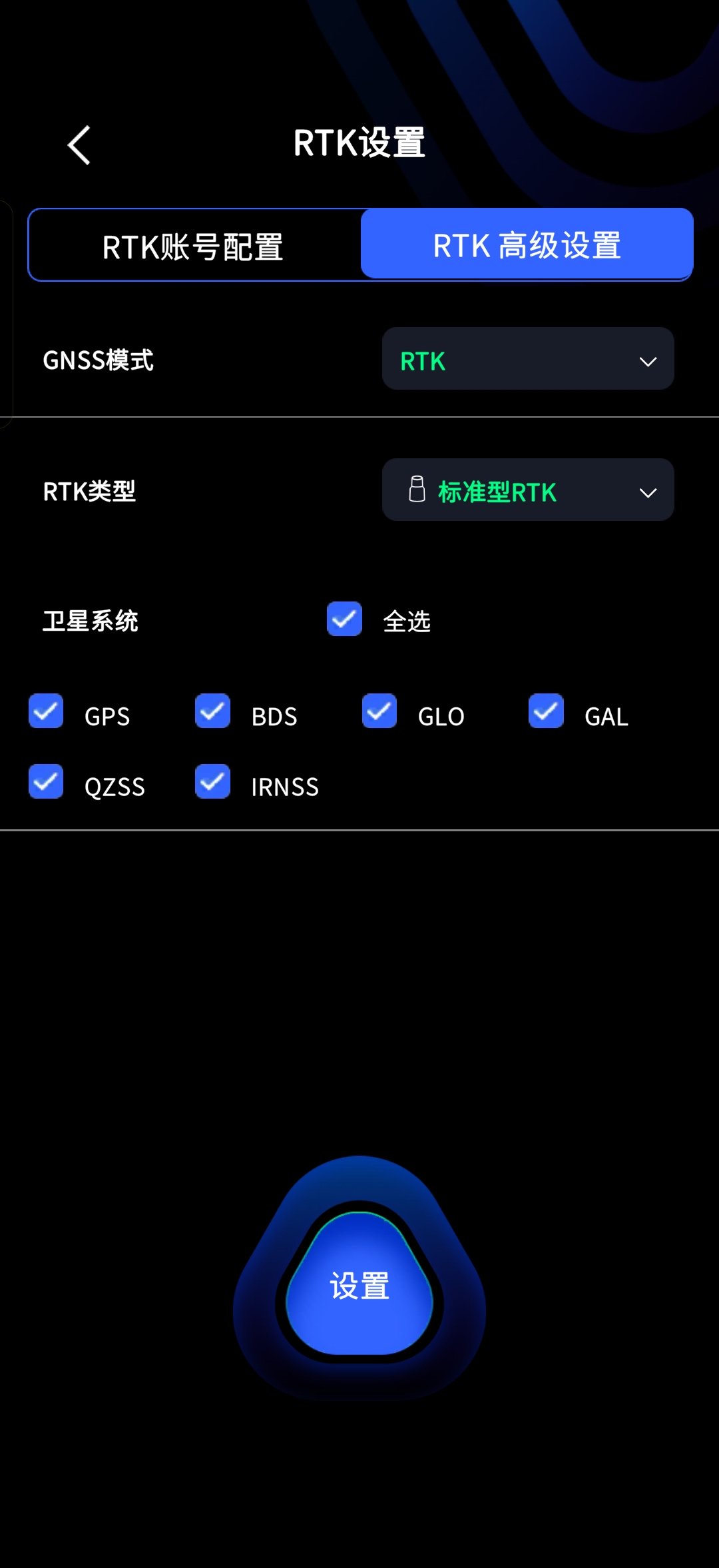
7. RTK 高級設置什麼時候需要更改?
APP連接設備後,進入高級設置頁面:
- GNSS模式:按照錄製需求確定。例如需要PPK模式,就將GNSS模式修改為PPK。
- RTK類型:按照實際安裝的RTK型號切換。
- 修改完成後,謹記點擊下方按鈕完成設置。
8. 其域 RTK 是否支持 1+1 模式?
不支持。
9. APP 上 RTK 指示燈異常如何排查?
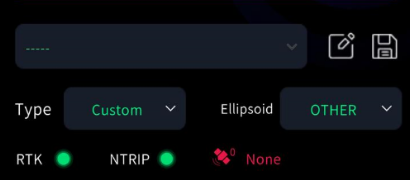
根據APP中RTK和NTRIP指示燈狀態進行排查:
RTK和NTRIP都顯示紅色:RTK模塊未正確連接到設備。建議關機後拔出並重新連接RTK模塊,再重啟設備。
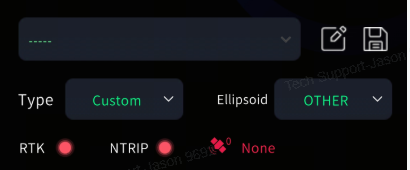
RTK紅色、NTRIP綠色:設備處於快連模式且RTK模塊未正確連接。處理方法同上。
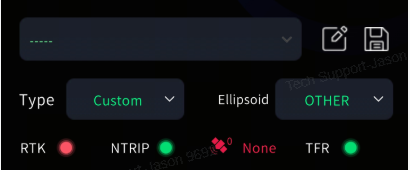
RTK綠色、NTRIP紅色:NTRIP網絡未連接。請檢查手機是否能正常上網,或嘗試切換其他CORS賬號。
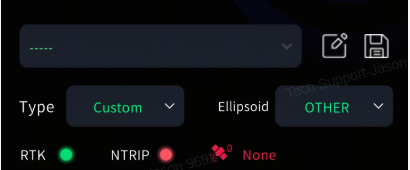
RTK和NTRIP都綠色,但衛星數為0:RTK硬件故障。建議關機後確保RTK模塊安裝牢固後重試。如有其他RTK模塊可交叉測試,確認是否需要返廠維修。
10. L2 Pro 雷達上的灰塵如何清理?
使用設備箱內配置的無紡布,同一個方向輕輕擦拭。
11. L2 Pro 手柄電池的存放有什麼注意事項?
- 日常使用完設備,請及時把電池充滿電。
- 已充滿電但長期未使用的電池,需要3個月內充電一次。
- 電量過低或電量耗盡的電池,需要3天內進行充電。
未遵守上述要求造成的電池損壞無法維修,不在保修範圍內。
12. L2 Pro 手柄電池使用壽命是多久?
充放電循環300-500次後,電池容量將下降到初始值的70%-80%,認定電池已到達使用壽命。請使用後及時充滿電,保存在陰涼乾燥環境,長期未使用需定期充電保養。
13. L2 Pro 如何輸出全景照片用於附色和 Mesh?
L2 Pro在LixelStudio工程處理時需勾選「輸出全景照片」,處理完成後照片將保存在結果目錄中。附色和Mesh功能都需要勾選該選項。
14. L2 Pro 採集多久才能保證附色效果?
掃描時需保證數據採集時長在2分鐘以上,且採集時需有走動,不可使掃描儀靜止在同一位置。採集時注意手持方式,避免全景相機被遮擋或長時間有物體在相機一側或兩側。
15. L2 Pro 是否可以導出內置相機的視頻?
不可以。需要使用LixelStudio進行工程處理,勾選「輸出全景照片」。
16. L2 Pro 設備工作溫度範圍是多少?
設備的工作溫度範圍是-20到50攝氏度。超過這個範圍可能會影響設備的正常工作。
17. L2 Pro 設備電量過低會怎樣?
電量剩餘10%會彈窗提示,此時需要保存數據、避免繼續採集,防止數據未保存好就自動關機。忽略提示繼續採集屬於不規範操作,不保證數據可以完整保存以及正常後處理。
18. L2 Pro 工程文件夾日期與實際採集時間不一致(文件夾時間是2021年),如何解決?
- 提供SN號給技術支持查看該設備是否為可充電RTC版本。
- 如為可充電版本,插上手柄電池給RTC電池充電,需持續待機或至少使用累計10小時充滿。RTC充滿電後可待機約100天。若設備長期不用,建議每半個月定期上電開機一個半小時。
- 升級固件版本2.2.1以上,APP版本1.1.1以上,使用APP給設備重新授時。
19. L2 Pro 的 GNSS 文件記錄的差分狀態數值含義是什麼?
- 0:定位無效(指示燈紅色)。
- 1:單點解 Single(指示燈藍色)。
- 2:偽距差分解(指示燈藍色)。
- 4:固定解 Fixed(指示燈綠色)。
- 5:浮動解 Float(指示燈藍色)。
20. L2 Pro 設備是否支持防爆?
目前設備暫不支持防爆。
21. L2 Pro 設備連接電腦後 model 文件夾異常(出現兩個 model / 找不到最新數據 / model 變成快捷方式)怎麼解決?
這類現象通常是電腦感染了 U 盤蠕蟲病毒。病毒會把真實的文件夾設為隱藏,然後生成同名快捷方式誘導點擊。數據本身沒有丟失,只是被藏起來了。
解決步驟:
- 打開設備 U 盤根目錄,點擊文件資源管理器地址欄輸入
cmd按回車打開命令提示符。 - 輸入
attrib -s -h -r /s /d *.*按回車執行。該命令會遞歸取消所有文件和子文件夾的系統、隱藏、只讀屬性,被隱藏的真實數據會重新可見。 - 此時真假 model 文件夾都會顯示出來。真的是正常文件夾圖標,假的是帶箭頭的快捷方式(.lnk 文件),刪除快捷方式即可。
- 確認數據完整後拷貝出來,然後使用 APP 格式化設備磁盤。
- 建議使用殺毒軟件對電腦進行全盤查殺,避免下次連接設備時再次感染。
- 如果上述方式無法解決,請聯繫其域創新技術支持排查。
22. L2 Pro 機載套件支持的掃描範圍是多少?
實測掛載 L2 Pro 以 3m/s 飛行 20 分鐘,在保證航線間隔 overlap 為 60 米時,可覆蓋約 3 × 60 × 20 × 60 = 216000 平方米。
23. L2 Pro 機載的最大飛行高度和速度是多少?
- 推薦飛行高度:30 米。
- 推薦飛行速度:3m/s。
- 極限工況下最高可到 50 米、5-7m/s,此時精度約 5-10cm(受 DJI RTK 精度限制)。
24. L2 Pro 機載套件支持哪些機型?
支持 DJI M300、DJI M350。
25. L2 Pro 機載的供電和 RTK 如何保證?
通過 DJI SkyPort 完成供電,並轉發無人機的 RTK 數據供設備使用。
26. L2 Pro 採集時沒有正常選擇機載模式會怎樣?
無法錄製 RTK,且後處理無法自動識別機載模式。
27. L2 Pro 機載掃描數據可以和地面掃描數據在 LixelStudio 中融合嗎?
不支持地圖融合功能。但可以手動配準 + ICP 配準,前提是兩份數據有 50% 的特徵豐富重疊區域。
28. L2 Pro 機載掃描的正確設置步驟是怎樣的?
連接手機 APP,將掃描模式調整為機載,並將 RTK 類型改為 DJI 模式,才能正常把無人機 RTK 的 GNSS 數據記錄到原始數據 project data 的 gnss.csv 中。如果 gnss.csv 中沒有 RTK 信息,說明機載模式沒有設置正確。
29. 如何判斷 L2 Pro 機載數據在採集時有沒有漂移?
由於整機沒有 4G 模塊,掃描時無法實時預覽畫面判斷,目前只能通過後處理判斷是否漂移。
30. 無人機搭載 L2 Pro,120 米和 300 米掃描下來點雲範圍幾乎一樣,300 米範圍是如何定義的?
300 米指傳感器的原始數據量程,掃描充分的區域才會被保留。由於遠處點雲非常稀疏,機載旋轉式掃描的運動速度比手持更快,遠處相當於沒有被充分掃描,這些點會被視為噪點去除,因此實際點雲範圍看起來和 120 米接近。
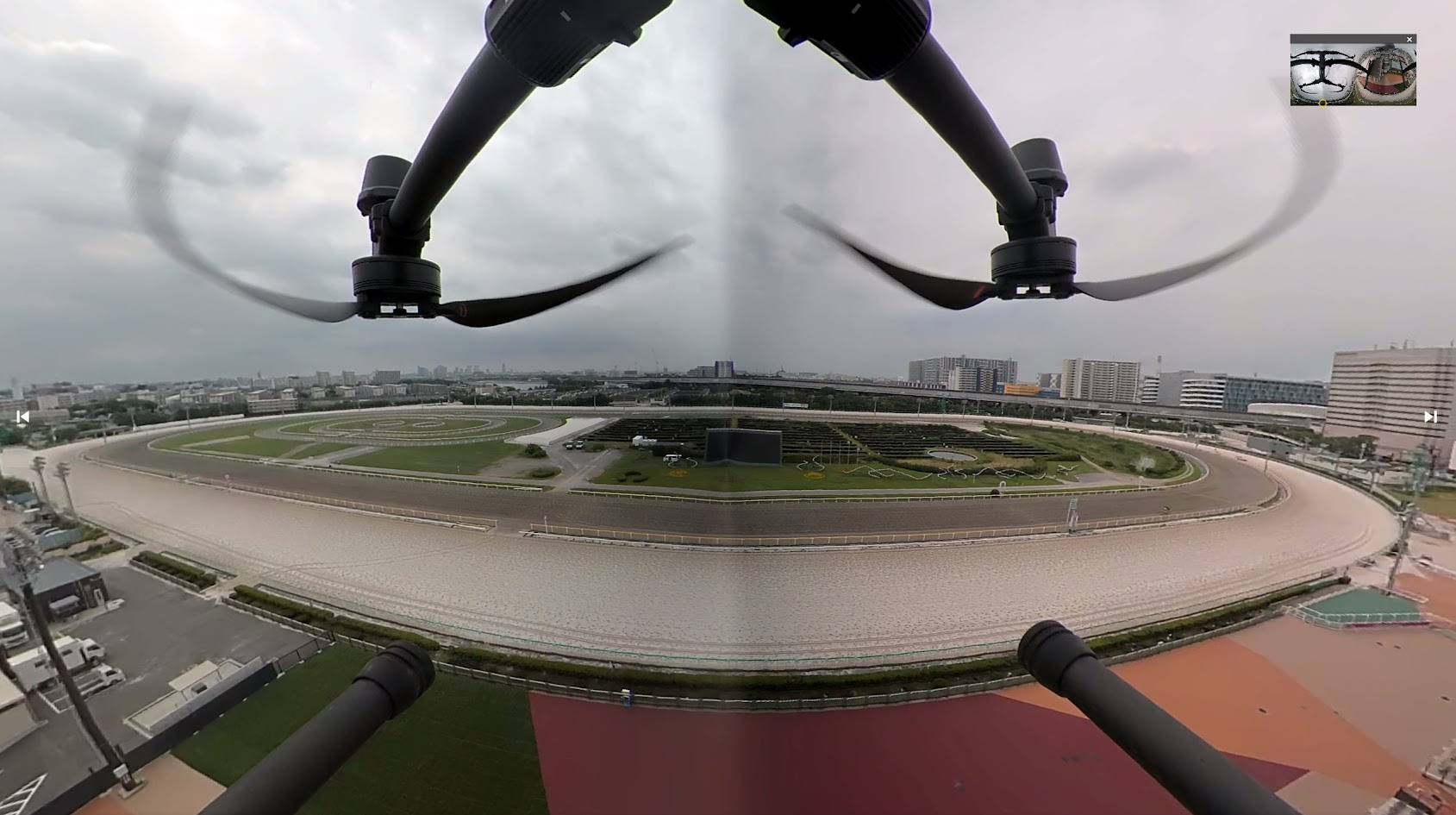
31. 無人機狀態下拍攝的全景照片不對稱,是什麼原因,能否改善?
設備安裝在無人機下方,並非剛性固定在機身正中心底部,偏離中心導致全景照片不對稱。無人機全景暫未做針對性優化,後續會持續改進。
32. 如何從 L2 Pro 原始數據中看出是手持、車載、機載還是背包模式?
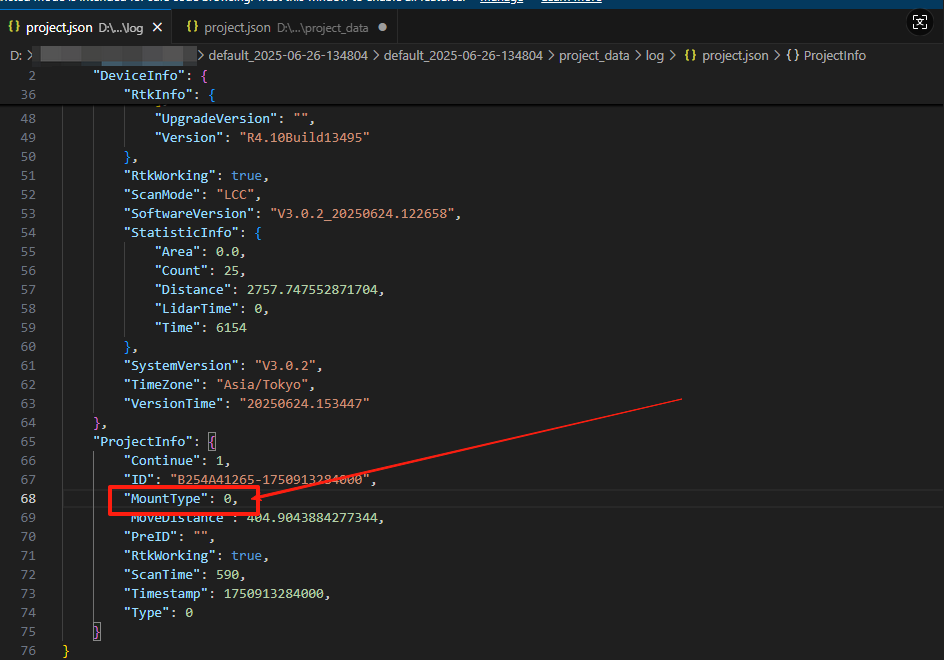
查看 project json 中的 mount type 字段,取值含義如下:
- 0:手持。
- 1:車載。
- 2:機載。
- 3:背包。
33. L2 Pro 車載的時速限制是多少,精度能否保證?
- 推薦行駛速度:20-30km/h。
- 最大行駛速度:40km/h。
速度越低越接近手持效果,超速會影響點雲配準精度。
34. L2 Pro 車載套件採集會出現車影嗎?
正確使用官方 L2 Pro 車載支架、安裝在車尾中心時,不會出現車影。
35. 除 L2 Pro 外,其他設備是否支持車載或機載模式?
當前只有 L2 Pro 支持車載、機載模式。
36. Lixel GO 中選擇「車載」選項會對採集產生什麼影響?
只會影響摳圖模塊,在 LixelStudio 後處理附色時扣除車體部分。
37. L2 Pro 車載系統是否有外接電源接口?
車載系統套裝有 V 口車載電池、手柄電池兩種選擇,外業時間長建議用 V 口電池。
38. L2 Pro 車載支持 RTK 嗎?標準型和測繪型都支持嗎?
都支持。標準型 RTK 和測繪型 RTK 均可使用。
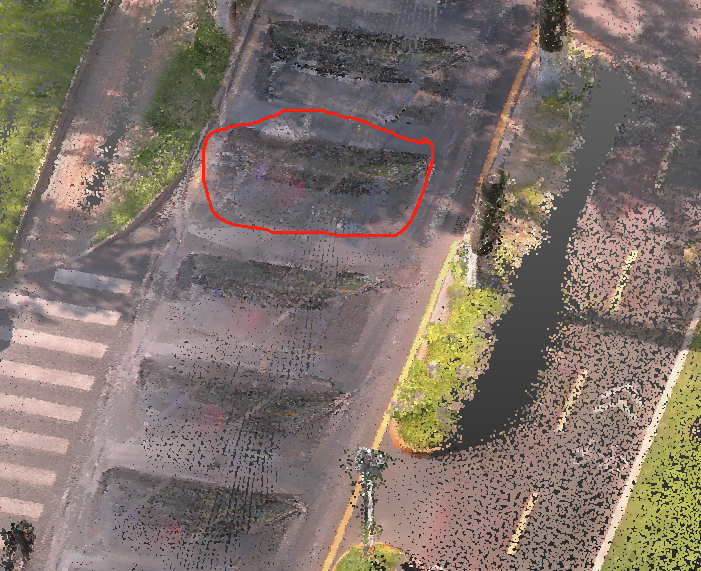
39. L2 Pro 車載數據後處理後點雲出現明顯對不齊,是什麼原因?
車載場景中快速移動會導致處理數據失真和錯位,屬於預期內現象。高速會影響點雲配準精度,整體結果無法完全保證。建議採集時降低行駛速度,速度越慢效果越接近手持。
40. L2 Pro 車載套件(電動吸盤)產品清單包含哪些物品?
車載套件產品清單如下:
| 物品 | 圖片 |
|---|---|
| 主支架(含電池掛板) | 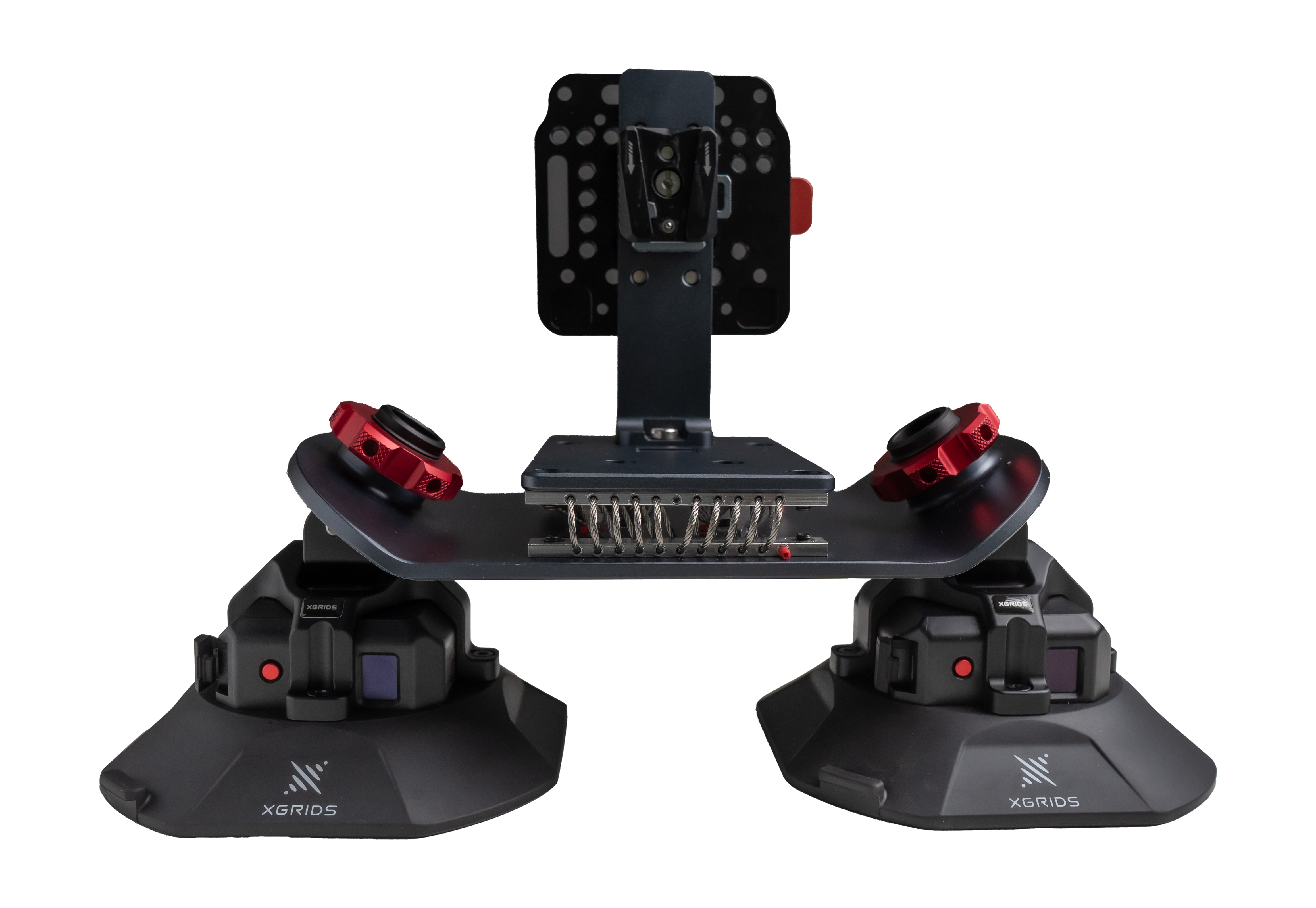 |
| 快拆支架 | 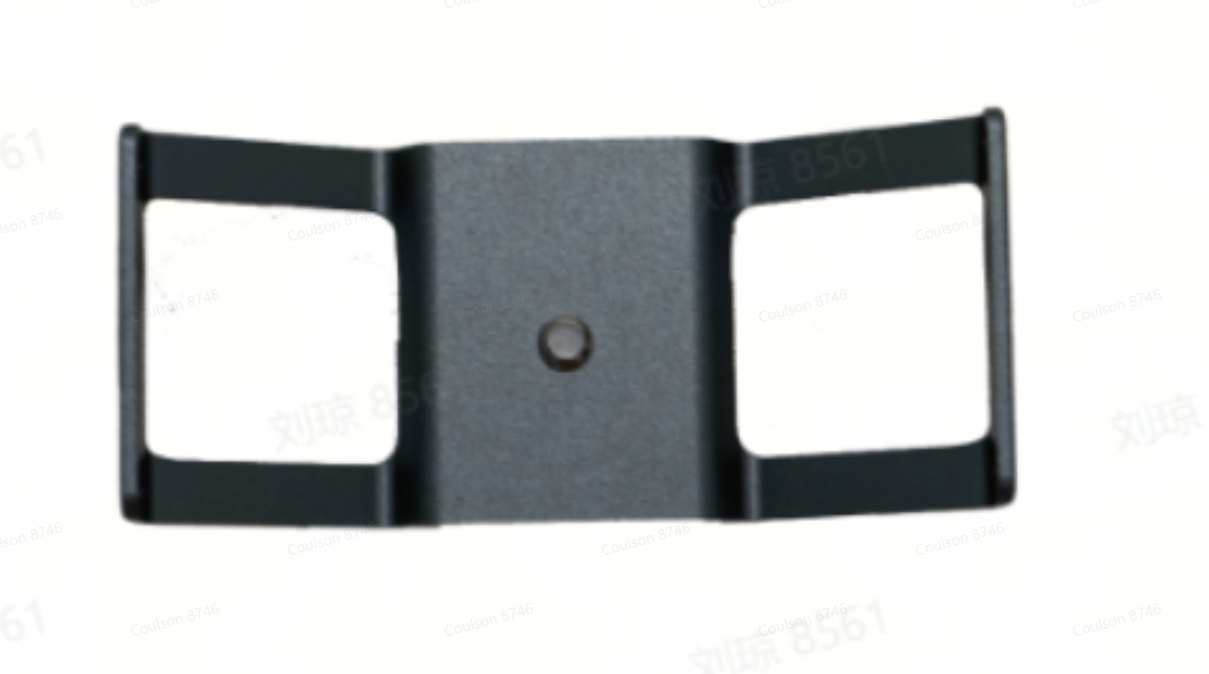 |
| 電動吸盤無線監視模塊 | 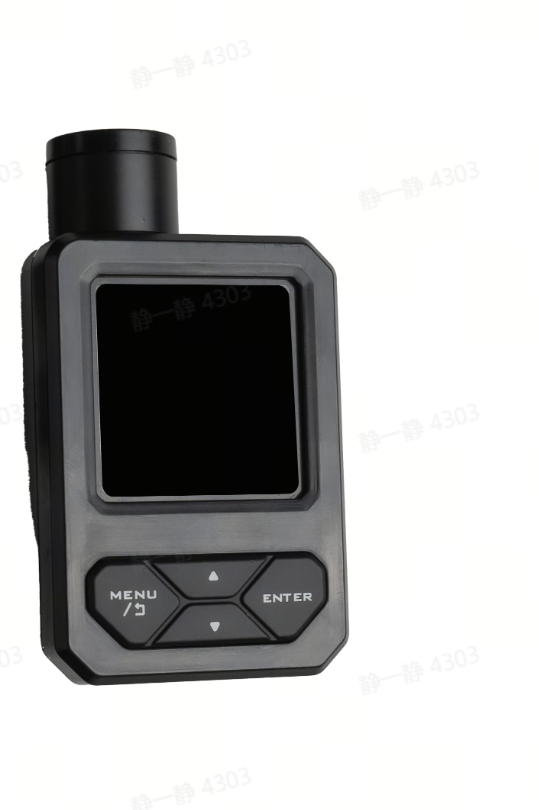 |
| 車載電池(V 口) | 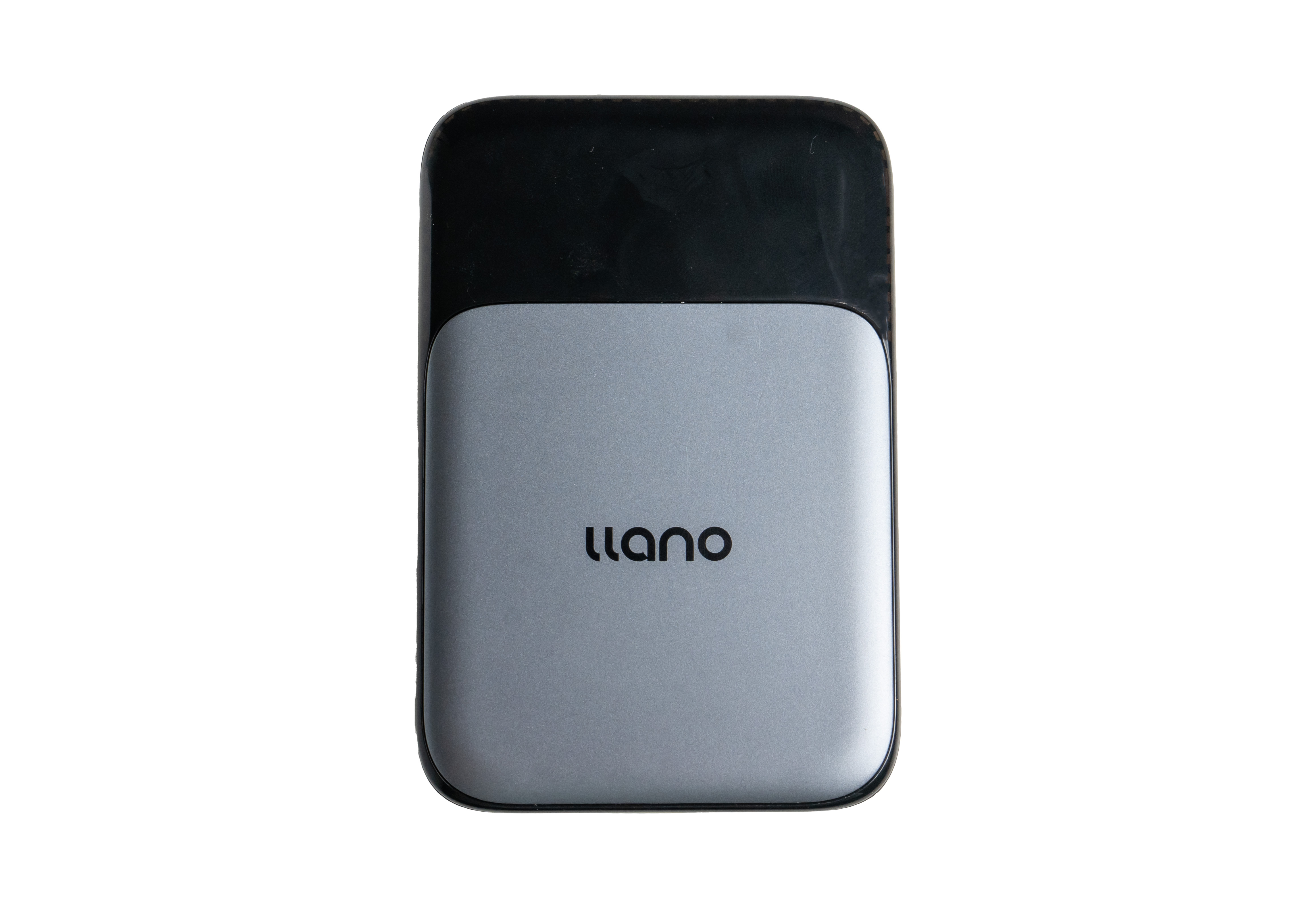 |
| 設備供電線 | 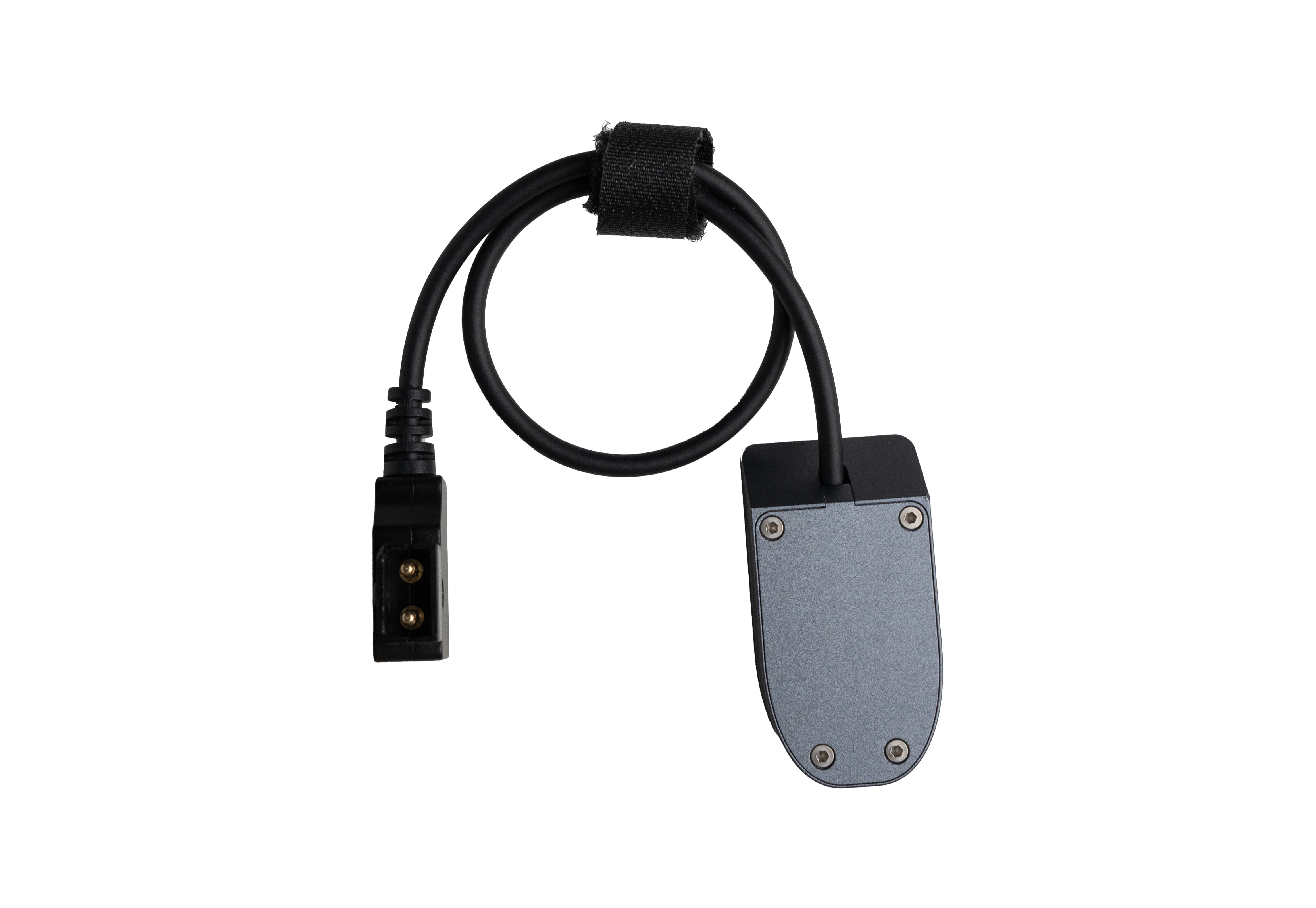 |
| 三合一充電線 | 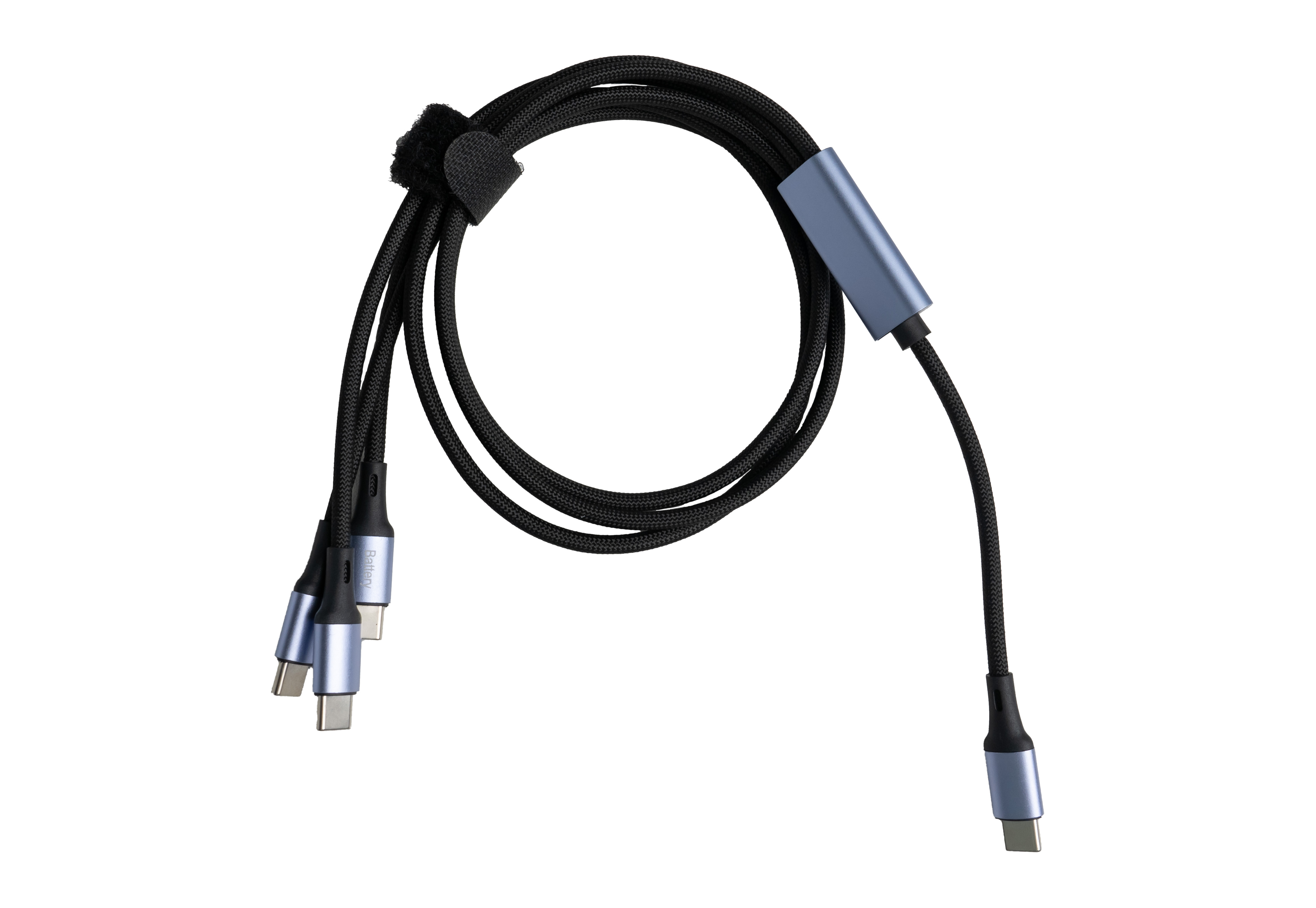 |
| 無線監視模塊充電 Type-C 線 | 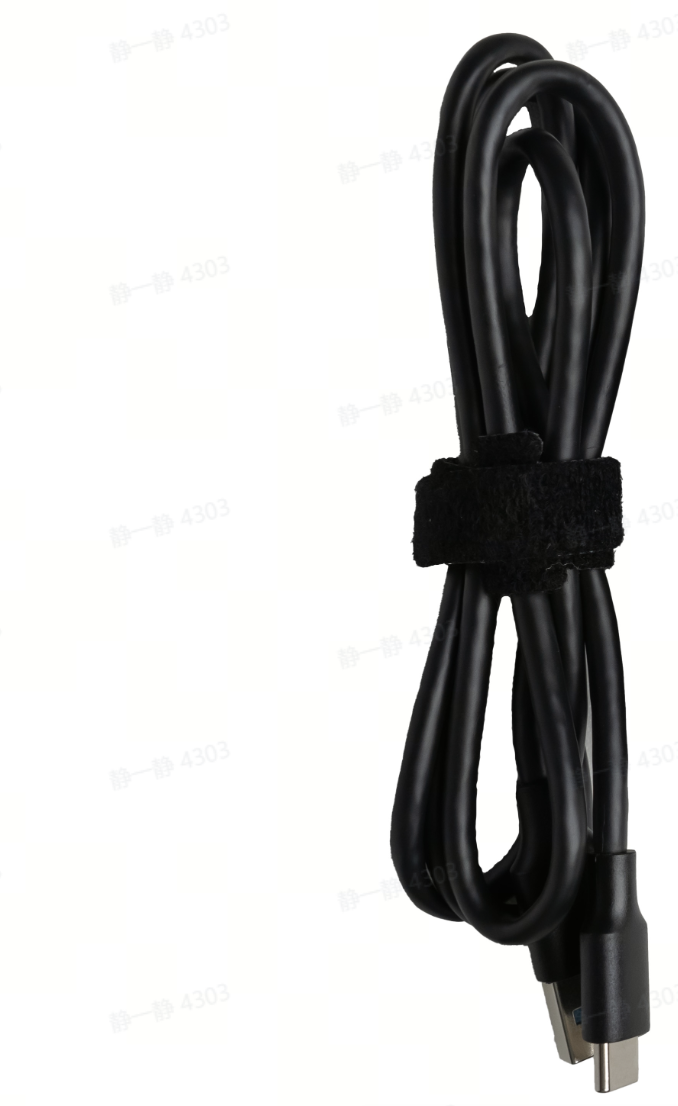 |
| 充電插頭 | 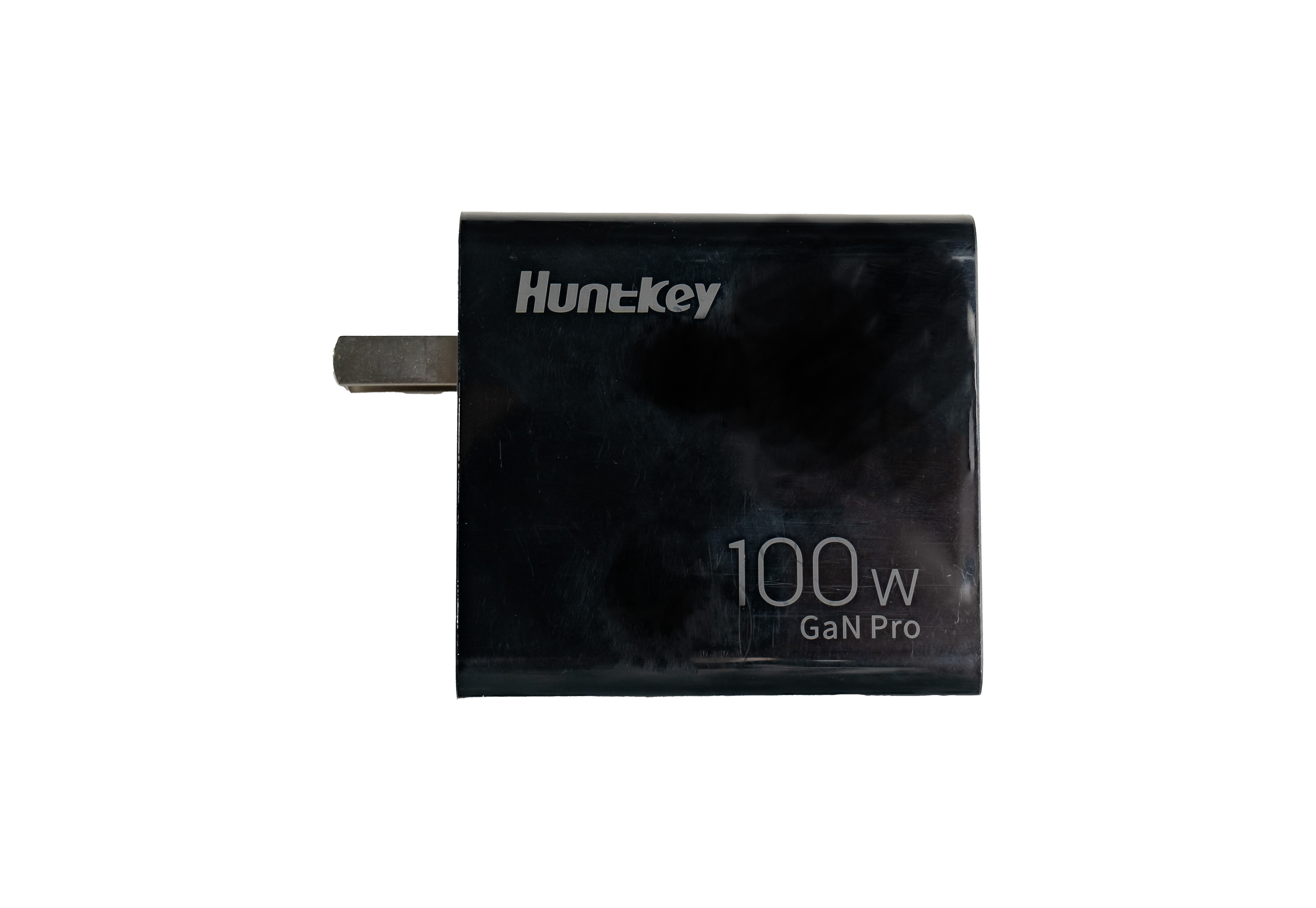 |
| 工具包 | 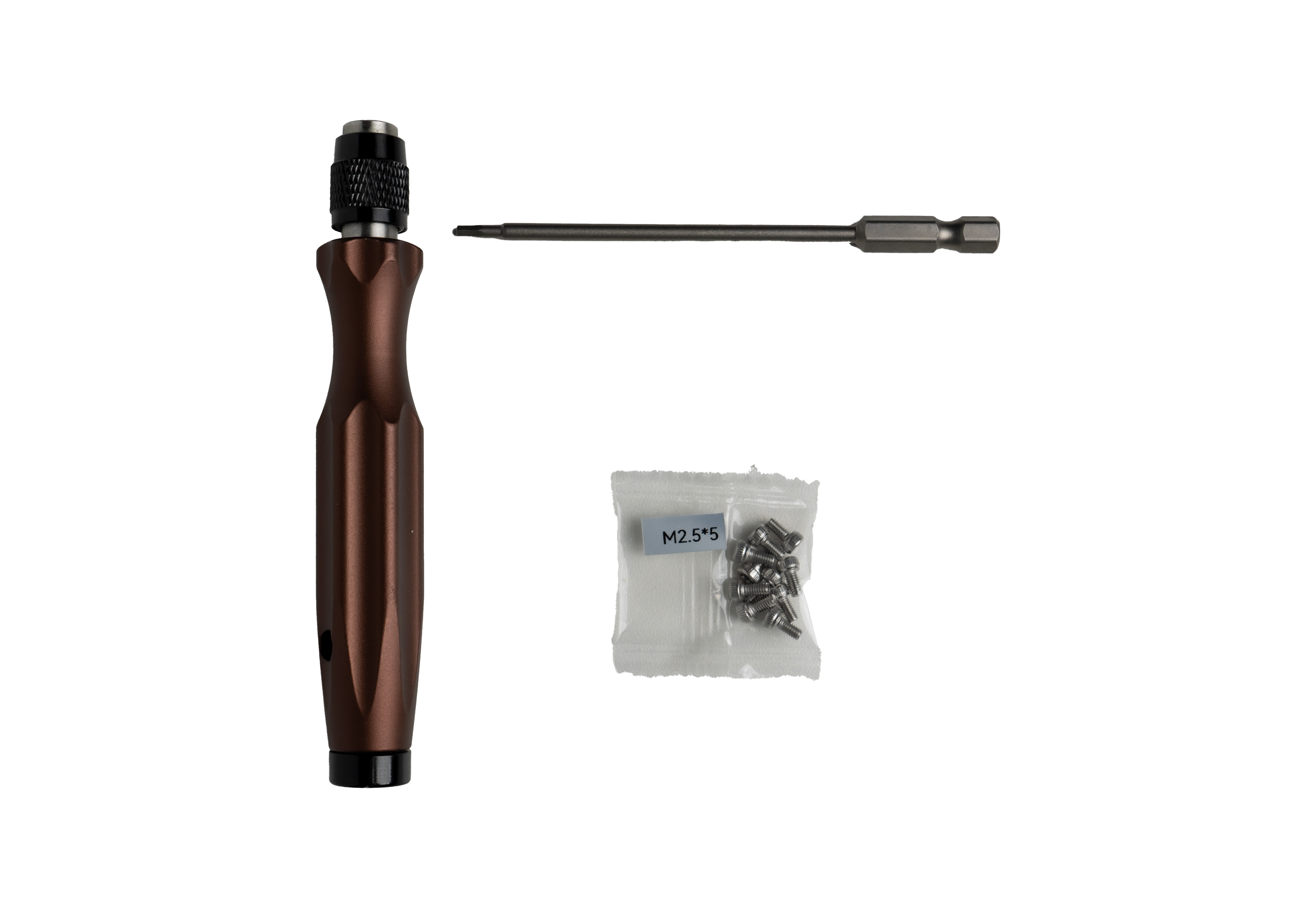 |
| 說明書 | 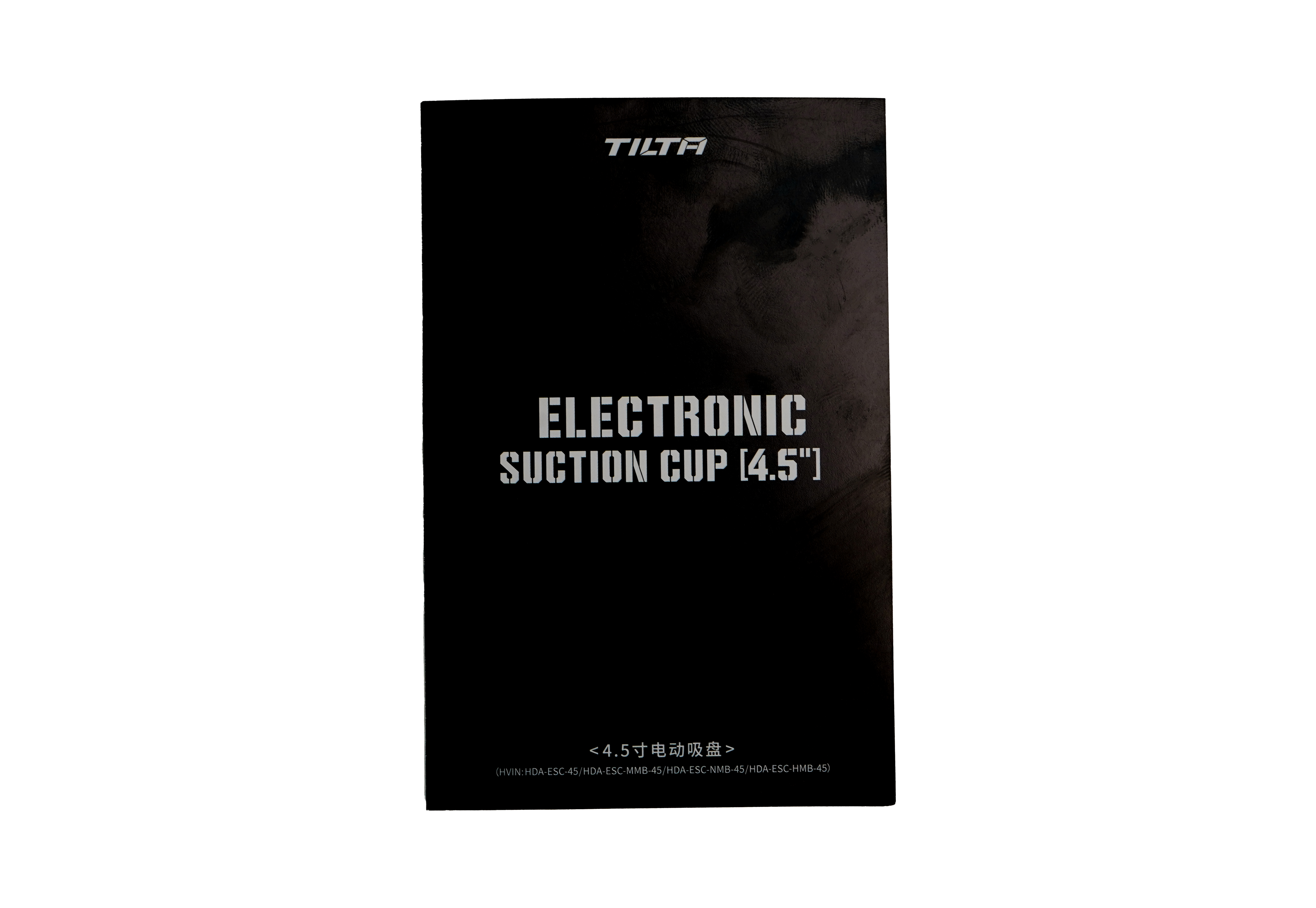 |
配套中英文說明書可在線查看:
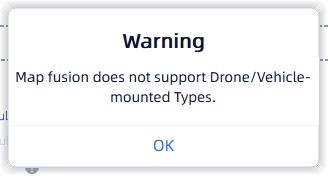
41. L2 Pro 車載是否支持地圖融合?
車載、機載均不支持地圖融合。
L2 Pro 車載套件基本參數如下:
| 指標 | L2 Pro 車載 |
|---|---|
| 絕對精度 | 推薦行駛速度、RTK 斷連距離不超過 100 米時:水平 RMSE 3cm,垂直 RMSE 5cm |
| 相對精度 | 2cm |
| 重複精度 | 3cm |
| 點雲厚度 | 1cm |
| 工作時間 | 車載電池 3 小時 / 手柄電池 1.5 小時 |
| 附色 | 支持 |
| 3DGS | 不支持 |
| 點雲增強 | 不支持 |
| 多地圖融合 | 不支持 |
| 支架重量 | 車載支架 1,964g / 支架+電池 2,562.7g / 支架+電池+L2 Pro 4,413g |
| 電池充電器規格 | 輸入 100-240V~50/60Hz 2A,輸出功率 100W Max |
| RTK(RMS) | 水平 0.8cm + 1ppm,高程 1.5cm + 1ppm |
| 使用場景 | 推薦行駛速度 20-30km/h,最大行駛速度 40km/h |
42. L2 Pro 車載電動吸盤每次使用的續航是多久?為什麼兩個吸盤電量消耗不一致?
電動吸盤內置 2000mAh 電池,正常使用環境下續航可達 8-12 小時。
實際續航會隨安裝表面平整度、環境溫度、負載重量和車輛運動狀態變化。當吸盤表面存在輕微漏氣或處於高速運動時,設備會自動補壓,功耗隨之增加,因此兩個吸盤的電量消耗可能不一致。
為保證使用安全,建議:
- 安裝於平整、清潔、無油污的表面。
- 高速或動態場景下配合安全繩做冗餘固定。
- 長時間戶外高溫環境下,定期檢查吸附狀態。
43. L2 Pro 電動吸盤支持外接供電嗎?
支持。設備可通過 5V/1A USB-C 外接供電,邊充電邊工作,滿足長時間連續作業需求。
44. L2 Pro 車載支架異常鬆動(手不用力即可掰動)怎麼處理?
拍攝支架鬆動狀態的視頻,聯繫技術支持確認鬆動程度後處理。
45. L2 Pro 電動吸盤持續抽真空、負壓到不了 100%、吸不穩怎麼排查?
車載套件工作邏輯是:電機啟動 → 真空泵抽氣 → 形成負壓 → 吸附 → 維持或釋放。因此,排查時要從「電源–控制–真空–密封」四個環節入手。
如果出現電機一直處於 ON 狀態、一直有抽氣聲、負壓顯示無法到 100%、吸附不穩等現象,按以下順序排查:
- 檢查密封圈是否破損漏氣。
- 清潔被吸表面,保持平整乾燥。
- 吸盤吸附時施加按壓,觀察負壓能否到 100%。
- 確認是否處於高原地區(海拔 600 米以上)。排除產品故障和安裝使用問題後,需考慮高海拔因素。
若仍無法解決,請聯繫技術支持。
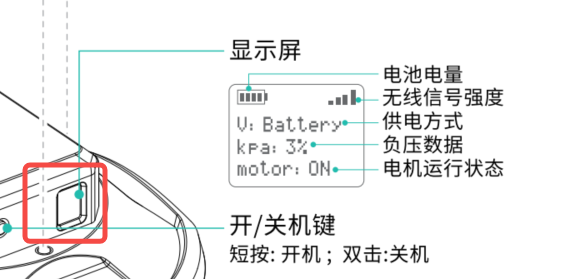
46. L2 Pro 電動吸盤不斷重啟,開機待機狀態反覆切換無法使用怎麼辦?
故障原因: 在吸盤有電時充電、拔掉電源線後立即開機,會觸發升級模式,導致屏幕在開機界面與待機界面反覆切換。這是軟件升級預留的模式。
處理方法:
- 關機,等待 30 秒後重新開機。
- 確認故障是否解除。