
常見問題
1. 如何激活 PortalCam?
- 開啟PortalCam,設備指示燈顯示為黃色。
- 打開手機的Wi-Fi和藍牙功能。
- 打開LCC Scan App,點擊首頁「相機」圖標連接設備,並根據提示操作。
- 激活完成後,設備指示燈將由黃色變為綠色。
補充說明:
- 黃燈:設備未激活。
- 綠燈:設備已成功激活。
2. PortalCam 連接 App 失敗如何處理?
請按以下步驟依次排查:
檢查設備Wi-Fi是否可見:
- 打開手機Wi-Fi,查看是否能搜索到PCAMAAxxxx網絡。
- 若未搜索到:打開LCC Scan App,進入「應用設置→Device Region」,修改設備區域後重試。
確認App版本及權限:
- 將LCC Scan App更新至最新版本。
- 確認已開啟網絡權限、藍牙權限、本地網絡權限。
檢查手機系統權限:
- 確認系統層已開啟GPS定位和藍牙。
保持設備與手機距離:
- 確保PortalCam與手機距離較近,避免信號干擾,保證藍牙和Wi-Fi穩定。
3. 如何升級 PortalCam 固件?
依據APP的提示可以對設備進行固件升級。固件升級分為大包升級以及小包升級兩種,其中小包升級可以直接在APP上對設備直接升級。若APP強提示需要進行大包升級,則升級過程如下:
- 官網下載需要升級的大包固件(一般大包固件大於1G),確保當前設備電量大於50%。
- 設備用USB數據線連接到電腦自動進入U盤模式,並將固件拷貝至設備磁盤根目錄下,隨後電腦和設備上拔出USB線。
- 將設備關機,並且重啟,重啟後將自動進入固件升級模式(紅綠燈交替閃爍),升級成功後指示燈恢復綠燈常亮。
注意事項:
- 升級過程中不可以關機或者拔出電池。
- 固件包不能解壓、重命名或修改文件名。
- 使用官方Type-C數據線拷貝,避免線材損壞導致文件不完整。
4. PortalCam(靈視 P1)的定位是什麼?
靈視 P1 是3D空間相機,輸出3D高斯模型,適合以視覺呈現為核心需求的場景,如影視、空間展示、虛擬睇樓等。如果需要點雲或Mesh等工程數據,建議選擇靈光K系列或L2 Pro。
5. PortalCam 搭配什麼 APP 使用?
PortalCam搭配LCC Scan APP使用,下載鏈接:https://www.xgrids.com/support/download?page=LCCScan
設備要求:
- Android:系統版本Android 12及以上,處理器高通驍龍765G/聯發科天璣8000-MAX或同等性能芯片。
- iOS:系統版本iOS 13及以上。
6. PortalCam 目前支持哪些輸出格式?
PortalCam支持導出LCC和PLY格式,暫不支持導出純點雲文件。
7. PortalCam 的按鍵操作方式是什麼?
PortalCam通過機身按鍵完成基本操作:
- 開機:長按電源按鍵。
- 關機:長按電源按鍵。
- 啟動/停止掃描:通過LCC Scan APP操作,或雙擊設備按鍵。
- 添加點(控制點/融合點等):掃描過程中單擊設備按鍵。
具體的按鍵類型可在APP中修改,使設備更適合操作習慣。
8. PortalCam 的指示燈分別代表什麼含義?
- 黃燈常亮:設備未激活。
- 綠燈常亮:設備已開機,待機狀態。
- 藍燈常亮:U盤模式(數據傳輸中)。
- 綠燈閃爍:掃描模式。
9. 如何拷貝 PortalCam 設備中的數據?
連接設備:
- 確保設備處於待機狀態(綠燈常亮)。
- 使用隨附的USB 3.0數據線連接設備與電腦。
進入U盤模式:
- 連接後等待約5秒,設備將自動進入U盤模式(僅電腦支持自動進入)。
拷貝數據:
- 電腦識別設備後,可像普通U盤一樣進行數據拷貝。
退出U盤模式:
- 拷貝完成後拔出USB數據線,設備將自動退出U盤模式並返回待機狀態。
補充說明:
- 手機/平板連接時需通過App或設備按鍵手動切換U盤模式。
- U盤模式在設備重啟後會自動關閉。
- 如未斷電需繼續掃描,需手動關閉U盤模式。
- 請使用隨附的USB 3.0數據線,使用其他數據線可能導致傳輸速度下降或僅單方向插入可用。
10. PortalCam 錄製模式應該如何選擇?
在錄製界面滑動模式顯示區域,選擇不同模式:
- Portrait(人像):用於拍攝靜止狀態下的人物、模特等角色。
- NIGHT(暗光):適用於環境光線較暗、燈光弱的場景。例如室外暗光場景(清晨、傍晚、陽光較弱、環境亮度低);室內燈源少、光線較弱的偏暗區域;從環境光亮度高的區域走進昏暗區域,然後再進入光線好的區域。
- INDOOR(室內):常見的室內光亮環境,例如公寓、辦公室等。
- NATURE(自然):常見的户外自然光,陽光明媚的時間段。
建議根據當前光照條件和拍攝對象選擇最匹配的模式。
11. 使用 PortalCam 採集時有哪些需要注意的規範?
常規環境採集:
- 建議移動速度不超過0.5米/秒。在室內、光線昏暗、門口過渡區、轉彎拐角等場景需要放慢到0.3米/秒左右。
- 使用三腳架支撐設備,並在平整區域靜置完成初始化。避免在凹凸不平的地面進行初始化,否則可能導致初始化失敗或建圖厚度增加。
- 初始化期間禁止移動設備,否則可能導致模型傾斜或重建失敗。
人像模式採集:
- 拍攝前在採集界面選擇「人像(PORTRAIT)」模式。
- 初始化時避免設備正對被拍攝者,讓對方有準備時間。
- 拍攝順序建議從頭部面部開始,再逐步向身體和下肢過渡。
- 整體拍攝時長建議控制在2分鐘以內。
場景限制:
- 細鐵網、碳纖維等特殊反光/透光材質場景,目前採集效果有限,建議盡量避免或提前了解預期效果。
12. PortalCam 如何利用輔助功能添加特殊點?
在設備掃描過程中,可以通過單擊按鍵進行添加點。支持的點類型包括:
- 地圖融合點:用於多段數據融合。
- 空地融合點:用於無人機與地面數據融合。
- 高清補拍點:標記需要高清補拍的位置。
- POI點:標記興趣點。
可以通過APP修改點類型設置,使操作更符合習慣。
13. PortalCam 停止掃描時有什麼注意事項?
建議在停止掃描前返回到本次掃描的起點位置附近,在起點處靜止站立數秒後再停止錄製。這樣可以讓系統完成回環優化,減少數據分層並提升精度。
14. PortalCam 進入「只錄包模式,無法正常使用」是什麼意思?
表示設備當前處於異常建圖狀態,僅記錄數據,無法實時生成點雲。
表現:
- 無法預覽實時點雲,只能查看相機畫面。
可能原因:
- 採集環境原因:進入空曠特徵少或者特徵單一的退化場景,常見隧道、管廊、巷道、超狹窄過道、大面積平整無起伏泥地。
- 操作方式原因:極端操作,例如急速移動設備、劇烈抖動震盪、急速轉彎、長時間角度超限、雷達視覺被遮擋、設備突然穿到不同空間。
影響:
- 當前數據可能無法在LCC中正常重建。
- 繼續長時間採集可能無效。
建議操作:
- 建議停止錄製,重新規範採集。
- 當前數據採集時間不要超過20分鐘。
- 停止採集並檢查環境或操作方式。
- 重啟App可清除該提示狀態。
App提示限制20分鐘是為了避免採集無效數據,減少時間浪費。
15. PortalCam 使用時有哪些安全與注意事項?
- 防止跌落與碰撞:PortalCam為精密設備,跌落或受到外力碰撞可能導致損壞,引起工作異常或精度偏差。
- 使用環境與清潔:請勿在灰塵環境或雨天使用設備。清潔時使用柔軟的乾布或隨附清潔布,確保雷達窗口和鏡頭表面保持清潔。請勿用手直接觸摸鏡頭。
- 溫度安全:設備運行過程中會產生熱量,請避免直接接觸機身以防燙傷。
- 散熱保護:使用過程中請勿覆蓋或遮擋散熱區域(進風口和出風口)。若散熱受阻,設備散熱效率將下降,嚴重時可能導致設備自動停止工作。
16. PortalCam 電池有什麼注意事項?
- 日常使用完設備,請及時把電池充滿電。
- 已充滿電但長期未使用的電池,需要定期充電保養。
- 電量過低或電量耗盡的電池,需要盡快進行充電。
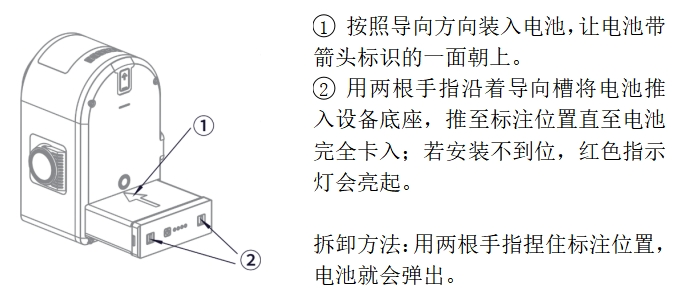
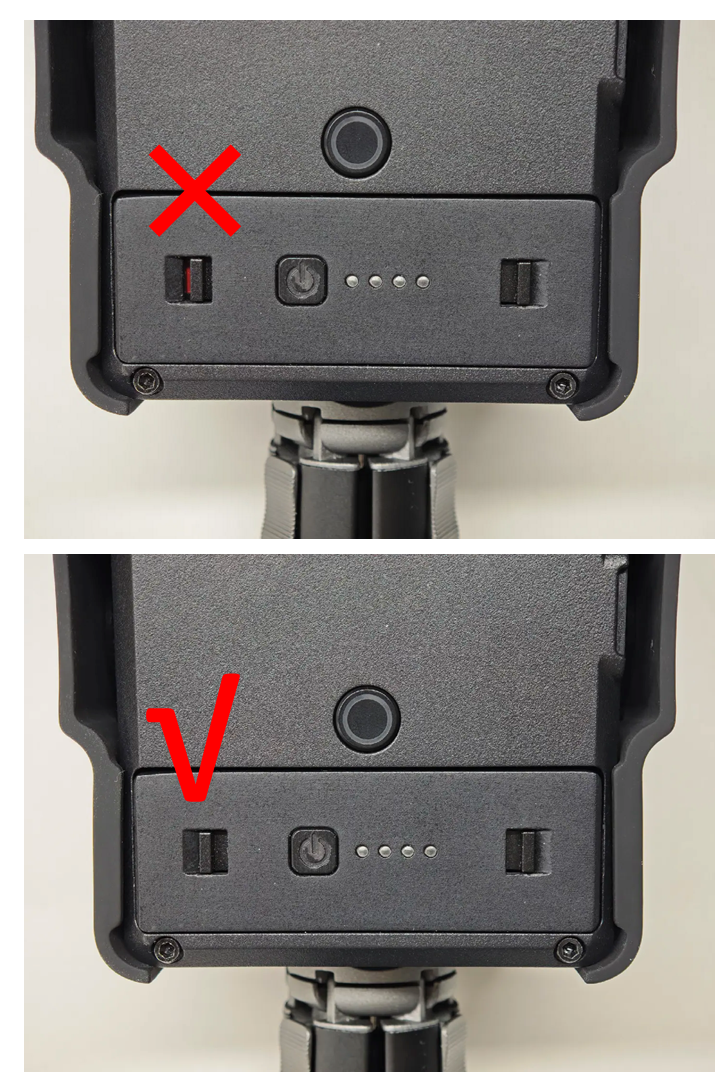
標配充電頭為TYPE-C單口45W,雙口一起使用為25W+20W。電池容量23.04Wh,0%到90%約70分鐘,0%到100%約90分鐘。建議充電環境溫度5~30℃。
17. 如何清潔 PortalCam 的激光雷達?
雷達遮光罩需保持潔淨,否則會影響環境感知效果。在灰塵較多或環境惡劣時應及時清潔。
所需材料:
- 無塵布(乾淨、柔軟)。
- 中性清潔液(如肥皂水/蒸餾水/99%乙醇)。
清潔方法:
表面為灰塵/粉塵:
- 用無塵布蘸少量清潔液輕輕擦拭雷達表面。
- 使用乾燥無塵布擦乾。
表面有泥漿等附着物:
- 使用清水沖洗或噴灑,使異物脫離(禁止直接乾擦,避免劃傷表面)。
- 使用温的肥皂水噴灑污漬區域,用無塵布輕輕擦拭。
- 用清水清除殘留清潔劑。
- 如有殘留,可使用99%乙醇再次清潔。
- 用乾燥無塵布擦乾。
18. PortalCam 的工作溫度範圍是多少?
設備的使用環境溫度為-20℃~45℃(無太陽輻射)。
19. PortalCam 的掃描工作時長是多少?
單塊電池滿電狀態下續航約60分鐘。按照採集規範要求,單地圖採集時長不超過30分鐘,一塊滿電電池可以完成至少兩段地圖的採集。
20. PortalCam 的掃描距離是多少?
掃描距離為0.1m~30m@10%反射率,60m@90%反射率。激光等級Class 1 / 940nm,視角範圍方位180°×俯仰180°,點雲頻率85.6萬點/秒。
21. PortalCam 的存儲容量和數據接口是什麼?
內部存儲512G,數據接口USB 3.0。可選配512G/1TB外置SSD。
22. PortalCam 的相機參數是什麼?
PortalCam配備4個相機(魚眼×2,前視×2),所有相機分辨率為4000×3000:
- 魚眼相機視場角:200°×200°。
- 前視相機視場角:100°×85°。
- CMOS尺寸:1/2英寸。
- 快門類型:Rolling shutter。
23. PortalCam 的整機參數是什麼?
- 重量:870g(不帶三角架)。
- 尺寸:130mm×90mm×77mm。
- 產品外殼:航空鋁。
- 功率:<19W。
- 無線連接:WiFi a/b/g/n/ac/ax + 藍牙BT5.2。
- APP WiFi通信距離:20米。