
常見問題
1. 靈光 K2 的定位是什麼?適合什麼樣的客戶?
靈光 K2 是面向中小型場景推出的輕量級手持三維掃描儀,面向測繪、建築、文保等行業的一線作業人員。適合房產測量(户型測量、裝修設計)、工程測量(工程管理、竣工驗收)、古建文保(古建測繪、數字化存檔)、堆體方量(土石方測量、庫存盤點)等場景。K2的多格式輸出能力(點雲/Mesh/3DGS)也可延伸到數字孿生、空間可視化展示、VR/AR等領域。
2. 靈光 K2 和靈光 K1 有什麼區別?
K2相比K1的主要升級:
- 新增前置相機,點雲附色效果明顯提升,色彩更均勻、更真實。
- 3D高斯模型效果更好。
- RTK模塊改為內置,定位穩定性更好,操作更簡便。
3. 靈光 K2 和靈光 L2 Pro 怎麼選?
看場景規模和精度需求:
- K2掃描距離40m(10%反射率),點雲頻率20萬點/秒,點雲厚度≤1cm,更適合中小型室內場景,輕便高效、性價比更高。
- L2 Pro有多個版本可選(16線/32線激光雷達,120m/300m測距),點雲頻率最高64萬點/秒,點雲厚度低至5mm,更適合中大型或複雜場景。
4. 靈光 K2 不適合什麼場景?
大型複雜室外空間建議使用靈光 L2 Pro。對精度要求在毫米級的項目也不建議使用K2。
5. 如何升級更新 K2 設備固件?
請確保設備電池電量在70%以上。
- 在電腦上訪問官方網站或指定下載源,下載K2固件文件。請注意,下載完成後不要解壓縮該固件文件。
- 將儀器開機,進入待機模式(綠燈常亮)。使用USB線將儀器連接至電腦,觀察設備是否自動切換到U盤模式(設備電源指示燈由綠變藍)。如果沒有自動切換,需要連接APP或者手動按電源鍵(手動按一下變白燈後再按一下)切換。
- 在電腦上打開文件管理器,找到U盤根目錄,將固件文件(保持壓縮包狀態)直接拖動至根目錄下。
- 在電腦上安全移除USB設備,關閉U盤模式。
- 關閉儀器電源後重新開機,設備將進入固件升級模式,指示燈呈現紅綠燈交替閃爍。
- 耐心等待升級完成,升級成功後指示燈變為綠燈常亮。升級過程中不可以關機或者拔出電池。
- 使用APP連接設備確認固件版本。
6. K2 設備重啟後沒有進入紅綠燈交替閃爍狀態,或更新完固件後版本號沒有變動?
可能原因:
- 固件包被解壓、重命名或名字被系統自動加上了「(1)」等字符。官網下載後不能做任何修改。
- 需打開U盤模式(使用APP或者按一次電源鍵變白燈後再按一次),固件與model文件夾同級目錄,model文件夾外而不是文件夾內。
- 電量高於70%,建議電池按鍵顯示有4格以上綠燈。
- 如果USB-TypeC數據線有損壞,拷貝後的固件包會變小,需要更換其他線嘗試。
如仍無法解決,請聯繫官方技術支持。
7. K2 的按鍵操作方式是什麼?
| 功能 | 按鍵操作 | 指示燈變化 |
|---|---|---|
| 開機 | 長按4秒 | 藍燈慢閃→綠燈常亮(待機模式) |
| 關機 | 長按4秒 | 綠燈常亮→白燈閃爍→熄滅 |
| 啟動掃描 | 雙擊 | 綠燈常亮→綠燈快閃→綠燈慢閃 |
| 停止掃描 | 雙擊 | 綠燈慢閃→綠燈快閃→綠燈常亮 |
| 記錄控制點 | 單擊 | 常亮1秒後恢復綠燈慢閃 |
| 切換U盤模式 | 單擊→白燈期間再單擊 | 綠燈→白燈→藍燈常亮 |
8. K2 的指示燈分別代表什麼含義?
- 未亮燈:設備未啟動。
- 藍燈慢閃(約30秒):開機中。
- 綠燈常亮:待機模式。
- 綠燈慢閃:掃描模式。
- 綠燈快閃:啟動/停止掃描過程中。
- 藍燈常亮:U盤模式。
- 黃燈常亮:設備未激活。
- 紅燈常亮:嚴重故障。
- 紅綠交替閃爍:固件升級中。
9. K2 如何切換到 U 盤模式進行數據拷貝?
在設備待機模式下(綠燈常亮),使用USB3.1數據線連接電腦,然後用LixelGO或快捷鍵(單擊→白燈期間再單擊)切換到U盤模式。注意:
- U盤模式在設備重啟後會自動關閉。
- 打開U盤模式後如果需要繼續掃描,需先手動關閉U盤模式或重啟設備。
- 請使用標配USB3.1數據線,使用其他線可能導致數據拷貝速度慢。
10. 如何使用 K2 進行規範的採集?
初始化階段:
- 檢查激光頭、鏡頭表面是否清潔無霧。冷熱交替環境中設備易起霧,需重點注意。
- 確認電量至少三格(51%以上)再進行外出採集。
- 將設備平穩放置在地面上,保持靜止。避免面向人群、汽車等高動態區域。
- 點擊LixelGO啟動按鈕或雙擊設備電源鍵。
- 手機界面出現點雲後,繼續靜置至少10秒,等待「初始化成功」提示。
- 緩慢平穩拿起設備,開始採集。
採集過程:
- 行走速度控制在1m/s以下(約慢走速度),高清模式下應≤0.5m/s。
- 設備傾斜不可超過15°(特殊情況如掃描地面標靶可短暫超過15°,但不可超過30°)。
- 與採集對象保持0.5~1米距離。
- 避免大幅度快速轉身、急停急啟、設備甩動。
- 不要將設備突然伸進密閉小空間(如小於0.5米的櫃子),否則會導致雷達退化和數據漂移。
- 室外場景建議採用回環路線(環繞式/蛇形),避免單向直線路線。
- 室內多房間場景提前將所有門打開,過門時側身緩慢通過。
結束掃描:
- 返回到本次掃描的起點位置。
- 在起點處靜止站立10秒,保持設備穩定不動。
- 10秒後在APP中停止錄製。這樣可以讓系統完成一次實時回環優化,顯著減少分層並提升精度。
11. K2 支持斷點續掃嗎?
不支持。
12. LixelStudio 精度核驗用的反光標靶紙可以換成別的形狀尺寸嗎?
不可以。必須使用設備箱子裏提供的圓形反光標靶紙(原始尺寸為4厘米),否則軟件精度核驗功能無法自動識別。
13. 如何利用 APP 輔助掃描系統判斷採集質量?
LixelGO內置輔助掃描系統,可實時顯示當前點雲數據密度:
- 在項目啟動頁選擇引導模式,渲染模式選擇「QUAL」。
- 觀察地圖顏色:綠色區域表示點雲密度足夠,未變綠區域表示點雲相對稀疏,建議補充掃描。
- 確保關注的目標區域全部變綠後再離開,可有效避免因漏掃或點雲稀疏導致的返工。
14. K2 雷達和鏡頭如何清理?
使用設備箱內配置的專用眼鏡布或無紡布,同一個方向輕輕擦拭。雷達和鏡頭區域請勿用手直接觸摸。冷熱交替環境中設備易起霧,使用前需重點檢查。
15. K2 手柄電池的存放有什麼注意事項?
- 日常使用完設備,請及時把電池充滿電。
- 已充滿電但長期未使用的電池,需要3個月內充電一次。
- 電量過低或電量耗盡的電池,需要3天內進行充電。
未遵守上述要求造成的電池損壞無法維修,不在保修範圍內。電池充滿時間約為2小時。
16. K2 手柄電池使用壽命是多久?
充放電循環300-500次後,電池容量將下降到初始值的70%-80%,認定電池已到達使用壽命。請使用後及時充滿電,保存在陰涼乾燥環境,長期未使用需定期充電保養。
17. K2 設備防護等級 IP54 是什麼意思?
IP54 表示設備外殼對固體物質和水的防護能力:
- 第一個數字5:能夠防止有害的灰塵沉積,但不能完全防止灰塵進入。灰塵可能會進入,但不會影響設備正常運行。
- 第二個數字4:能夠防止從任何方向飛濺的水進入設備。
請勿在大雨、積水或高粉塵環境中使用。
18. 其域 RTK 是否支持 1+1 模式?
不支持。
19. K2 的 RTK 使用有什麼注意事項?
- RTK模塊僅支持在有RTK信號的室外環境下使用,室內無法使用。
- 正常持機時設備傾斜角度不超過15°。
- 掃描區域範圍需≥10米,RTK有效數據點數需>20個。
- 如需精度檢核,採集路線需≥100米且非直線。
- 為保證後處理精度,盡可能保證RTK連續未固定距離<50米。
20. APP 上 RTK 指示燈異常如何排查?
根據APP中RTK和NTRIP指示燈狀態進行排查:
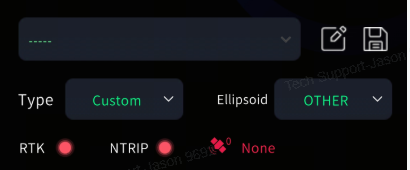
RTK和NTRIP都顯示紅色:RTK模塊未正確連接到設備。建議關機後拔出並重新連接RTK模塊,再重啟設備。
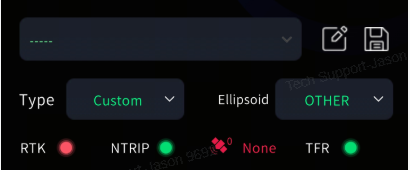
RTK紅色、NTRIP綠色:設備處於快連模式且RTK模塊未正確連接。處理方法同上。
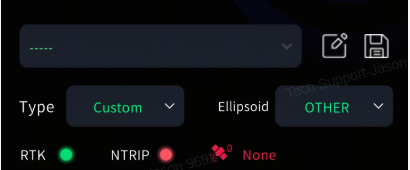
RTK綠色、NTRIP紅色:NTRIP網絡未連接。請檢查手機是否能正常上網,或嘗試切換其他CORS賬號。
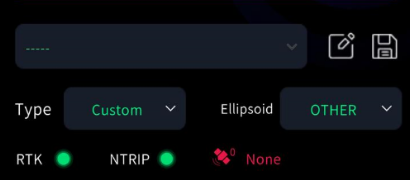
RTK和NTRIP都綠色,但衛星數為0:RTK硬件故障。建議關機後確保RTK模塊安裝牢固後重試。如有其他RTK模塊可交叉測試,確認是否需要返廠維修。
21. K2 採集多久才能保證附色效果?
掃描時需保證數據採集時長在3分鐘以上,且採集時需有走動,不可使掃描儀靜止在同一位置。
採集時注意手持方式,避免機身相機被遮擋或長時間有物體在相機一側或兩側。黑暗環境需要附色時建議打燈保證均勻亮光,同時避免光照過量或過曝。
22. K2 如何輸出全景照片用於附色和 Mesh?
K2在LixelStudio工程處理時需勾選「輸出全景照片」,處理完成後照片將保存在結果目錄中。附色和Mesh功能都需要勾選該選項。
23. 點雲出現分層現象怎麼辦?
可能原因:
- 採集時快速轉身或甩動設備。
- 未採用回環路線。
- 停止前未返回起點靜止10秒。
解決方案:嚴格按照操作規範執行,停止前務必返回起點靜止10秒。也可以在LixelStudio中勾選「穩健模式」重新處理。
24. 室內外點雲無法對齊怎麼辦?
可能原因:
- 過門時正面進門,未側身操作。
- 轉彎時未使用掛角技巧(轉彎時側身一定角度,確保激光同時掃描到轉角兩側牆面)。
解決方案:重新掃描,嚴格按照側身過門和掛角轉彎的操作要求執行。
25. 部分區域點雲稀疏怎麼辦?
可能原因:
- 行走速度過快(>1.0m/s)。
- 未關注APP提示,漏掃部分區域。
- 與掃描目標距離過遠(建議保持0.5~1米)。
解決方案:控制行走速度,實時關注APP輔助掃描系統(QUAL模式),確保目標區域變綠後再離開。對稀疏區域進行補充掃描。
26. RTK 模式精度不足怎麼辦?
檢查以下項目:
- 掃描區域是否≥10米。
- 有效數據點數是否>20(在LixelStudio中查看)。
- RTK連續未固定距離是否<50米。
- 採集路線是否≥100米且非直線。
確保滿足所有RTK使用規範要求,必要時重新採集。
27. K2 設備工作溫度範圍是多少?
設備的工作溫度範圍是-20到50攝氏度。超過這個範圍可能會影響設備的正常工作。設備溫度過高時會自動關機保護,請等待降溫後再使用。使用時請勿遮擋機身散熱口。
28. K2 設備電量過低會怎樣?
電量剩餘10%會彈窗提示,此時需要保存數據、避免繼續採集,防止數據未保存好就自動關機。忽略提示繼續採集屬於不規範操作,不保證數據可以完整保存以及正常後處理。
29. K2 支持哪些輸出格式?
K2支持多種格式輸出:實時點雲、後處理點雲(LAS格式)、Mesh、3D高斯模型(3DGS)。
30. K2 搭配什麼軟件使用?
- 手機端:LixelGO(採集控制和設備管理)。
- 電腦端:LixelStudio全能版(點雲處理,含Mesh和料堆體積功能)+ LCC Studio(3DGS處理)。
31. K2 設備是否支持防爆?
目前設備暫不支持防爆。