XGRIDS文檔
  • 简体中文
  • English
  • 繁體中文
  • 日本語
  • Deutsch
  • Español
  • Italiano
  • 简体中文
  • English
  • 繁體中文
  • 日本語
  • Deutsch
  • Español
  • Italiano
  • 靈視 P1

    • 產品概述
    • 設備基本操作
    • 使用 LCC Scan App
    • 維護及保養
    • 常見問題
  • 靈光 K 系列

    • 靈光 K1

      • 產品概述
      • 設備基本操作
      • 設備激活與連接
      • 設備採集
      • 獲取絕對座標點雲數據
      • 地圖融合
      • 典型場景路線規劃建議
      • 注意事項
      • 常見問題
    • 靈光 K2

      • 產品概述
      • 設備基本操作
      • 設備激活與連接
      • 設備採集
      • 獲取絕對座標點雲數據
      • 地圖融合
      • 典型場景路線規劃建議
      • 注意事項
      • 常見問題
  • 靈光 L 系列

    • 靈光 L2 Pro

      • 產品概述
      • 設備基本操作
      • 設備激活與連接
      • 設備採集
      • 獲取絕對座標點雲數據
      • 實時測量功能
      • 附錄
      • 常見問題
  • Lixel Studio

    • 版權
    • 安裝與激活
    • 界面說明
    • 文件
    • 工程處理
    • 工具
    • 平面繪製
    • 行業應用
    • 設置
    • 設備感知
    • 常見問題 / FAQ
  • Lixel CyberColor

    • LCC Studio

      • 入門
      • 版本與更新
      • 下載與安裝
      • 界面概覽與導航
      • 重建前工作
      • 模型重建
      • 單模型重建
      • 地圖融合
      • 空地融合
      • 航拍重建
      • 我的模型
      • 其他功能
      • 設置與賬號
      • 視頻重建
      • 常見問題 / FAQ
    • LCC Scene Editor

      • 版本與更新
      • 賬號與登錄
      • 產品概覽與主頁
      • 編輯器界面介紹
      • 三種場景漫游快捷操作
      • 文件
      • 設置
      • 編輯操作
      • 窗口
      • 全局工具欄
      • 資產與屬性
      • 左側工具欄
      • 視點
      • 天空盒
      • 標注
      • 測量
      • 場景漫游
      • 場景報告
      • 智能戶型圖(3D Layout)
      • 預覽模式(Viewer)
      • 幫助
      • 常見問題 / FAQ
    • LCC Model Editor

      • 版本與更新
      • 新手指引
      • 概覽與界面
      • 文件操作
      • 選擇器
      • 編輯操作
      • 測量
      • 調色
      • 資產管理
      • 設置與幫助
      • 常見問題 / FAQ
    • 歷史版本

設備激活與連接

靈光 L2 Pro 通過手機端的 LixelGO 應用進行連接、激活與管理。本章介紹 LixelGO 的安裝環境要求,以及完整的設備激活與連接流程。

LixelGO 介紹

LixelGO 是靈光 L2 Pro 的手機端應用,支持查看和管理項目工程,實現數字三維空間資產的管理。掃碼安裝最新版 LixelGO。

img010.png

安裝環境推薦

手機配置要求:

模塊要求
CPU驍龍系列,推薦驍龍 8 或以上
運行內存最低 8GB
顯示芯片獨立顯示芯片
其他支持藍牙、無線熱點與 USB 網絡共享

實測後可正常使用的手機:

品牌型號CPU運行內存GPU
VIVOIQOO NEO 6第一代驍龍 8+ 移動平台12 GBAdreno 730
紅米Redmi K50 電競版高通驍龍 8 Gen 18 GBAdreno 730
華為華為 P50E驍龍 778G8 GBAdreno 642L
OPPOOPPO K10天璣 8000-MAX8 GBMali-G510 MC6

設備激活

1. 註冊並登錄 LixelGO

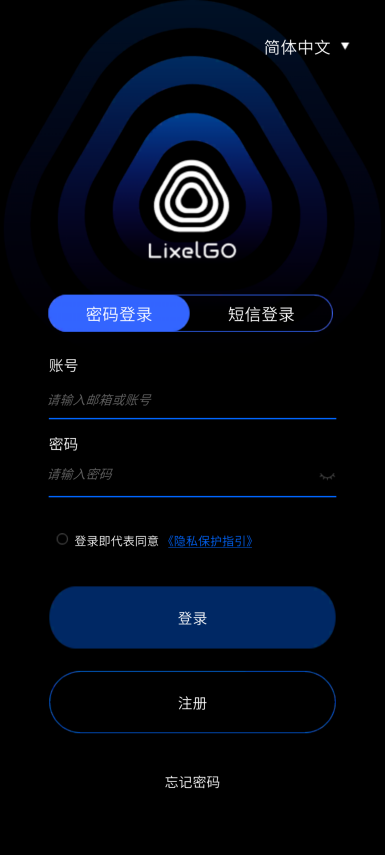
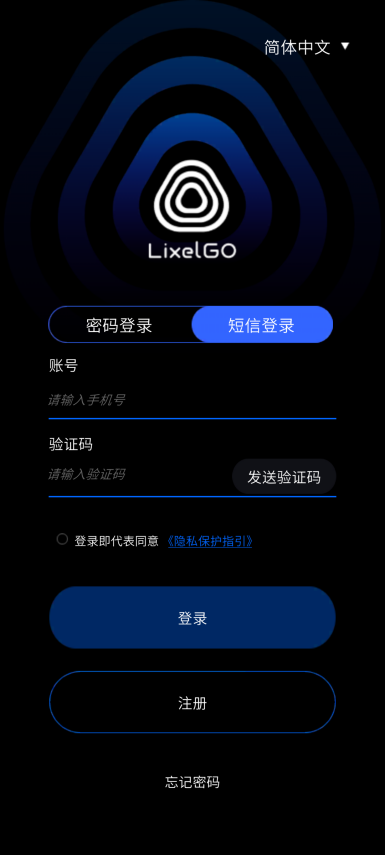
安裝好 LixelGO 之後,打開軟件,點擊立即使用,進入登錄/註冊界面。新用戶請選擇「註冊」,通過郵件或者手機號碼進行註冊。已註冊用戶可通過賬號密碼或者手機短信進行登錄。

img011.png
img012.png
img013.png

2. 忘記密碼

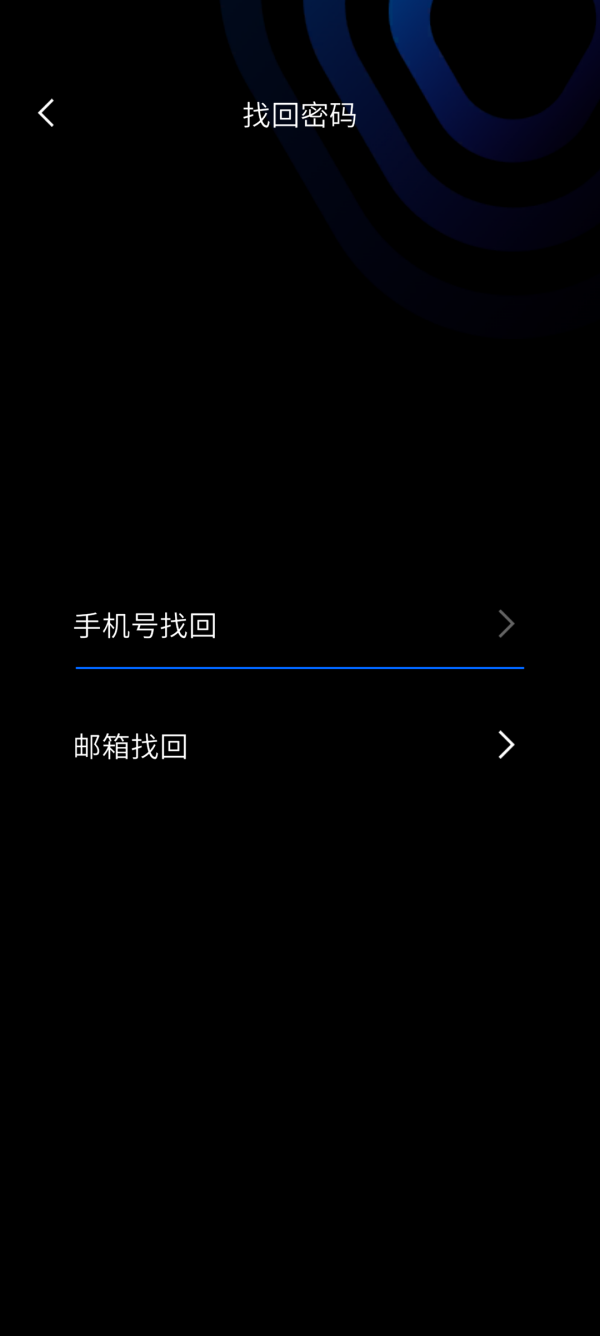
如果註冊過賬號,但忘記密碼,可以點擊屏幕上「忘記密碼」,通過註冊的手機號或者郵箱的方式找回。
img014.png

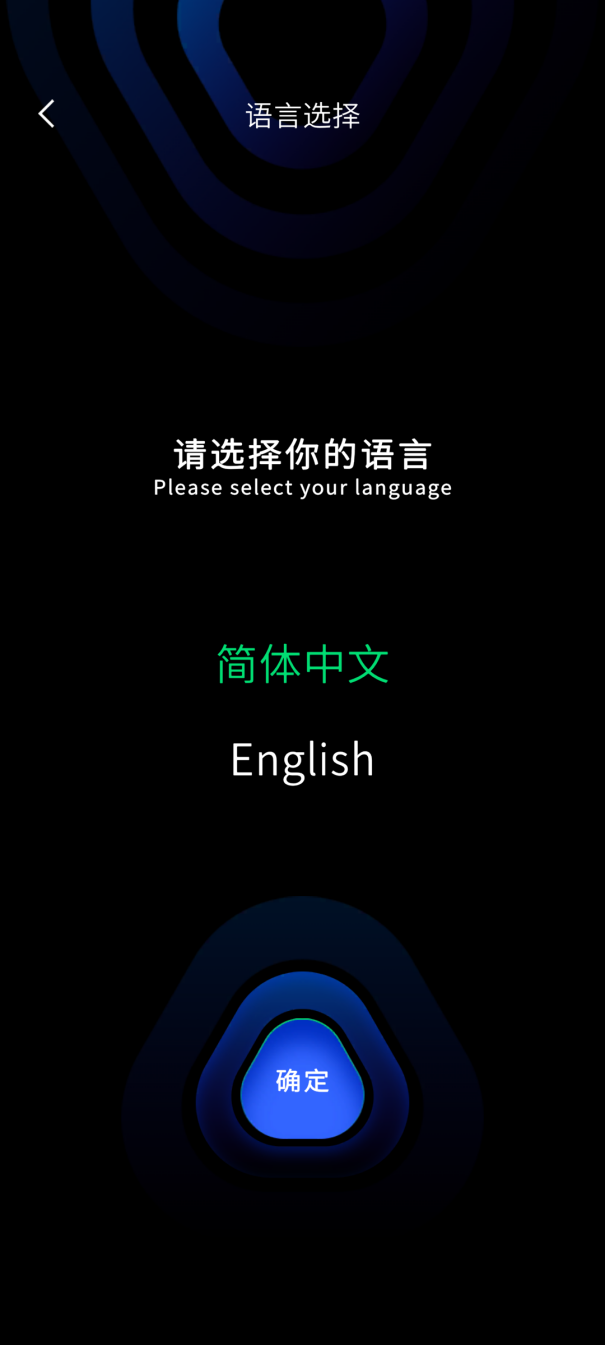
3. 切換語言

通過點擊屏幕右上角進行語言切換。

img015.png

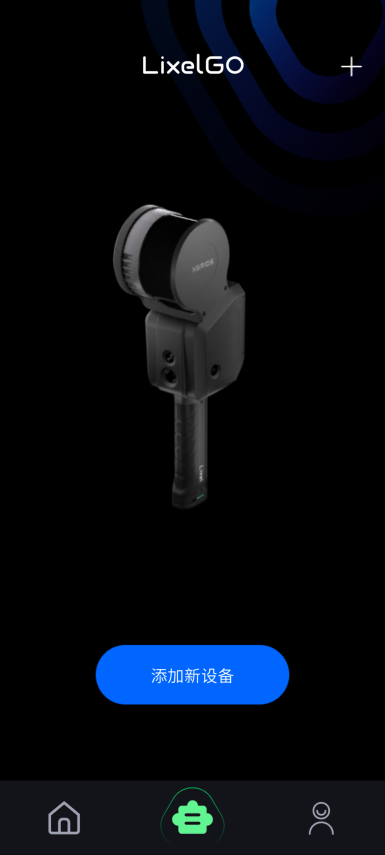
4. 添加設備

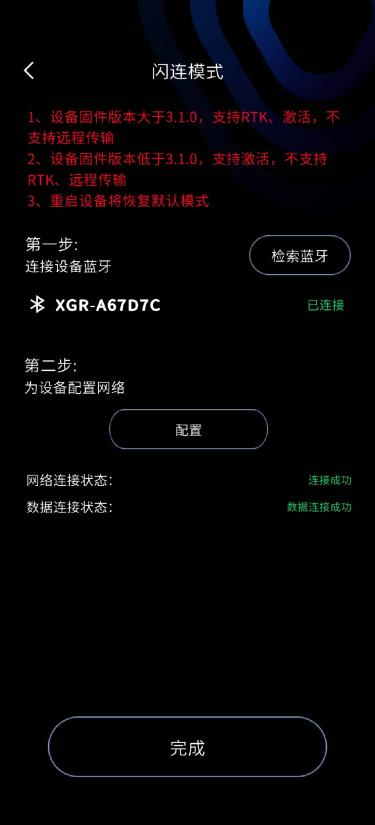
長按電源鍵開啟手持掃描設備,指示燈由藍燈快閃轉為綠燈常亮,即為開機成功。

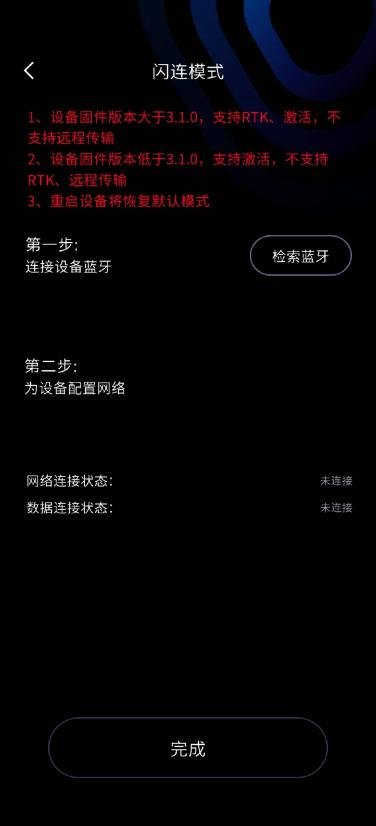
  • 閃連模式: LixelGO 與設備固件 V3.2.1 默認使用閃連模式。
img016.png
img017.png
img018.png
img019.png
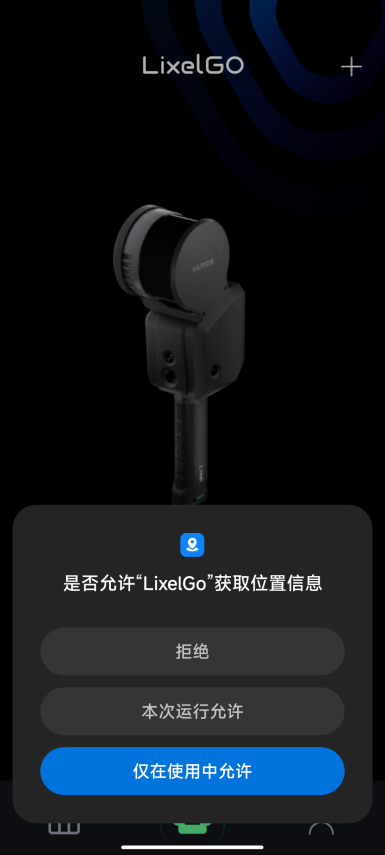
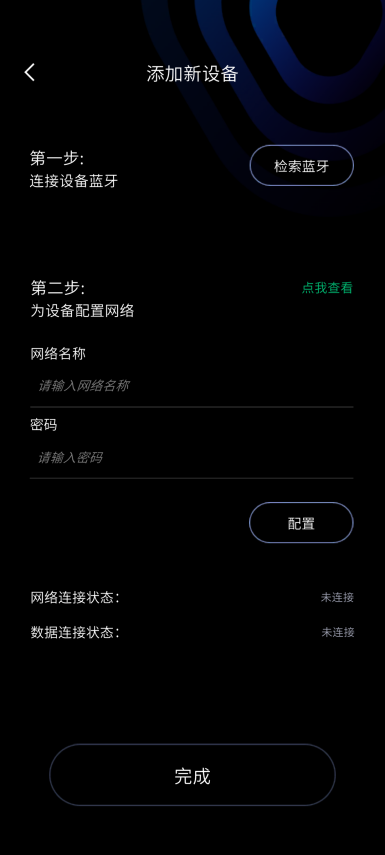
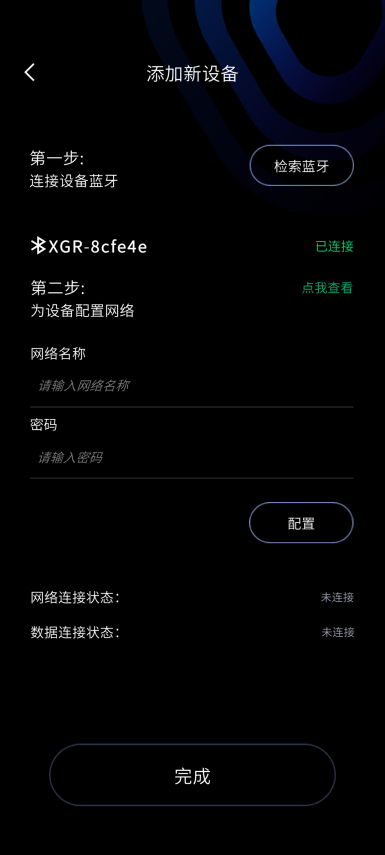
  • 熱點模式: 點擊添加設備,開啟權限,然後按操作步驟進行。
img020.png
img021.png
img022.png

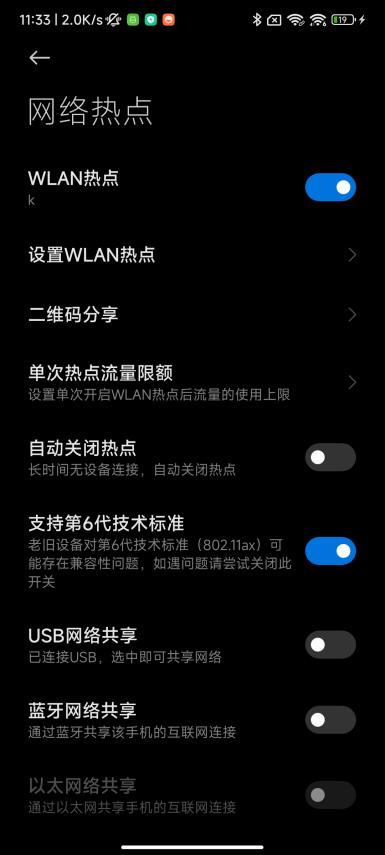
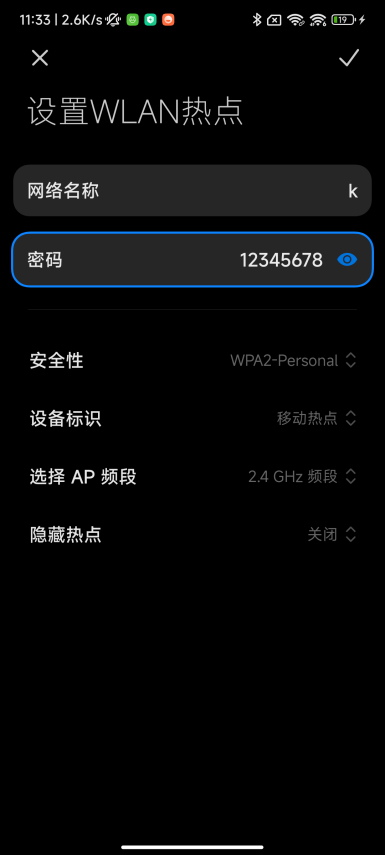
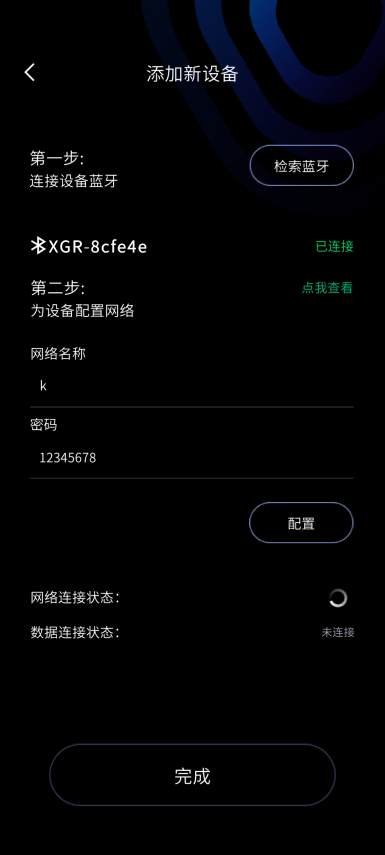
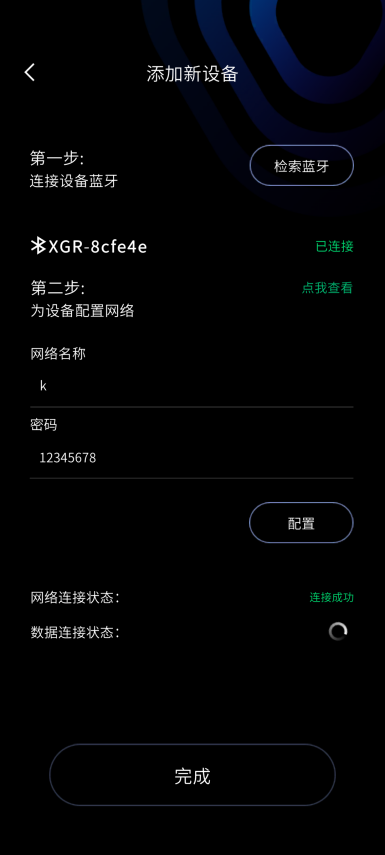
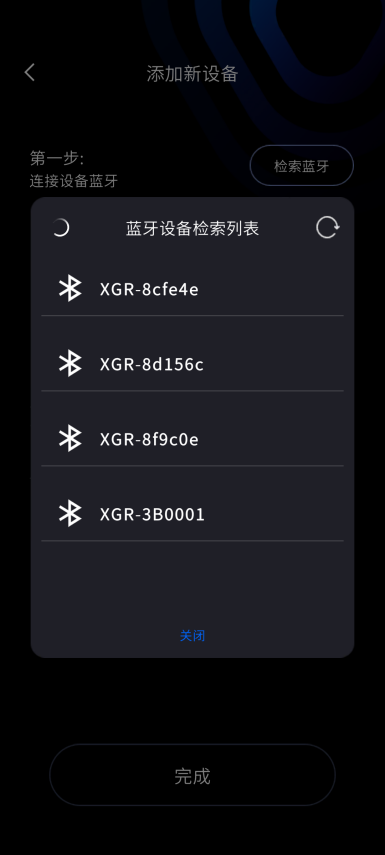
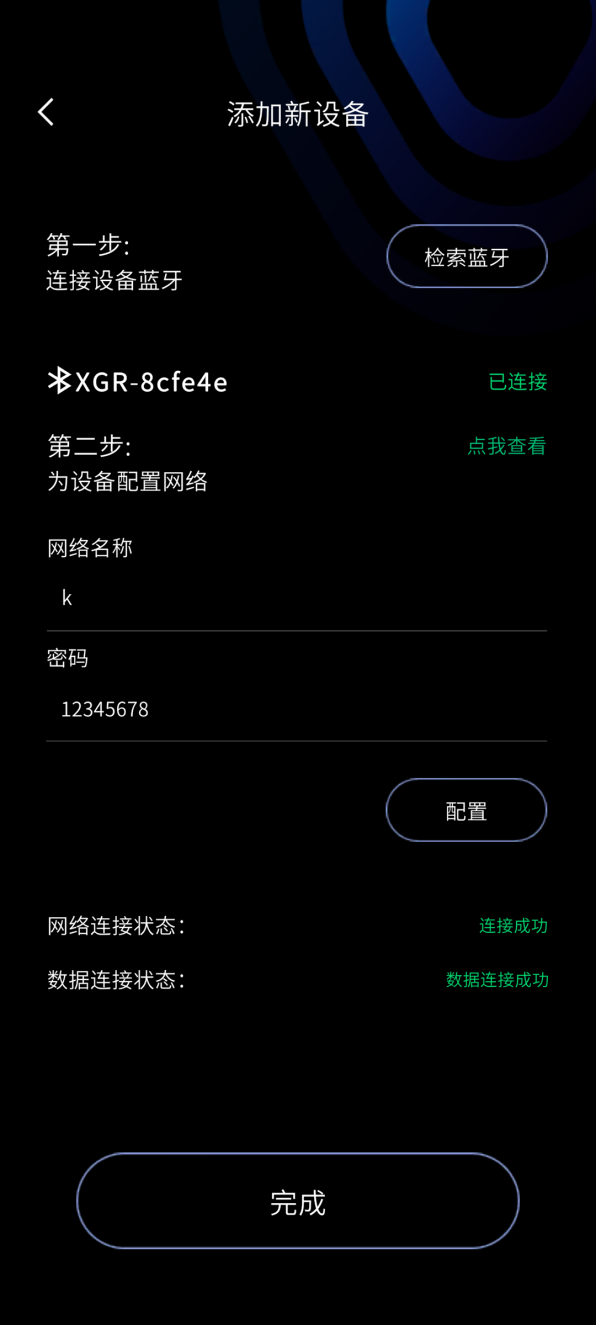
第一步:打開手機藍牙並點擊屏幕檢索藍牙,然後連接對應設備藍牙。第二步:為設備配置網絡,首先打開手機熱點,輸入熱點名稱與密碼,點擊配置後,設備自動連接手機熱點。熱點名稱與密碼盡量簡單。
img023.png
img024.png
img025.png
img026.png
img027.png
img028.png

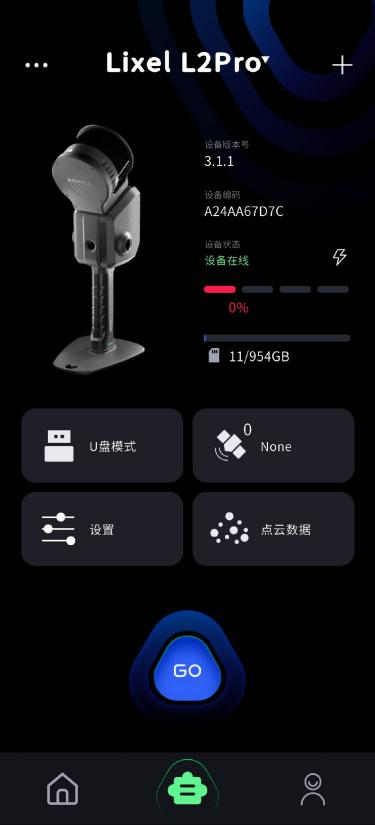
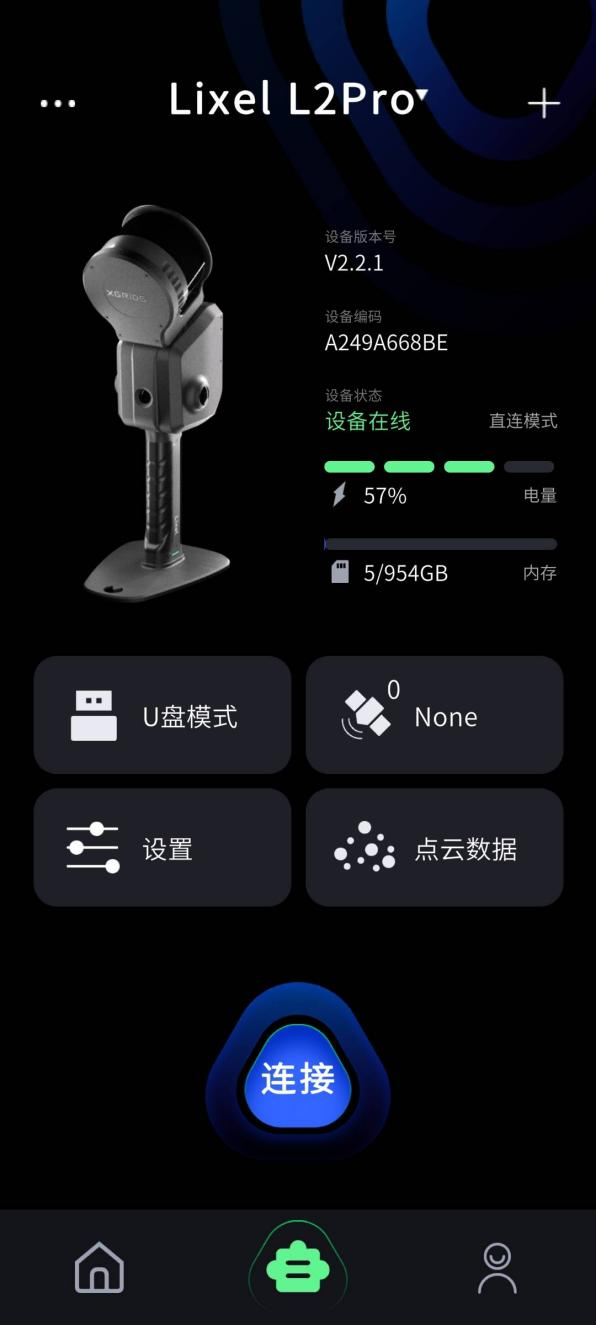
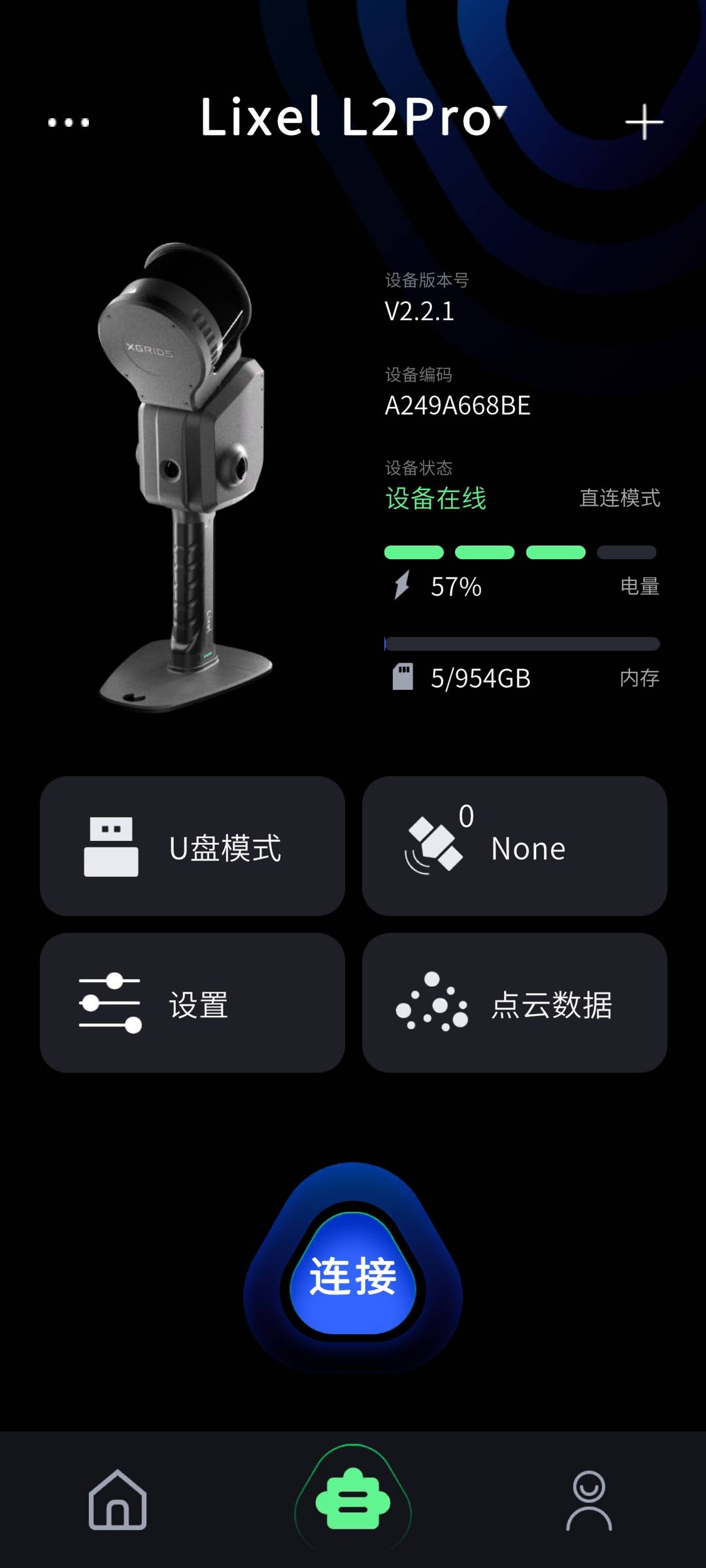
當網絡連接狀態與數據連接狀態都顯示成功後,點擊完成,可以查看當前連接設備的基礎信息。
img029.png
img030.png
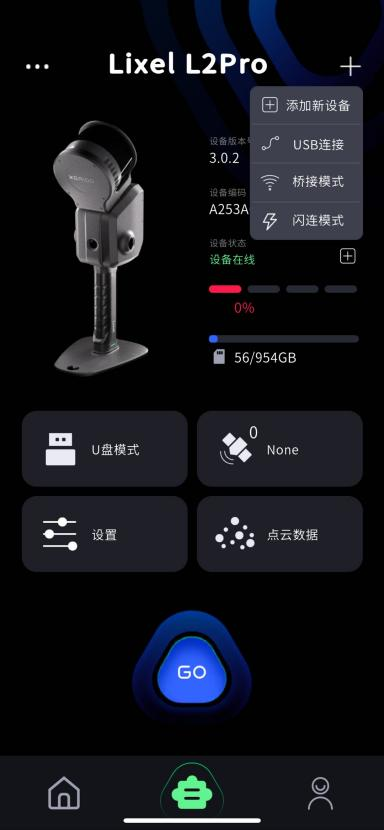
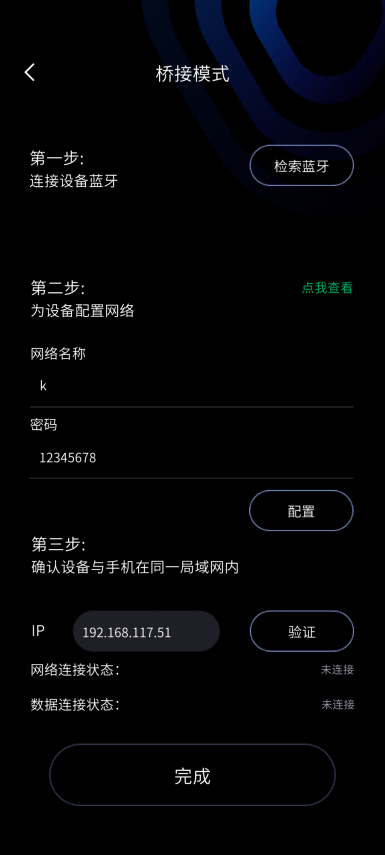
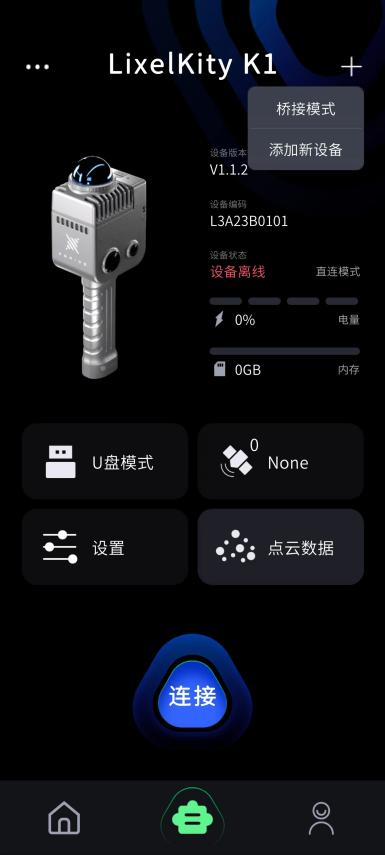
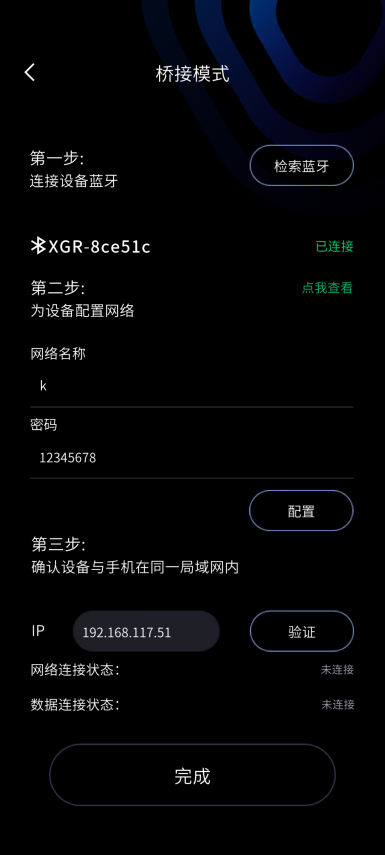
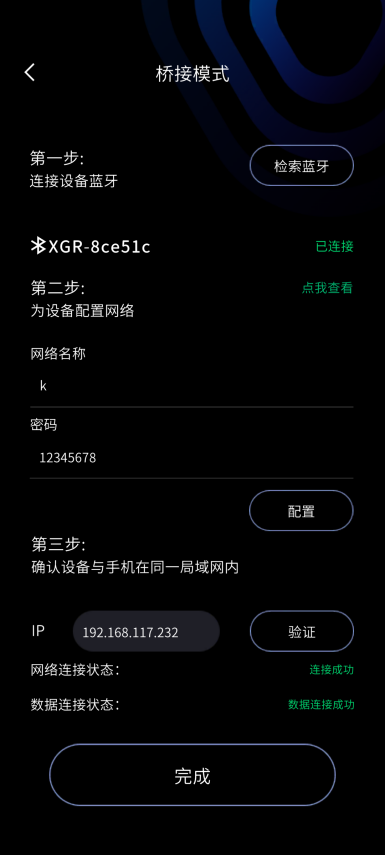
  • 橋接模式(將設備與手機連接至同一局域網): 注意:在此模式下,若掃描儀與手機離開該 Wi-Fi 網絡,數據傳輸會中斷,但設備仍正常記錄。點擊右上角加號,選擇橋接模式,進入界面,然後按操作步驟進行。
img031.png
img032.png
img033.png

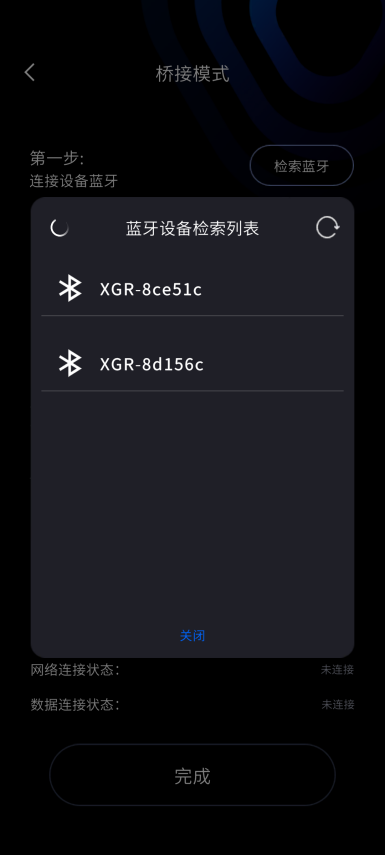
第一步:檢索設備藍牙。第二步:配置並驗證 Wi-Fi 網絡(此處的網絡名稱與密碼為 Wi-Fi 憑證,而非手機熱點)。Wi-Fi 配置完成後,IP 地址會自動寫入。正確連接後,點擊完成,可以查看設備基礎信息。
img034.png
img035.png
img036.png

5. 設備管理

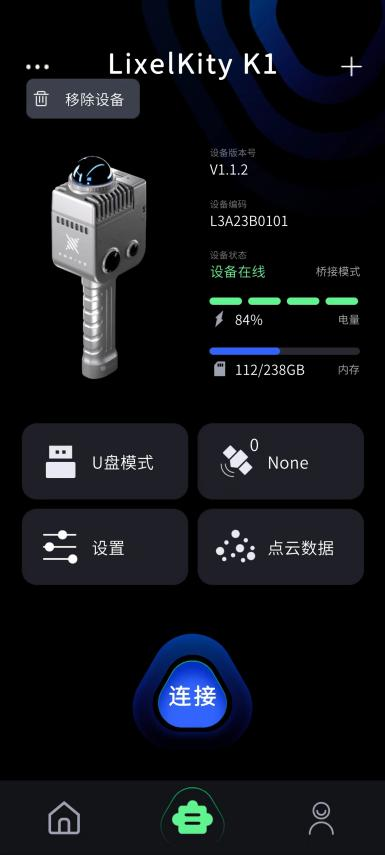
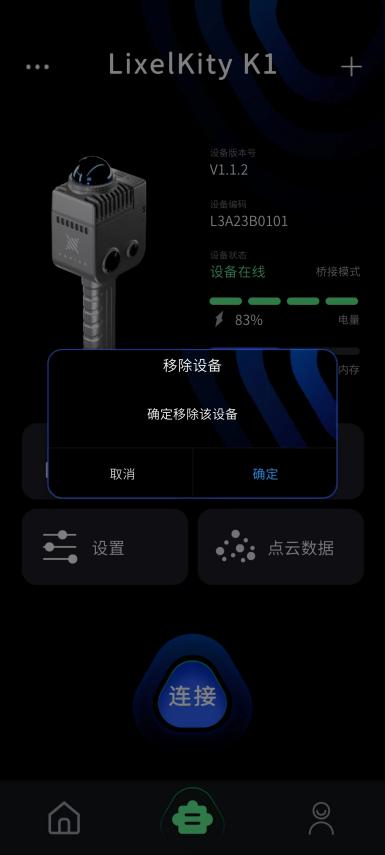
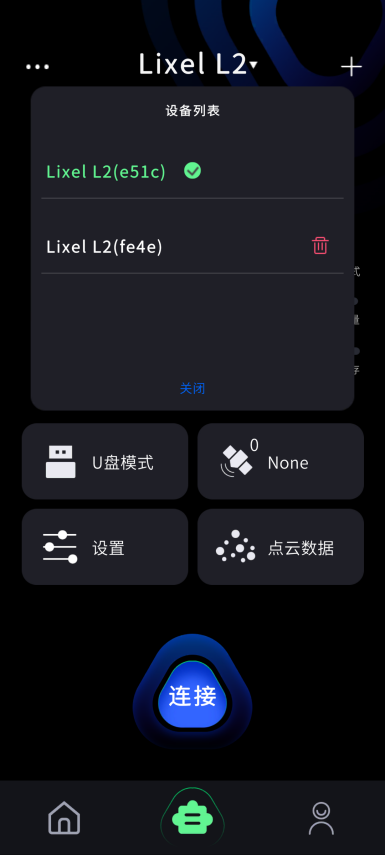
在設備界面,下拉屏幕上方的設備名稱,可以對已連接的設備進行管理。點擊移除設備,可以移除該設備的連接。
img037.png
img038.png
img039.png

6. 設備激活

點擊「GO」,確認激活設備,進行設備綁定與激活。

img040.png
img041.png
上一頁
設備基本操作
下一頁
設備採集