
智能戶型圖(3D Layout)
【智能戶型圖】工具支持對在模型重建中勾選了智能空間識別的室內場景,進行查看和二次編輯。
注意:
- 僅在模型重建過程中勾選了智能空間識別的室內場景,可以開啟【智能戶型圖】
- 僅擁有智能戶型圖權限,才能開啟此功能
進入與開啟
V2.2 升級:自動導入 導入 LCC 時,系統自動檢測並關聯對應的戶型圖數據,資產面板中 LCC 節點下自動顯示戶型圖子節點,選中即激活,無需手動導入。
- 無對應戶型圖數據時 LCC 正常加載,不報錯
- 自動關聯失敗時 Toast 提示「戶型圖自動關聯失敗,可手動綁定」
手動導入(保留入口):
- 文件 → 導入 → 戶型圖文件目錄 → 選擇工程文件下的
semantic-result文件夾 - 點擊確定
- 在場景模式下,點擊工具欄【智能戶型圖】進入界面
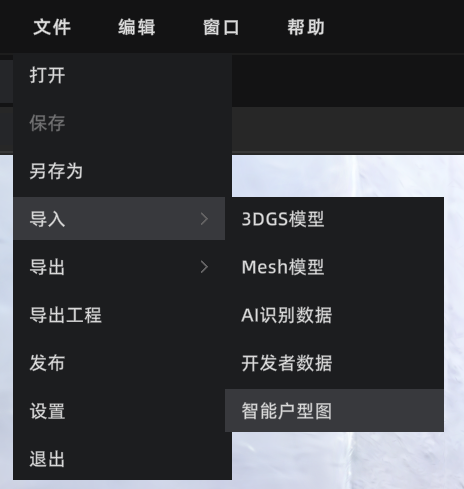
導入戶型圖文件
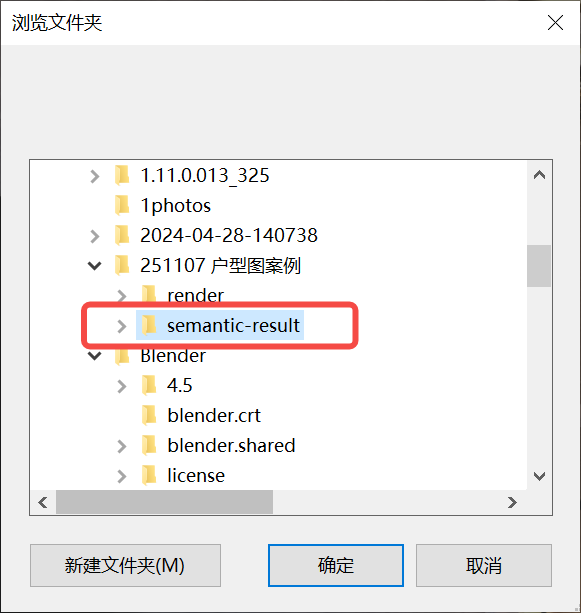
選擇戶型圖目錄
界面與工具
- 智能戶型圖畫布支持放大、縮小和拖拽瀏覽
- 畫布支持 2D、3D 和雙屏視圖,以及 2D 視圖疊加
- V2.4 中,資產管理面板位於戶型圖操作區右側;切換 2D、3D 或雙屏視圖時,面板保持在右側
- 資產管理面板中的信息層級、資產分組、選中狀態、展開/收起和右鍵操作沿用原有方式
- 退出智能戶型圖後,其他功能面板仍按原有布局顯示
標繪工具
牆體
點擊【牆體】→ 放置起始點 → 平移調整 → 放置終點 → 右鍵結束。
- 單線牆和雙線牆使用相同的繪制及編輯操作
- 牆體相交時保持連續,交叉位置不會產生開口、缺口或錯誤截斷
- 繪制長度為 0 或未形成有效牆段時,不生成牆體
- 取消繪制時,不保留未完成的牆體或預覽殘影
單雙線牆顯示
在智能戶型圖界面右上角點擊單雙線牆切換按鈕,可在兩種 2D 牆體顯示效果之間切換。按鈕會顯示當前生效的模式。
| 顯示模式 | 2D 表現 |
|---|---|
| 單線牆 | 牆體顯示為灰色 |
| 雙線牆 | 牆體顯示為透明 |
切換後,已有牆體和後續新繪制的牆體統一使用所選模式。該操作只改變 2D 視圖和資產導出成果中的牆體表現,不修改牆體數據、幾何位置或 3D 牆體結果。
門
點擊【門】→ 放置軸心點 → 調整寬度 → 確定門尾點 → 調整朝向。
窗戶
點擊【窗戶】→ 放置起點 → 調整寬度 → 確定終點。
放置門窗時,門窗吸附到牆體上。門窗洞口會在對應範圍內截斷牆體的顯示,但不會刪除或拆分底層牆體數據。移動或編輯牆體、門窗後,門窗仍跟隨牆體約束,洞口顯示同步更新。新建和已有戶型圖中的門窗均遵循此規則。
文字標注
點擊【T】→ 放置文本框 → 雙擊激活 → 輸入文字 → 單擊空白處結束。
多邊形繪制
點擊【多邊形繪制】→ 單擊控制繪制點 → 雙擊左鍵結束。
矩形繪圖
點擊【矩形繪圖】→ 鼠標拖拽繪制 → 松開鼠標完成。
切換視角快捷操作
提供快速調正、旋轉 90 度等快捷操作,方便在 2D 視圖下快速調整畫布方向。
智能戶型圖導出
智能戶型圖支持導出 JPEG 圖片、OBJ 三維模型和 DXF 文件。JPEG、OBJ 等既有格式和原有導出規則保持不變;資產導出時,牆體表現採用導出時所選的單線牆或雙線牆模式。隱藏的資產不導出。
導出 JPEG 或 OBJ
在資產管理面板中右鍵智能戶型圖,選擇【導出 JPEG】或【導出 OBJ】,再按界面提示選擇保存位置。
導出 DXF
- 在右側資產管理面板中選中需要導出的戶型圖資產
- 右鍵單擊已選中的戶型圖,選擇【導出 DXF】
- 在 DXF 導出設置中按需勾選【外牆標注】和【內牆標注】
- 執行導出並選擇本地保存位置
- 等待導出完成,文件以
.dxf擴展名保存
未選中戶型圖資產時,不顯示【導出 DXF】入口。
【外牆標注】和【內牆標注】相互獨立,支持以下四種組合:
| 外牆標注 | 內牆標注 | 導出結果 |
|---|---|---|
| 勾選 | 不勾選 | 導出牆體幾何和外牆標注,不包含內牆標注 |
| 不勾選 | 勾選 | 導出牆體幾何和內牆標注,不包含外牆標注 |
| 勾選 | 勾選 | 導出牆體幾何、外牆標注和內牆標注 |
| 不勾選 | 不勾選 | 導出牆體幾何,不包含尺寸標注 |
未勾選某類標注只會排除該類尺寸標注,不影響對應牆體幾何信息。導出成功後,界面給出成功反饋;導出失敗時,界面顯示失敗原因或可理解的錯誤提示,並且不會生成不可用文件。
資產管理
導入智能戶型圖數據後,識別產出的資產組件(牆體、門、窗戶等)按類型自動分組。
資產組操作(右鍵):
- 刪除
- 導出 OBJ
- 導出 JPEG
- 導出 DXF(選中戶型圖資產時)
單個資產操作(右鍵):
- 克隆
- 刪除
- 重命名
快捷鍵:
Shift+ 點擊:加選資產Ctrl+ 點擊:減選資產- 選中後按
Delete:刪除選中資產