XGRIDS文檔
  • 简体中文
  • English
  • 繁體中文
  • 日本語
  • Deutsch
  • Español
  • Italiano
  • Français
  • Русский
  • 简体中文
  • English
  • 繁體中文
  • 日本語
  • Deutsch
  • Español
  • Italiano
  • Français
  • Русский
  • 靈視 P1

    • 產品概述
    • 設備基本操作
    • 使用 LCC Scan App
    • 維護及保養
    • 常見問題
  • 靈光 K 系列

    • 靈光 K1

      • 產品概述
      • 設備基本操作
      • 設備激活與連接
      • 設備採集
      • 獲取絕對座標點雲數據
      • 地圖融合
      • 典型場景路線規劃建議
      • 注意事項
      • 常見問題
    • 靈光 K2

      • 產品概述
      • 設備基本操作
      • 設備激活與連接
      • 設備採集
      • 獲取絕對座標點雲數據
      • 地圖融合
      • 典型場景路線規劃建議
      • 注意事項
      • 常見問題
  • 靈光 L 系列

    • 靈光 L2 Pro

      • 產品概述
      • 設備基本操作
      • 設備激活與連接
      • 設備採集
      • 獲取絕對座標點雲數據
      • 實時測量功能
      • 附錄
      • 常見問題
  • Lixel Studio

    • 版權
    • 安裝與激活
    • 界面說明
    • 文件
    • 工程處理
    • 工具
    • 平面繪製
    • 行業應用
    • 設置
    • 設備感知
  • Lixel CyberColor

    • LCC Studio

      • 入門
      • 版本與更新
      • 下載及安裝
      • 介面概覽及導覽
      • 重建前準備
      • 模型重建
      • 單模型重建
      • 地圖融合
      • 空地融合
      • 航拍重建
      • 我的模型
      • 其他功能
      • 設定與帳戶
      • 設置與賬號
      • Converter
      • 影片重建
      • 視頻重建
      • 常見問題
    • LCC Scene Editor

      • 版本與更新
      • 賬號與登錄
      • 產品概覽與主頁
      • 編輯器界面介紹
      • 三種場景漫游快捷操作
      • 文件
      • 設置
      • 編輯操作
      • 窗口
      • 全局工具欄
      • 資產與屬性
      • 左側工具欄
      • 視點
      • 跳轉點
      • 天空盒
      • 標注
      • 測量
      • 場景漫游
      • 場景報告
      • 智能戶型圖(3D Layout)
      • 小地圖
      • 預覽模式(Viewer)
      • 幫助
      • 常見問題 / FAQ
      • 出生點
    • LCC Model Editor

      • 版本與更新
      • 新手指引
      • 概覽與界面
      • 文件操作
      • 選擇器
      • 編輯操作
      • 測量
      • 調色
      • 資產管理
      • 設置與幫助
      • 常見問題 / FAQ
    • 採集指南

      • 概述
      • 採集設備總覽
      • 通用採集原則
      • 室內場景採集
      • 室外場景採集
      • 大場景採集(地圖融合)
      • 空地融合採集
      • 物體採集
      • 人物採集
      • 影片重建採集
      • 高清補拍
      • 控制點(靈視 P1)
      • 常見問題與排查
    • 歷史版本
  • Plugin & SDK

    • Unreal

      • 介紹
      • 快速入門 - Windows
      • 快速入門 - Linux
      • 快速入門 - Quest3
      • 版本與授權
      • 渲染
      • 畫面調節
      • 法線與光照
      • 場景編輯
      • 性能參數說明
      • 性能優化指南
      • 第三方與引擎插件集成
      • 代理網格
      • 加載動畫
      • 碰撞
      • 尋路系統支持
      • 單層水支持
      • 本地化
      • 常見問題
      • 故障排查
      • 日誌與診斷
      • 聯繫我們
      • API 參考

        • ALCCActorBase
        • ULCCComponentBase
        • ULCCComponent
        • ULCC2Component
        • SOG / SPZ / PLY Actors
        • ALCC2ProxyMesh
        • ALCCClippingVolume
        • ALCCSectionPlane
        • ULCCUtilLibrary
        • Enums
        • Structs
      • 更新日誌

        • v3.3.1
        • v3.0.0
        • v2.2.1
        • v1.0.0
        • v0.9.0
        • v0.8.0
        • v0.7.1
        • v0.6.1
        • v0.5.2
        • v0.4.1
        • v0.4.0
        • v0.3.0
        • v0.0.5
        • v0.0.4
        • v0.0.3
        • v0.0.2
        • v0.0.1

平面繪製

平面繪製主要用於快速根據點雲生成平面圖,支持智能提取和多種矢量繪製、編輯工具。

為提高生成質量,建議使用排除大多數傢俬、固定裝置、照明和其他非房間邊界的切片後點雲數據。
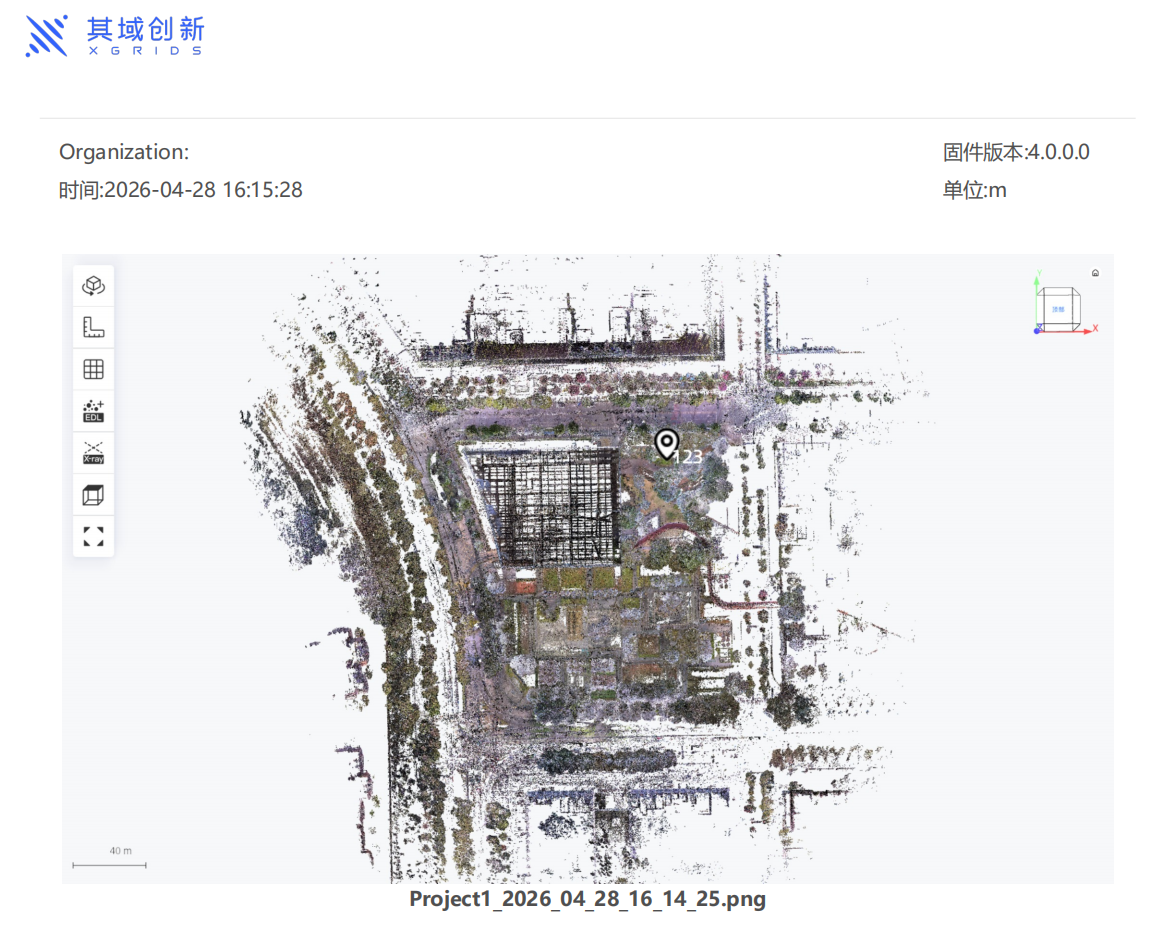
平面繪製點雲示例

切片後用於繪製的點雲示例

繪製

進入平面繪製功能 繪製。

  1. 選擇點雲後,點擊「繪製」進入繪製模式。
繪製模式

繪製模式提供以下輔助工具:

  • 上一步(撤銷) 上一步 / 下一步(恢復) 下一步:撤銷或恢復最近一次繪製。
  • 多邊形選擇:繪製多邊形框選矢量。
  • 中點 中點 / 終點 終點 / 交點 交點:繪製時捕捉矢量的中點、終點,或兩個矢量的交點/延伸交點。
  • 垂足點 垂足點 / 圖形點 圖形點 / 中心點 中心點:捕捉垂足、矢量上任意點,或圓、弧線、四邊形的中心點。
  • 正交繪製 正交繪製 / 極軸追蹤 極軸追蹤:控制垂直/水平繪製,或繪製時調節角度。

保存

將繪製結果保存到 dxf 文件中 保存。

導出

將繪製結果 dxf 導出到選定目錄 導出。

退出

退出繪製狀態 退出。

智能提取

自動擬合提取點雲的二維矢量輪廓 智能提取。

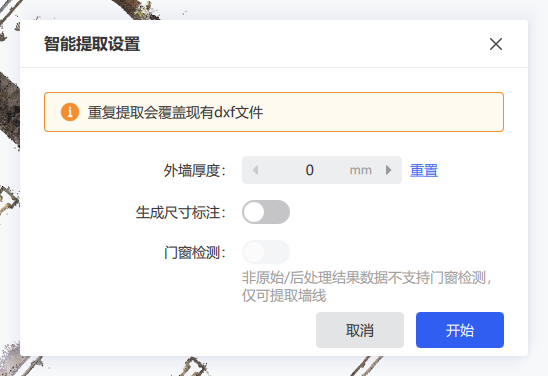
  1. 點擊「AI 提取」。
  2. 設置參數,可展開高級設置。
  3. 點擊「確認」完成提取。
智能提取參數
參數說明
外牆厚度設置外牆厚度
生成尺寸註記開啟後自動生成尺寸註記
門窗檢測根據採集時設置的興趣點識別門窗

注:門窗檢測僅支持原始工程數據及後處理結果數據。

直線

兩點繪製一條直線 直線。點擊「直線」後,在視圖窗口鼠標左鍵依次指定起點和終點。

多段線

多點依次相連構成多段線 多段線。點擊「多段線」後,鼠標左鍵依次指定起點和各端點,右擊鼠標結束。

圓弧

三點繪製一條圓弧 圓弧。點擊「圓弧」後,鼠標左鍵依次指定起點、第二點和終點。

兩點矩形

通過兩點繪製矩形 兩點矩形,第一點和第二點確定對角點位置。
三點矩形

通過三點繪製矩形 三點矩形,第一點和第二點確定其中一條邊,第三點確定對邊位置。

兩點圓

通過圓的直徑確定圓的位置和大小 兩點圓。鼠標左鍵依次指定兩點。
三點圓

通過圓上三點確定圓的位置和大小 三點圓。鼠標左鍵依次指定三點。

圓心圓

通過兩點繪製圓 圓心圓,第一點指定圓心位置,第二點確定半徑大小。

延伸

將目標線狀實體延伸至參照實體的邊界上 延伸。點擊「延伸」後指定要延伸的目標線狀實體。

打斷

使線狀實體在指定點處斷開 打斷。點擊「打斷」後指定要打斷的點。

合併

將頂點相連的兩個線狀實體合併為一個 合併。點擊「合併」後依次指定兩個頂點相連的線狀實體。

修剪

對選中線狀實體的指定邊進行裁剪 修剪。指定某條邊為修剪邊後,該邊消失;若修剪對象由一條線段組成則會被刪除。當修剪邊與其他線狀實體相交時,可使其精確終止於相交邊線上。

相交

使線狀實體與另一條線狀實體連接起來 相交。點擊「相交」後依次指定兩條線狀實體。

複製

複製選中的實體並移動到指定位置 複製。

  1. 點擊「複製」。
  2. 指定要複製的實體,按回車鍵。
  3. 指定操作對象的基點。
  4. 指定第二點,複製後的實體將移動到由基點和第二點間的距離和方向確定的新位置。

注:也可先選中要複製的實體對象再點擊「複製」,程序將跳過第 2 步。

移動

移動選中的實體對象 移動。對象可以是點擊選中的實體,也可以是拉框範圍內的實體。

  1. 點擊「移動」。
  2. 指定要移動的實體,按回車鍵。
  3. 指定操作對象的基點。
  4. 指定第二點,對象將移動到由基點和第二點間的距離和方向確定的新位置。

注:也可先選中要移動的實體對象再點擊「移動」,程序將跳過第 2 步。

刪除

刪除指定的實體 刪除。選擇要刪除的實體後點擊「刪除」。

上一頁
工具
下一頁
行業應用