XGRIDS文檔
  • 简体中文
  • English
  • 繁體中文
  • 日本語
  • Deutsch
  • Español
  • Italiano
  • Français
  • Русский
  • 简体中文
  • English
  • 繁體中文
  • 日本語
  • Deutsch
  • Español
  • Italiano
  • Français
  • Русский
  • 靈視 P1

    • 產品概述
    • 設備基本操作
    • 使用 LCC Scan App
    • 維護及保養
    • 常見問題
  • 靈光 K 系列

    • 靈光 K1

      • 產品概述
      • 設備基本操作
      • 設備激活與連接
      • 設備採集
      • 獲取絕對座標點雲數據
      • 地圖融合
      • 典型場景路線規劃建議
      • 注意事項
      • 常見問題
    • 靈光 K2

      • 產品概述
      • 設備基本操作
      • 設備激活與連接
      • 設備採集
      • 獲取絕對座標點雲數據
      • 地圖融合
      • 典型場景路線規劃建議
      • 注意事項
      • 常見問題
  • 靈光 L 系列

    • 靈光 L2 Pro

      • 產品概述
      • 設備基本操作
      • 設備激活與連接
      • 設備採集
      • 獲取絕對座標點雲數據
      • 實時測量功能
      • 附錄
      • 常見問題
  • Lixel Studio

    • 版權
    • 安裝與激活
    • 界面說明
    • 文件
    • 工程處理
    • 工具
    • 平面繪製
    • 行業應用
    • 設置
    • 設備感知
  • Lixel CyberColor

    • LCC Studio

      • 入門
      • 版本與更新
      • 下載及安裝
      • 介面概覽及導覽
      • 重建前準備
      • 模型重建
      • 單模型重建
      • 地圖融合
      • 空地融合
      • 航拍重建
      • 我的模型
      • 其他功能
      • 設定與帳戶
      • 設置與賬號
      • Converter
      • 影片重建
      • 視頻重建
      • 常見問題
    • LCC Scene Editor

      • 版本與更新
      • 賬號與登錄
      • 產品概覽與主頁
      • 編輯器界面介紹
      • 三種場景漫游快捷操作
      • 文件
      • 設置
      • 編輯操作
      • 窗口
      • 全局工具欄
      • 資產與屬性
      • 左側工具欄
      • 視點
      • 跳轉點
      • 天空盒
      • 標注
      • 測量
      • 場景漫游
      • 場景報告
      • 智能戶型圖(3D Layout)
      • 小地圖
      • 預覽模式(Viewer)
      • 幫助
      • 常見問題 / FAQ
      • 出生點
    • LCC Model Editor

      • 版本與更新
      • 新手指引
      • 概覽與界面
      • 文件操作
      • 選擇器
      • 編輯操作
      • 測量
      • 調色
      • 資產管理
      • 設置與幫助
      • 常見問題 / FAQ
    • 採集指南

      • 概述
      • 採集設備總覽
      • 通用採集原則
      • 室內場景採集
      • 室外場景採集
      • 大場景採集(地圖融合)
      • 空地融合採集
      • 物體採集
      • 人物採集
      • 影片重建採集
      • 高清補拍
      • 控制點(靈視 P1)
      • 常見問題與排查
    • 歷史版本
  • Plugin & SDK

    • Unreal

      • 介紹
      • 快速入門 - Windows
      • 快速入門 - Linux
      • 快速入門 - Quest3
      • 版本與授權
      • 渲染
      • 畫面調節
      • 法線與光照
      • 場景編輯
      • 性能參數說明
      • 性能優化指南
      • 第三方與引擎插件集成
      • 代理網格
      • 加載動畫
      • 碰撞
      • 尋路系統支持
      • 單層水支持
      • 本地化
      • 常見問題
      • 故障排查
      • 日誌與診斷
      • 聯繫我們
      • API 參考

        • ALCCActorBase
        • ULCCComponentBase
        • ULCCComponent
        • ULCC2Component
        • SOG / SPZ / PLY Actors
        • ALCC2ProxyMesh
        • ALCCClippingVolume
        • ALCCSectionPlane
        • ULCCUtilLibrary
        • Enums
        • Structs
      • 更新日誌

        • v3.3.1
        • v3.0.0
        • v2.2.1
        • v1.0.0
        • v0.9.0
        • v0.8.0
        • v0.7.1
        • v0.6.1
        • v0.5.2
        • v0.4.1
        • v0.4.0
        • v0.3.0
        • v0.0.5
        • v0.0.4
        • v0.0.3
        • v0.0.2
        • v0.0.1

行業應用

介紹堆體計算、堆體比較、封閉區域計算和 Mesh 生成等行業應用功能。

堆體計算

對堆體點雲數據進行體積測算。

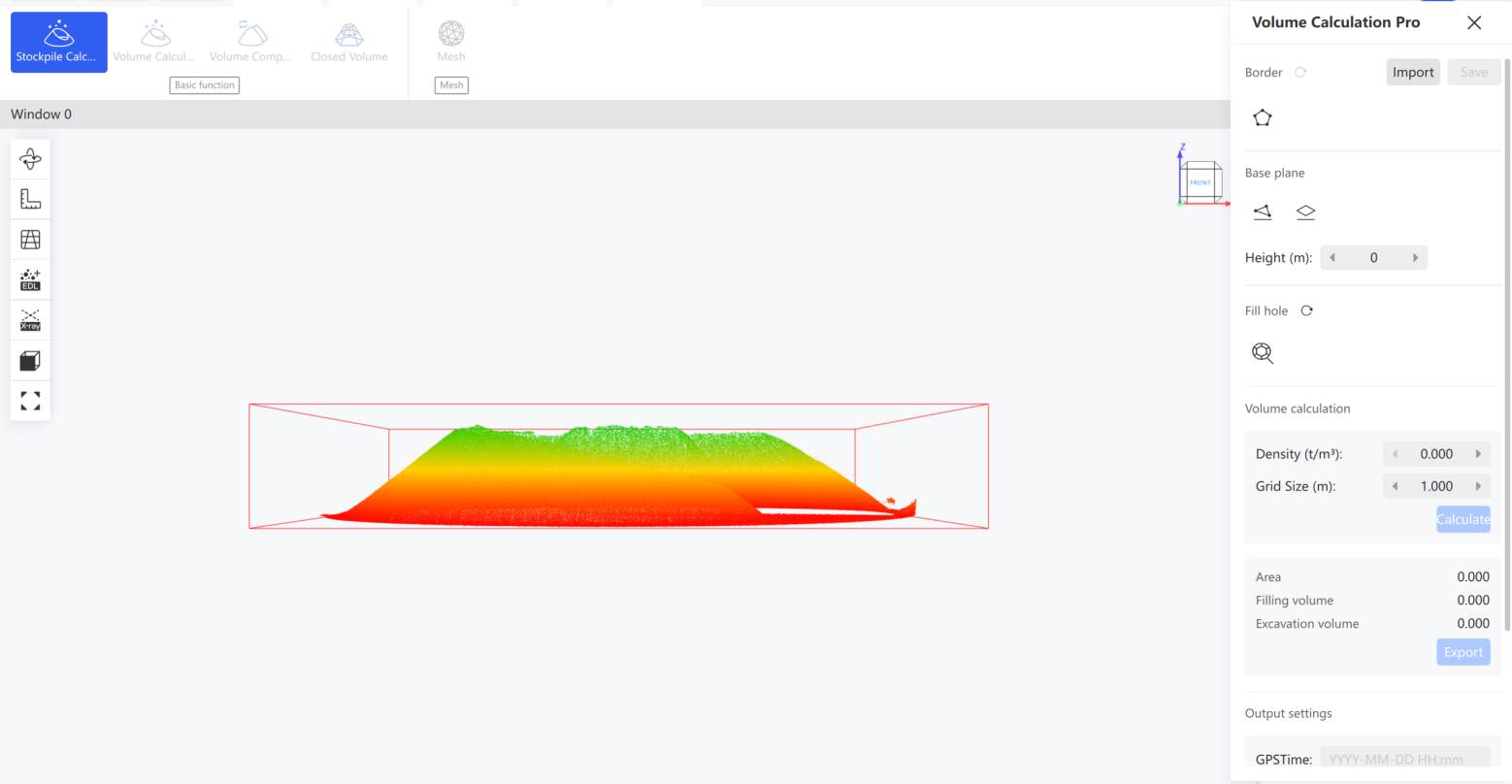
  1. 選擇點雲後,點擊「堆體計算」,右側彈出堆體計算窗口。
堆體計算
  1. 點擊「繪製邊界」 繪製邊界,鼠標左鍵在點雲中點選堆體邊界範圍(選點需大於等於 3 個點),右鍵結束後自動框選出堆體範圍。點擊「保存」可保存邊界。
  2. 選取基準面,提供三點選面和水平面兩種模式。
  3. 點擊「補洞」 補洞,對堆體存在的點雲空洞進行填補。左鍵點選,右鍵結束。如需重置,點擊補洞右側的重置按鍵。
  4. 在右側窗口設置網格構建相關參數。構網密度代表點雲構網網格的大小,一般以默認參數構網即可。
  5. 點擊「計算」開始堆體體積計算,結束後在下方顯示結果。
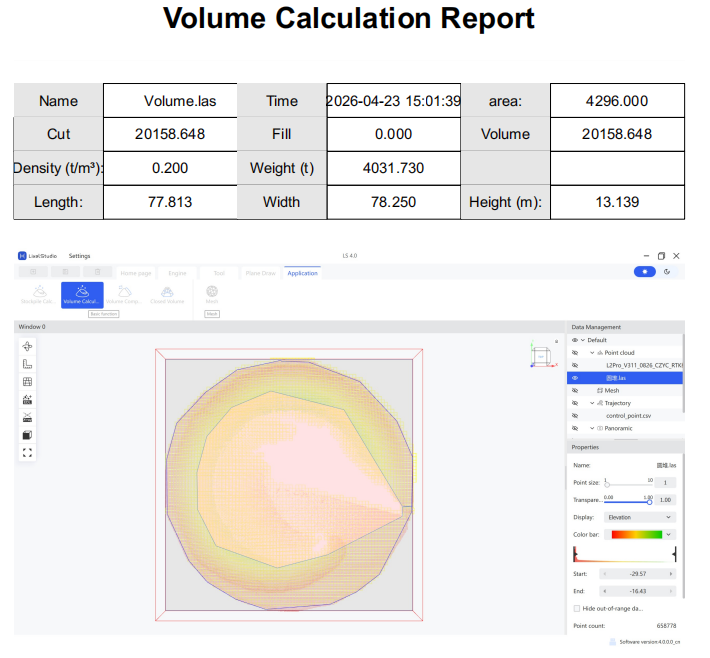
  6. 點擊「導出報告」可將結果報告導出,自行選擇保存路徑和文件名稱。
堆體計算結果
基準面模式說明
三點選面點擊基準面下方選點按鍵,在堆體周圍點擊三點繪製基準面
水平基準面生成彈窗輸入基準面高度後,自動在模型中生成基準面

堆體比較

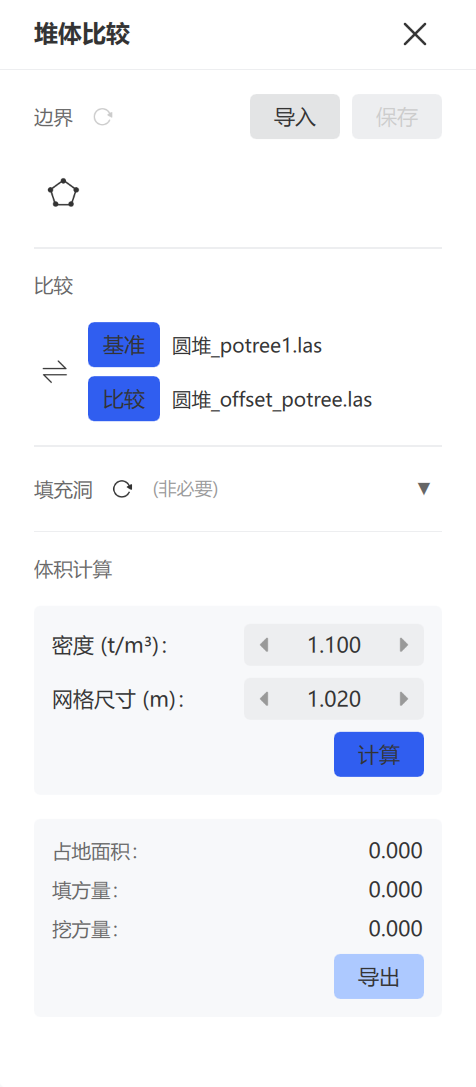
對兩期堆體數據進行比較 堆體比較。

  1. 選擇點雲後,點擊「堆體比較」,右側彈出堆體比較窗口。
堆體比較
  1. 點擊「繪製邊界」 繪製邊界,鼠標左鍵在點雲中點選堆體邊界範圍(選點需大於等於 3 個點),右鍵結束後自動框選出範圍。點擊「保存」可保存邊界。
  2. 確認兩個數據中哪個為基準、哪個為變化。點擊「切換」 切換 調整基準點雲與變化點雲。
  3. (可選)點擊需要補洞的點雲進行補洞操作。
  4. 在右側窗口設置網格構建相關參數。構網密度代表網格大小,一般以默認參數構網即可。
  5. 點擊「計算」開始兩期體積比較計算,結束後在下方顯示結果。
  6. 點擊「導出報告」可將結果報告導出。

注:兩期點雲數據需保持基準面一致,建議先將兩期數據進行配準。

封閉區域計算

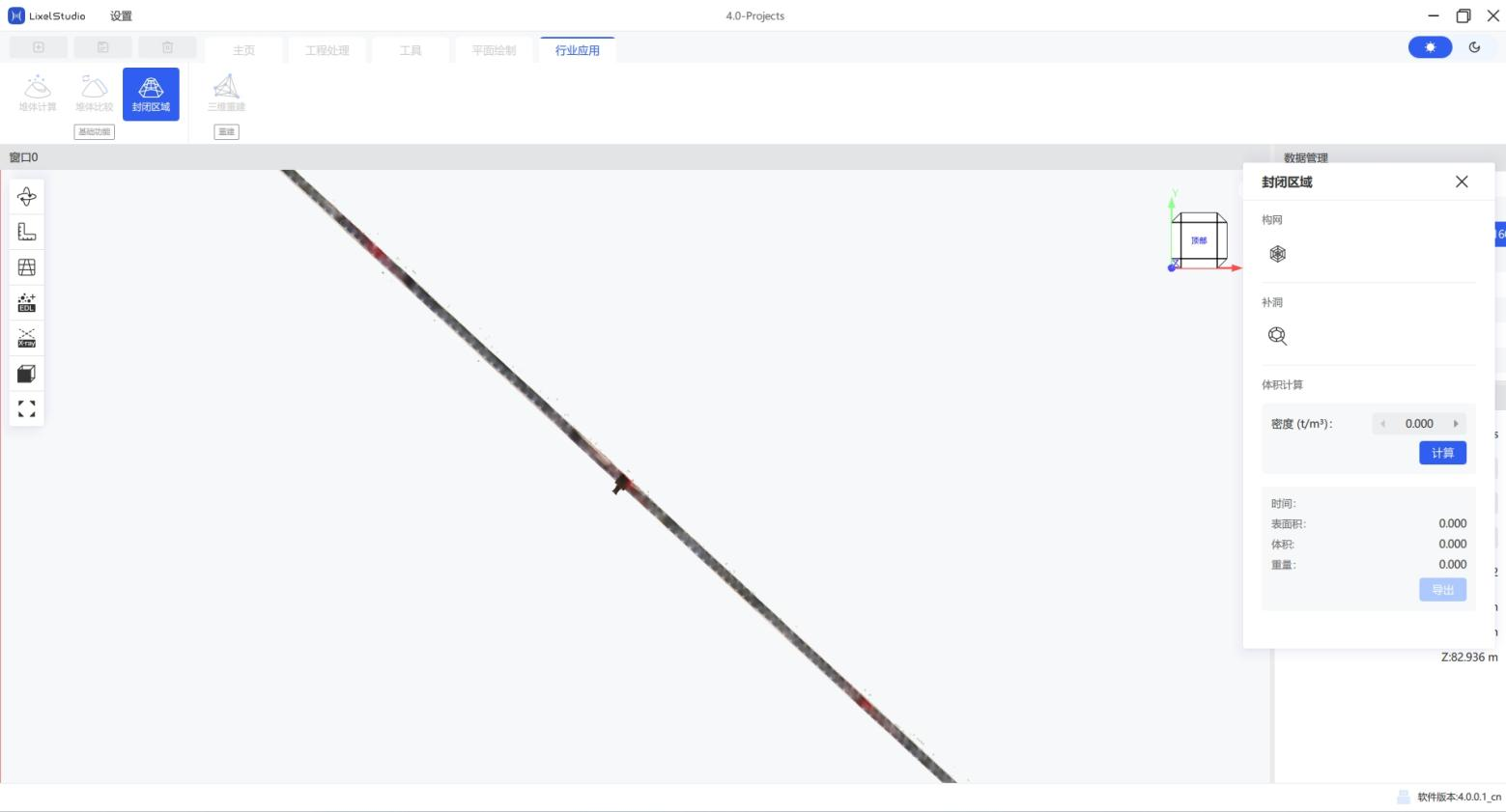
用於計算礦道、艙體等封閉區域的體積 封閉區域,通過對點雲構網計算得到整體區域的體積。

  1. 選擇點雲後,點擊「封閉區域」。
封閉區域

注:為保證計算準確性,建議先對需要計算的點雲進行去噪、降採樣等操作,保證點雲乾淨,且僅包含需要計算體積的區域。

  1. 點擊「構網」 構網。
  2. 點擊「補洞」 補洞,軟件自動對網格模型補洞,得到完整封閉的網格模型。
  3. (可選)修改密度。
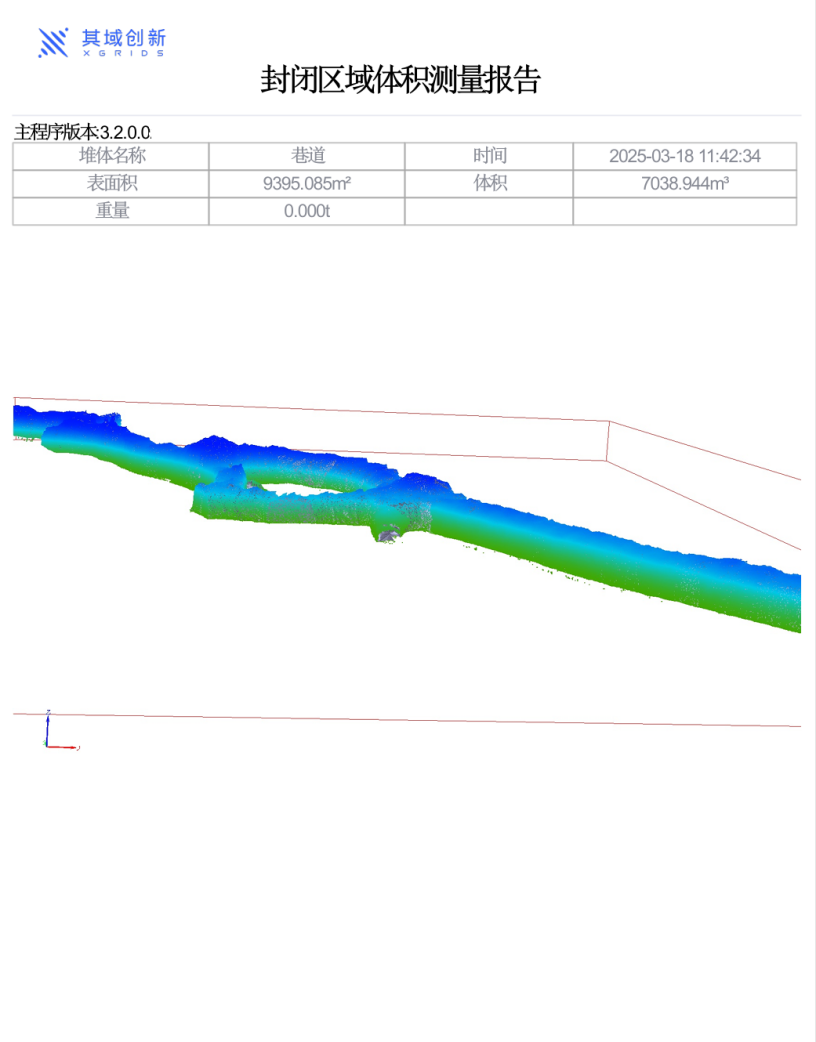
  4. 點擊「計算」,得到該點雲數據的體積與表面積數據。
  5. (可選)點擊「導出報告」將結果報告導出。
封閉區域結果

Mesh

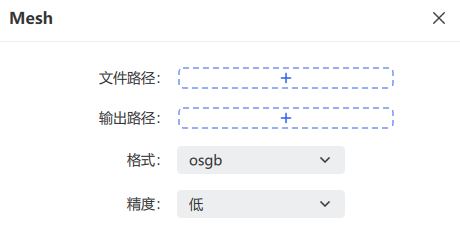
基於激光點雲數據及全景相機數據 Mesh,一鍵式生成帶紋理的三維模型。支持 L1、L2 採集的激光點雲數據及外置全景相機數據,以及 K1、L2 Pro 採集的激光點雲數據及機身全景相機數據。

點擊「Mesh」,輸入經過全景賦色後處理的掃描結果數據文件夾,選擇導出路徑及導出格式,目前支持 .obj 和 .osgb 兩種格式。
Mesh 生成
Mesh 生成

注:當前版本 Mesh 支持 K1、K2、L2 Pro 設備機身附色且輸出全景照片的結果數據,僅支持處理 50G 以下的後處理 las 結果數據。

遠程傳輸

通過移動網絡將手提設備的作業數據實時傳輸至 LixelStudio 顯示。適用於遠程監控人員作業和設備、遠程啟動或停止掃描並實時生成數據,同時可將設備端的實時離散數據存儲為結構化數據,方便後處理及其他操作。

注:遠程傳輸僅支持 K1、L2 Pro 3.0 及以上固件版本的設備。

操作步驟:

  1. 點擊菜單欄中的「遠程傳輸」遠程傳輸,打開遠程傳輸功能。
  2. 選擇相應的連接方式。
  3. 點擊對應設備,進入實時查看界面。
遠程傳輸界面

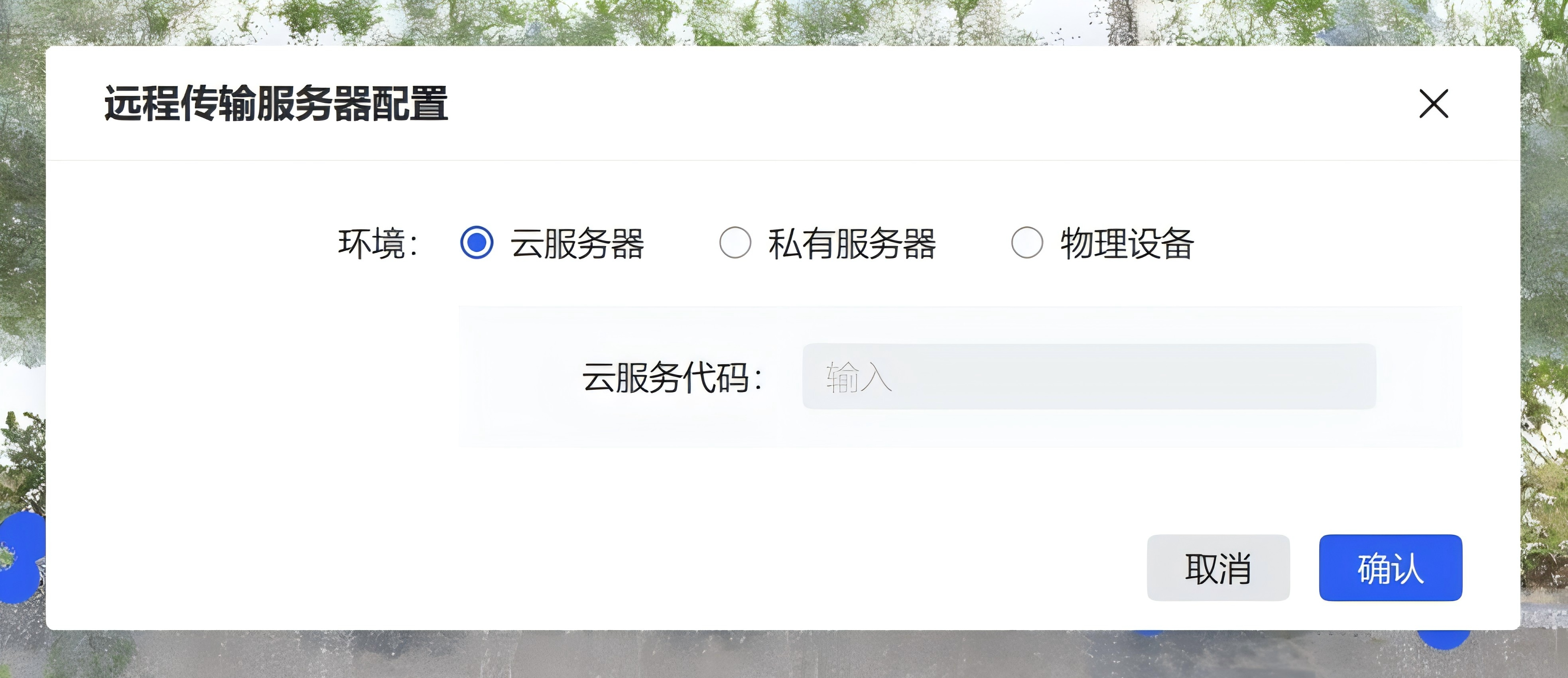
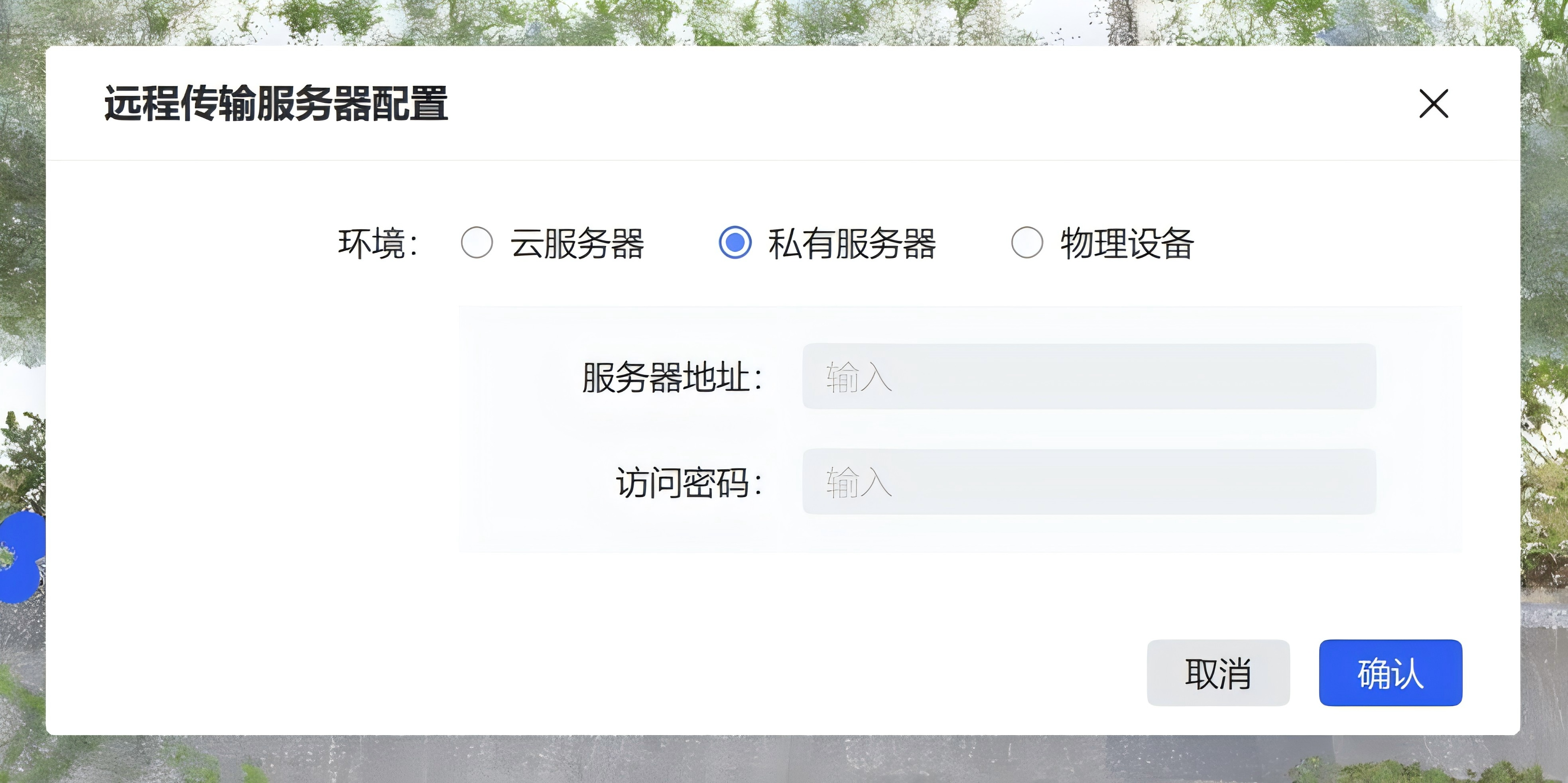
遠程傳輸提供三種連接方式:雲服務碼、私有服務器和真機設備。

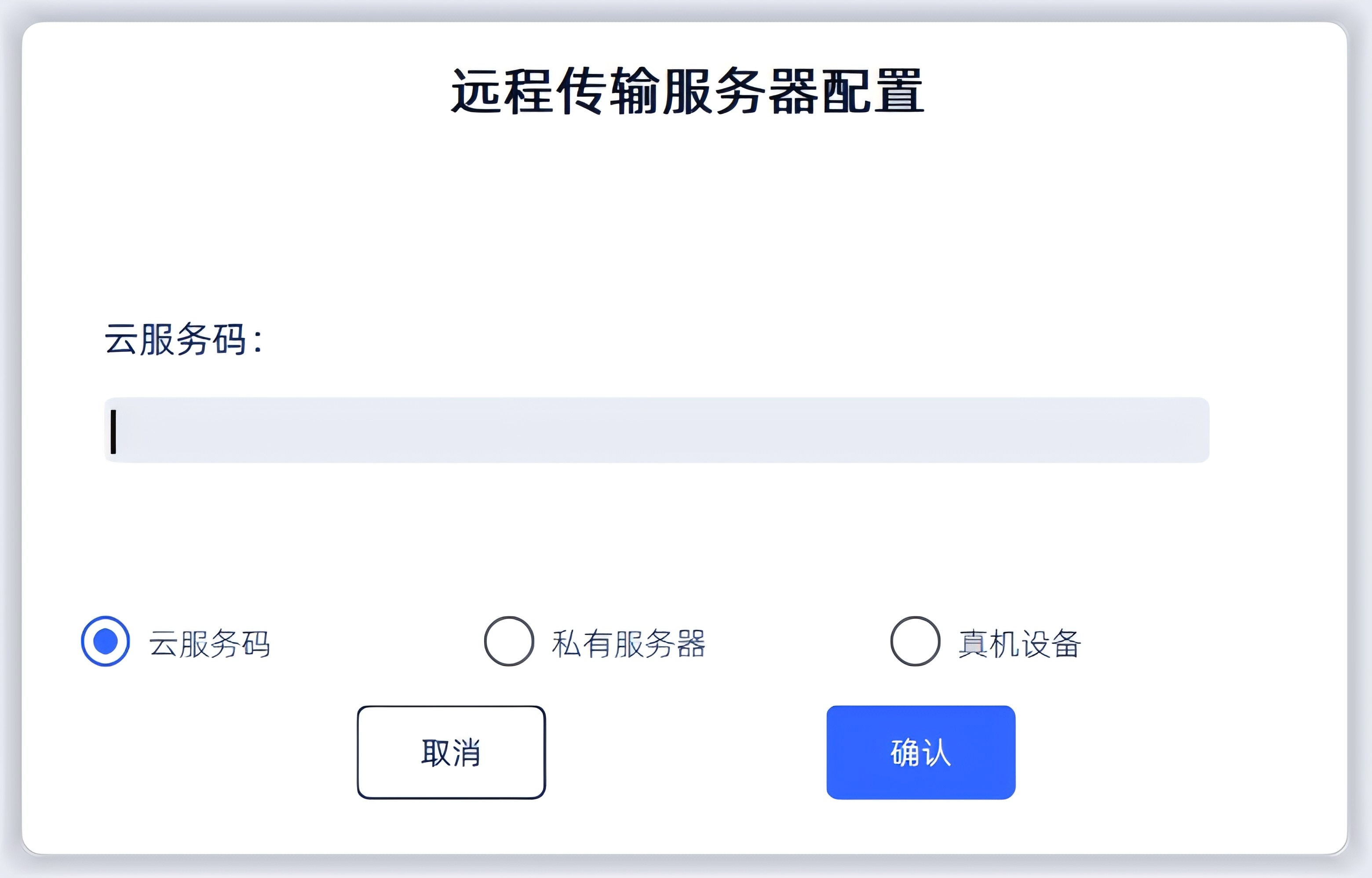
雲服務碼

XGRIDS 提供的雲服務。使用前需先註冊並申請服務碼,擁有相同服務碼的用戶可看到該服務碼下所有連接到雲的設備。使用雲服務無需自行搭建服務器,即可實現數據的傳輸、存儲和轉發。服務碼需提前獲取,獲取方式請聯繫對接銷售負責人。

  1. 在手機 App 端設置,選擇網絡傳輸類型為「雲服務碼」並輸入服務碼。具體設置請參見 K1 與 L2 Pro 使用手冊。
  2. App 端設置完成後,在 LixelStudio 端選擇「雲服務碼」,輸入與 App 一致的服務碼,點擊「確認」。確認後顯示對應的設備。
  3. 點擊該設備,設備開啟錄製後即可實時查看。
雲服務碼

私有服務器

通過私有服務器地址和訪問密鑰使用遠程傳輸服務。私有服務器的部署與訪問密鑰的生成請聯繫技術支持。
私有服務器

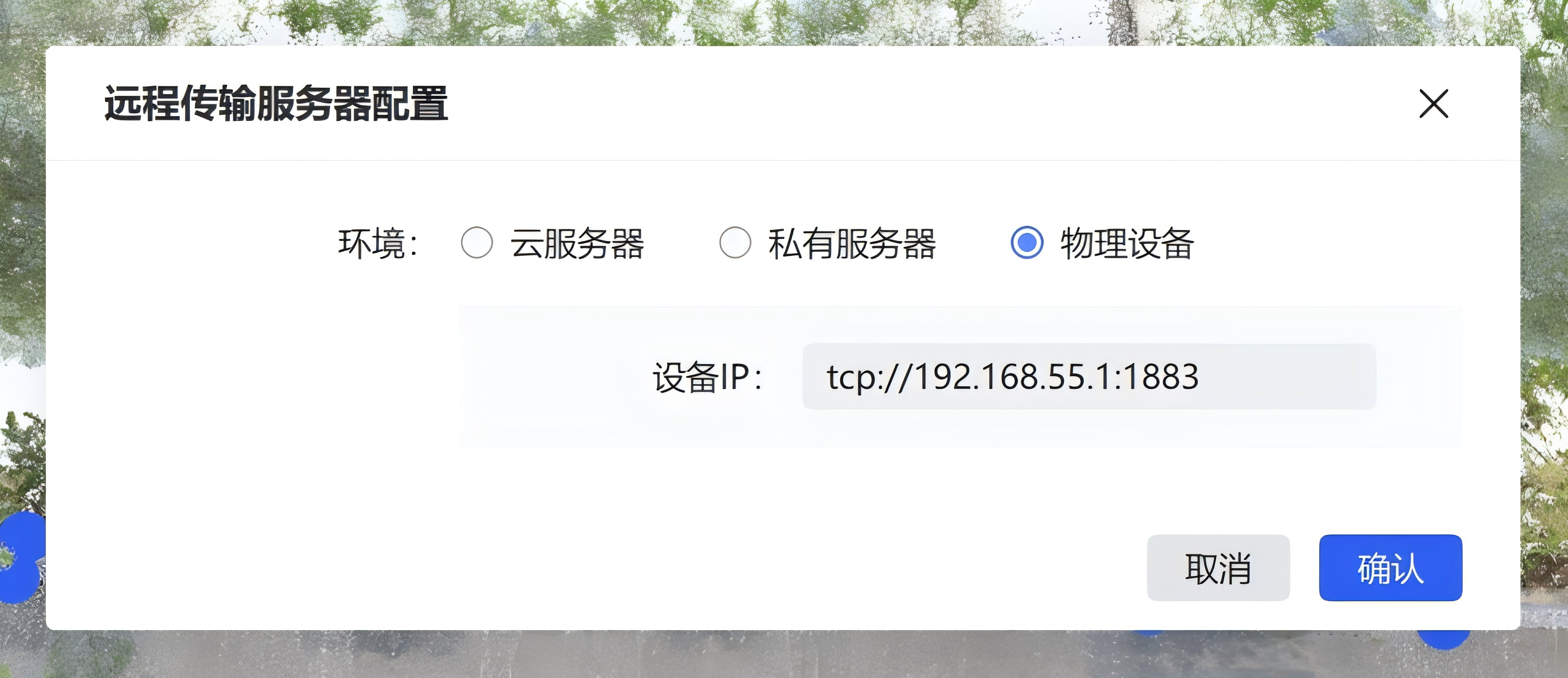
真機設備

通過 USB 或 WiFi 直接與設備連接。

真機設備
  1. 使用 USB 連接時,IP 地址通常填寫 tcp://192.168.55.1:1883。使用 WiFi 連接時,電腦需先連接手機熱點(與設備連接的熱點保持一致)。
  2. 在 App 端點擊「橋接模式」查看當前 IP 地址,在電腦端輸入對應 IP。設置無誤後即可進入實時顯示界面。

實時查看界面功能

圖標功能說明
啟動掃描啟動掃描遠程控制掃描設備開啟掃描
停止掃描遠程控制掃描設備停止掃描
重連重連網絡中斷後,點擊重新連接
屬性設置屬性設置設置實時渲染點雲的點大小、渲染方式(高程、強度、時間、單色)和透明度
瀏覽模式切換瀏覽模式切換切換點雲自由瀏覽或跟隨軌跡瀏覽
暫停/繼續傳輸暫停/繼續傳輸暫停或繼續遠程傳輸點雲。點擊暫停後停止傳輸,再次點擊繼續
保存保存保存實時傳輸的點雲
關閉關閉退出遠程傳輸

注:暫停期間的點雲不會保存在 LixelStudio 中。

上一頁
平面繪製
下一頁
設置