
行业应用
介绍堆体计算、堆体比较、封闭区域计算和 Mesh 生成等行业应用功能。
堆体计算
功能描述:
对堆体点云数据进行体积测算。
操作步骤:
- 选择点云后,点击「堆体计算」
 ,右侧弹出堆体计算窗口。
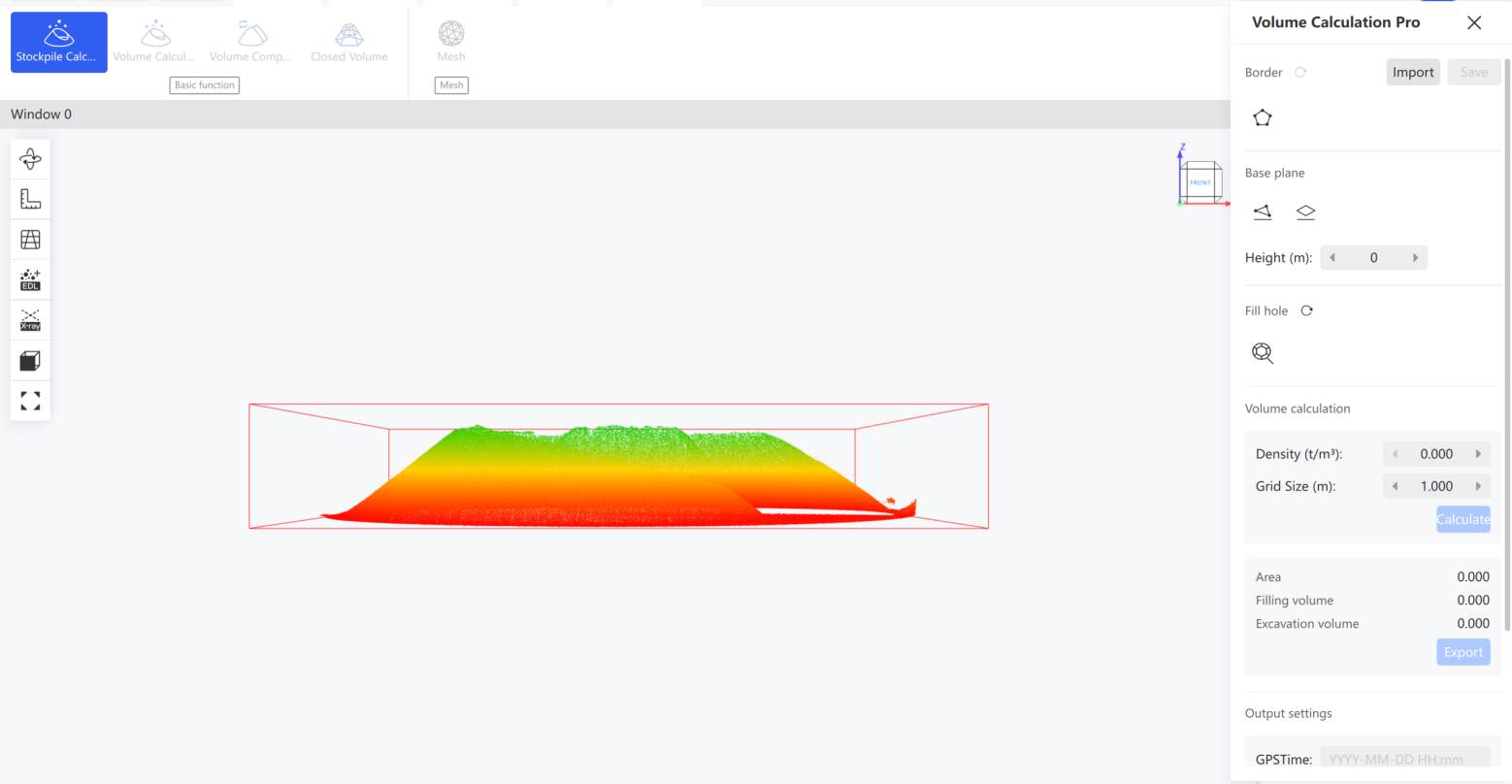
- 点击「绘制边界」
 ,左键在点云中点选堆体边界范围,右键结束后自动框选出堆体范围(选点需大于等于 3 个点)。点击「保存」可保存边界。
 - 选取基准面,提供三点选面和水平面两种模式。
| 基准面模式 | 说明 |
|---|---|
| 三点选面 | 点击基准面下方选点按键,在堆体周围点击三点绘制基准面 |
| 水平基准面生成 | 弹窗输入基准面高度后,自动在模型中生成基准面 |
- 点击「补洞」
 ,对堆体存在的点云空洞进行填补。左键点选,右键结束。如需重置,点击补洞右侧的重置按键。
 - 在右侧窗口设置网格构建相关参数。构网密度代表点云网格大小,一般以默认参数构网即可。
- 点击「计算」开始堆体体积计算,结束后在下方显示结果。
- 点击「导出报告」可将结果报告导出,自行选择保存路径和文件名称。
堆体比较
功能描述:
对两期堆体数据进行比较。
操作步骤:
- 选择点云后,点击「堆体比较」
 ,右侧弹出堆体比较窗口。
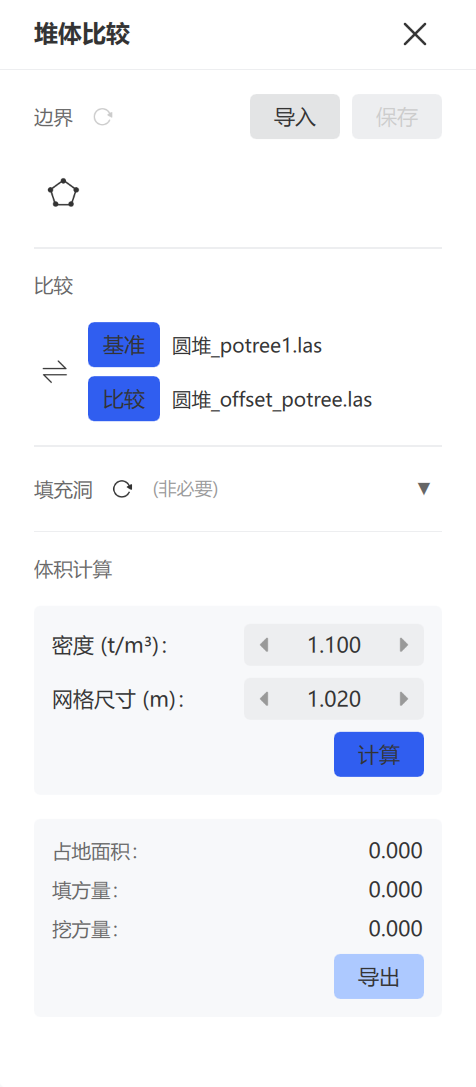
- 点击「绘制边界」,左键在点云中点选堆体边界范围,右键结束后自动框选出堆体范围(选点需大于等于 3 个点)。点击「保存」可保存边界。
- 确认两个数据中哪个为基准、哪个为变化。点击「切换」 调整基准点云与变化点云。
- (可选)点击需要补洞的点云进行补洞操作。
- 在右侧窗口设置网格构建相关参数。构网密度代表点云网格大小,一般以默认参数构网即可。
- 点击「计算」开始两期体积比较计算,结束后在下方显示结果。点击「导出报告」可将结果报告导出,自行选择保存路径和文件名称。
注:两期点云数据需保持基准面一致,建议先将两期数据进行配准。
封闭区域计算
功能描述:
用于计算矿道、舱体等封闭区域的体积,通过对点云构网计算得到整体区域的体积。
操作步骤:
- 选择点云后,点击「封闭区域」
 。
。
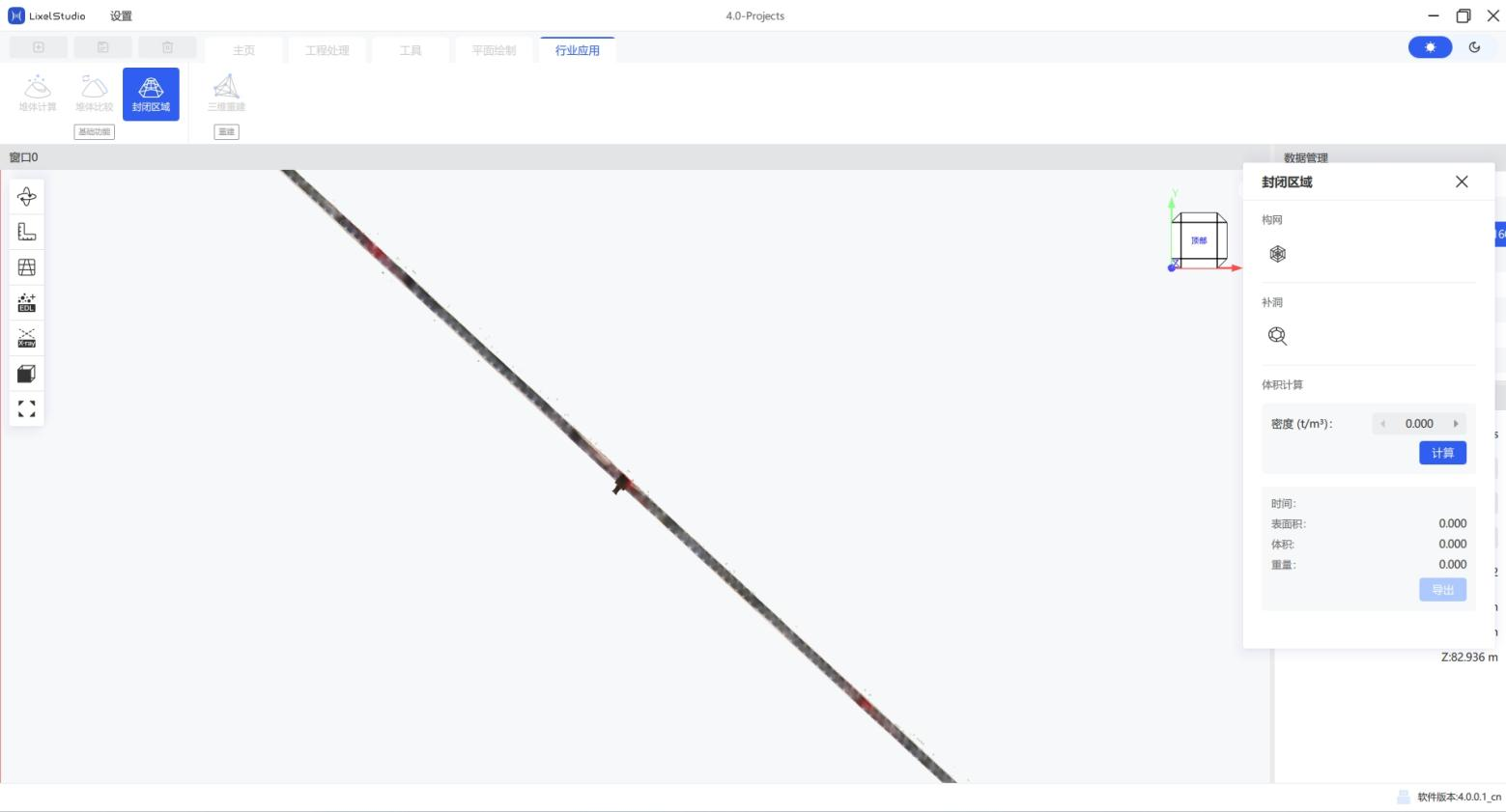
注:为保证计算准确性,建议先对需要计算的点云进行去噪、降采样等操作,保证点云干净,且仅包含需要计算体积的区域。
- 点击「构网」
 。
。 - 点击「补洞」
 ,软件自动对网格模型补洞,得到完整封闭的网格模型。
 - (可选)修改密度。
- 点击「计算」,得到该点云数据的体积与表面积数据。
- (可选)点击「导出报告」将结果报告导出。
Mesh
功能描述:
基于工程处理结果数据,一键式生成带纹理的三维模型。
操作步骤:
点击「Mesh」 ,输入经过赋色后处理的扫描结果数据文件夹,选择导出路径及导出格式,支持低、中、高三种精度,可导出为 obj 或 osgb 格式。
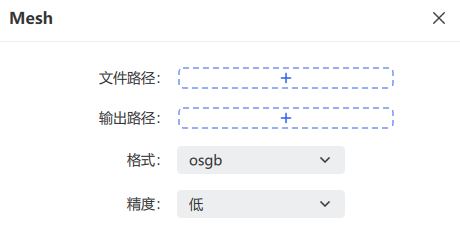
注:当前版本 Mesh 支持 K1、K2、L2 Pro 设备着色且输出全景照片的结果数据,仅支持处理 50G 以下的后处理 las 结果数据。
远程传输
功能描述:
通过移动网络将手持设备的作业数据实时传输至 LixelStudio 显示。适用于远程监控人员作业和设备、远程启动或停止扫描并实时生成数据,同时可将设备端的实时离散数据存储为结构化数据,方便后处理及其他操作。
注:远程传输仅支持 K1、L2 Pro 3.0 及以上固件版本的设备。
操作步骤:
- 点击菜单栏中的「远程传输」
 ,打开远程传输功能。
 - 选择相应的连接方式。
- 点击对应设备,进入实时查看界面。
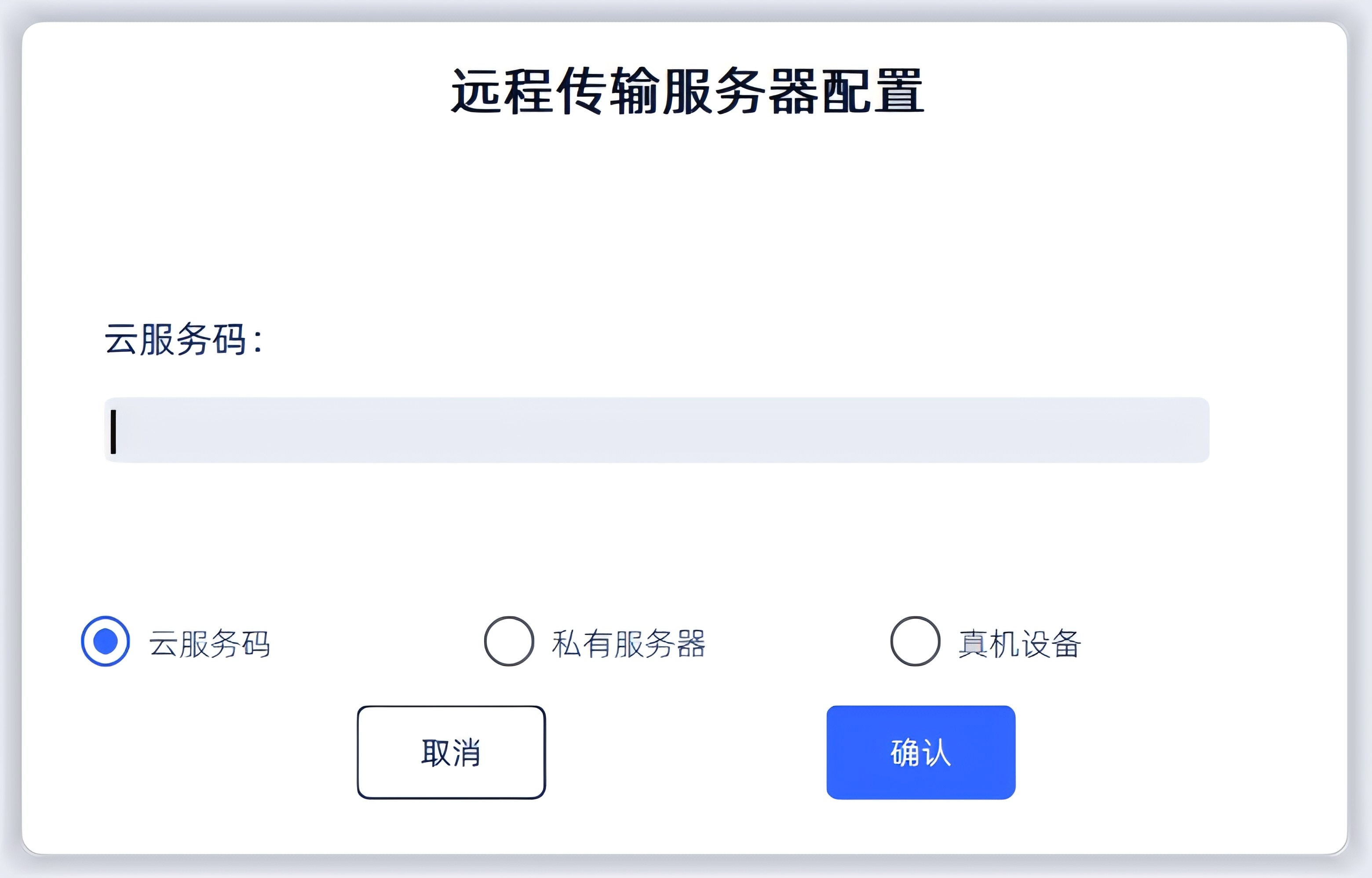
远程传输提供三种连接方式:云服务码、私有服务器和真机设备。
云服务码
XGRIDS 提供的云服务。使用前需先注册并申请服务码,拥有相同服务码的用户可看到该服务码下所有连接到云的设备。使用云服务无需自行搭建服务器,即可实现数据的传输、存储和转发。服务码需提前获取,获取方式请联系对接销售负责人。
- 在手机 App 端设置,选择网络传输类型为「云服务码」并输入服务码。具体设置请参见 K1 与 L2 Pro 使用手册。
- App 端设置完成后,在 LixelStudio 端选择「云服务码」,输入与 App 一致的服务码,点击「确认」。确认后显示对应的设备。
- 点击该设备,设备开启录制后即可实时查看。
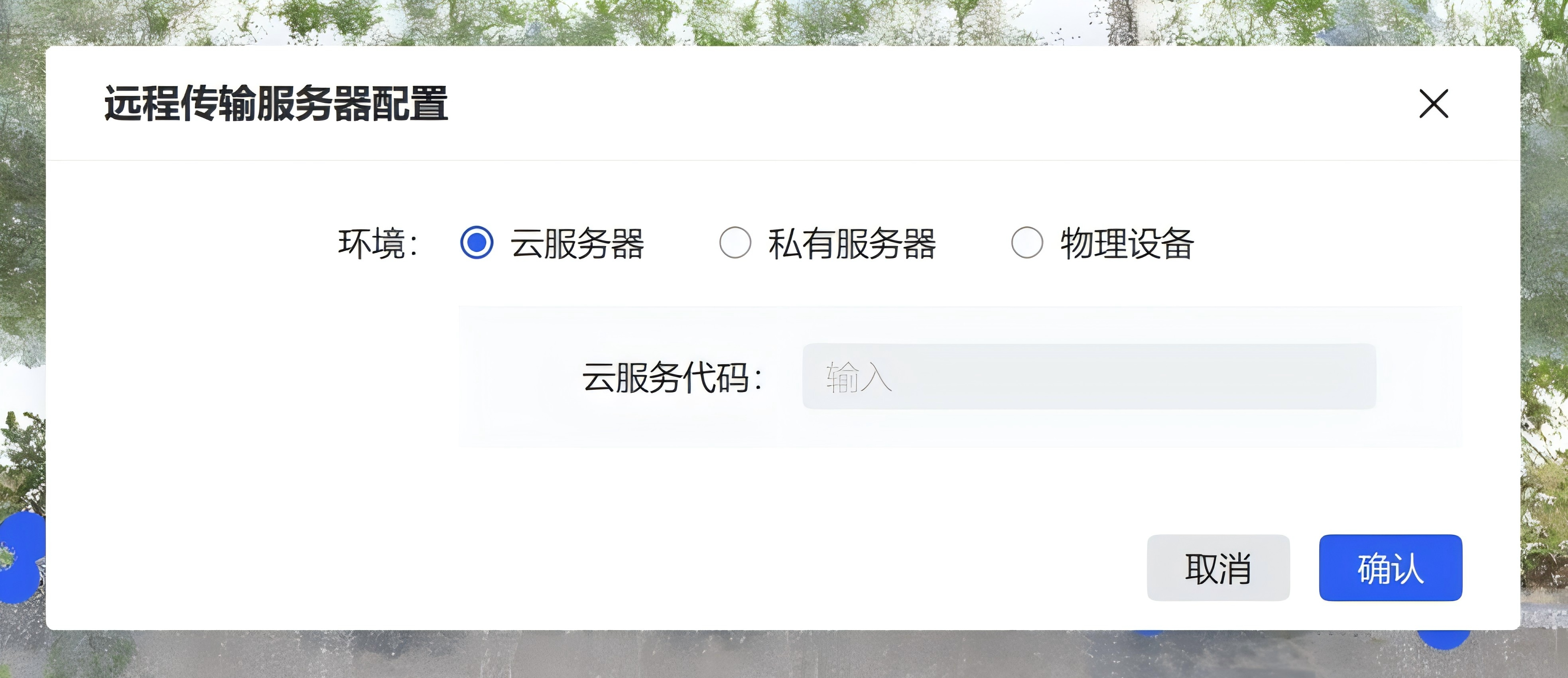
私有服务器
通过私有服务器地址和访问密钥使用远程传输服务。私有服务器的部署与访问密钥的生成请联系技术支持。
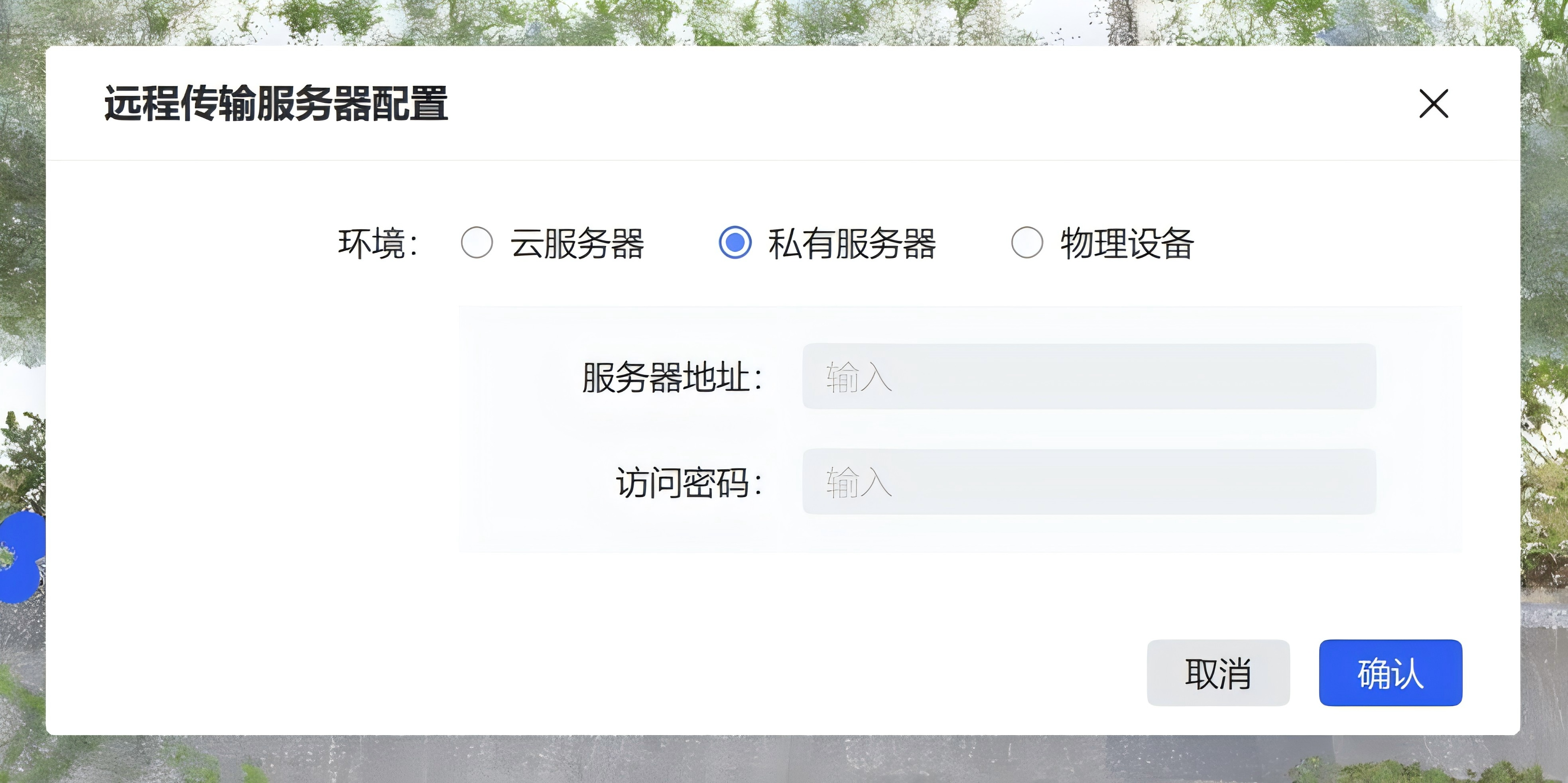
真机设备
通过 USB 或 WiFi 直接与设备连接。
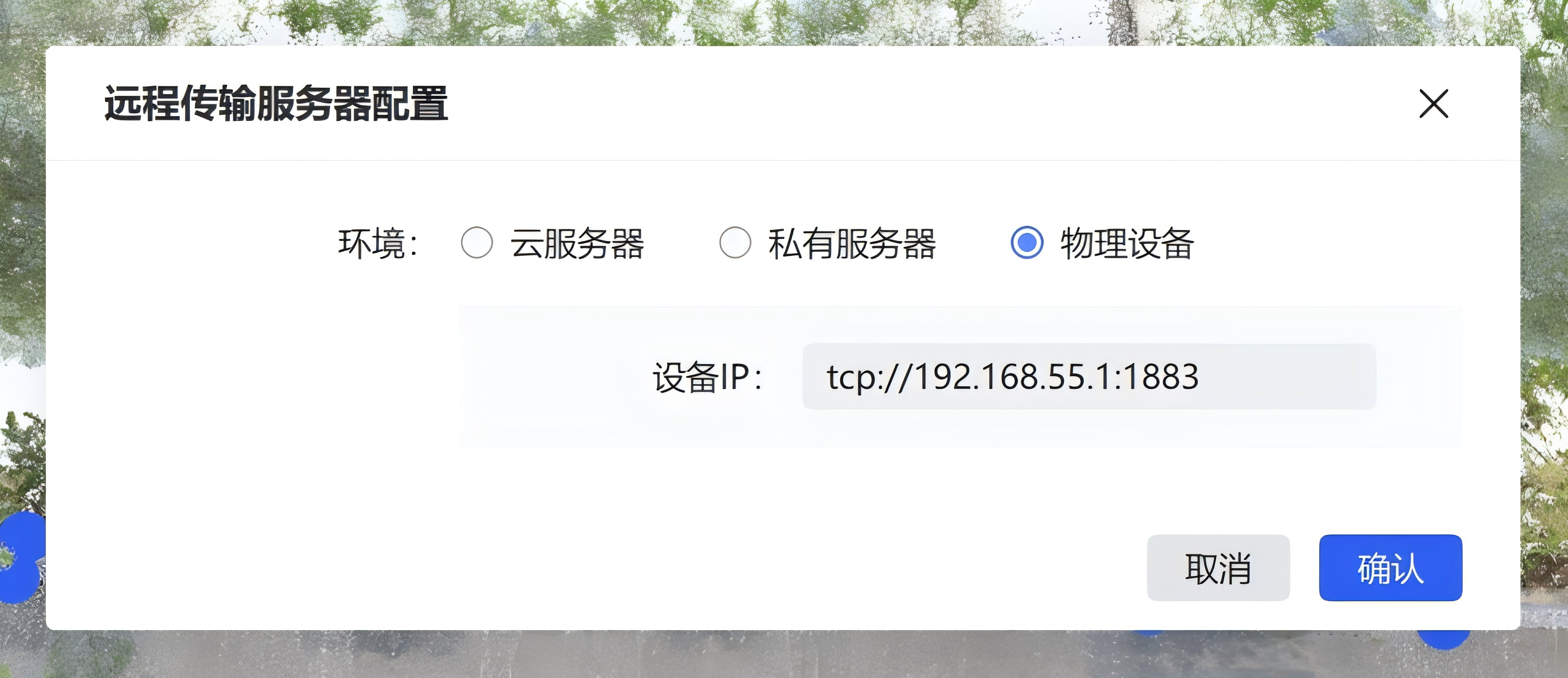
- 使用 USB 连接时,IP 地址通常填写
tcp://192.168.55.1:1883。使用 WiFi 连接时,电脑需先连接手机热点(与设备连接的热点保持一致)。 - 在 App 端点击「桥接模式」查看当前 IP 地址,在电脑端输入对应 IP。设置无误后即可进入实时显示界面。
实时查看界面功能
| 图标 | 功能 | 说明 |
|---|---|---|
 | 启动扫描 | 远程控制扫描设备开启扫描 |
| 停止扫描 | 远程控制扫描设备停止扫描 | |
 | 重连 | 网络中断后,点击重新连接 |
 | 属性设置 | 设置实时渲染点云的点大小、渲染方式(高程、强度、时间、单色)和透明度 |
 | 浏览模式切换 | 切换点云自由浏览或跟随轨迹浏览 |
 | 暂停/继续传输 | 暂停或继续远程传输点云。点击暂停后停止传输,再次点击继续 |
 | 保存 | 保存实时传输的点云 |
 | 关闭 | 退出远程传输 |
注:暂停期间的点云不会保存在 LixelStudio 中。