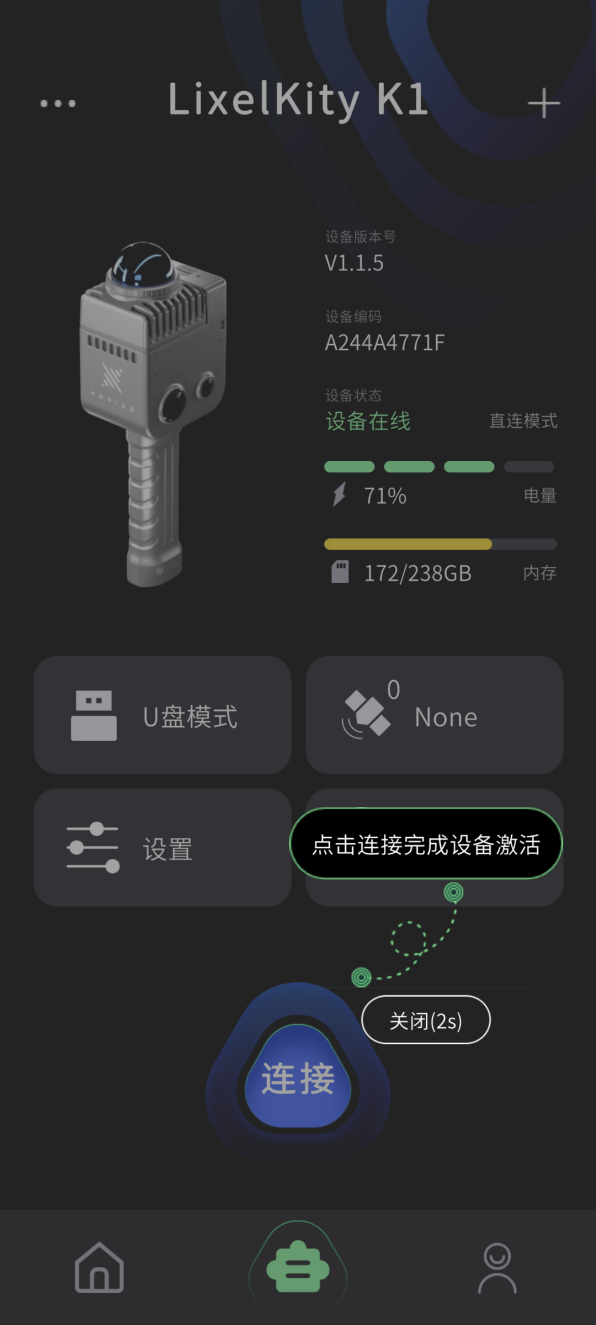
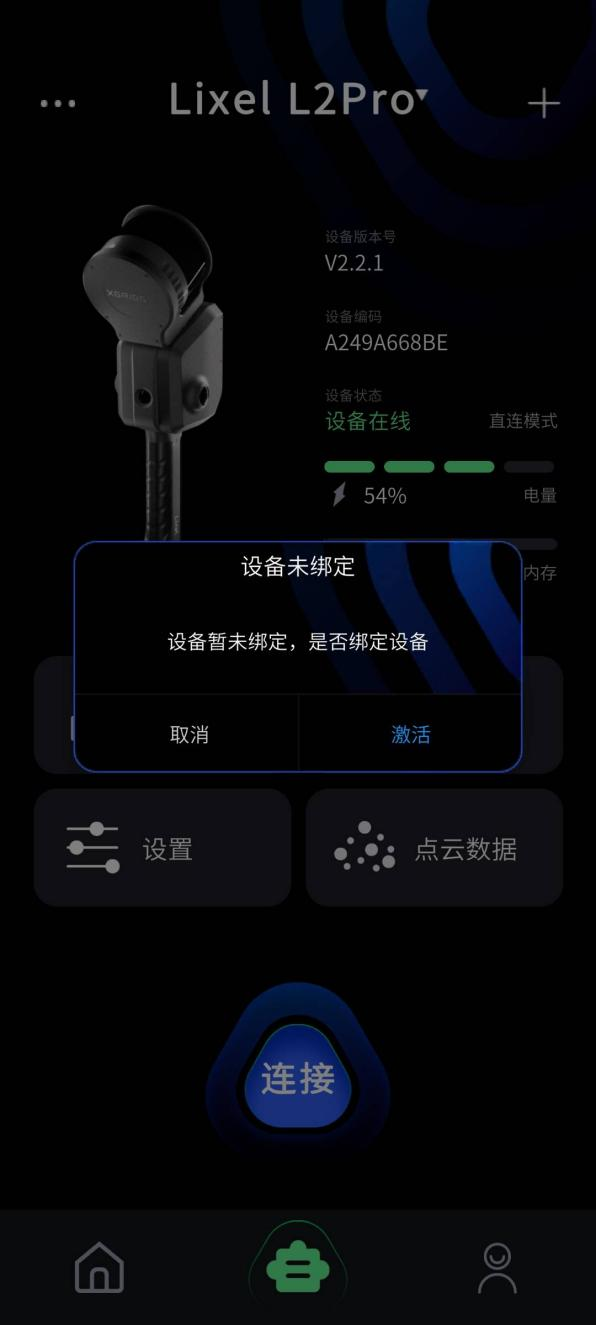
设备激活与连接
灵光 L2 Pro 通过手机端的 LixelGO 应用进行连接、激活与管理。本章介绍 LixelGO 的安装环境要求,以及完整的设备激活与连接流程。
LixelGO介绍
LixelGO是灵光L2 Pro配套的手机端软件,支持查看和管理项目工程,实现数字三维空间资产的管理,扫码安装最新版本LixelGO。

安装环境推荐
手机配置要求:
| 模块 | 要求 |
|---|---|
| CPU | 骁龙系列,推荐骁龙8或以上 |
| 运行内存 | 最低8GB |
| 显示芯片 | 独立显示芯片 |
| 其他 | 支持蓝牙功能,支持开启无线热点,支持USB网络共享 |
实测后可正常使用手机推荐:
| 品牌 | 型号 | 处理器CPU | 运行内存 | 显卡GPU |
|---|---|---|---|---|
| VIVO | IQOO NEO 6 | 第一代骁龙8+移动平台 | 12GB | Adreno 730 |
| 红米 | Redmi K50 电竞版 | 高通骁龙8 Gen 1 | 8GB | Adreno 730 |
| 华为 | 华为 P50E | 骁龙 778G | 8GB | Adreno 642L |
| OPPO | OPPO K10 | 天玑 8000-MAX 移动平台 | 8GB | Mali-G510 MC6 |
设备激活
1. 注册并登录LixelGO
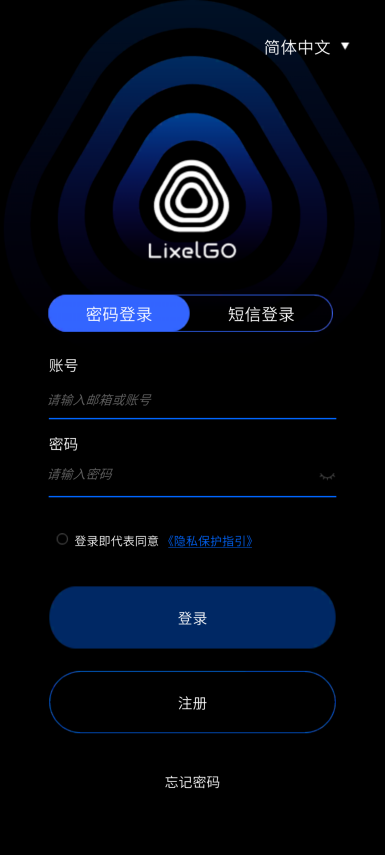
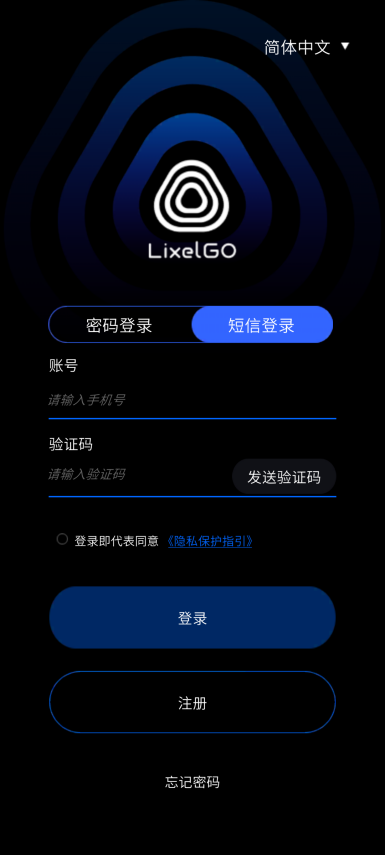
安装好LixelGO之后,打开软件,点击立即使用,进入登录/注册界面。新用户请选择“注册”,通过邮件或者手机号码进行注册。已注册用户可通过账号密码或者手机短信进行登录。
2. 忘记密码
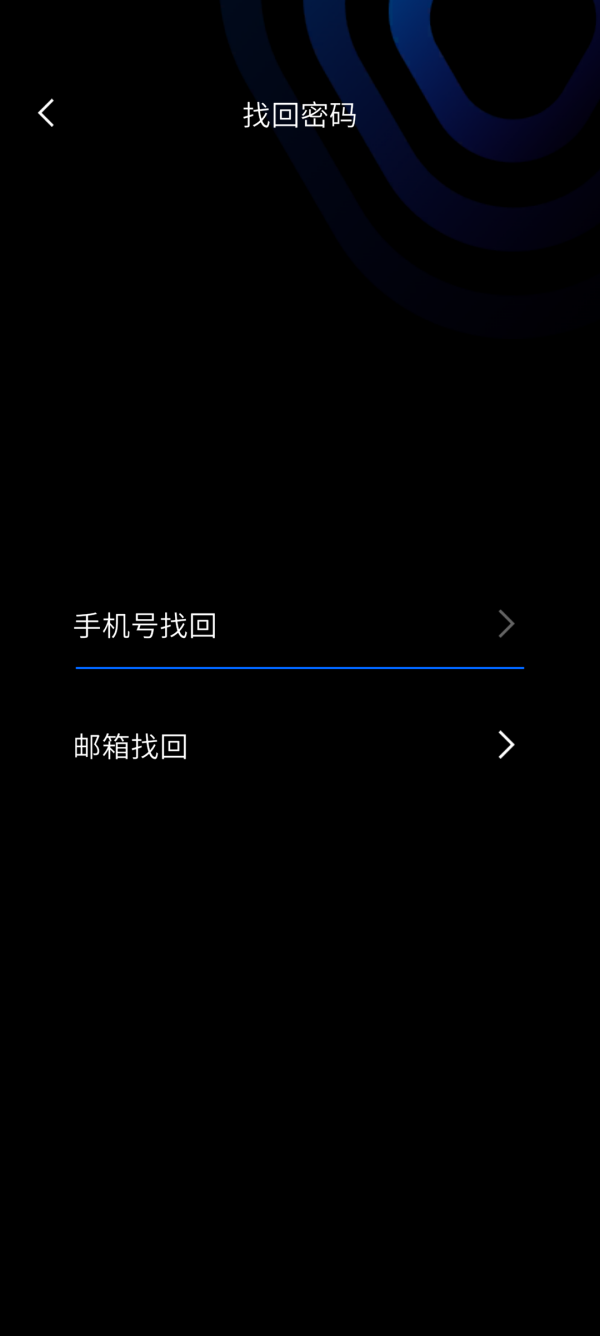
如果已注册过账号,但忘记密码,可以点击屏幕上“忘记密码”,通过注册的手机号或者是邮箱的方式找回。
3. 切换语言
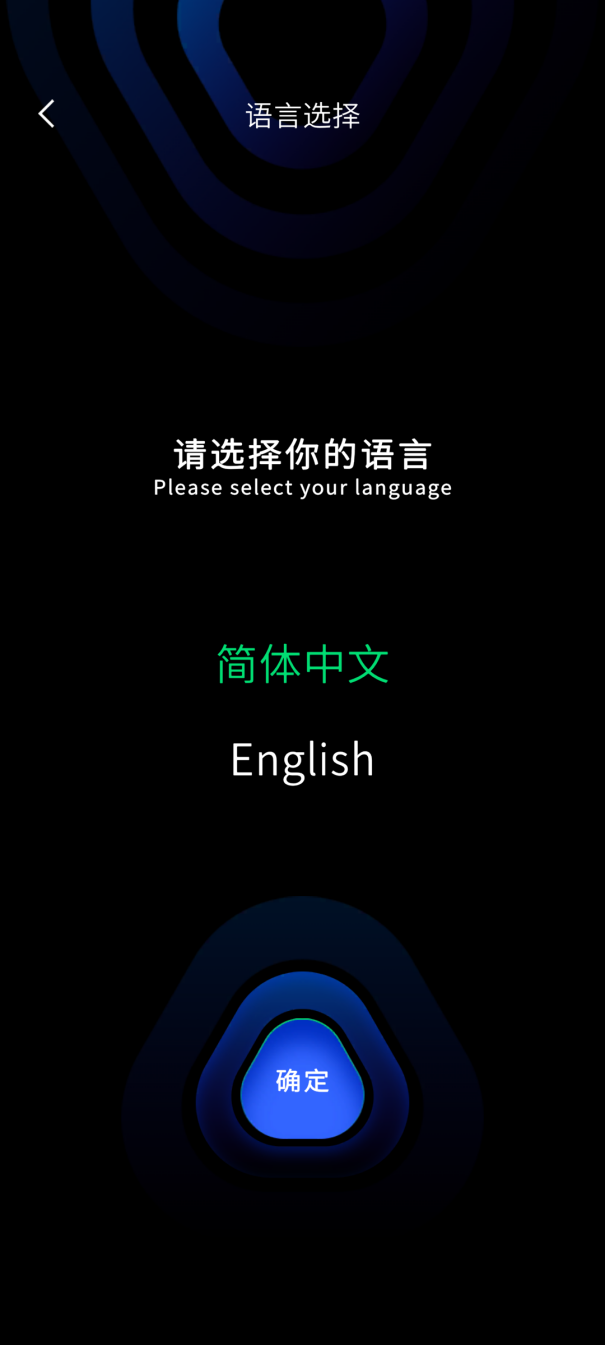
通过点击屏幕右上角进行语言切换。
4. 添加设备
长按电源键开启手持扫描设备,指示灯由蓝灯快闪转为绿灯常亮为开机成功。
- 闪连模式: 版本LixelGO 与 3.2.1版本设备固件默认使用闪连模式
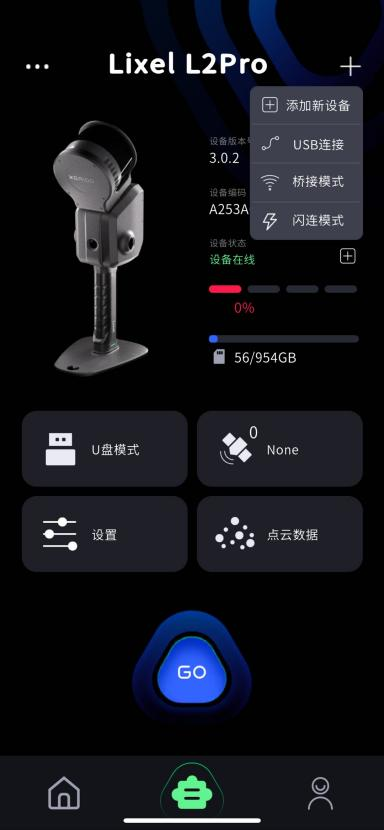
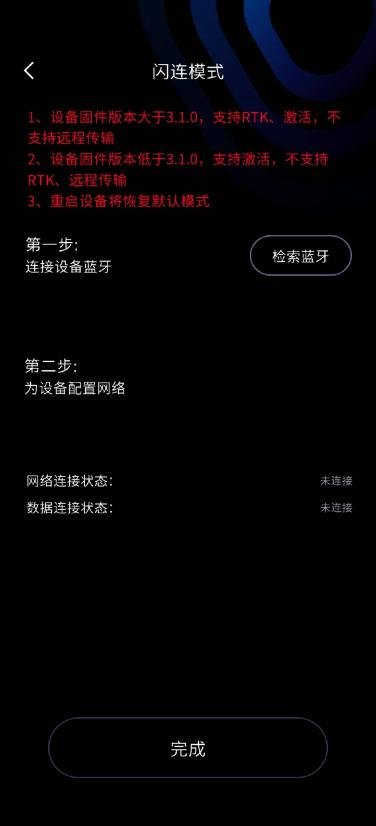
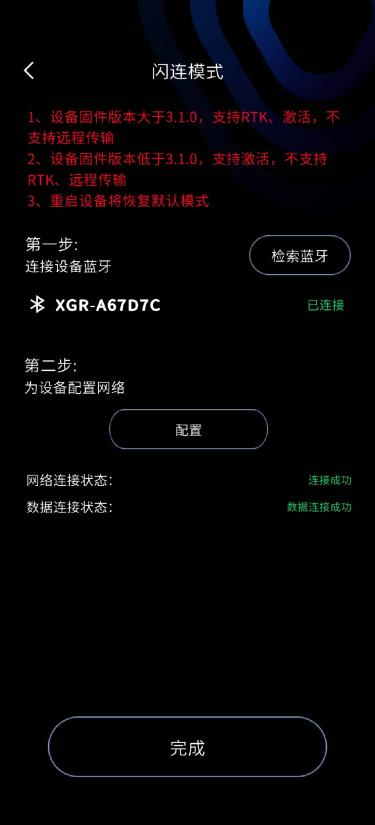
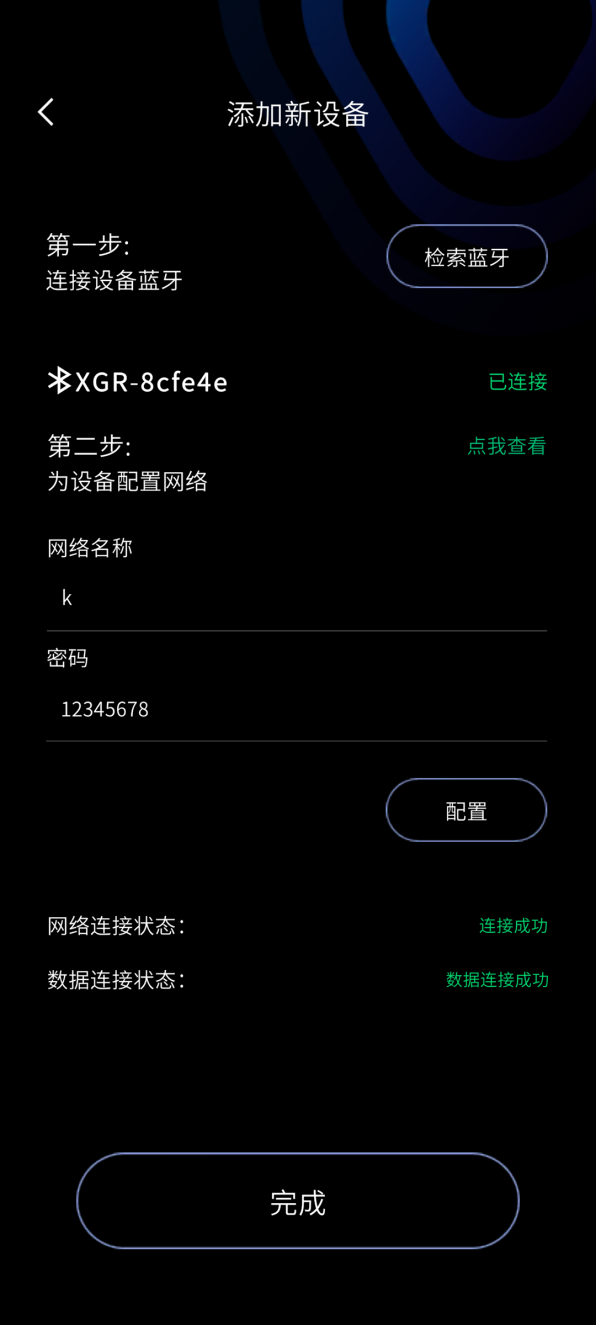
- 热点模式: 点击添加设备,开启权限,然后按操作步骤进行。
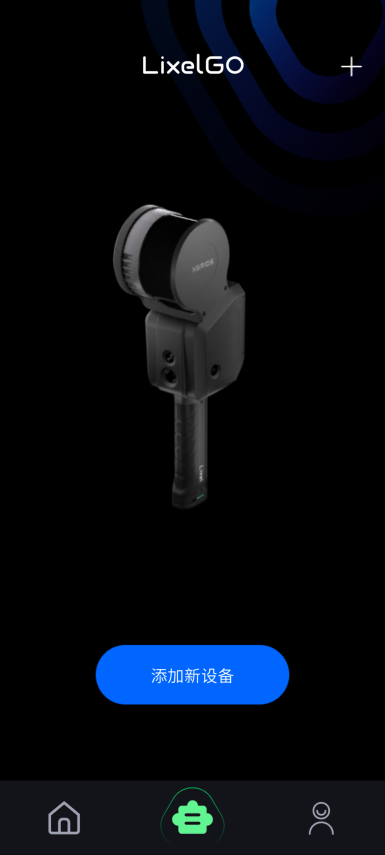
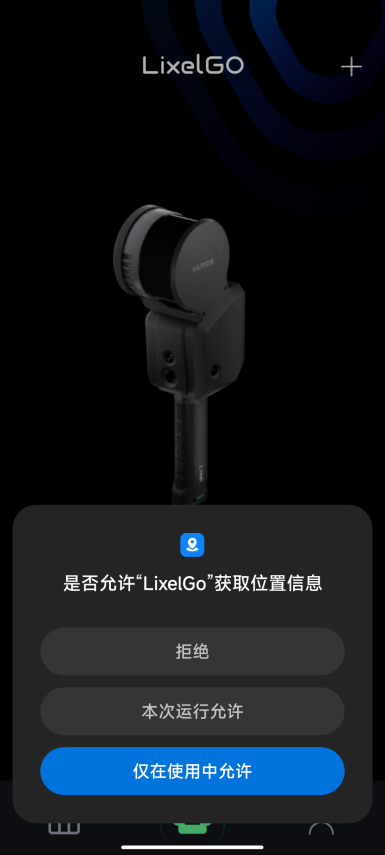
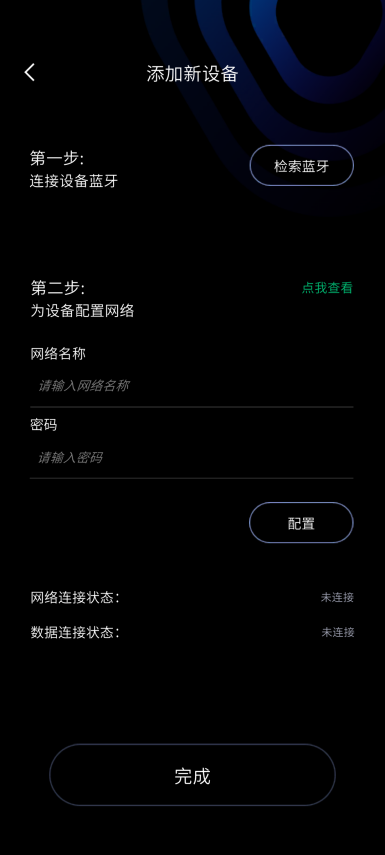
第一步,打开手机蓝牙,并点击屏幕检索蓝牙,连接对应设备蓝牙。第二步,为设备配置网络,首先打开手机热点,将热点名称与密码输入,点击配置后,设备自动连接手机热点。注意,设置的热点名称与密码尽量简单。
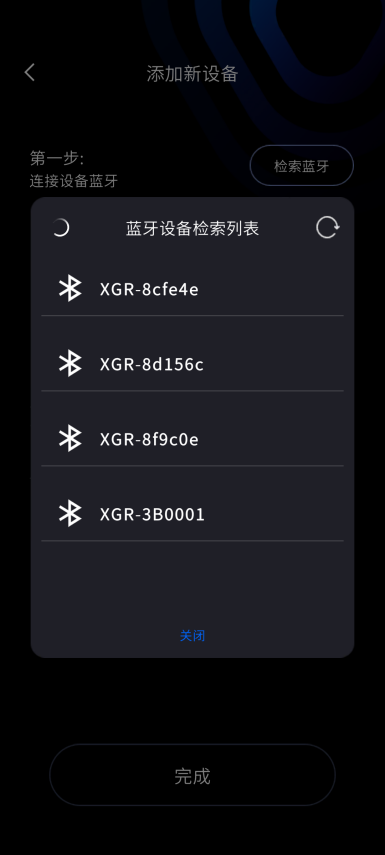
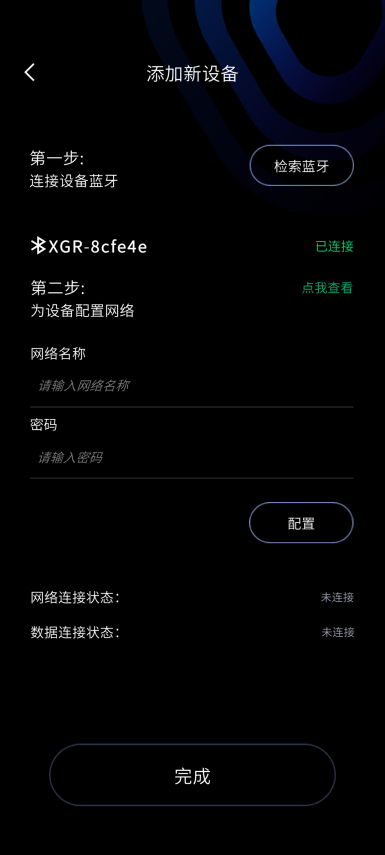
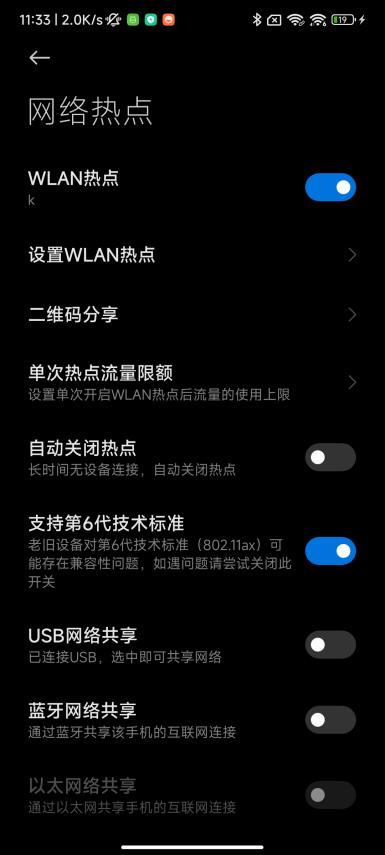
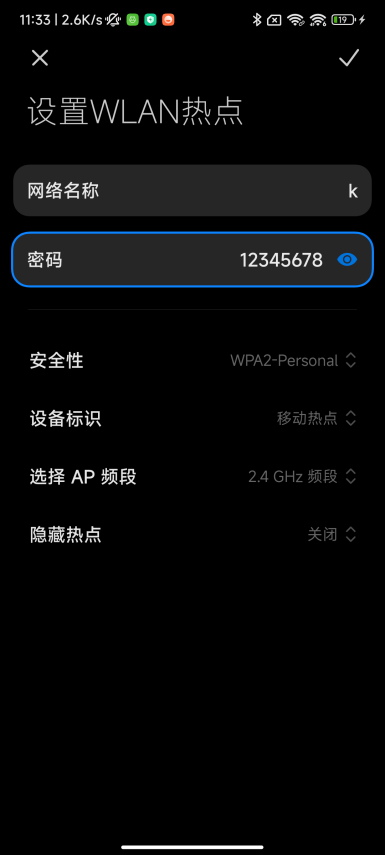
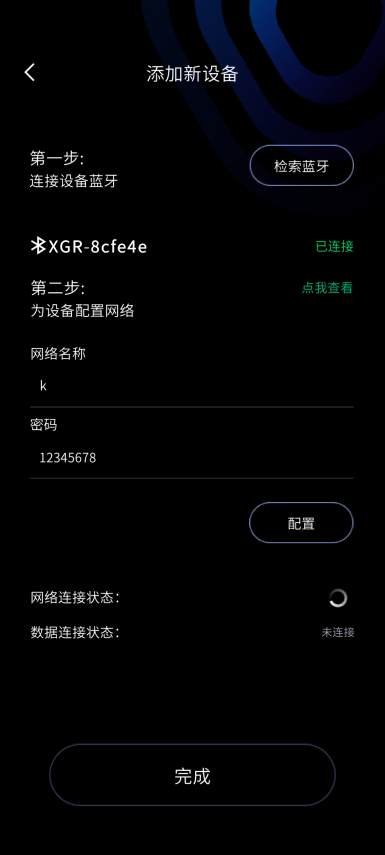
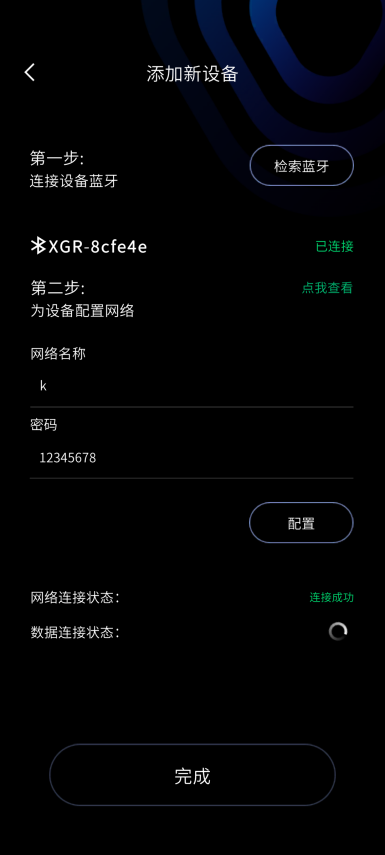
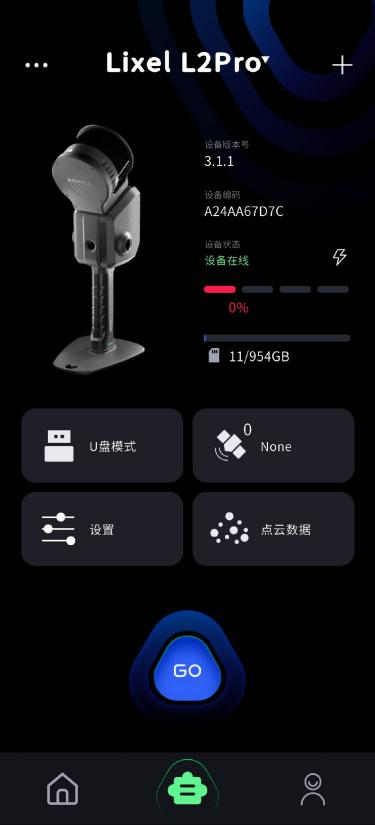
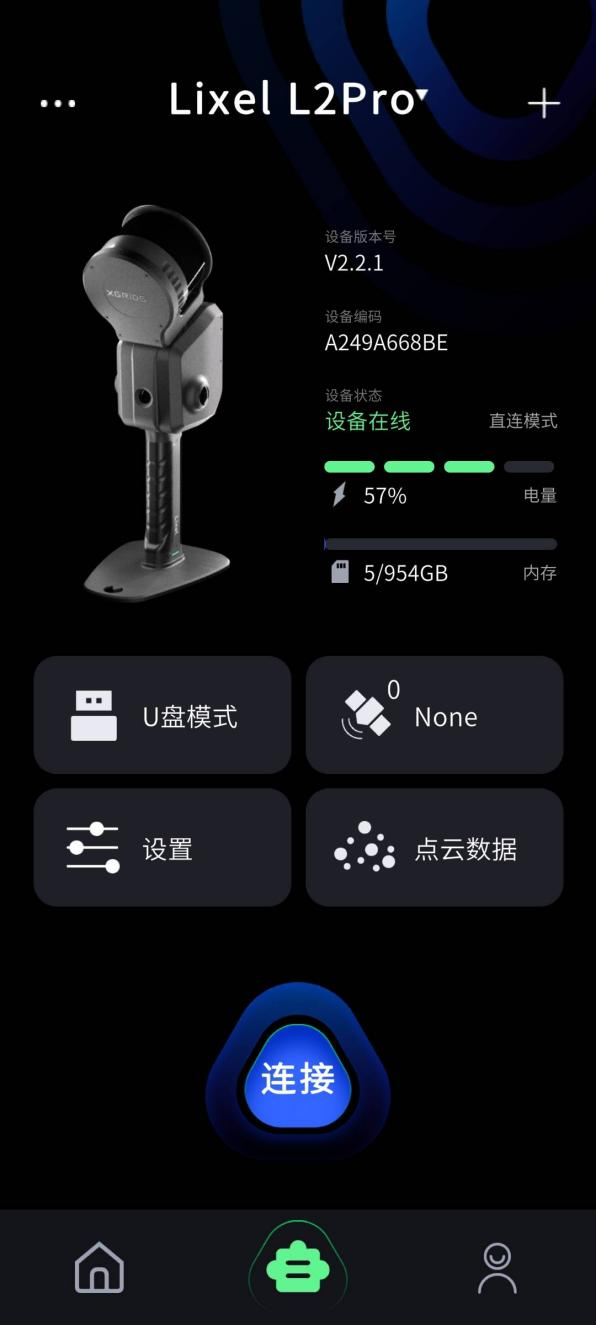
当网络连接状态与数据连接状态都显示成功后,点击完成,可以查看当前连接设备的基础信息。
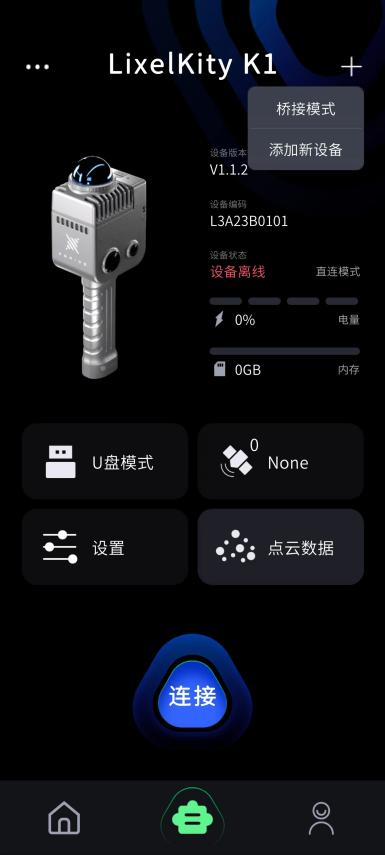
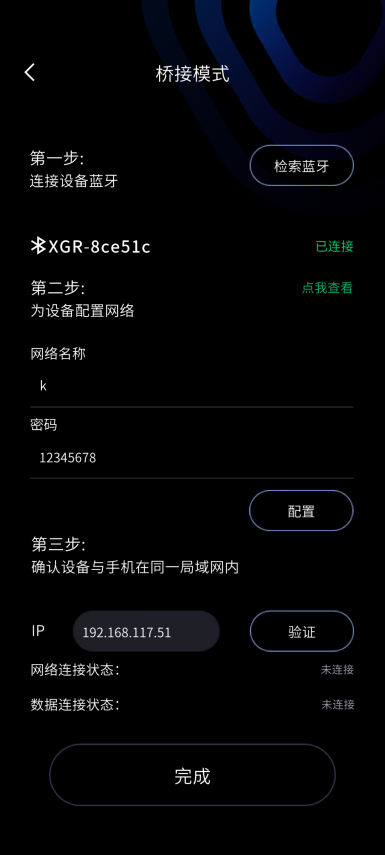
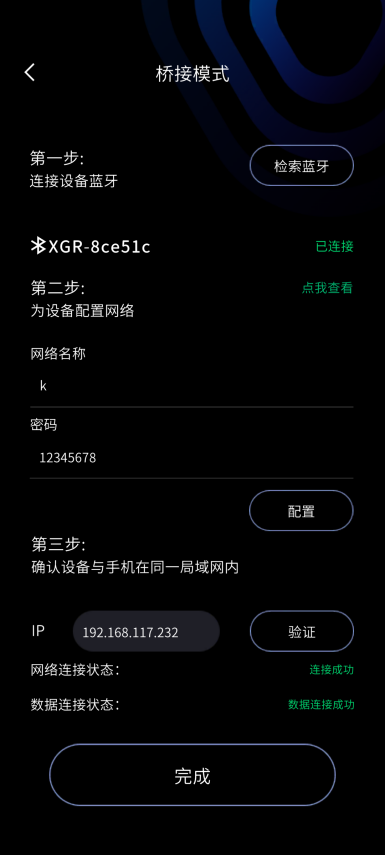
- 桥接模式 (将设备和手机连接到同一局域网): 注意,此模式下若扫描仪和手机离开WIFI网络,数据传输将会中断,但设备仍会继续正常录制。点击界面右上角加号,选择桥接模式,进入界面,然后按操作步骤进行。
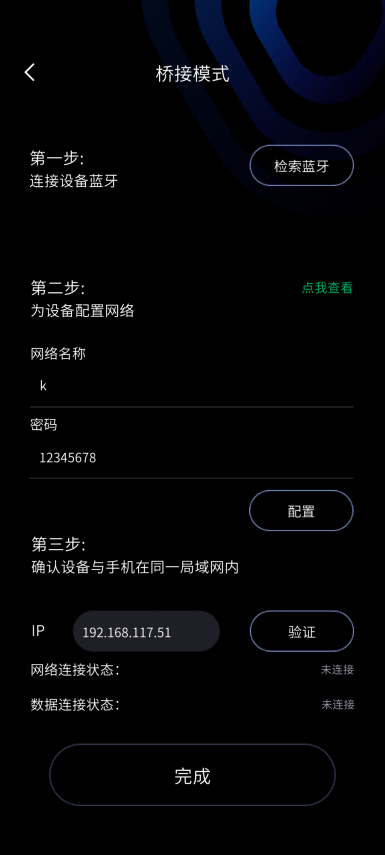
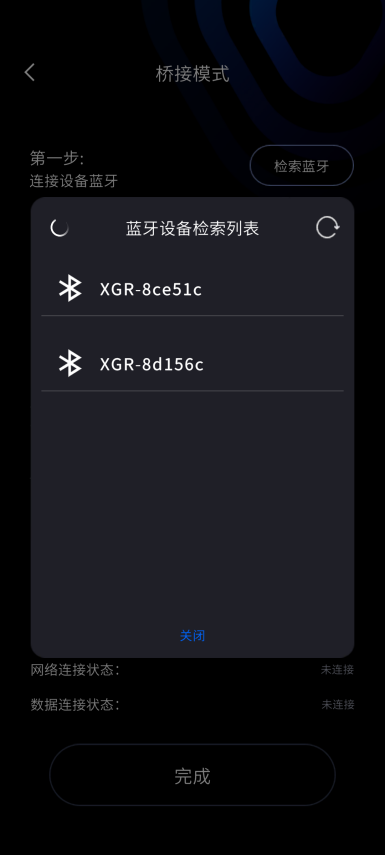
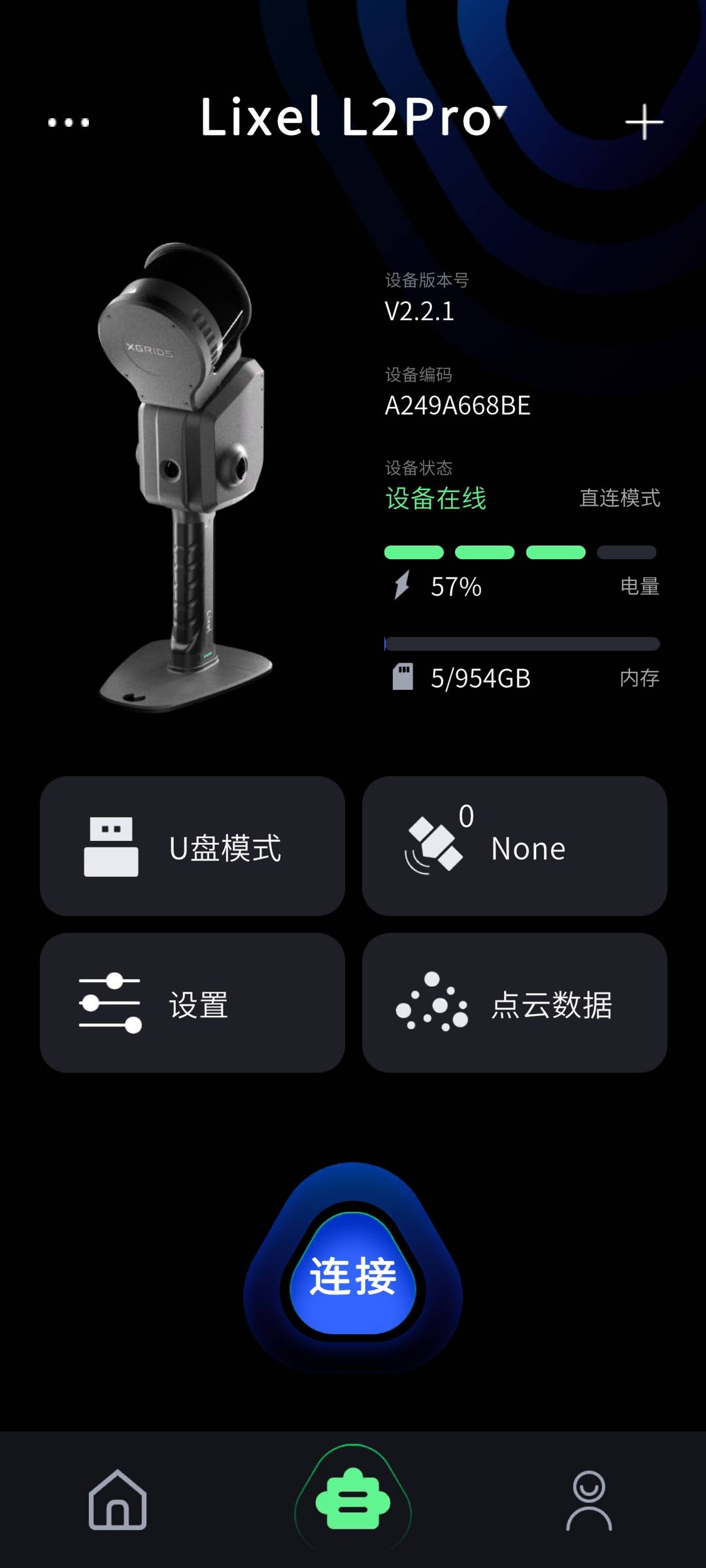
第一步检索设备蓝牙,第二步配置WIFI网络并验证(此处网络名称和密码为WIFI 信息,而非手机热点). WIFI 配置完成后IP地址将被自动写入。正确连接后点击完成可以查看设备基础信息。
5. 设备管理
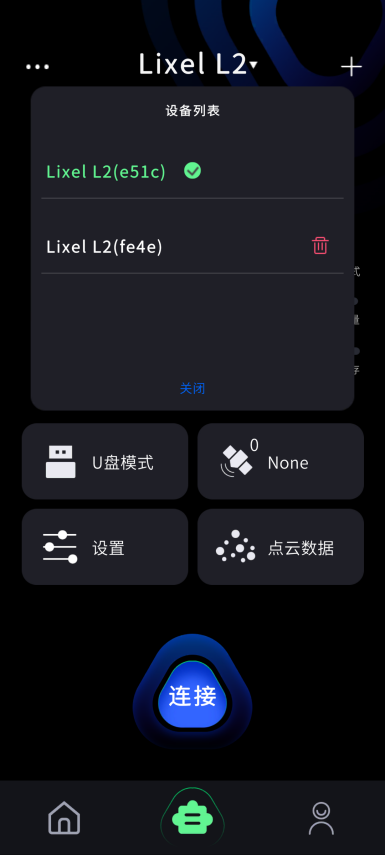
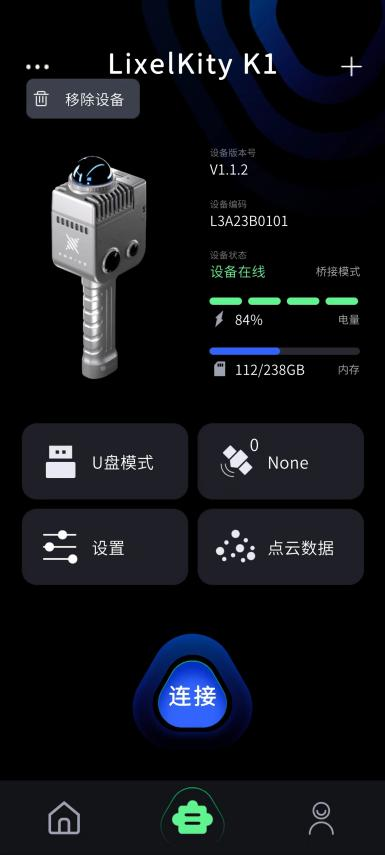
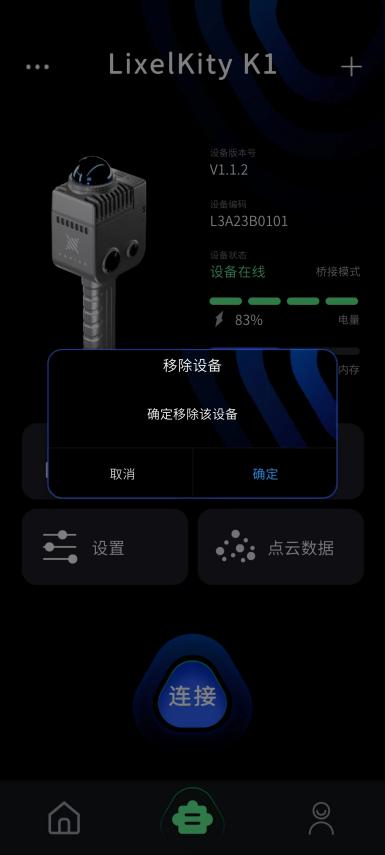
在设备界面,下拉屏幕上方设备名称,可以对已连接的设备进行管理。点击移除设备,可以移除该设备的连接。
6. 设备激活
点击“GO”,确认激活设备,进行设备绑定激活。