
获取绝对坐标点云数据
获取绝对坐标点云有两种方式:通过外部控制点,或通过 RTK 模块。前者适用于室内外多种场景,后者要求室外有良好 RTK 信号。
通过外部控制点
通过设备采集外部控制点的方式对扫描点云数据进行坐标转换,同时可以优化点云数据精度。
注意
测区中控制点数量根据精度要求进行,控制点的布设应均匀分布。为保证后续坐标转换,单次扫描至少需要3个及以上合理分布的控制点。覆盖的高精度控制点越多,越均匀,精度越高。
1. 设备安装
使用组件包括Lixel K1手持扫描仪、电池、控制点底座。设备安装示意如下

2. 外业扫描
外业踏勘与规划
- 如有测区相应地形图,可以根据地形图设计控制点,并同步在现场踏勘设计。如果没有相应地形图,则根据现场环境进行设计。
- 控制点分布需尽可能合理,平均分布在测区中,且控制点间距离应控制在50m内。为保证后处理可以正常进行坐标转换,控制点应大于等于3个,且不可以分布在一条直线上。
开始扫描
开启扫描仪,并通过LixelGO或者机身开启扫描。具体步骤详见设备开机开始采集流程。
扫描中添加外部控制点
- 扫描经过控制点时,将扫描仪控制点底座四周尖角处对准控制点所在位置,然后在LixelGO中或者通过快捷按键添加控制点。控制点可使用标准控制点靶钉或者标准控制点标靶纸;
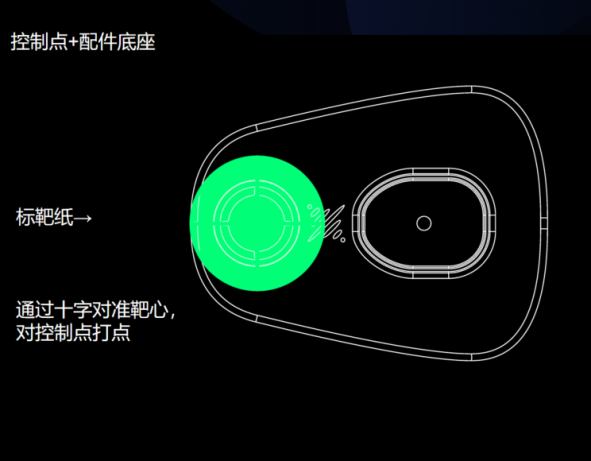
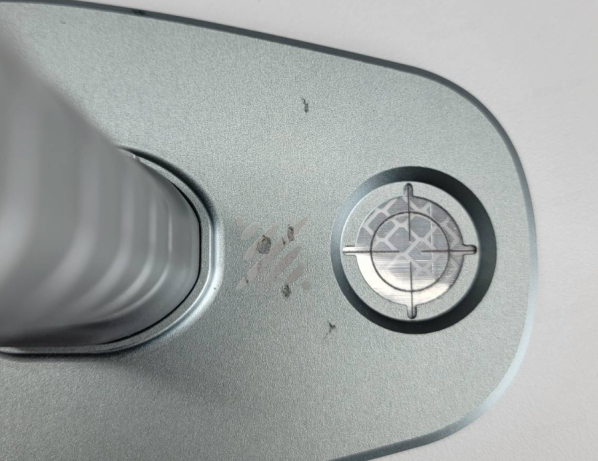
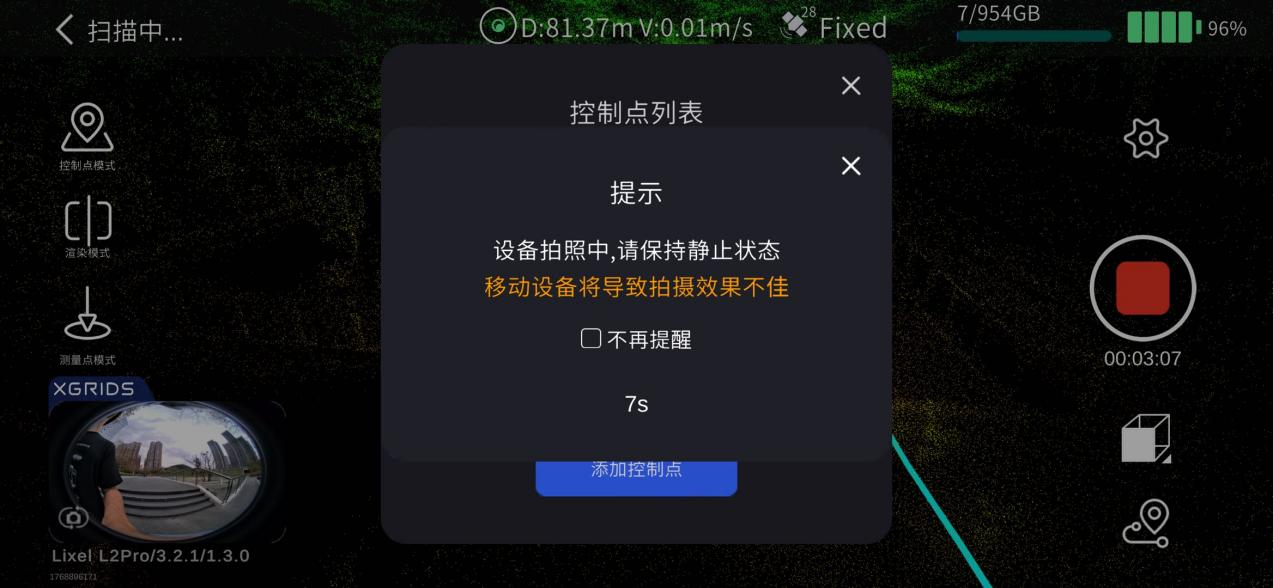
- 点击屏幕左侧“控制点模式”
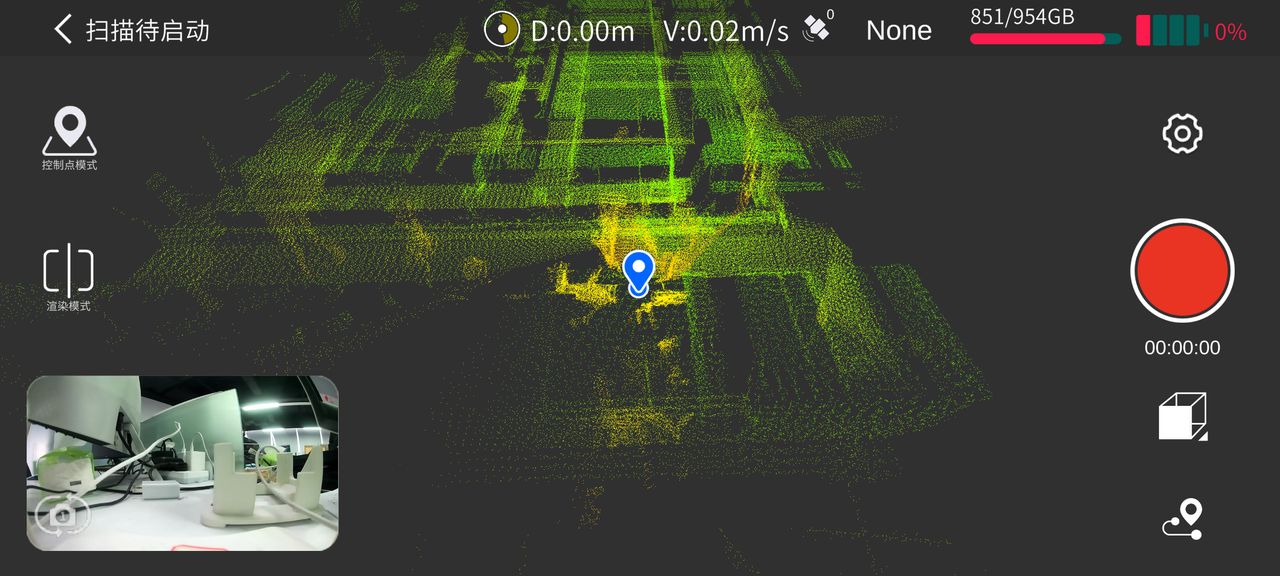
- 点击屏幕左侧“+”添加控制点
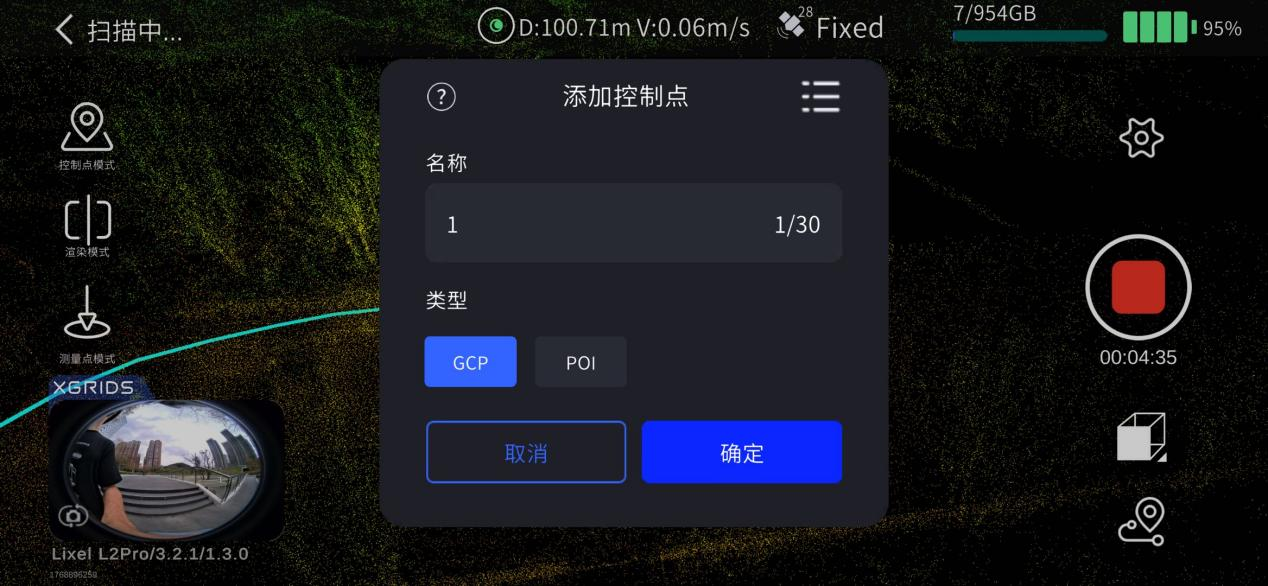
- 输入控制点编号,随后点击确定,屏幕弹出“控制点添加成功”,说明成功采集控制点
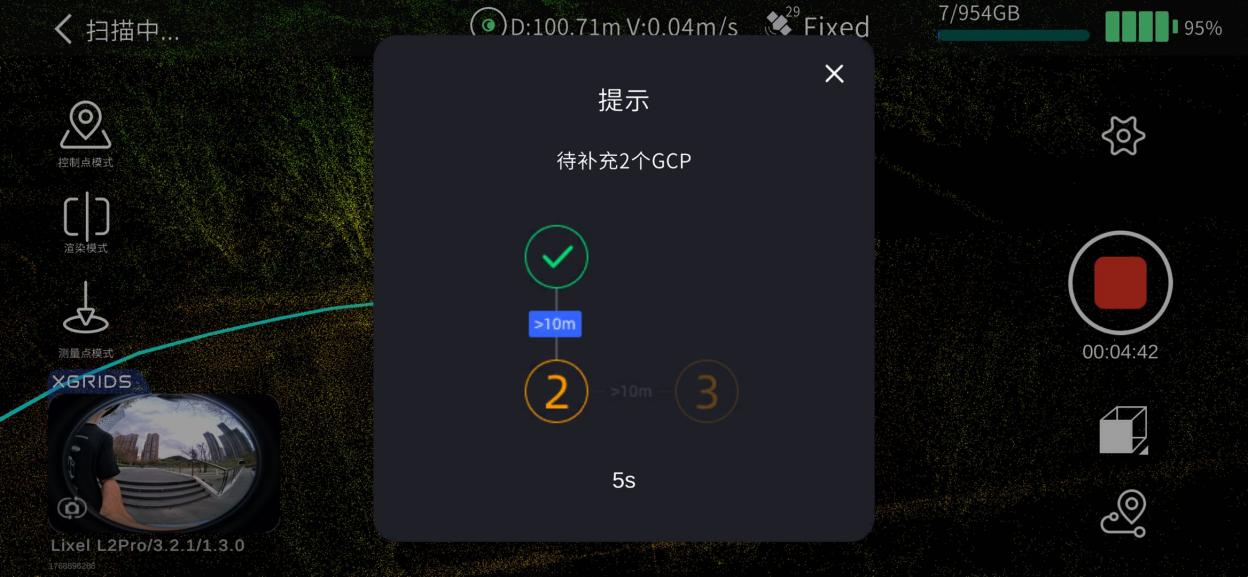
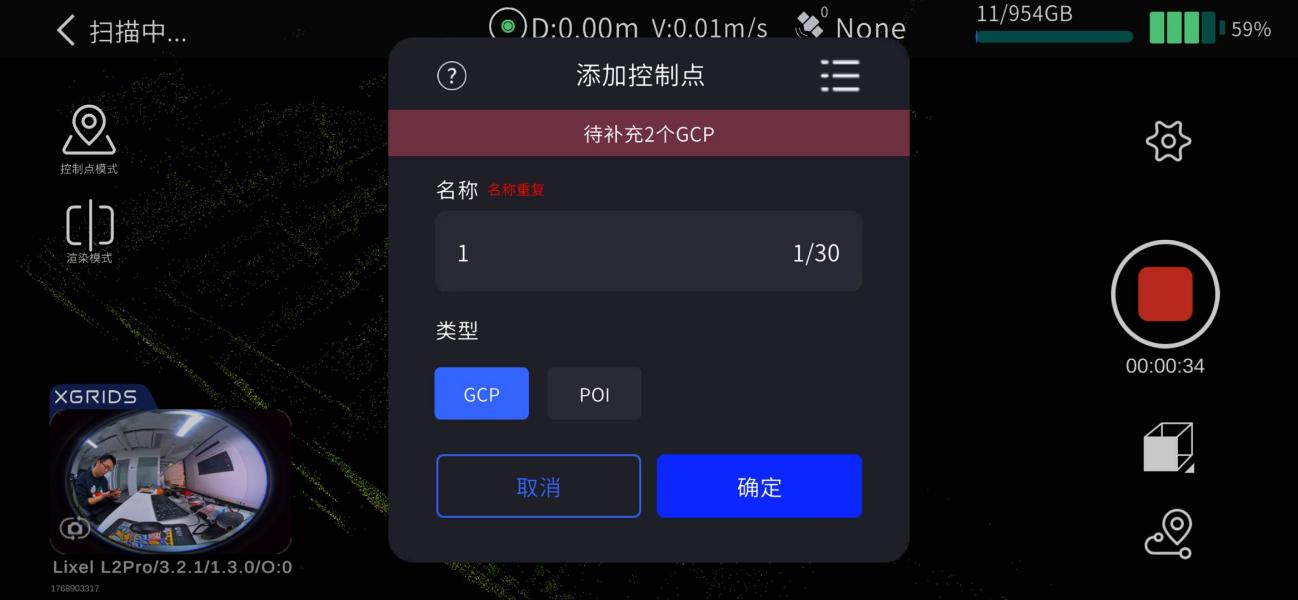
注意打点时控制点时在LixelGO上记录的名称和顺序,后续在Lixel Studio中处理时,需要确保导入的控制点文件名称和设备内记录的控制点名称一一对应。
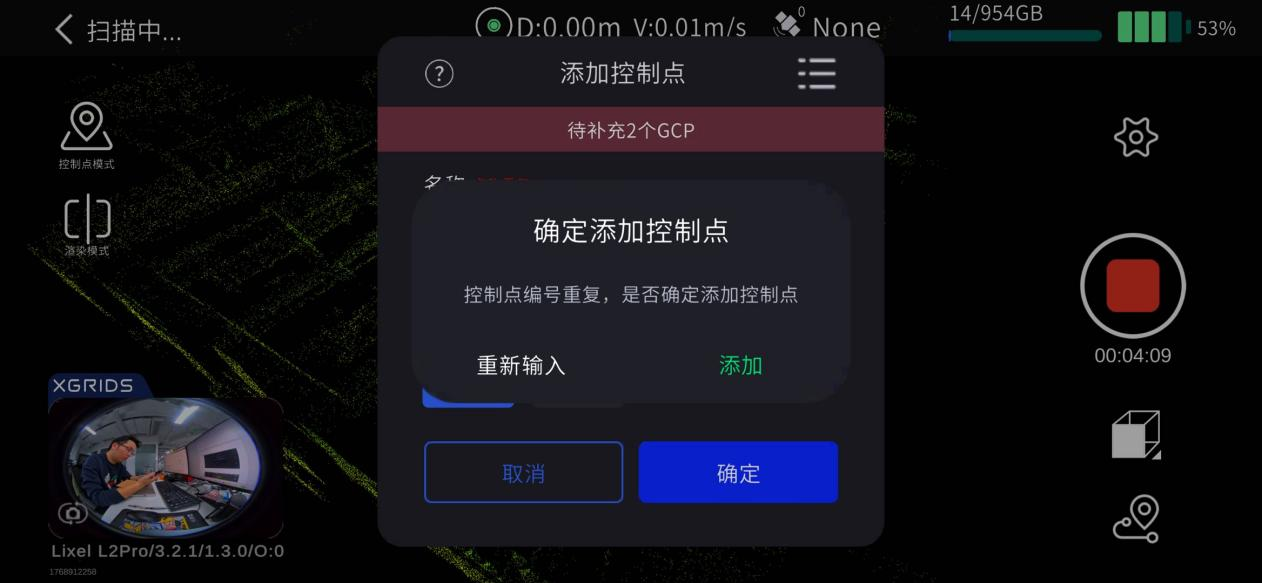
如果添加控制点的名称重复,LixelGO将会弹窗提醒,请根据实际情况进行判断选择。
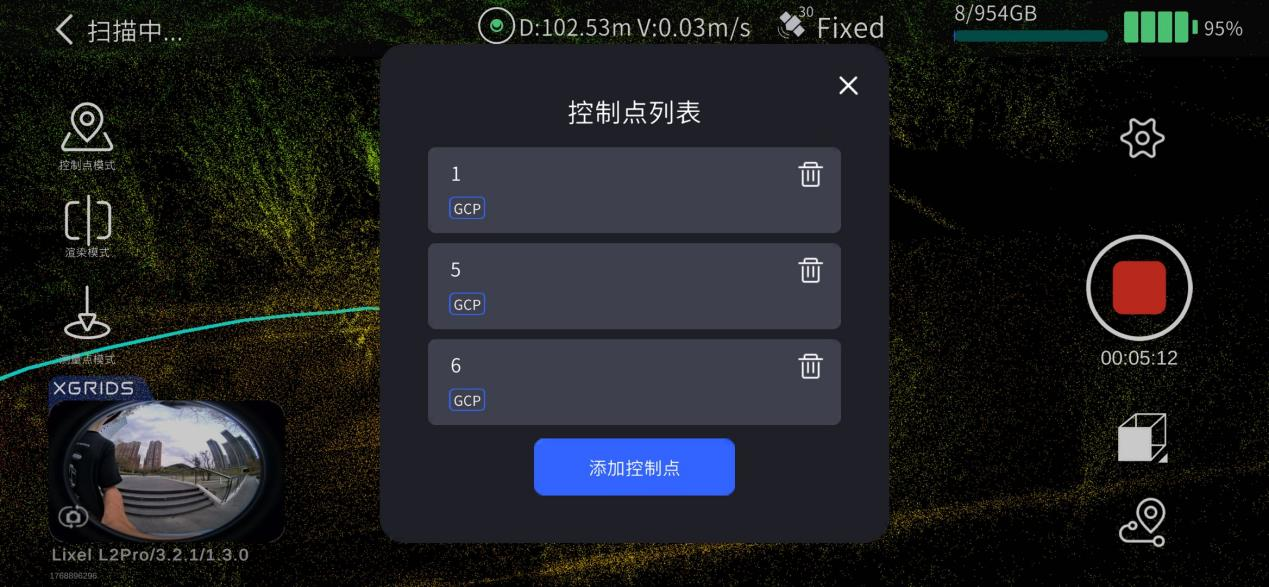
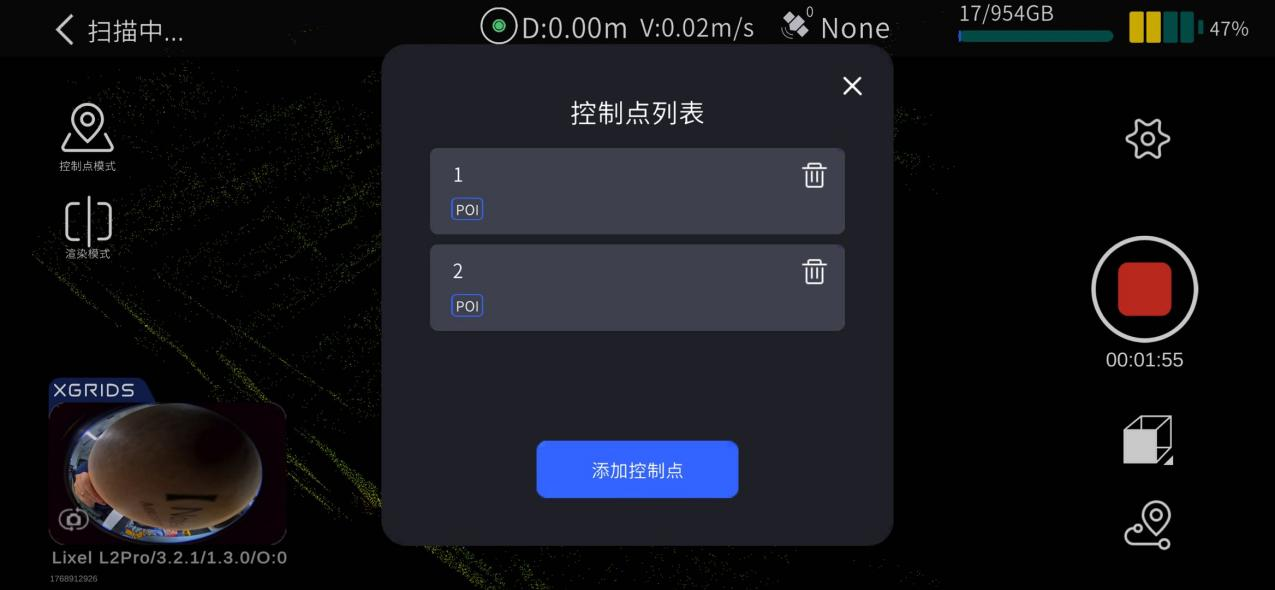
- 在平面左侧“控制点列表”中可以查看已采集的控制点和删除控制点。点击控制点右侧删除键,可以删除对应的控制点
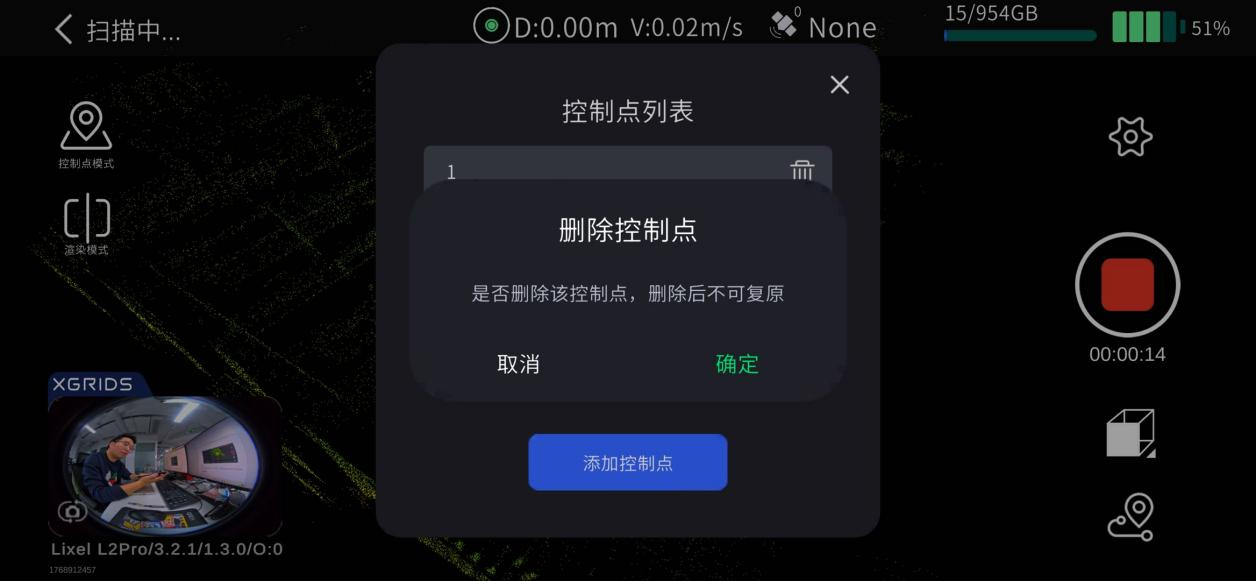
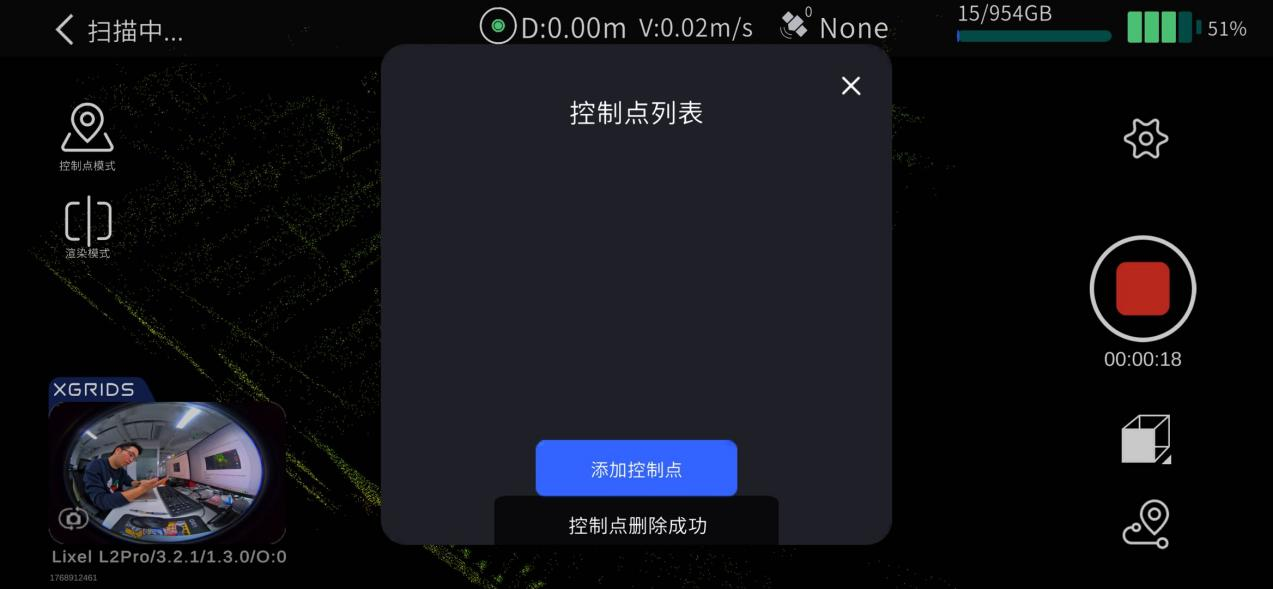
- 【POI】点击屏幕左侧“+”添加控制点
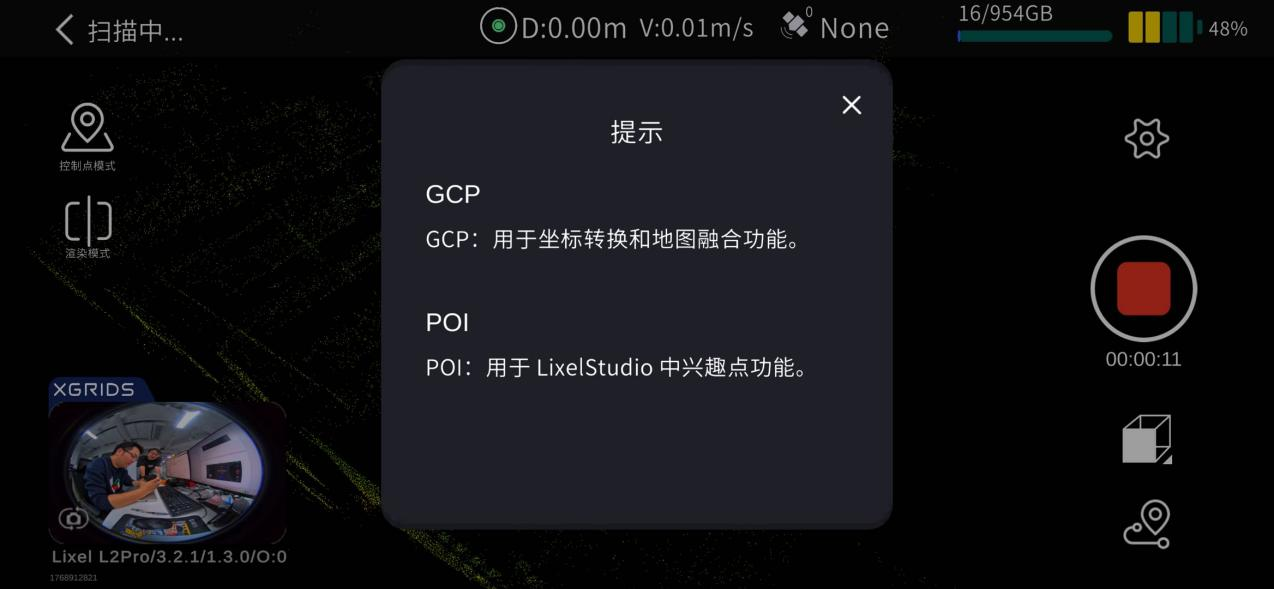
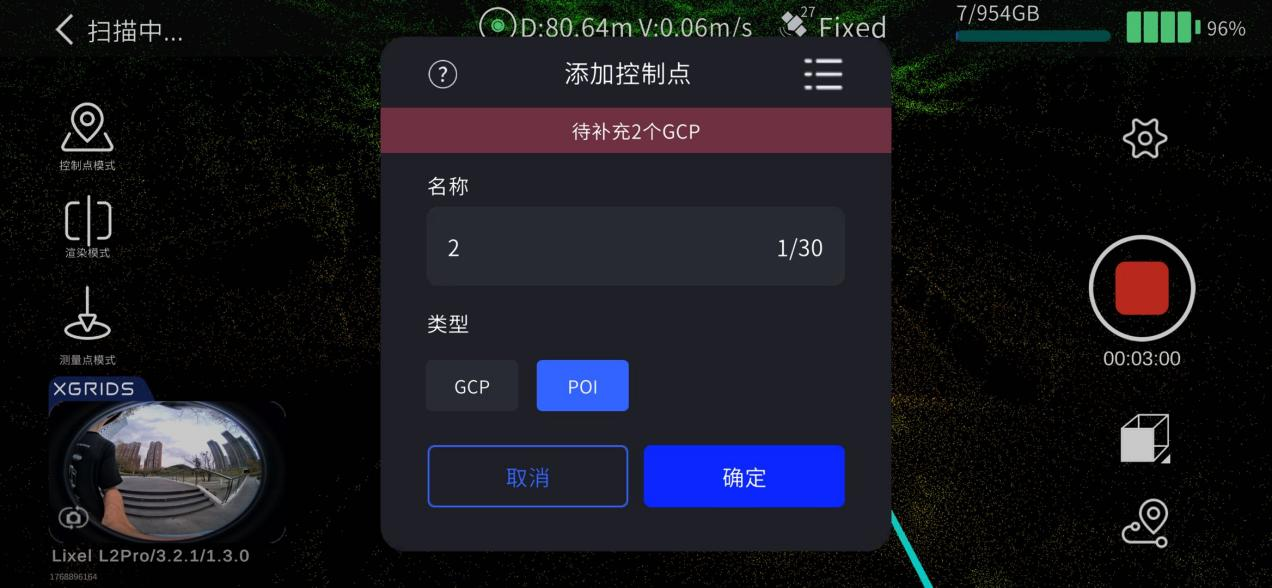
结束扫描
点击屏幕右侧红色结束录制按钮,设备绿灯快闪,扫描结束后设备变为绿灯长亮。然后即可关机或开始第二次扫描。
3. 内业数据处理
详见LixelStudio产品手册;
通过RTK模块
通过搭配RTK配件,在采集过程中可以直接获取绝对坐标信息,同时可以提高点云数据整体精度。
注意
为保证使用效果,请在室外RTK信号良好情况下用该模式进行扫描
1. 设备安装
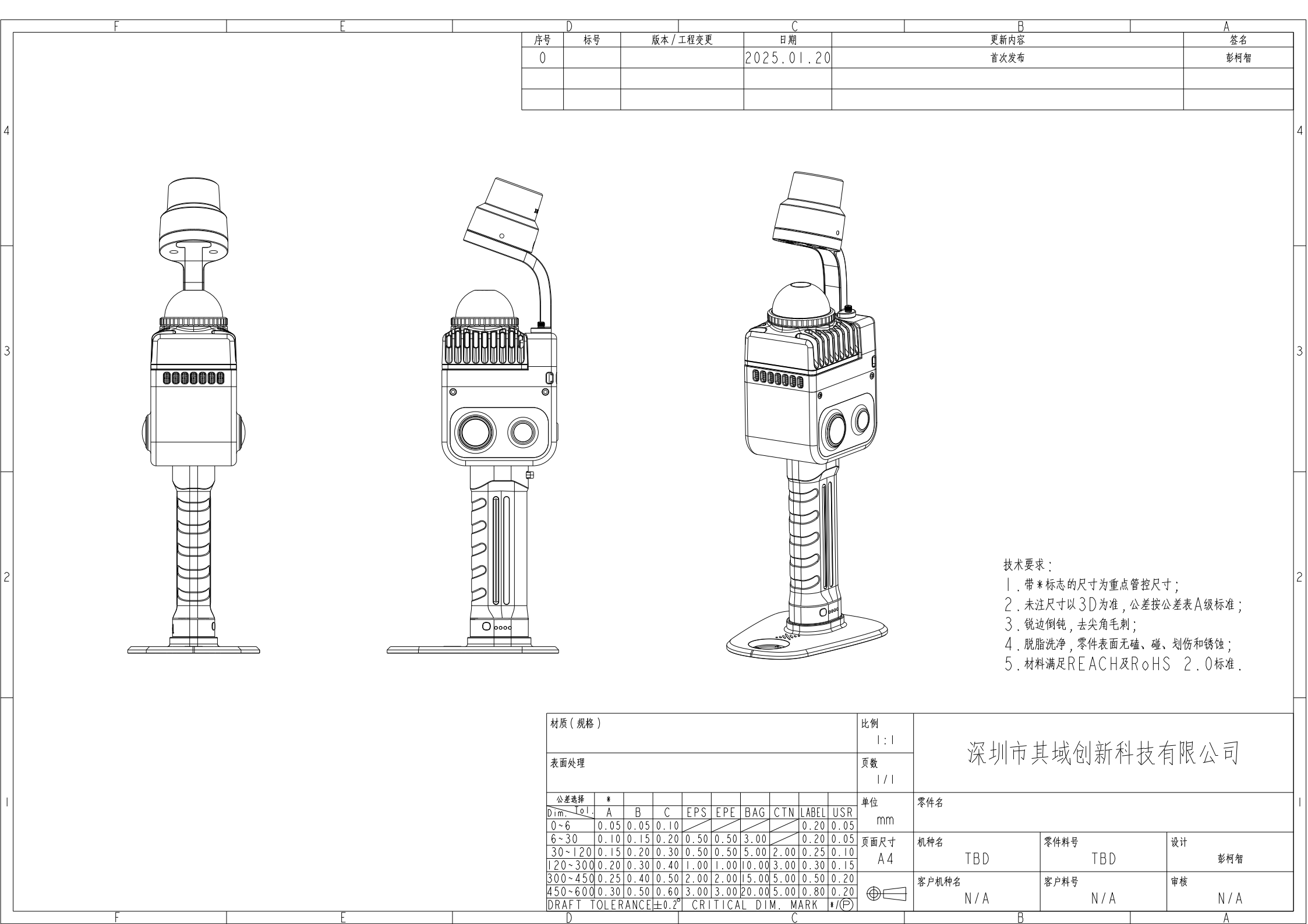
使用组件包括灵光K1、电池、底座支架、RTK模块,RTK支架。设备安装示意如下
注意
- RTK模块指示灯有蓝色、绿色和红色三种。
- 红色:RTK未连接;蓝色:RTK连接,未固定;绿色:RTK连接且有固定解。
2. 外业扫描
扫描路线规划
根据现场扫描环境,合理规划扫描路线,尽可能保证扫描路线过程中RTK信号良好。如需要保证后处理精度,尽可能保证扫描路线中RTK连续断联或者不固定不超过50m。
连接设备
开启扫描仪,并通过LixelGO连接扫描仪。具体步骤详见设备开机开始采集流程。
RTK账号设置
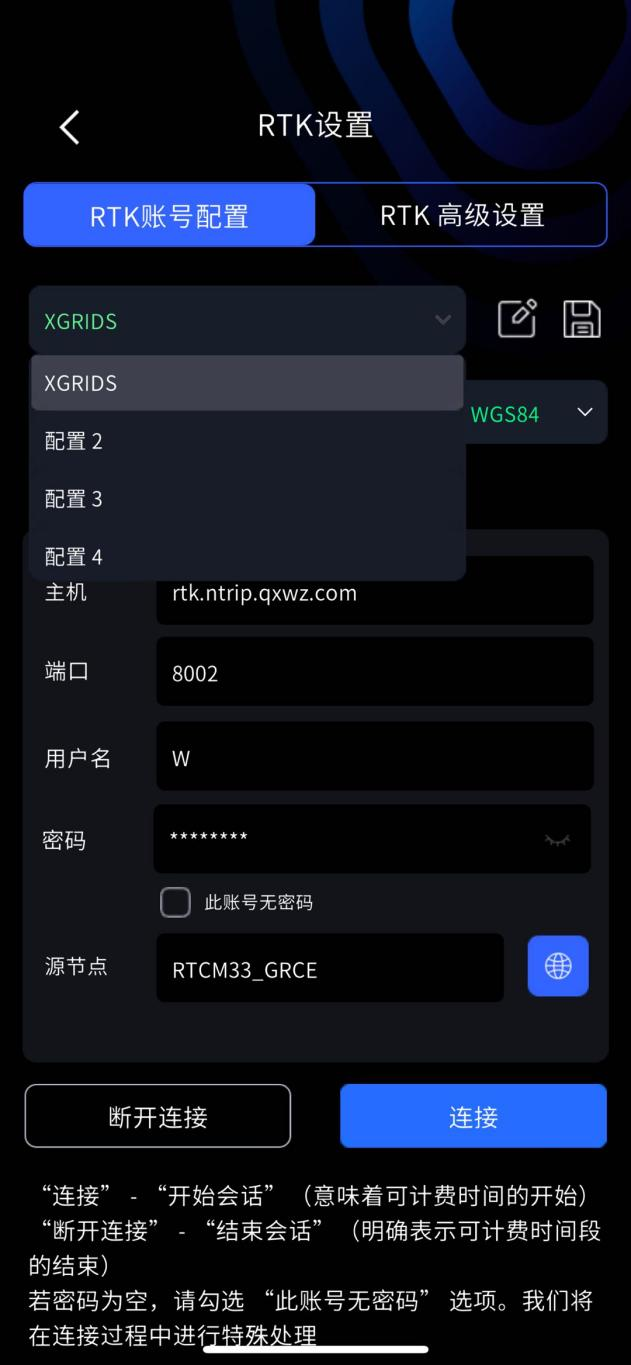
进入设备界面,点击RTK设置(卫星图标按键),进入RTK设置。目前提供千寻、中移、自定义三种账号配置方式,用户可以根据实际情况进行配置。自定义设置如下:
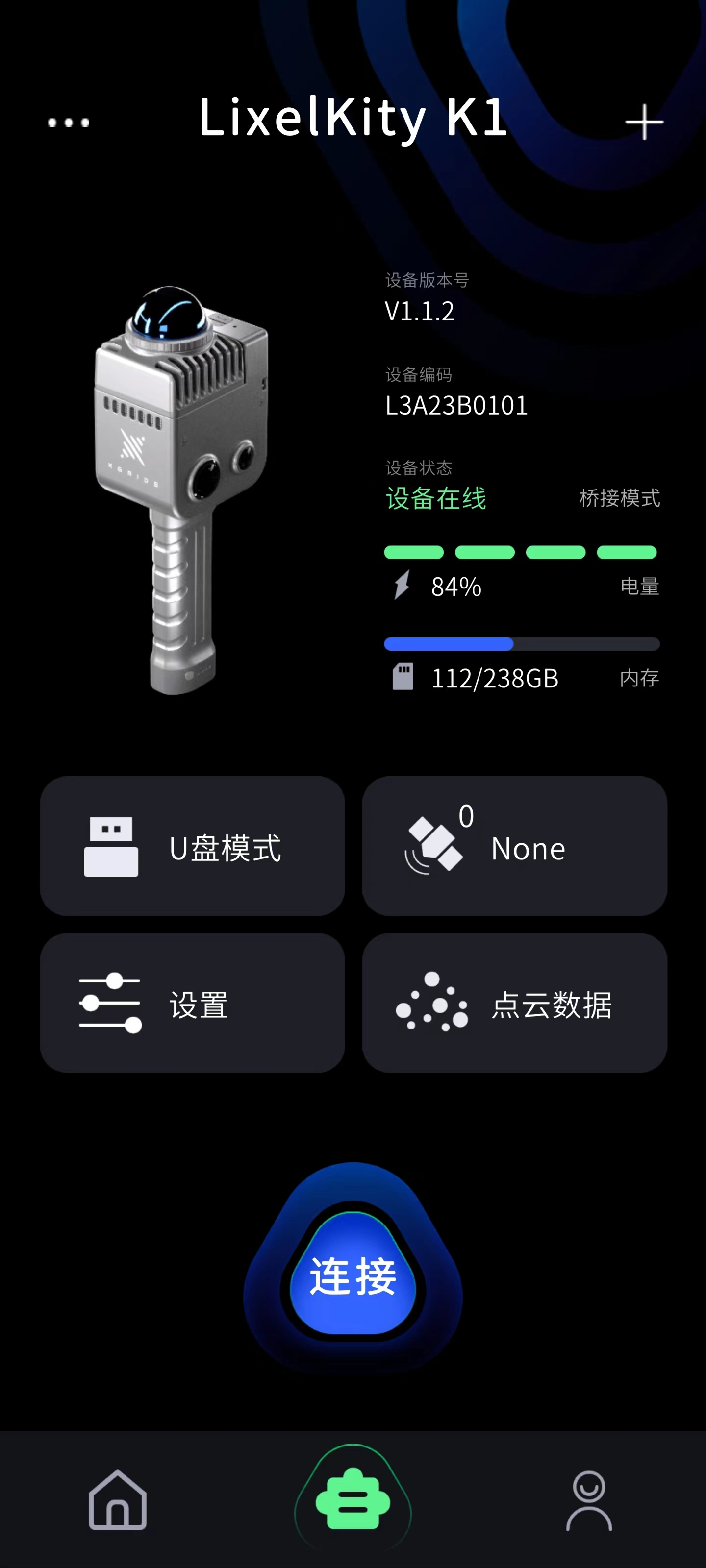
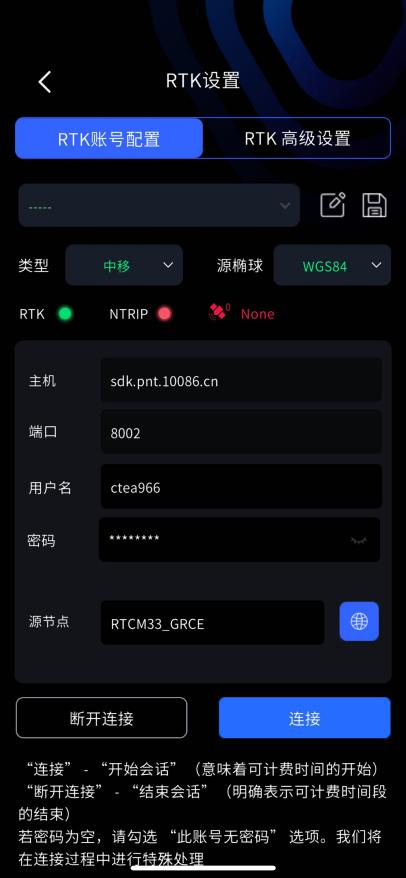
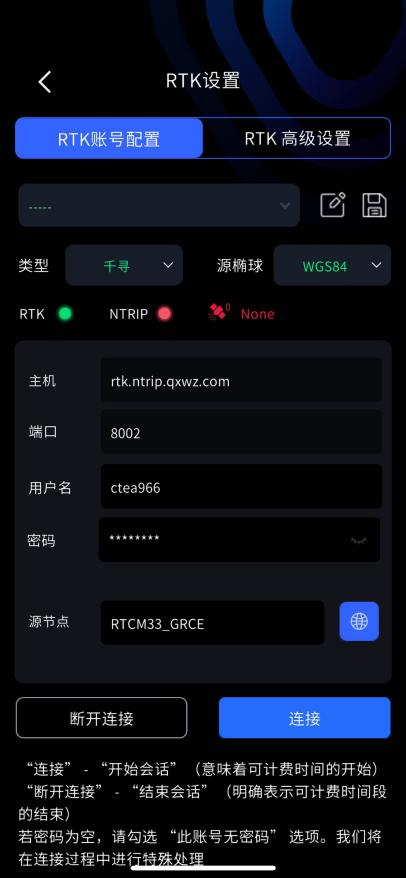
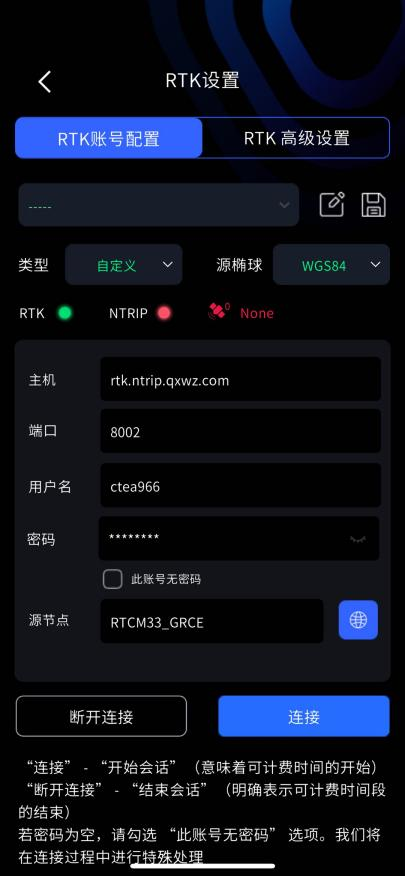
千寻、中移:用户可以通过输入相应的账号密码进行登录。
RTK账号管理
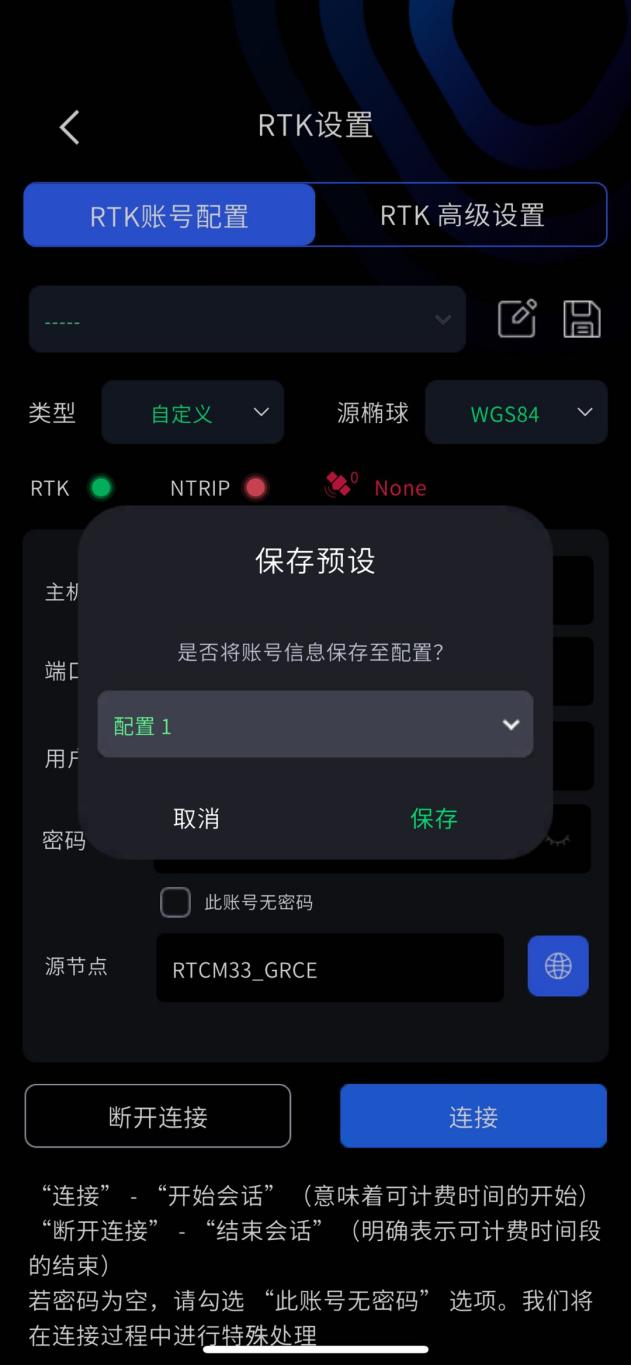
存在单个或多个常用账号时,可以通过保存按钮,将RTK账号信息进行到LixelGO应用缓存中。
操作方式:
- 输入RTK账号信息,主机,端口,源节点等。
- 点击保存按钮,此时会弹出选择保存的配置项,点击保存,RTK账号信息将被保存至LixelGO的应用缓存中。
- 点击编辑按钮,可以修改配置项的名称,点击保存后,RTK账号配置将变更名称。
- 下拉列表可以查看到保存的RTK账号配置项信息。
注意
- 目前支持千寻、移动和自定义RTK。使用自定义RTK需要确保RTK数据格式为通用格式,否则无法正常使用。
- 第一次设置设备将会自动记录RTK账号信息,后续使用将会自动登录。
- 如果要变更RTK坐标系,会有5分钟左右的延迟,建议在变更5分钟之后再开始作业。
- 目前RTK配件可获取WGS84、CGCS2000和ITRF2008绝对坐标系信息,高程系统为大地高。
RTK高级设置
K1存在两种RTK模式。
| RTK模式设置 | 功能定义 | 说明 |
|---|---|---|
| RTK | RTK模块使用RTK功能,接收差分数据进行使用,并记录到工程项目文件中 | 在启动页面中,请按项目实际要求,选择RTK模式。 在LixelStudio软件中,需要使用RTK模块进行工程处理。 |
| PPK | RTK模块使用PPK功能,接收卫星播发的原始数据,并记录到工程项目文件中 | 在启动页面中,请按项目实际要求,选择PPK模式。 在LixelStudio软件中,需要使用PPK模块进行工程处理。 |
卫星系统设置:
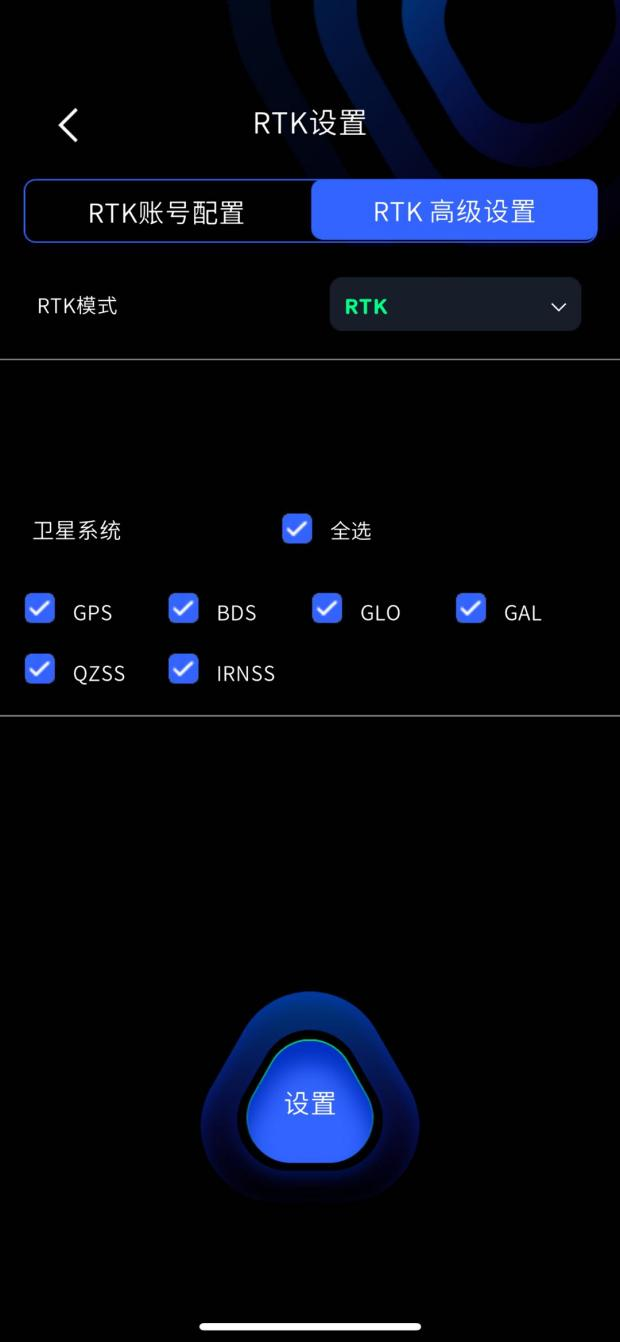
在RTK高级设置中,可以支持个性化选择卫星系统。支持单选,多选,和全选。
前提条件:1. 固件版本2.3.0以上;2. RTK已接入的状态。
选项说明
- 进入RTK高级设置,会自动读取设备内的卫星系统设置并显示。
- 支持单选,多选,全选等多种方式。
- 勾选后,点击设置,设置成功后即时生效。
开始扫描
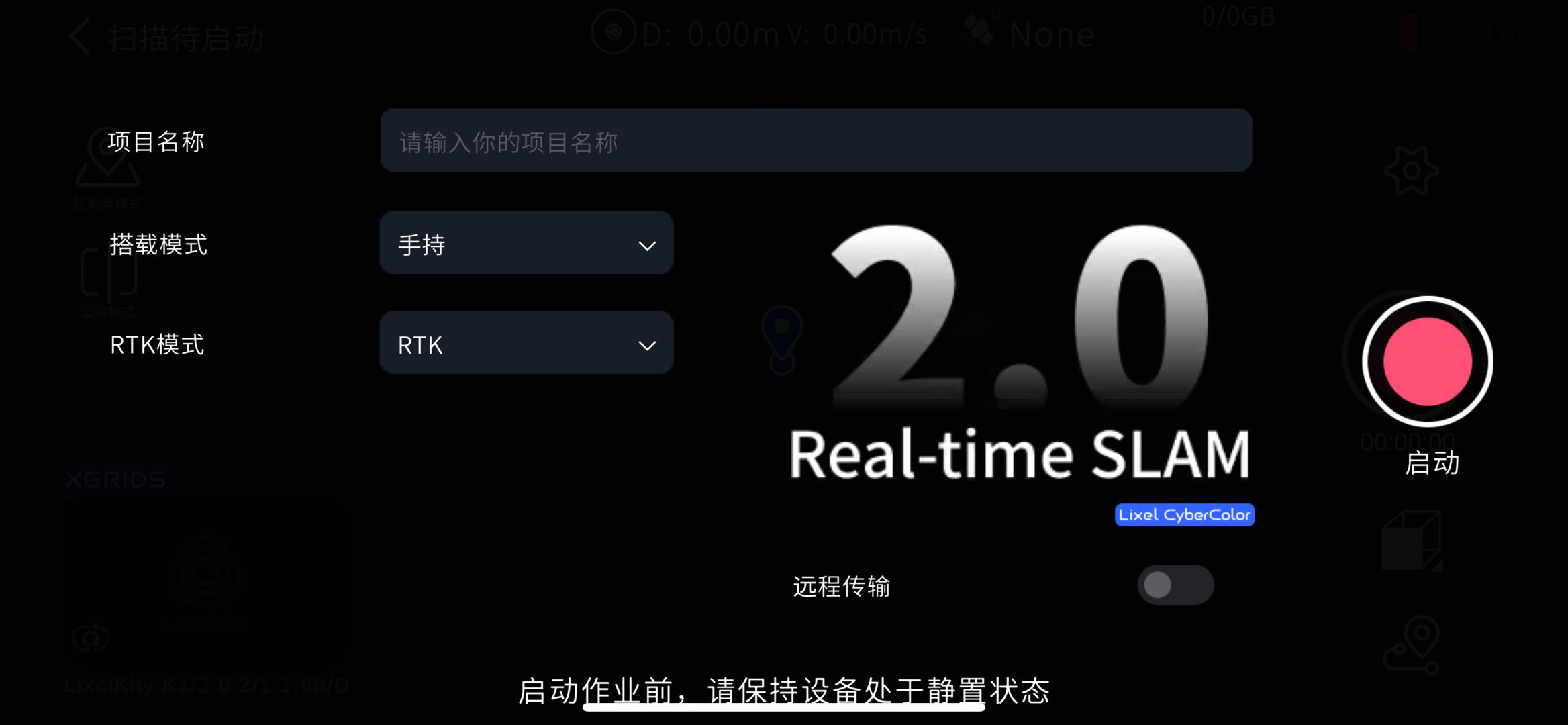
RTK模式下,需等待RTK模块指示灯变绿,同时LixelGO端显示RTK信号变为Fixed后,方可拿起扫描仪开始扫描作业。
注意
- RTK模式仅支持室外有RTK信号的场景,室内场景下RTK将无法获得固定解。
- RTK固定解时,RTK模块指示灯变为绿灯,蓝灯时,注意观察卫星星数
- LixelGO上卫星状态为fixed方可开始作业,不能是NONE、float、single
- 为了确保精度,建议保证设备采集过程中大部分时间为固定解状态。需要保证RTK有效数据>100个才能在Lixel Studio中正常进行坐标转换。
- 采集时,尽可能保持扫描仪垂直,行走时,一般扫描设备倾角不超过20°。特殊情况,如需扫描小空间范围地面,或者地面靶标时,设备倾角最多不可超过30°。
- 注意扫描空间范围,保证扫描范围在10m以上。
结束扫描
点击屏幕右侧红色结束录制按钮,设备绿灯快闪,扫描结束后设备变为绿灯长亮。然后即可关机或开始第二次扫描。
3. 内业数据处理
详见Lixel Studio使用说明书