设备采集
本章介绍从连接设备、启动扫描到导出数据的完整采集流程,包括扫描模式设置、渲染模式、结束扫描、模型查看、数据导出与工程文件结构。
连接设备
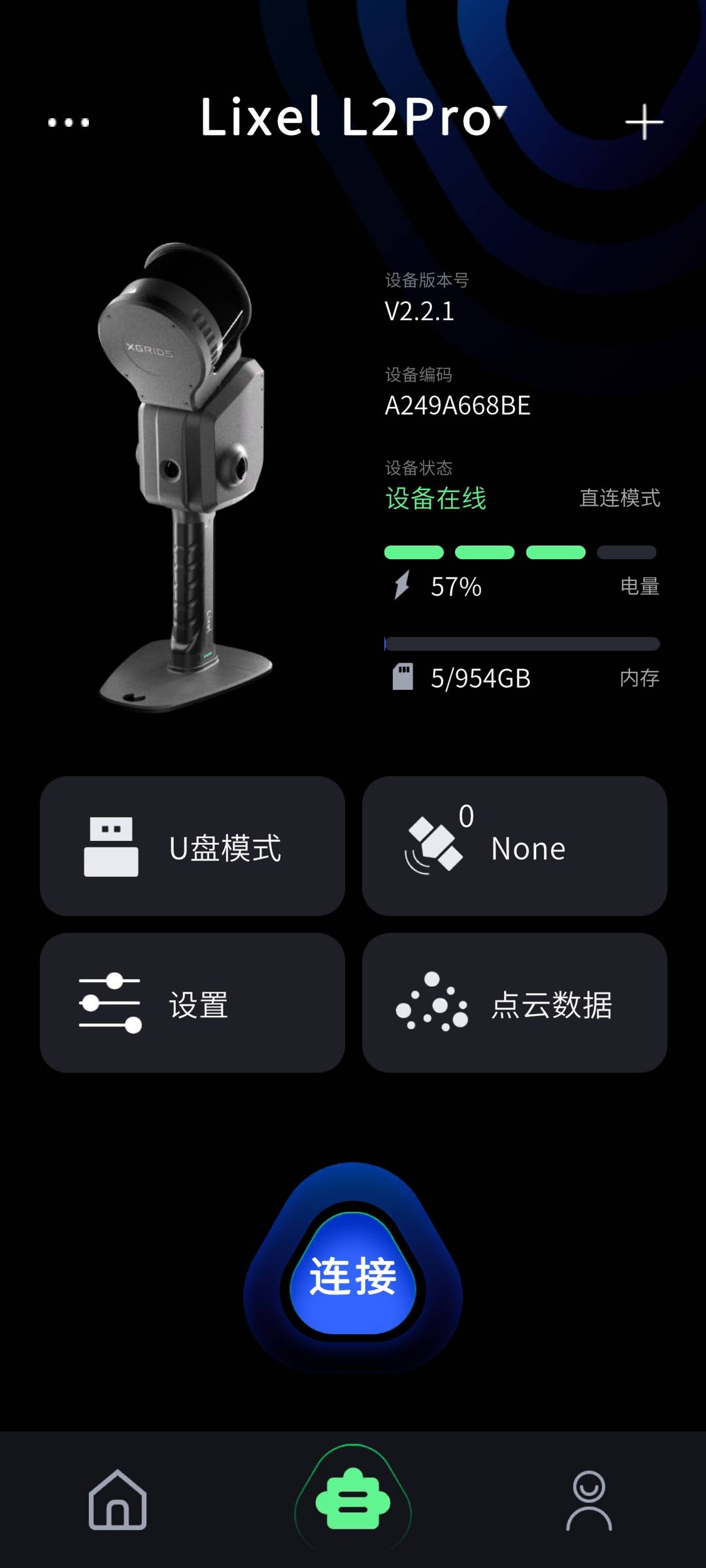
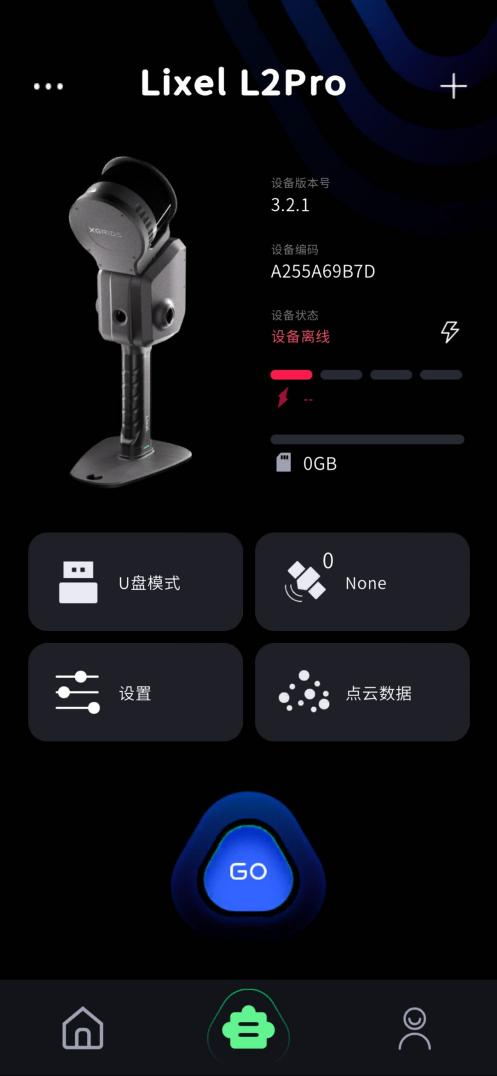
点击“连接”,进入设备待启动扫描界面
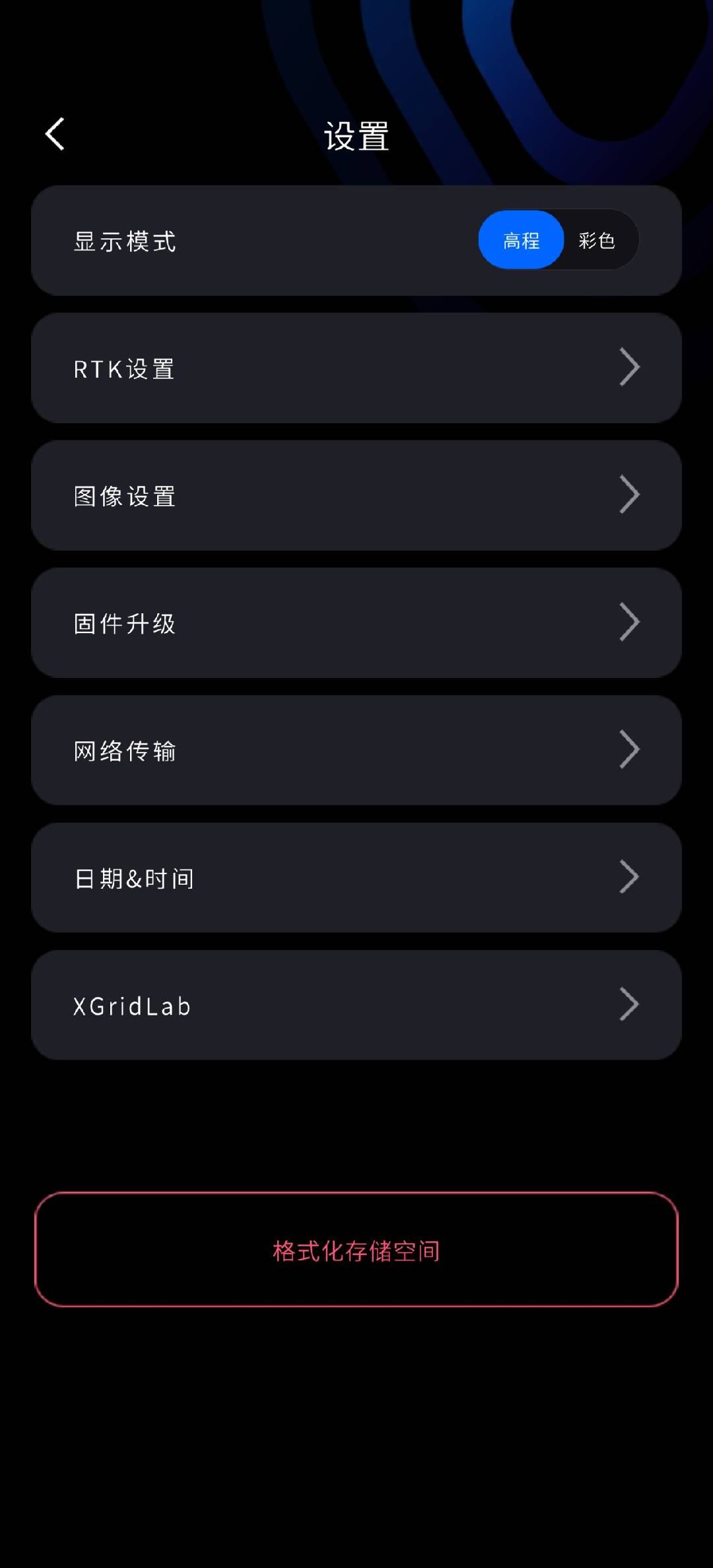
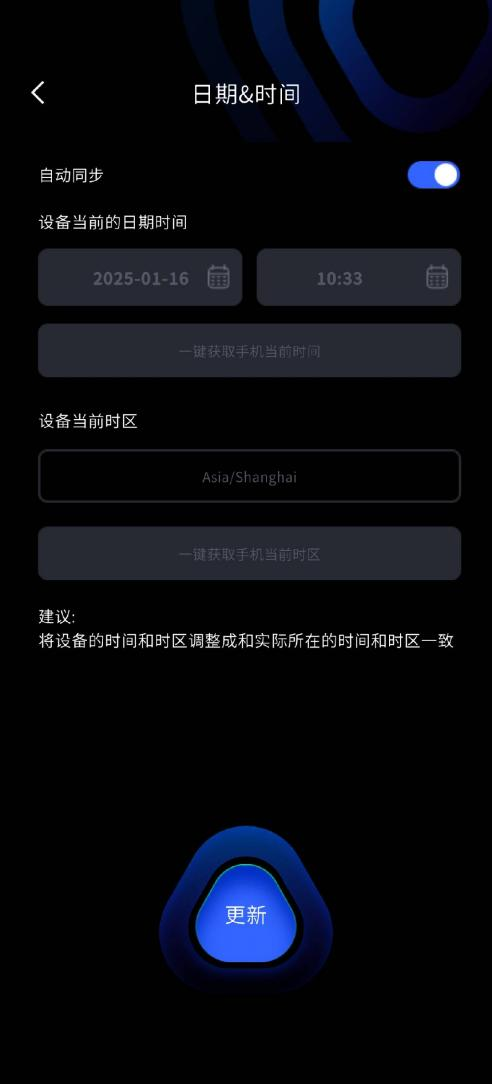
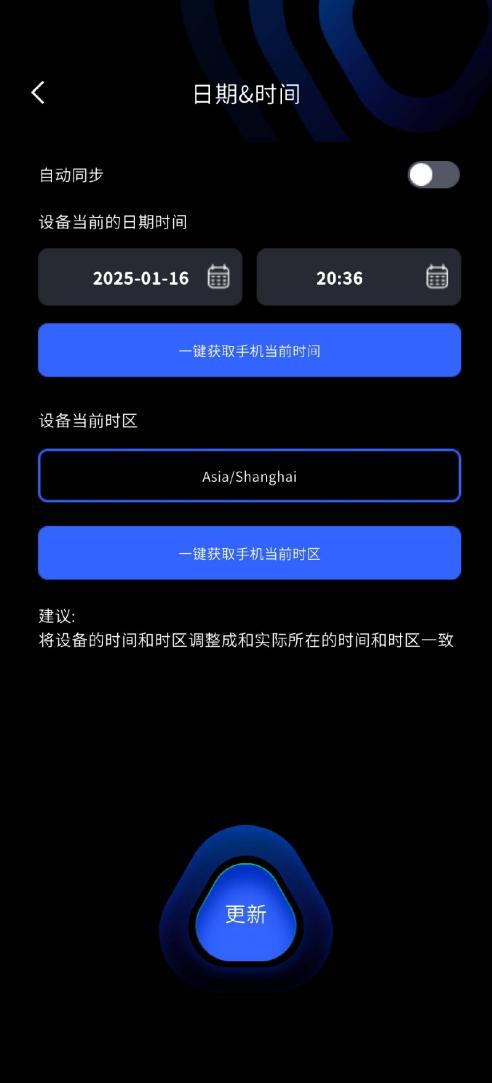
设备出厂时会进行时间校准,但如果设备长时间存放,设备的时间可能会出现失准的情况。LixelGO中的自动同步开关默认打开,会自动同步手机的时间至设备中。用户也可以通过LixelGO对设备时间进行自定义设置。建议设备的时间和时区和实际所在地的时间和时区一致。
扫描模式设置 (仅支持L2 Pro)
| 搭载模式设置 | 功能定义 | 说明 |
|---|---|---|
| 手持 | 使用手持方式进行使用 | LixelStudio的将会自动读取挂载模式,工程处理时,无需再次手动选择 |
| 车载 | 搭载其域创新的车载配件进行使用 | LixelStudio的将会自动读取挂载模式,工程处理时,无需再次手动选择 |
| 无人机 | 搭载其域创新的机载配件进行使用 | LixelStudio的将会自动读取挂载模式,工程处理时,无需再次手动选择 |
| GNSS模式设置 | 功能定义 | 说明 |
| RTK | RTK模块使用RTK功能,接收差分数据进行使用,并记录到工程项目文件中 | 在启动页面中,请按项目实际要求,选择RTK模式。 在LixelStudio软件中,需要使用RTK模块进行工程处理。 |
| PPK | RTK 模块使用PPK功能,接收卫星播发的原始数据,并记录到工程项目文件中 | 在启动页面中,请按项目实际要求,选择PPK模式。 在LixelStudio软件中,需要使用PPK模块进行工程处理。 |
| DJI | 设备将获取飞机提供的RTK数据,并记录到工程项目中 | 在启动页面中,请按项目实际要求,选择DJI模式。 在LixelStudio软件中,需要使用RTK模块进行工程处理。 详情可以参考说明书,机载配件部分。 |
| RTK类型设置 | 功能定义 | 说明 |
|---|---|---|
| 标准型RTK | 设备将使用标准型RTK的参数 | 在启动页面中,请正确选择设备搭载的RTK类型。 |
| 测绘型RTK | 设备将使用测绘型RTK的参数 | 在启动页面中,请正确选择设备搭载的RTK类型。 |
| 航空型RTK | 设备将使用XGRIDS机载配件的参数 | 在启动页面中,请正确选择设备搭载的RTK类型。 |
| 远程传输 | 功能定义 | 说明 |
| 远程传输功能开关 | 显示远程传输是否开启 | 出现的前提条件: 只有配置过其域云服务码的设备,才可见这个状态。 由于远程传输需要消耗网络流量,在启动页可见远程传输开关状态。 |
点击屏幕右侧红色录制按钮,实时算法将根据场景进行自适应建图。
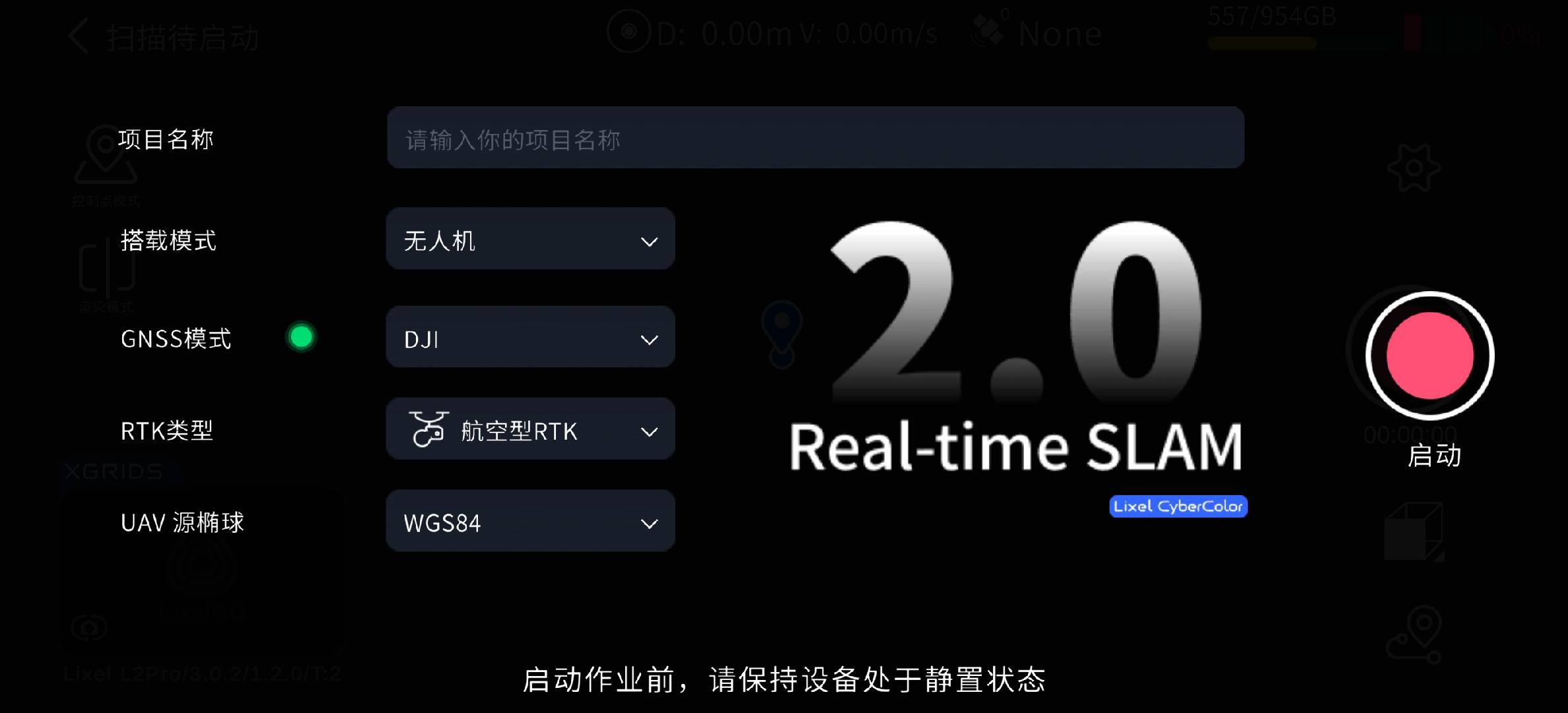
启动扫描时,会在启动页面上显示项目名称的输入框,输入框支持多语言输入。
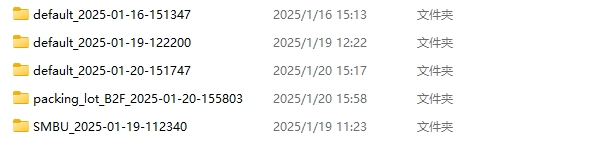
输入“停车场B2F”并启动扫描。扫描结束后,开启U盘模式,看到的项目文件夹名称显示为:“停车场B2F_2025-01-15-1622026”,其中“2025-01-15-1622026”为当时扫描时间。
不输入项目名称,那么项目文件夹名称将显示为:default_2025-01-15-1622026。
开始扫描
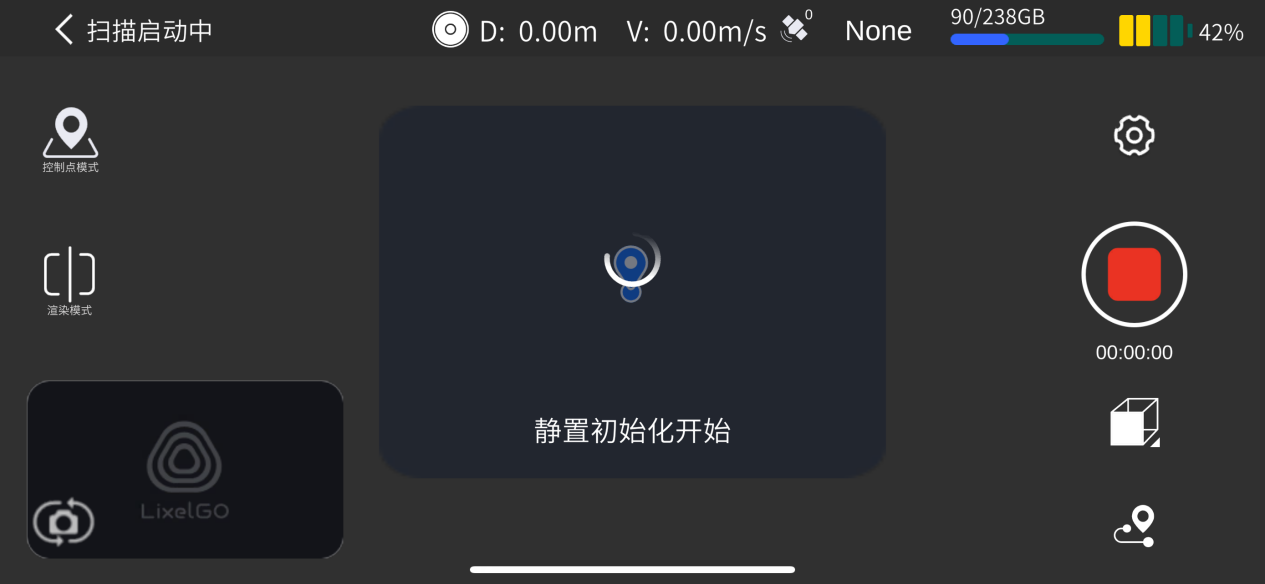
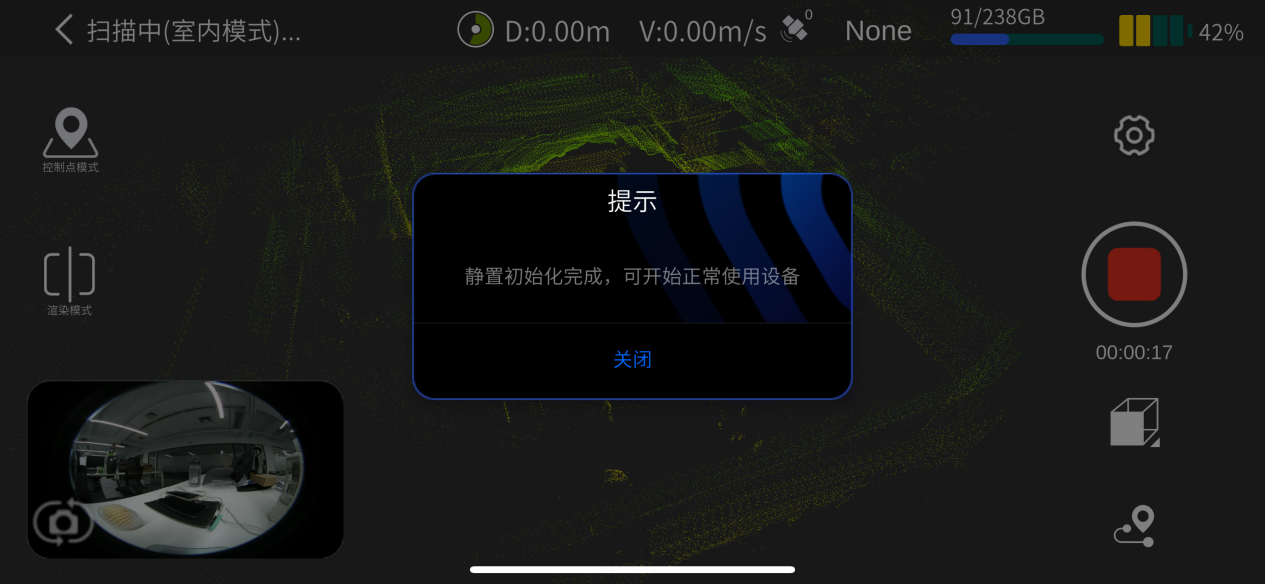
点击启动按钮后,激光雷达开始工作,指示灯变为绿灯快闪,设备提示静置初始化开始,LixelGO会显示静置初始化开始。在该过程中,请勿移动设备,保证设备始终处于平稳状态。待弹窗提示静置初始化完成后,点击关闭弹窗,再拿起设备,按照规划路线开始扫描。
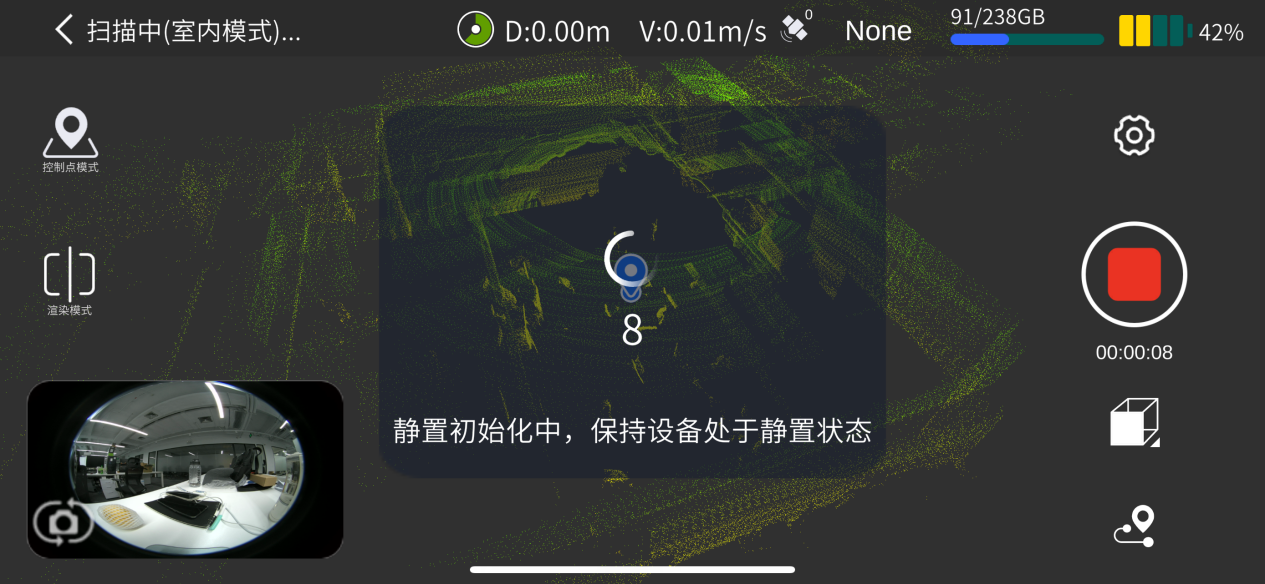
渲染模式
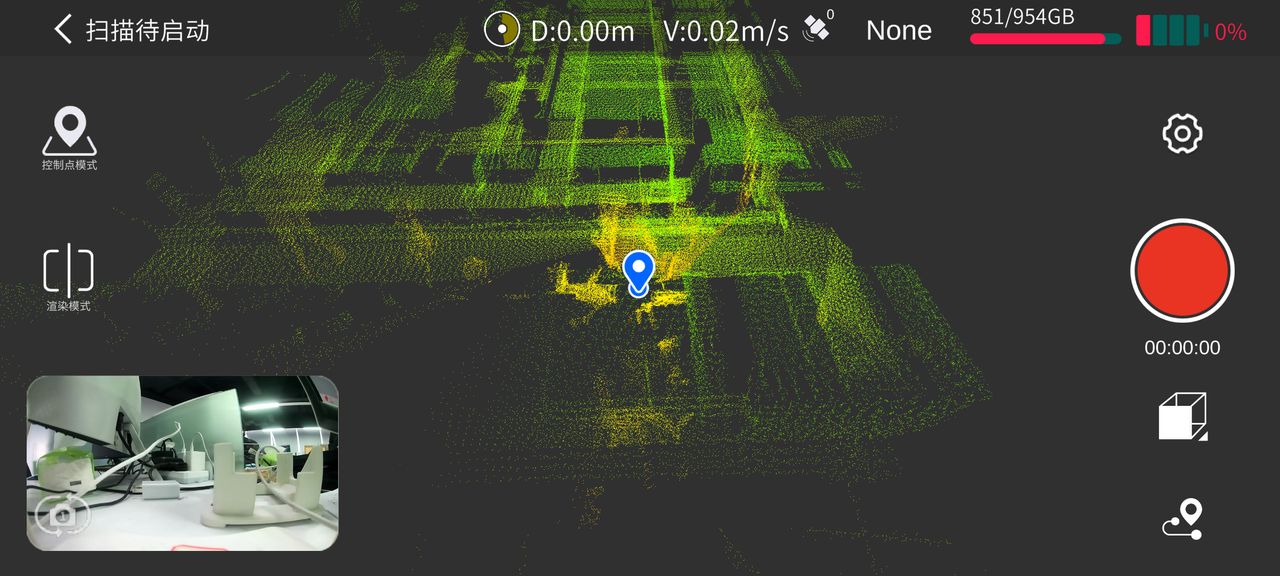
点击屏幕左侧“渲染模式”按钮,目前只提供“EL”-高程显示。
结束扫描
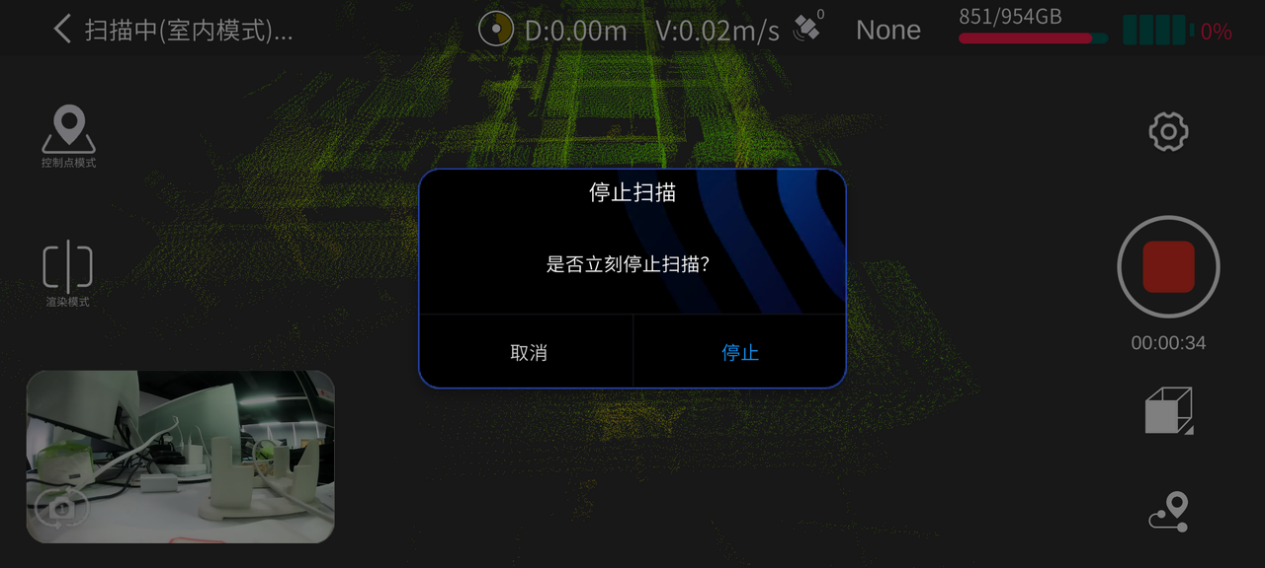
点击屏幕右侧红色结束录制按钮,确认停止后,设备绿灯快闪,扫描结束后设备变为绿灯长亮。然后即可关机或开始第二次扫描。
模型查看
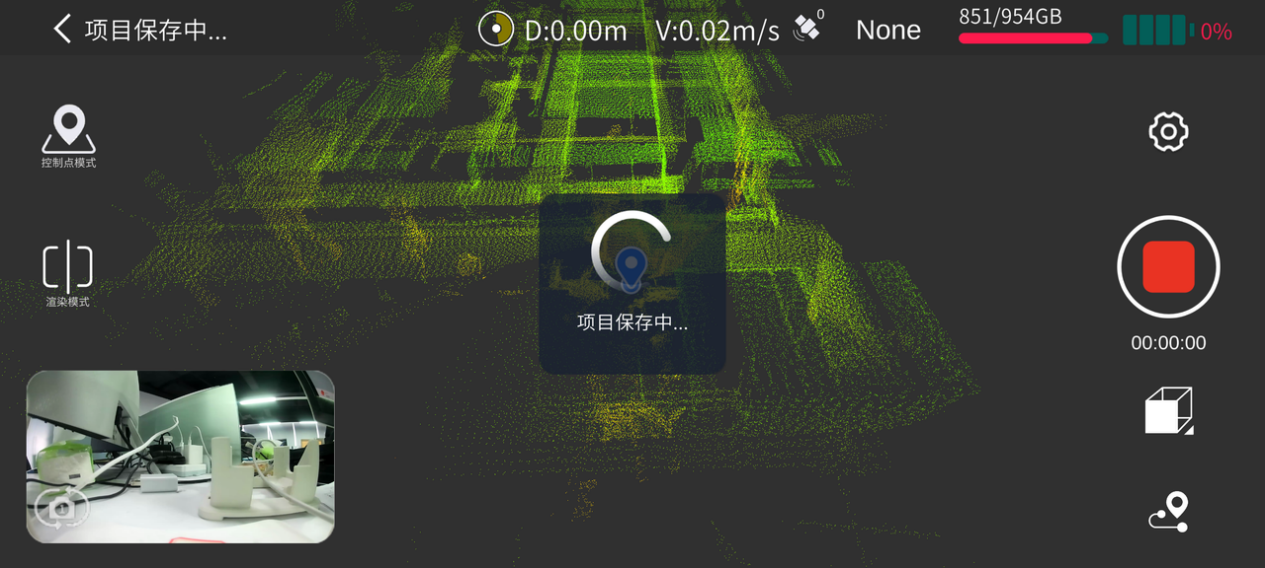
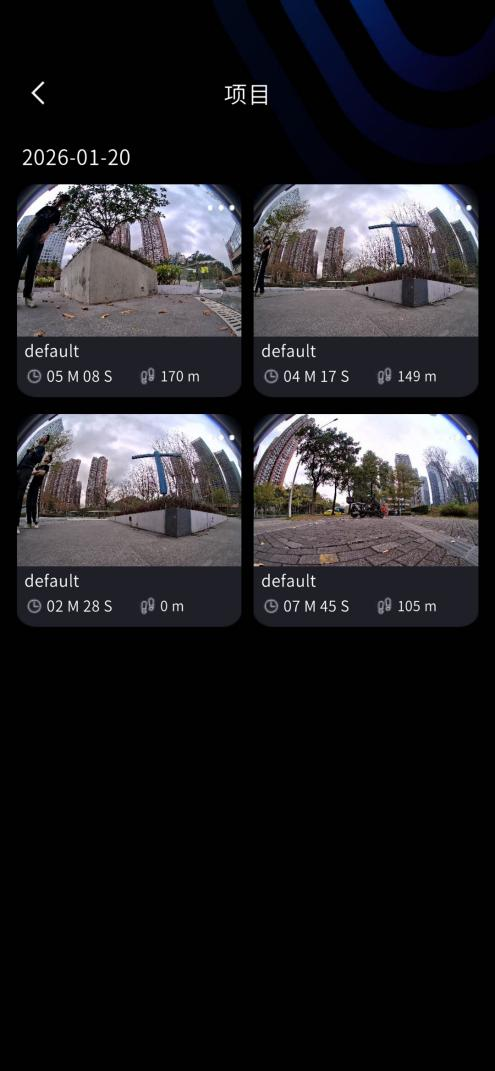
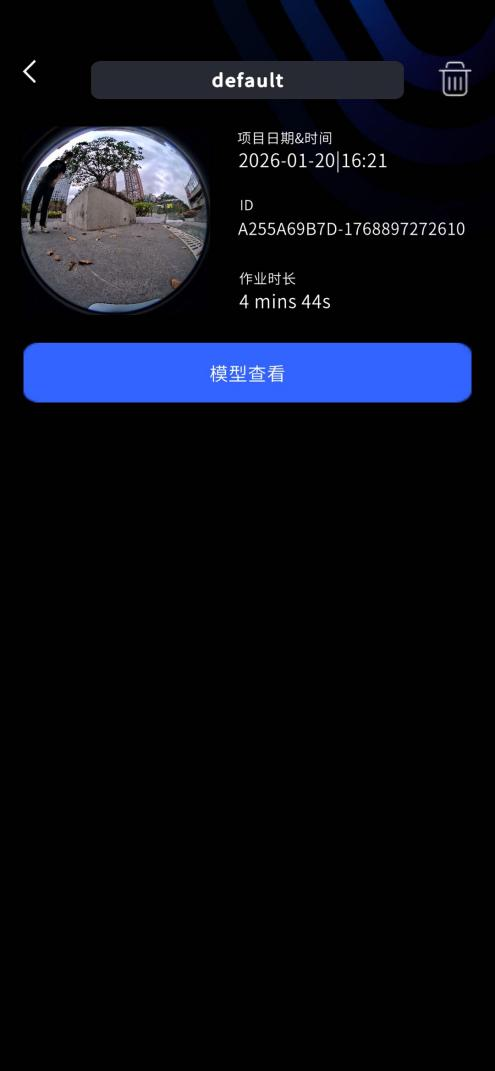
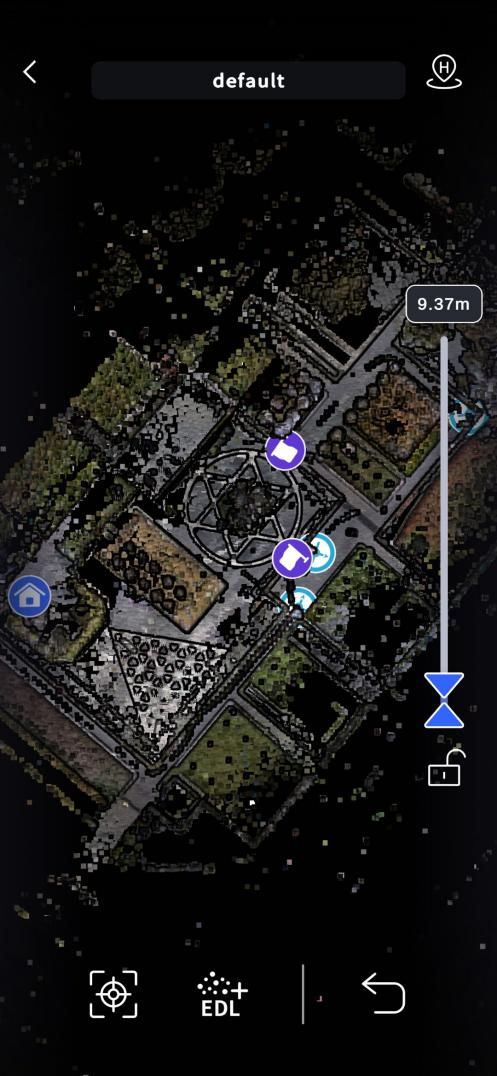
扫描完成后,可以通过LixelGO查看扫描完成的模型信息。(固件>=3.2.1+,LixelGO>=1.3.0)
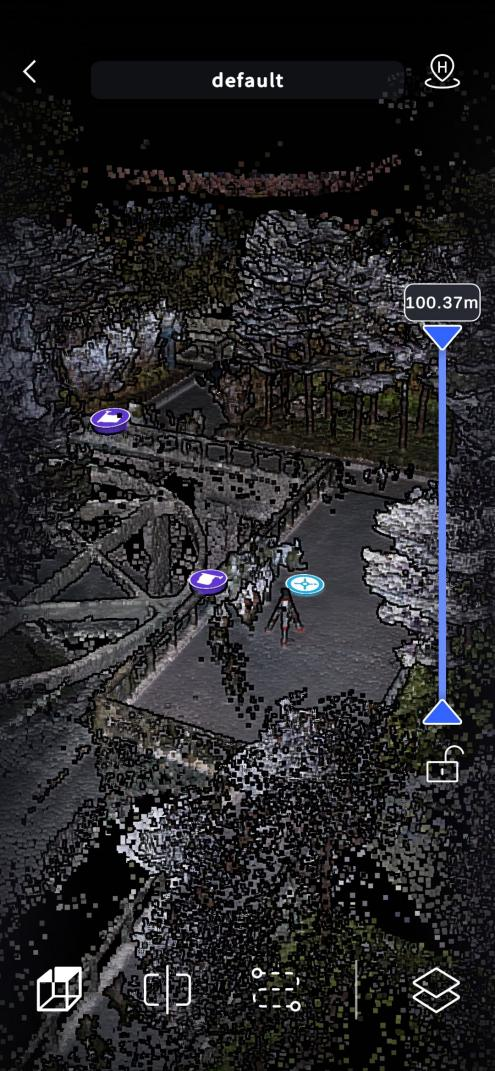
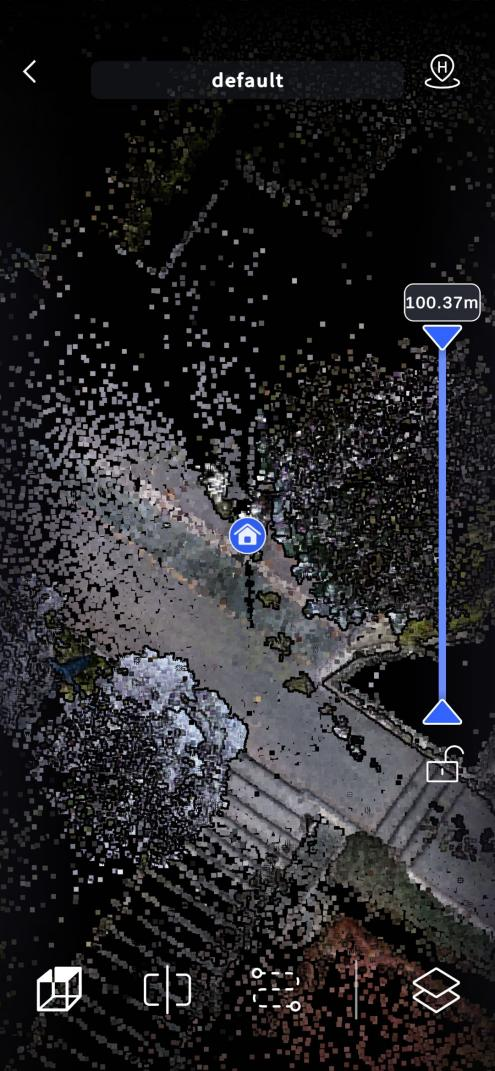
扫描数据导出
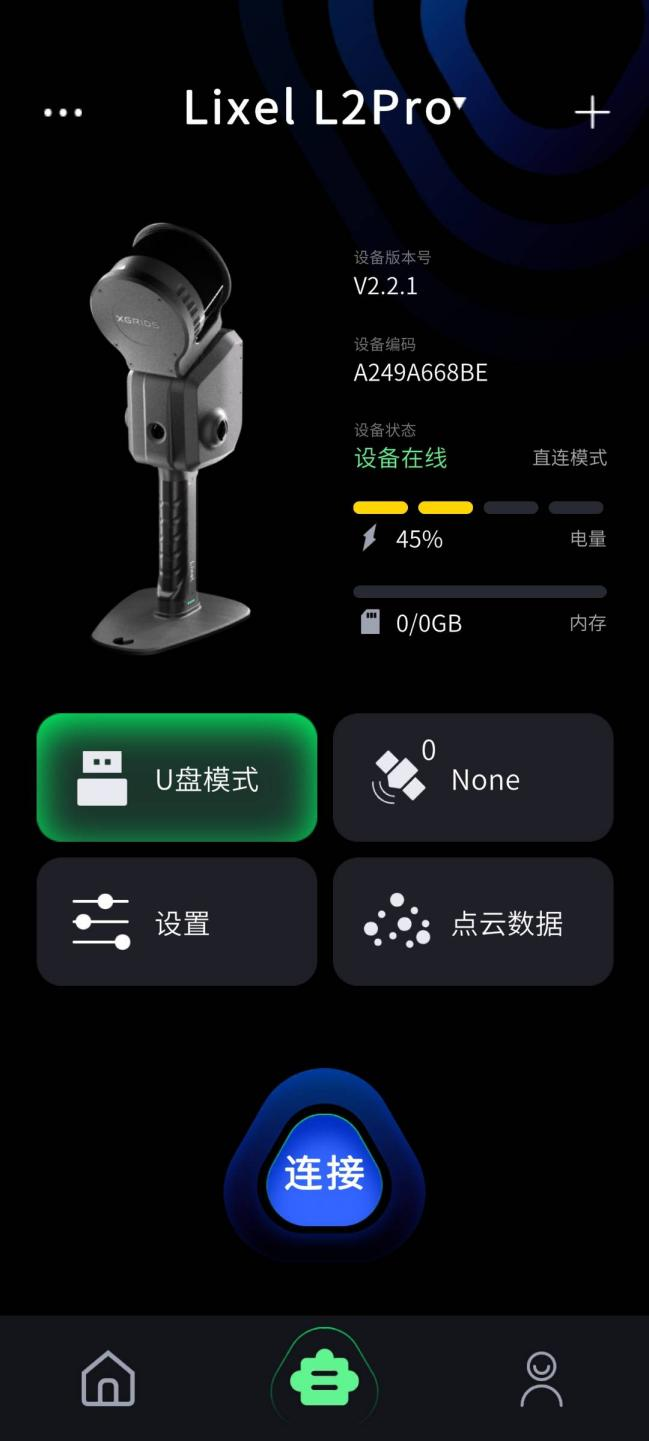
设备开机,在LixelGO上将设备设置为U盘模式,然后使用Type-C数据线连接设备与电脑。
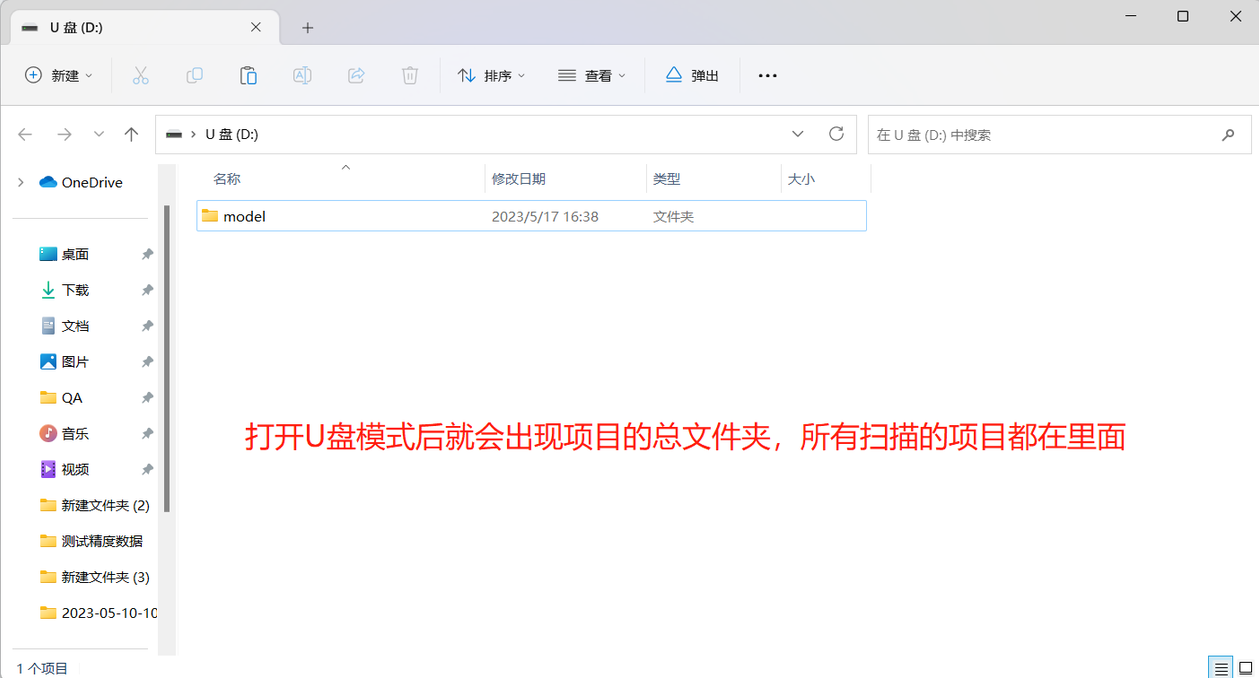
在设备u盘模式目录下, model文件中,选择对应的工程文件,拷贝到电脑合适的目录下;工程文件以扫描开始时间命名:工程名_年-月-日-时分秒。
数据工程文件结构
工程文件如下:

| 文件名称 | 子文件名称 | 说明 |
|---|---|---|
| xxx.xbin | - | 设备传感器原始数据 |
| map.las | - | 设备实时点云。 |
| project_data | control_points.csv | 使用APP添加控制点时记录控制点信息的文件。 |
| gnss.csv | 使用RTK时记录GNSS信息的文件。 | |
| poses.csv | 记录扫描过程中的轨迹文件。 | |
| project.json | 记录设备的属性等相关信息。 | |
| measure_points.csv | 使用APP添加测量点时记录的测量点信息文件 | |
| model | App端的模型预览文件 | |
| photo | 添加控制点时刻的相机图像 | |
| preview_photo.jpg | 工程预览图 | |
| log | 记录扫描过程中的日志 | |
| external_data | - | 数据从手持设备中拷贝下来之初,该文件夹为空。主要用于拷贝存放Lixel Studio后处理所需要外部文件数据,如外置全景相机的视频文件,经坐标转换后的gnss.csv文件。 |
注意
直出实时点云数据经过一定的降采样,如需要完整点云数据,请利用LixelStudio软件进行后处理。
XGRIDS LAB
该功能为其域创新实验室,其域创新会将特定的实验功能放入XGRIDS LAB中,在特殊的环境中进行实验使用。