XGRIDS文档
  • 简体中文
  • English
  • 繁體中文
  • 日本語
  • Deutsch
  • Español
  • Italiano
  • Français
  • Русский
  • Polski
  • Nederlands
  • 简体中文
  • English
  • 繁體中文
  • 日本語
  • Deutsch
  • Español
  • Italiano
  • Français
  • Русский
  • Polski
  • Nederlands
  • 灵视 P1

    • 产品概述
    • 设备基本操作
    • 使用 LCC Scan App
    • 维护及保养
    • 常见问题
  • 灵光 K 系列

    • 灵光 K1

      • 产品概述
      • 设备基本操作
      • 设备激活与连接
      • 设备采集
      • 获取绝对坐标点云数据
      • 地图融合
      • 典型场景路线规划建议
      • 注意事项
      • 常见问题
    • 灵光 K2

      • 产品概述
      • 设备基本操作
      • 设备激活与连接
      • 设备采集
      • 获取绝对坐标点云数据
      • 地图融合
      • 典型场景路线规划建议
      • 注意事项
      • 常见问题
  • 灵光 L 系列

    • 灵光 L2 Pro

      • 产品概述
      • 设备基本操作
      • 设备激活与连接
      • 设备采集
      • 获取绝对坐标点云数据
      • 实时测量功能
      • 附录
      • 常见问题
    • 灵光 L3

      • 产品概述
      • 设备基本功能
      • 设备激活与连接
      • 设备采集
      • 获取绝对坐标点云数据操作流程
      • 附录
  • 配件

    • 补光灯

      • 安装指导
      • 基本操作
      • 常见问题
  • Lixel Studio

    • 版权
    • 安装与激活
    • 界面说明
    • 文件
    • 工程处理
    • 工具
    • 平面绘制
    • 行业应用
    • 设置
    • 设备感知
    • 常见问题 / FAQ
  • Lixel CyberColor

    • LCC Studio

      • 入门
      • 版本与更新
      • 下载与安装
      • 界面概览与导航
      • 重建前工作
      • 模型重建
      • 单模型重建
      • 地图融合
      • 空地融合
      • 航拍重建
      • 我的模型
      • 其他功能
      • 设置与账号
      • 转换工具
      • 视频重建
      • 常见问题 / FAQ
    • LCC Scene Editor

      • 版本与更新
      • 账号与登录
      • 产品概览与主页
      • 编辑器界面介绍
      • 三种场景漫游快捷操作
      • 文件
      • 设置
      • 编辑操作
      • 窗口
      • 视图工具栏
      • 资产与属性
      • 左侧工具栏
      • 视点
      • 跳转点
      • 天空盒
      • 标注
      • 测量
      • 场景漫游
      • 场景报告
      • 智能户型图(3D Layout)
      • 小地图
      • 预览模式(Viewer)
      • 帮助
      • 常见问题 / FAQ
      • 出生点
    • LCC Model Editor

      • 版本与更新
      • 新手指引
      • 概览与界面
      • 文件操作
      • 选择器
      • 编辑操作
      • 测量
      • 调色
      • 资产管理
      • 设置与帮助
      • 常见问题 / FAQ
    • 采集指南

      • 概述
      • 采集设备总览
      • 通用采集原则
      • 室内场景采集
      • 室外场景采集
      • 大场景采集(地图融合)
      • 空地融合采集
      • 物体采集
      • 人物采集
      • 视频重建采集
      • 高清补拍
      • 控制点(灵视 P1)
      • 常见问题与排查
    • LCC Studio Linux

      • 产品概要说明
      • 基本架构说明书
      • 安装部署说明书
      • 容器启动参数说明书
      • CodeMeter离线授权部署说明书
      • API指令集说明书
      • 附录-开发者数据说明书
      • 附录-错误码列表
      • 单机多卡集群部署QuickStart
    • 使用技巧

      • 多个大型 3DGS 模型融合工作流
    • 历史版本
  • Plugin & SDK

    • Unreal

      • 介绍
      • 快速入门 - Windows
      • 快速入门 - Linux
      • 快速入门 - Quest3
      • 版本与授权
      • 渲染
      • Tiled 光栅化(实验性)
      • 画面调节
      • 法线与光照
      • 场景编辑
      • 性能参数说明
      • 性能优化指南
      • 第三方与引擎插件集成
      • 代理网格
      • 加载动画
      • 碰撞
      • 寻路系统支持
      • 单层水支持
      • 本地化
      • 常见问题
      • 故障排查
      • 日志与诊断
      • 联系我们
      • 最佳实践

        • 用 LixelStudio 网格为 3DGS 重打光
      • API 参考

        • ALCCActorBase
        • ULCCComponentBase
        • ULCCComponent
        • ULCC2Component
        • SOG / SPZ / PLY Actors
        • ALCC2ProxyMesh
        • ALCCClippingVolume
        • ALCCSectionPlane
        • ALCCLoadVolume
        • ULCCUtilLibrary
        • Enums
        • Structs
      • 更新日志

        • v3.4.0
        • v3.3.1
        • v3.0.0
        • v2.2.1
        • v1.0.0
        • v0.9.0
        • v0.8.0
        • v0.7.1
        • v0.6.1
        • v0.5.2
        • v0.4.1
        • v0.4.0
        • v0.3.0
        • v0.0.5
        • v0.0.4
        • v0.0.3
        • v0.0.2
        • v0.0.1
    • X-Brain

      • 产品概述
      • 硬件接口
      • 快速开始
      • 核心概念
      • 集成指南
      • API 参考
      • 数据类型
      • ROS2 桥接
      • 示例程序
      • 部署与网络
      • 排障与 FAQ
      • 版本与发布
    • Web

      • 介绍
      • 渲染性能优化指南
      • 显卡配置
      • 常见开发问题
      • API参考

        • LCCRender::clearIndexDB
        • LCCRender::dispose
        • LCCRender::load
        • LCCRender::setCamera
        • LCCRender::unload
        • LCCRender::update
        • LCCObject::checkRenderNextFrame
        • LCCObject::clearRenderNextFrame
        • LCCObject::ecef2Prj
        • LCCObject::getBounds
        • LCCObject::getEnvInstancedMesh
        • LCCObject::getInstancedMesh
        • LCCObject::getLodInfos
        • LCCObject::getOriginPosition
        • LCCObject::getProjectionCoordinateSystemInfos
        • LCCObject::hasCollision
        • LCCObject::hasEnvironment
        • LCCObject::hasShcoef
        • LCCObject::intersectsCapsule
        • LCCObject::intersectsRayExt
        • LCCObject::intersectsRayFromOriginExt
        • LCCObject::intersectsSphere
        • LCCObject::lowerToBottom
        • LCCObject::prj2Ecef
        • LCCObject::raiseToTop
        • LCCObject::raycast
        • LCCObject::raycastFromOrigin
        • LCCObject::setAlpha
        • LCCObject::setClipBox
        • LCCObject::setClipPlane
        • LCCObject::setEndLod
        • LCCObject::setLodAutoLevelUp
        • LCCObject::setMaxDistance
        • LCCObject::setMaxNodeSplats
        • LCCObject::setMaxSplats
        • LCCObject::setOriginPosition
        • LCCObject::setPointsColor
        • LCCObject::setRenderState
        • LCCObject::setRotation
        • LCCObject::setScale
        • LCCObject::setSemantic
        • LCCObject::setSemanticColor
        • LCCObject::setSmooth
        • LCCObject::setStartLod
        • LCCObject::setTranslation
        • LCCObject::setVisible
        • LCCObject::togglePointsDisplayMode
        • LCCObject::useEnvironment
        • LCCObject::useShcoef
      • 更新日志

        • v0.6.3
        • v0.6.2
        • v0.6.1
        • v0.6.0
        • v0.5.5
        • v0.5.4
        • v0.5.3
        • v0.5.2
        • v0.5.1
        • v0.5.0
        • v0.4.1
        • v0.4.0
        • v0.3.1
        • v0.3.0
        • v0.2.0
    • Lixel OpenAPI

      • 概述
      • 连接与鉴权
      • 消息模型与编解码
      • 接口清单
      • 实时数据
      • 项目文件访问
      • 错误码
      • Python

        • 快速开始
        • 客户端封装与工具
        • 常见问题
      • C++

        • 快速开始
        • 客户端与示例
        • 常见问题

设备采集

本章介绍灵光 L3 的 GNSS 设置、命名与扫描参数设置、开始与结束扫描、渲染模式、辅助扫描系统、模型查看以及扫描数据导出。

进入 GNSS 设置
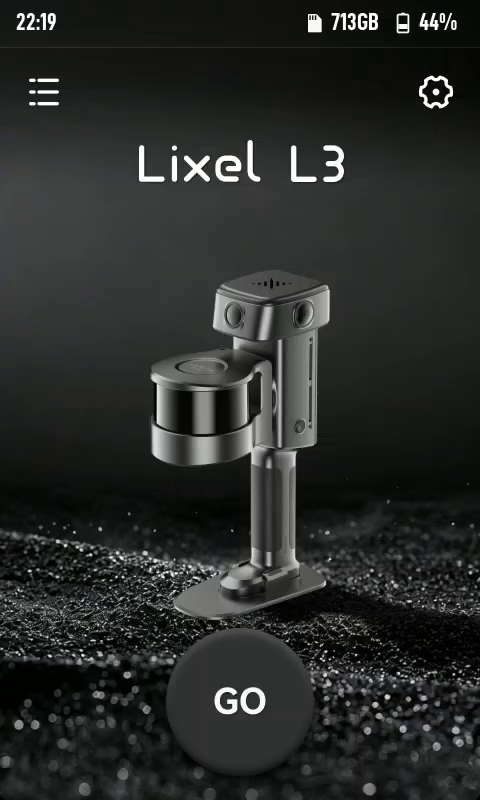
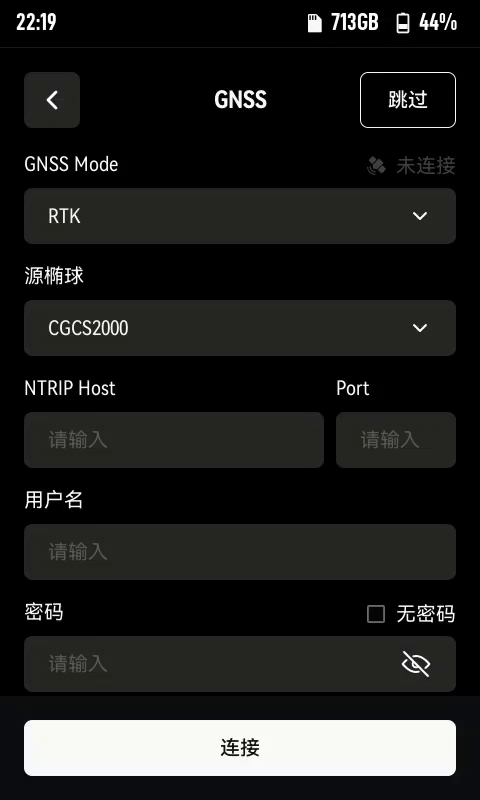
点击 GO 进入 GNSS 设置页面
点击 GO
GNSS 设置页面
GNSS 设置页面
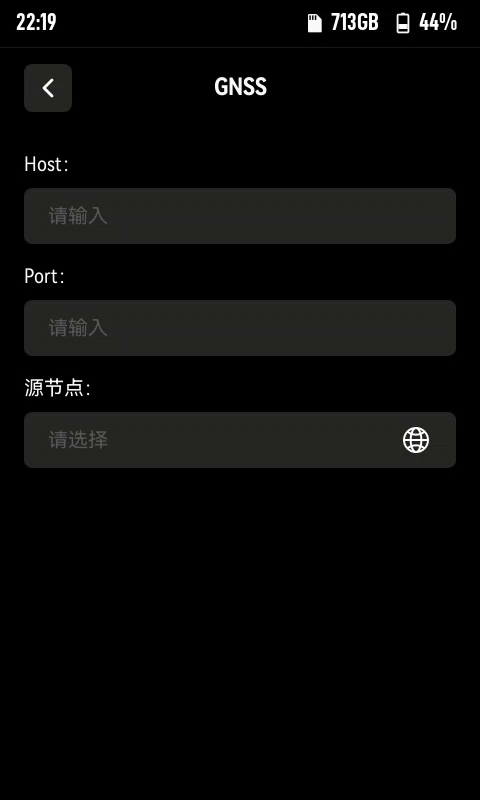
RTK 账号参数
RTK 账号参数

点击 GO,进入 GNSS 设置页面。

注意

若无需使用 GNSS,可直接点击右上角跳过按钮即可。或进入设置,将 GNSS 配置设置为关闭,将默认跳过 GNSS 设置页面。

GNSS 模式

GNSS 模式功能定义使用步骤
RTK使用 RTK 模块的 RTK 功能,接收差分数据进行实时定位,并记录到工程项目文件选择 RTK 模式;在 LixelStudio 中使用 RTK 模块进行工程处理
PPK使用 RTK 模块的 PPK 功能,接收卫星播发的原始数据,并记录到工程项目文件选择 PPK 模式;在 LixelStudio 中使用 PPK 模块进行工程处理

RTK 账号管理

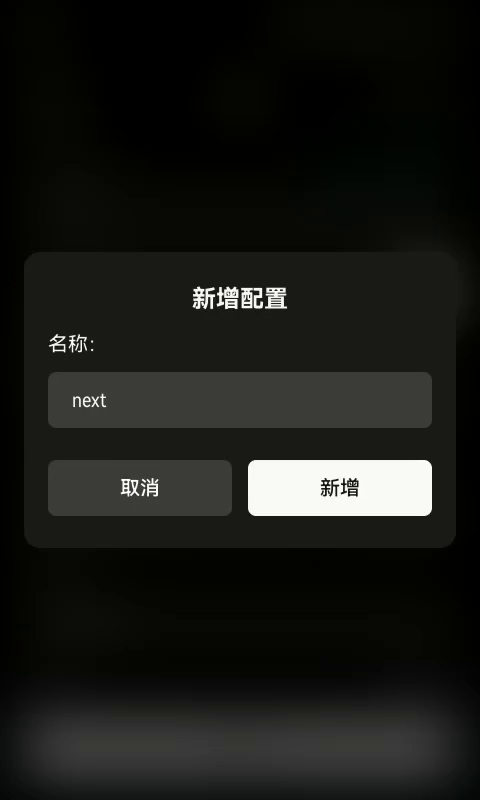
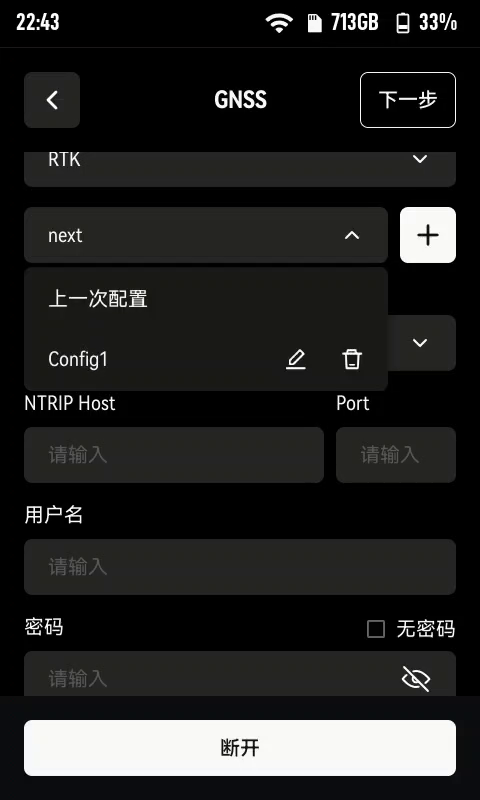
存在单个或多个常用账号时,可以通过点击连接保存到设备缓存中。可以通过 GNSS Mode 下方的账号管理列表,进行账号信息管理。
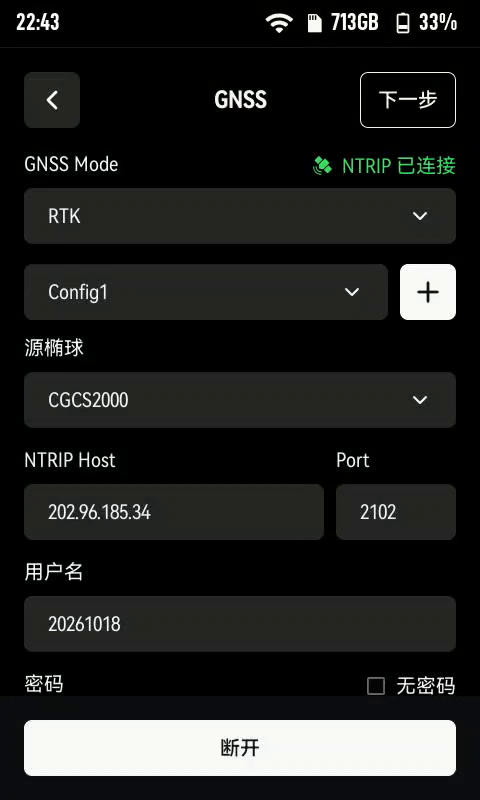
账号管理列表
GNSS 设置页面
RTK 连接状态
新增账号
RTK 状态及卫星数
账号管理

注意

  • 使用自定义 RTK 需确保 RTK 数据格式为通用格式,否则无法正常使用。
  • 第一次设置后设备会自动记录 RTK 账号信息,后续会持续保持登录,直至手动断开连接。
  • 断开连接可能会存在 1-2 分钟的延迟,为正常现象。
  • 变更 RTK 坐标系会有约 5 分钟延迟,建议变更 5 分钟后再开始作业。
  • RTK 配件可获取 WGS84、CGCS2000 和 ITRF2008 绝对坐标系信息,高程系统为大地高。

RTK 状态指示灯说明

颜色状态说明
红色RTK 未连接
蓝色RTK 已连接,未固定
绿色RTK 已连接且有固定解

RTK 连接状态及卫星显示

完成连接后,设备会提示连接成功,「连接」按钮显示变化为「断开」。在源节点下方,实时显示当前 RTK 的状态及卫星数。完成以上设置,点击下一步。

自定义命名及扫描参数设置

搭载模式设置功能定义说明
手持使用手持方式进行使用LixelStudio 将会自动读取挂载模式,工程处理时,无需再次手动选择

扫描模式

模式功能定义支持的渲染模式
引导模式实时评估扫描质量,帮助评估扫描效果支持扫描辅助系统、扫描质量渲染;不支持真彩点云渲染
真彩模式查看实时的真彩点云支持真彩渲染;不支持辅助扫描系统、扫描质量渲染

自定义命名

如:工程名称输入「park」并启动扫描。扫描结束后,开启 U 盘模式,看到的项目文件夹名称显示为:「park_2026-01-15-1622026」,其中「2026-01-15-1622026」为当时扫描时间。

不输入项目名称,那么项目文件夹名称将显示为:default_2026-01-15-1622026。

命名助手

进入命名助手后,将采用类似「名称_楼层_次数」的规则,进行辅助命名。如:A小区_1_1 启动扫描。开启 U 盘模式,看到的项目文件夹名称显示 A小区_1_1_2026-01-15-1622026。

完成以上设置,点击完成,进入启动页面。

开始扫描

启动设备

  1. 将安装好底座的灵光 L3 放置在平稳的地面上。
  2. 在启动页面上,长按屏幕任意位置,启动扫描。
  3. 长按启动后,激光雷达开始工作,指示灯变为绿灯快闪,设备将会发出启动提示音,设备进入静置初始化过程。
  4. 在该过程中,请勿移动设备,保证设备始终处于平稳状态。静置初始化完成后,设备将会发出静置初始化完成的提示音,设备进入正常扫描的状态。
  5. 完成初始化后,将扫描仪缓慢拿起后,将底座缓慢卸下后,可开始扫描。

手持设备姿势建议

  • 目标:减少人体在相机视野中的占比,提高着色效果。
  • 推荐姿势:在胸前远端持握。
  • 避免:避免设备紧贴身体。

扫描路线建议

光线

  • 选择光影适宜的环境。
  • 避免过强的明暗对比。

视野选择

  • 优先选择视野开阔的路线(如道路中间),提高彩色点云覆盖范围和着色准确度。

特殊场景:狭小空间扫描(如城中村楼间缝隙、胡同等)

  • 放慢速度,比正常步行更慢。
  • 等周围无人影或动态物体时再扫描。
  • 确保点云数据准确且着色效果良好。

提示

狭小空间对扫描质量要求更高,请耐心采集,不要着急。

渲染模式

点击显示屏右下角「渲染模式」按钮,可选择以下显示方式:

模式说明
EL 高程显示按高度显示点云颜色,便于查看地形起伏
RGB 真彩显示显示真实色彩的点云,便于识别物体
QUAL 扫描质量显示实时显示点云密度,帮助评估扫描效果

提示

可用模式取决于选择的扫描模式(引导模式 / 真彩模式)。RGB 真彩显示需要在项目启动页将扫描模式切换为「真彩模式」。

关于扫描质量显示

  • 作用:检查点云密度是否达标,避免漏扫或点云稀疏导致返工。
  • 注意事项:不代表扫描精度,也不反映 LCC 扫描质量。

建议扫描过程中定期切换到 QUAL 模式查看覆盖情况,确保无遗漏区域。

辅助扫描系统

作用

  • 检查点云密度是否达标。
  • 避免漏扫或点云稀疏导致返工。

注意事项

不代表扫描精度,也不反映 LCC 扫描质量。

使用方法

  1. 启动扫描后,点击停止按钮下方的「辅助扫描系统」。
  2. 系统启动后进入设置界面。
  3. 根据实际情况调整步进距离参数。

提示

根据扫描场景的复杂程度合理设置步进距离,确保点云覆盖完整。

结束扫描

点击显示屏下方中部的红色按钮,设备将进入数据保存阶段。

数据保存分为 2 个阶段,第一阶段存储数据,第二阶段生成可视化的点云模型。

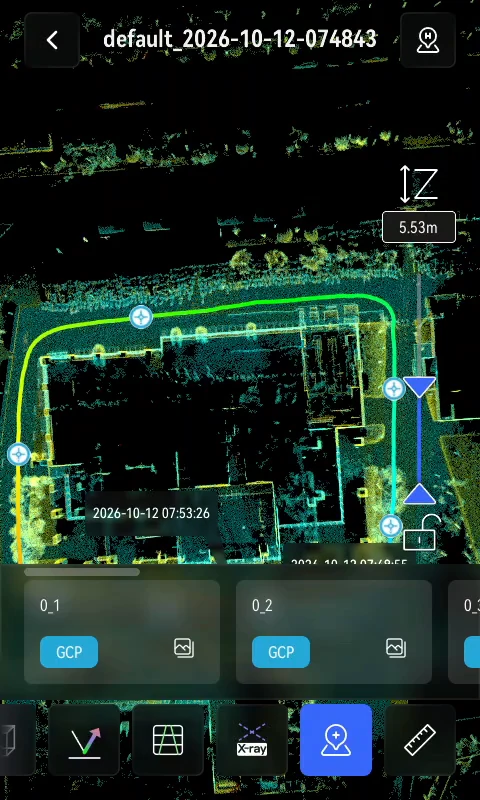
完成数据保存后,将自动打开本次扫描的点云模型,提供给作业人员进行现场核验。

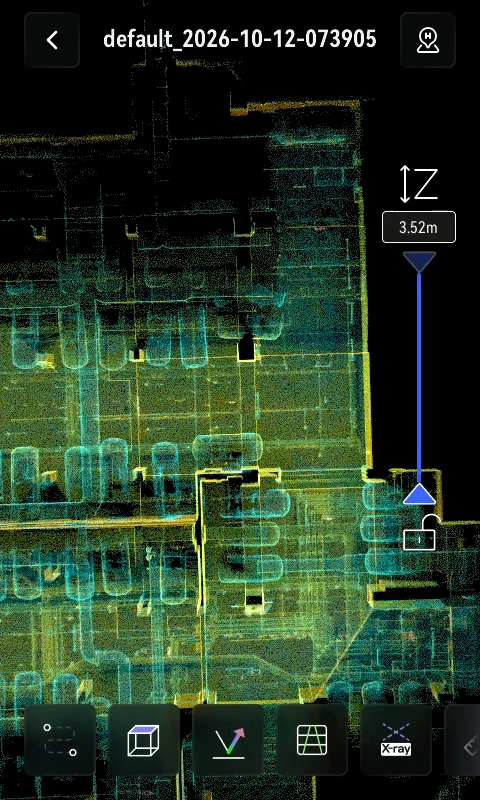
模型查看

扫描完成后,可以通过设备显示屏,查看本次扫描点云模型。

模型查看
设备主页
设备主页
点云模型
模型查看
模型查看界面
模型查看界面

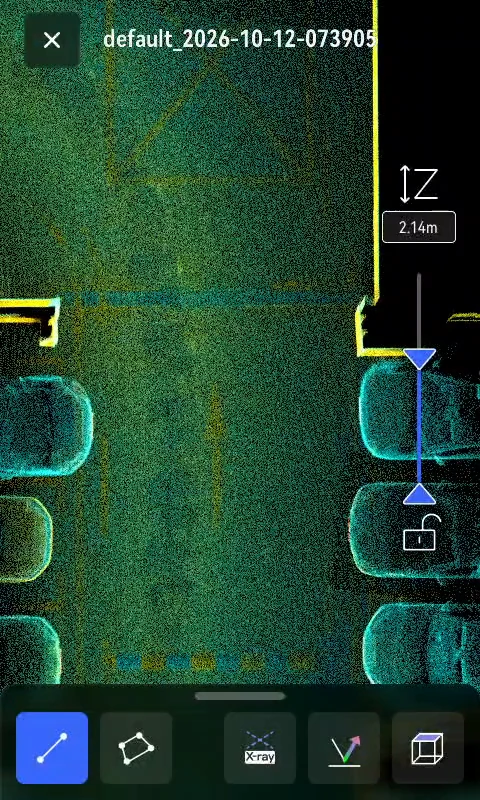
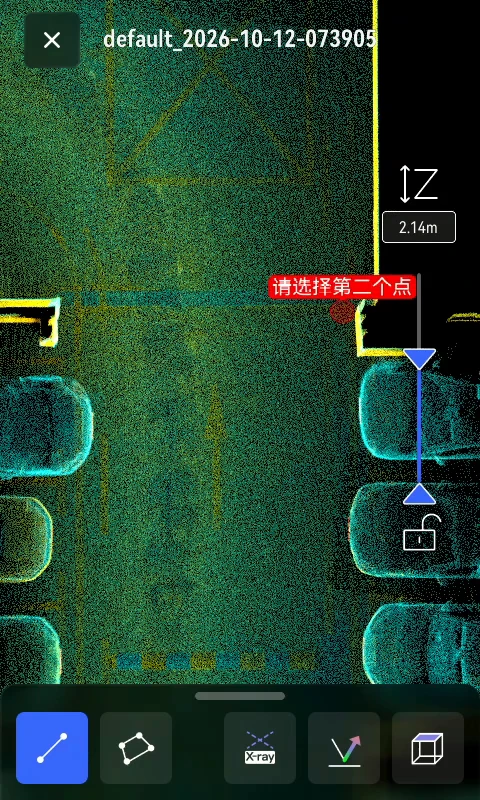
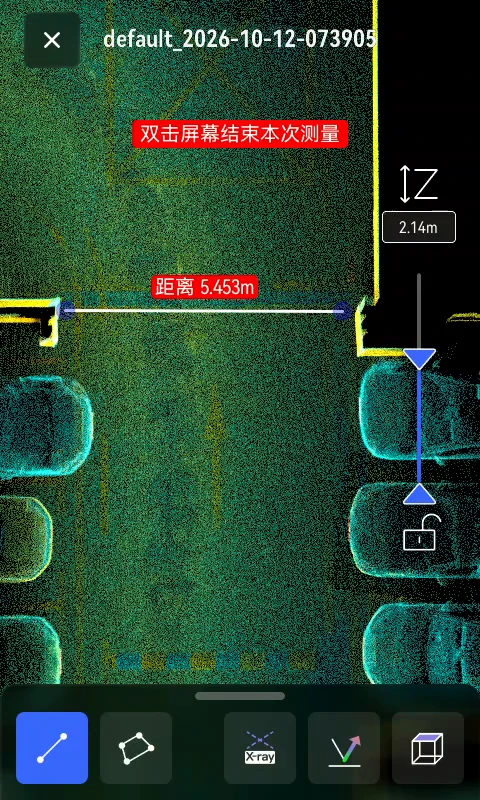
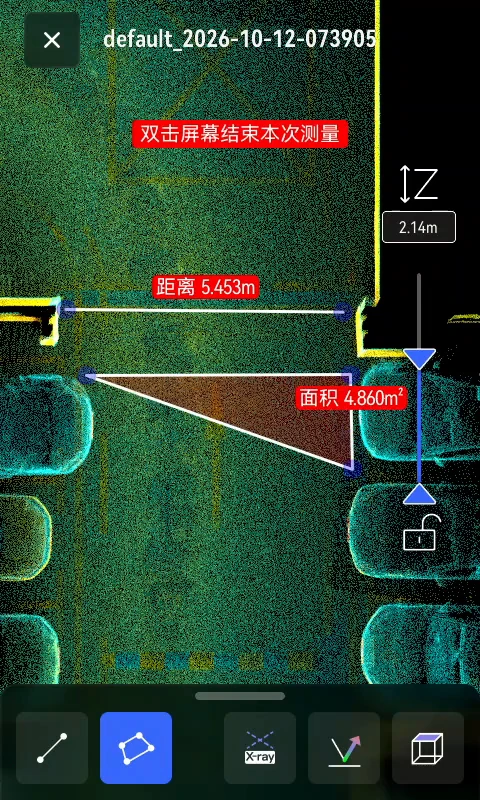
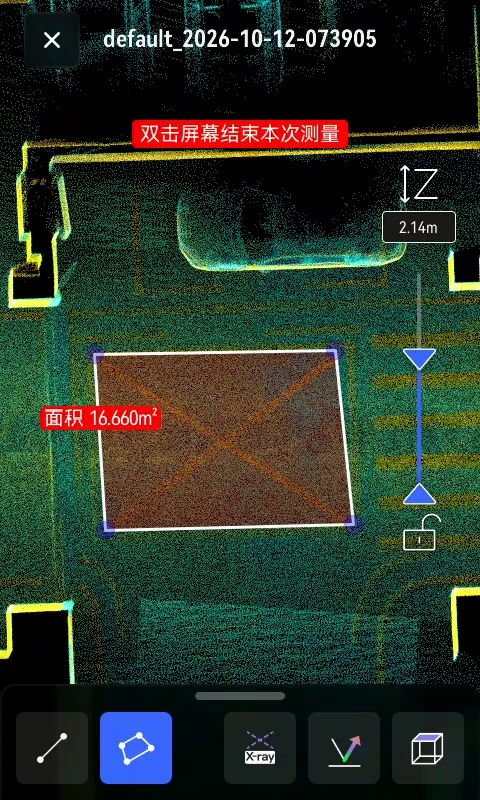
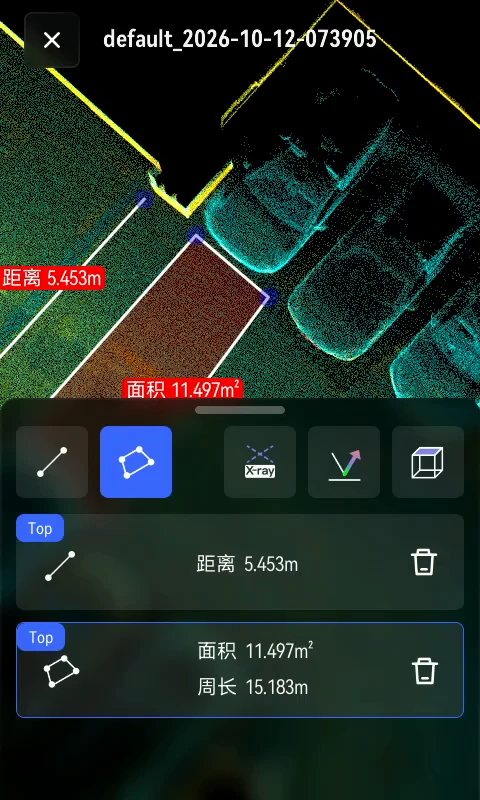
测量功能

选择测量点
距离测量
面积测量
面积测量
面积与周长
结束测量

点信息

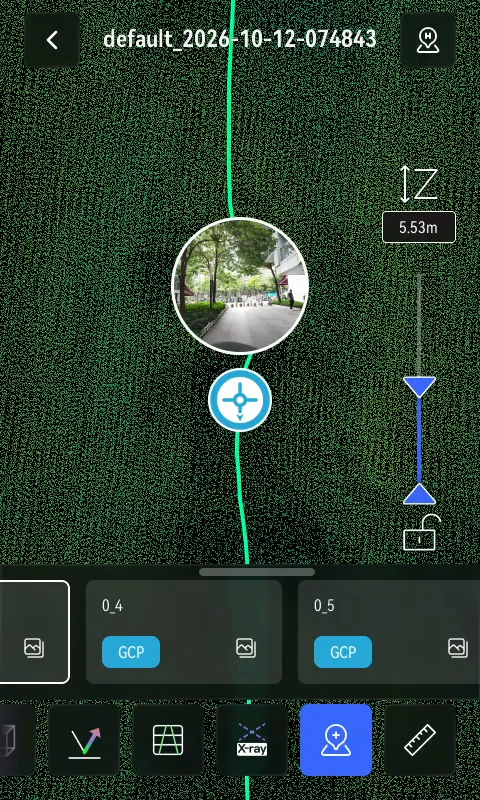
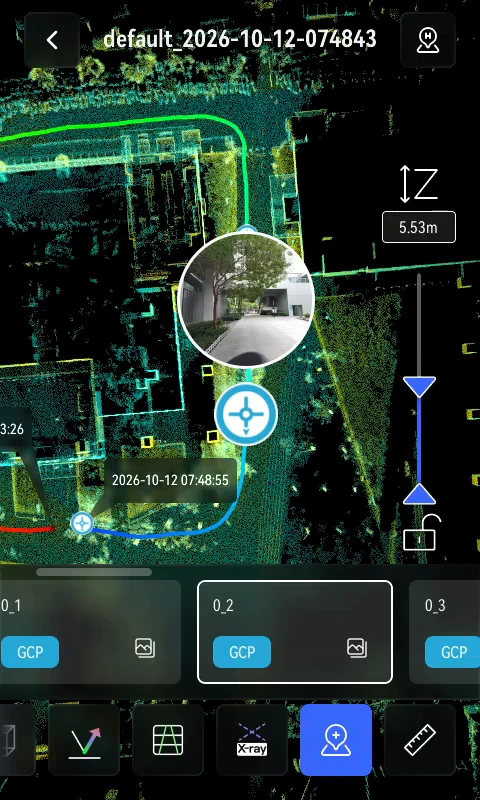
控制点列表
点信息
全景预览

扫描数据导出

操作步骤

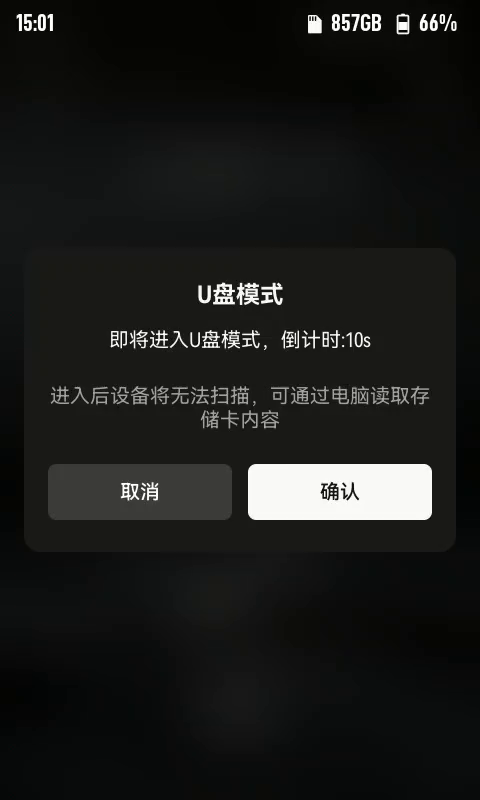
U 盘模式弹窗
U 盘模式弹窗
  1. 连接电脑:设备开机,使用 Type-C 数据线连接设备与电脑。将自动弹出 U 盘模式弹窗,点击确认或等待倒计时结束,将自动进入 U 盘模式。
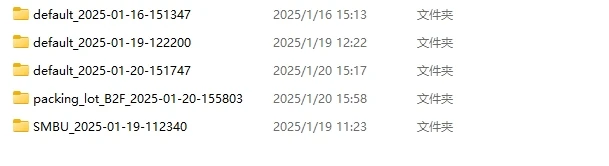
  2. 拷贝工程文件:打开设备 U 盘目录,进入 model 文件夹,选择对应的工程文件,拷贝到电脑合适的目录下。

工程文件命名规则

文件名格式为 项目名_年-月-日-具体时间,例如:

  • 停车场B2F_2025-01-15-162026
  • default_2025-01-15-143520

提示

文件名自动使用扫描开始时间命名,便于识别和管理。
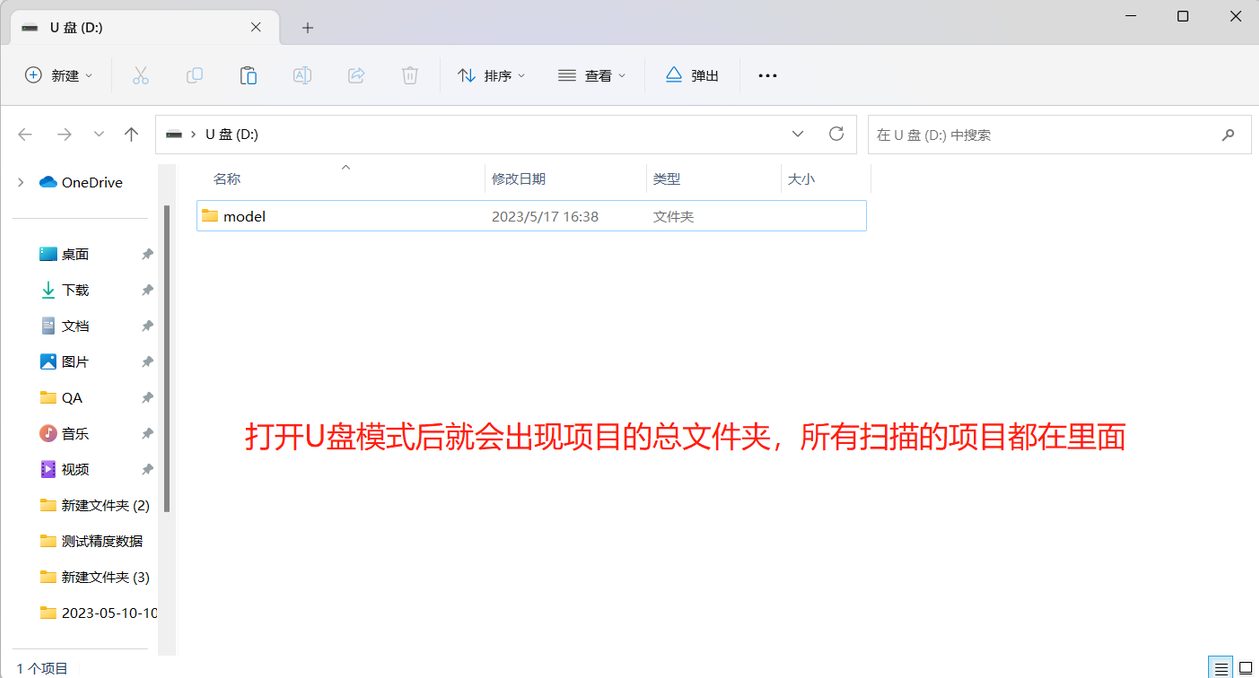
设备 U 盘目录
设备 U 盘目录
项目文件夹命名
项目文件夹命名

数据工程文件结构

工程文件如下:

工程文件结构
工程文件结构
文件名称子文件名称说明
xxx.xbin-设备传感器原始数据
map.las-设备实时点云。
project_datacontrol_points.csv使用添加点时记录点信息的文件。
gnss.csv使用 RTK 时记录 GNSS 信息的文件。
poses.csv记录扫描过程中的轨迹文件。
photo添加点时刻的相机图像
model模型预览文件
thumb.jpgLixelGO 预览图
preview_photo.jpg设备预览图
log记录扫描过程中的日志
external_data-数据从手持设备中拷贝下来之初,该文件夹为空。主要用于拷贝存放 LixelStudio 后处理所需要外部文件数据,经坐标转换后的 gnss.csv 文件。