
常见问题
1. 如何激活 PortalCam?
- 开启PortalCam,设备指示灯显示为黄色。
- 打开手机的Wi-Fi和蓝牙功能。
- 打开LCC Scan App,点击首页"相机"图标连接设备,并根据提示操作。
- 激活完成后,设备指示灯将由黄色变为绿色。
补充说明:
- 黄灯:设备未激活。
- 绿灯:设备已成功激活。
2. PortalCam 连接 App 失败如何处理?
请按以下步骤依次排查:
检查设备Wi-Fi是否可见:
- 打开手机Wi-Fi,查看是否能搜索到PCAMAAxxxx网络。
- 若未搜索到:打开LCC Scan App,进入"应用设置→Device Region",修改设备区域后重试。
确认App版本及权限:
- 将LCC Scan App更新至最新版本。
- 确认已开启网络权限、蓝牙权限、本地网络权限。
检查手机系统权限:
- 确认系统层已开启GPS定位和蓝牙。
保持设备与手机距离:
- 确保PortalCam与手机距离较近,避免信号干扰,保证蓝牙和Wi-Fi稳定。
3. 如何升级 PortalCam 固件?
依据APP的提示可以对设备进行固件升级。固件升级分为大包升级以及小包升级两种,其中小包升级可以直接在APP上对设备直接升级。若APP强提示需要进行大包升级,则升级过程如下:
- 官网下载需要升级的大包固件(一般大包固件大于1G),确保当前设备电量大于50%。
- 设备用USB数据线连接到电脑自动进入U盘模式,并将固件拷贝至设备磁盘根目录下,随后电脑和设备上拔出USB线。
- 将设备关机,并且重启,重启后将自动进入固件升级模式(红绿灯交替闪烁),升级成功后指示灯恢复绿灯常亮。
注意事项:
- 升级过程中不可以关机或者拔出电池。
- 固件包不能解压、重命名或修改文件名。
- 使用官方Type-C数据线拷贝,避免线材损坏导致文件不完整。
4. PortalCam(灵视 P1)的定位是什么?
灵视 P1 是3D空间相机,输出3D高斯模型,适合以视觉呈现为核心需求的场景,如影视、空间展示、虚拟看房等。如果需要点云或Mesh等工程数据,建议选择灵光K系列或L2 Pro。
5. PortalCam 搭配什么 APP 使用?
PortalCam搭配LCC Scan APP使用,下载链接:https://www.xgrids.cn/support/download?page=LCCScan
设备要求:
- Android:系统版本Android 12及以上,处理器高通骁龙765G/联发科天玑8000-MAX或同等性能芯片。
- iOS:系统版本iOS 13及以上。
6. PortalCam 目前支持哪些输出格式?
PortalCam支持导出LCC和PLY格式,暂不支持导出纯点云文件。
7. PortalCam 的按键操作方式是什么?
PortalCam通过机身按键完成基本操作:
- 开机:长按电源按键。
- 关机:长按电源按键。
- 启动/停止扫描:通过LCC Scan APP操作,或双击设备按键。
- 添加点(控制点/融合点等):扫描过程中单击设备按键。
具体的按键类型可在APP中修改,使设备更适合操作习惯。
8. PortalCam 的指示灯分别代表什么含义?
- 黄灯常亮:设备未激活。
- 绿灯常亮:设备已开机,待机状态。
- 蓝灯常亮:U盘模式(数据传输中)。
- 绿灯闪烁:扫描模式。
9. 如何拷贝 PortalCam 设备中的数据?
连接设备:
- 确保设备处于待机状态(绿灯常亮)。
- 使用随附的USB 3.0数据线连接设备与电脑。
进入U盘模式:
- 连接后等待约5秒,设备将自动进入U盘模式(仅电脑支持自动进入)。
拷贝数据:
- 电脑识别设备后,可像普通U盘一样进行数据拷贝。
退出U盘模式:
- 拷贝完成后拔出USB数据线,设备将自动退出U盘模式并返回待机状态。
补充说明:
- 手机/平板连接时需通过App或设备按键手动切换U盘模式。
- U盘模式在设备重启后会自动关闭。
- 如未断电需继续扫描,需手动关闭U盘模式。
- 请使用随附的USB 3.0数据线,使用其他数据线可能导致传输速度下降或仅单方向插入可用。
10. PortalCam 录制模式应该如何选择?
在录制界面滑动模式显示区域,选择不同模式:
- Portrait(人像):用于拍摄静止状态下的人物、模特等角色。
- NIGHT(暗光):适用于环境光线较暗、灯光弱的场景。例如室外暗光场景(清晨、傍晚、阳光较弱、环境亮度低);室内灯源少、光线较弱的偏暗区域;从环境光亮度高的区域走进昏暗区域,然后再进入光线好的区域。
- INDOOR(室内):常见的室内光亮环境,例如公寓、办公室等。
- NATURE(自然):常见的户外自然光,阳光明媚的时间段。
建议根据当前光照条件和拍摄对象选择最匹配的模式。
11. 使用 PortalCam 采集时有哪些需要注意的规范?
常规环境采集:
- 建议移动速度不超过0.5米/秒。在室内、光线昏暗、门口过渡区、转弯拐角等场景需要放慢到0.3米/秒左右。
- 使用三脚架支撑设备,并在平整区域静置完成初始化。避免在凹凸不平的地面进行初始化,否则可能导致初始化失败或建图厚度增加。
- 初始化期间禁止移动设备,否则可能导致模型倾斜或重建失败。
人像模式采集:
- 拍摄前在采集界面选择"人像(PORTRAIT)"模式。
- 初始化时避免设备正对被拍摄者,让对方有准备时间。
- 拍摄顺序建议从头部面部开始,再逐步向身体和下肢过渡。
- 整体拍摄时长建议控制在2分钟以内。
场景限制:
- 细铁网、碳纤维等特殊反光/透光材质场景,目前采集效果有限,建议尽量避免或提前了解预期效果。
12. PortalCam 如何利用辅助功能添加特殊点?
在设备扫描过程中,可以通过单击按键进行添加点。支持的点类型包括:
- 地图融合点:用于多段数据融合。
- 空地融合点:用于无人机与地面数据融合。
- 高清补拍点:标记需要高清补拍的位置。
- POI点:标记兴趣点。
可以通过APP修改点类型设置,使操作更符合习惯。
13. PortalCam 停止扫描时有什么注意事项?
建议在停止扫描前返回到本次扫描的起点位置附近,在起点处静止站立数秒后再停止录制。这样可以让系统完成回环优化,减少数据分层并提升精度。
14. PortalCam 进入"只录包模式,无法正常使用"是什么意思?
表示设备当前处于异常建图状态,仅记录数据,无法实时生成点云。
表现:
- 无法预览实时点云,只能查看相机画面。
可能原因:
- 采集环境原因:进入空旷特征少或者特征单一的退化场景,常见隧道、管廊、巷道、超狭窄过道、大面积平整无起伏泥地。
- 操作方式原因:极端操作,例如急速移动设备、剧烈抖动震荡、急速转弯、长时间角度超限、雷达视觉被遮挡、设备突然穿到不同空间。
影响:
- 当前数据可能无法在LCC中正常重建。
- 继续长时间采集可能无效。
建议操作:
- 建议停止录制,重新规范采集。
- 当前数据采集时间不要超过20分钟。
- 停止采集并检查环境或操作方式。
- 重启App可清除该提示状态。
App提示限制20分钟是为了避免采集无效数据,减少时间浪费。
15. PortalCam 使用时有哪些安全与注意事项?
- 防止跌落与碰撞:PortalCam为精密设备,跌落或受到外力碰撞可能导致损坏,引起工作异常或精度偏差。
- 使用环境与清洁:请勿在灰尘环境或雨天使用设备。清洁时使用柔软的干布或随附清洁布,确保雷达窗口和镜头表面保持清洁。请勿用手直接触摸镜头。
- 温度安全:设备运行过程中会产生热量,请避免直接接触机身以防烫伤。
- 散热保护:使用过程中请勿覆盖或遮挡散热区域(进风口和出风口)。若散热受阻,设备散热效率将下降,严重时可能导致设备自动停止工作。
16. PortalCam 电池有什么注意事项?
- 日常使用完设备,请及时把电池充满电。
- 已充满电但长期未使用的电池,需要定期充电保养。
- 电量过低或电量耗尽的电池,需要尽快进行充电。
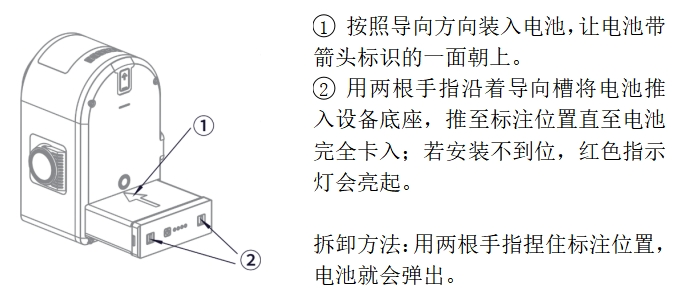
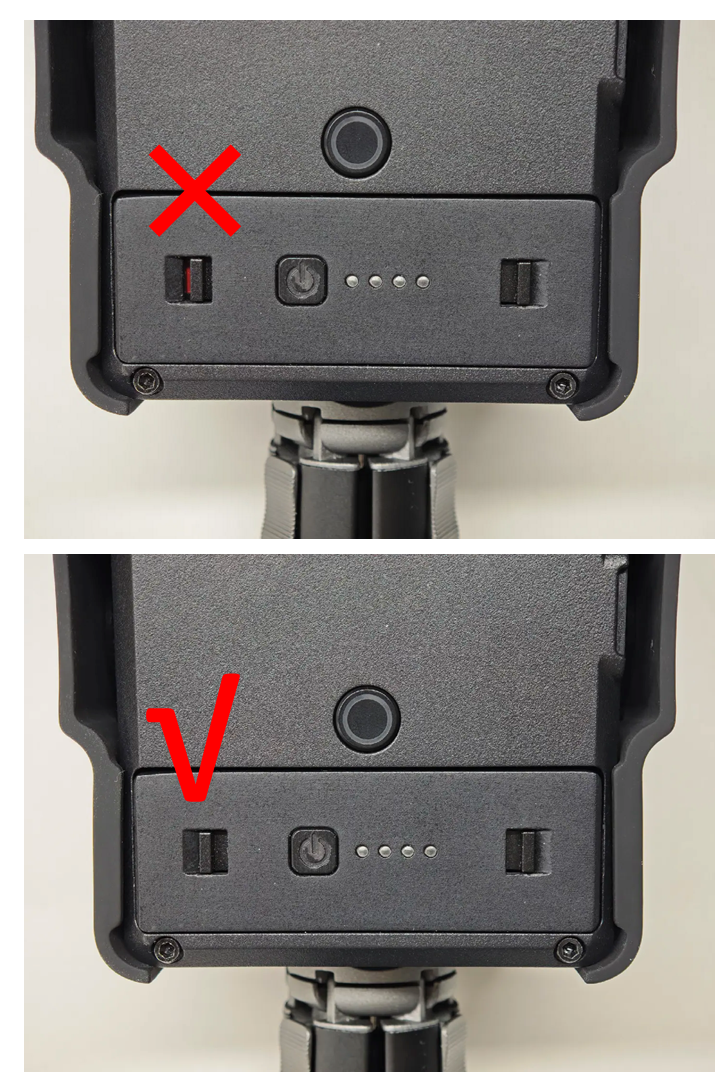
标配充电头为TYPE-C单口45W,双口一起使用为25W+20W。电池容量23.04Wh,0%到90%约70分钟,0%到100%约90分钟。建议充电环境温度5~30℃。
17. 如何清洁 PortalCam 的激光雷达?
雷达遮光罩需保持洁净,否则会影响环境感知效果。在灰尘较多或环境恶劣时应及时清洁。
所需材料:
- 无尘布(干净、柔软)。
- 中性清洁液(如肥皂水/蒸馏水/99%乙醇)。
清洁方法:
表面为灰尘/粉尘:
- 用无尘布蘸少量清洁液轻轻擦拭雷达表面。
- 使用干燥无尘布擦干。
表面有泥浆等附着物:
- 使用清水冲洗或喷洒,使异物脱离(禁止直接干擦,避免划伤表面)。
- 使用温的肥皂水喷洒污渍区域,用无尘布轻轻擦拭。
- 用清水清除残留清洁剂。
- 如有残留,可使用99%乙醇再次清洁。
- 用干燥无尘布擦干。
18. PortalCam 的工作温度范围是多少?
设备的使用环境温度为-20℃~45℃(无太阳辐射)。
19. PortalCam 的扫描工作时长是多少?
单块电池满电状态下续航约60分钟。按照采集规范要求,单地图采集时长不超过30分钟,一块满电电池可以完成至少两段地图的采集。
20. PortalCam 的扫描距离是多少?
扫描距离为0.1m~30m@10%反射率,60m@90%反射率。激光等级Class 1 / 940nm,视角范围方位180°×俯仰180°,点云频率85.6万点/秒。
21. PortalCam 的存储容量和数据接口是什么?
内部存储512G,数据接口USB 3.0。可选配512G/1TB外置SSD。
22. PortalCam 的相机参数是什么?
PortalCam配备4个相机(鱼眼×2,前视×2),所有相机分辨率为4000×3000:
- 鱼眼相机视场角:200°×200°。
- 前视相机视场角:100°×85°。
- CMOS尺寸:1/2英寸。
- 快门类型:Rolling shutter。
23. PortalCam 的整机参数是什么?
- 重量:870g(不带三角架)。
- 尺寸:130mm×90mm×77mm。
- 产品外壳:航空铝。
- 功率:<19W。
- 无线连接:WiFi a/b/g/n/ac/ax + 蓝牙BT5.2。
- APP WiFi通信距离:20米。