
常见问题
1. 如何升级更新 L2 Pro 设备固件?
请确保设备电池电量在70%以上,此升级流程适用于L2 Pro所有的固件版本。太旧的固件版本需要进行多次升级:低于2.4.1→2.4.1→3.0.2→3.1.1→3.2.1……,不能直接跳级。
- 在电脑上访问官方网站或指定下载源,下载L2 Pro固件文件。请注意,下载完成后不要解压缩该固件文件。
- 将仪器开机,并确保已连接至手机(Lixel GO),在设置中打开"U盘模式"。
- 使用USB线将仪器连接至电脑,在文件管理器中找到U盘根目录,将固件文件(保持压缩包状态)直接拖动至根目录下。
- 在电脑上安全移除USB设备,或在Lixel GO的设置中关闭"U盘模式"。
- 关闭仪器电源后重新开机,设备将进入固件升级模式,指示灯呈现红绿灯交替闪烁。
- 耐心等待升级完成,升级成功后指示灯变为绿灯常亮。升级过程中不可以关机或者拔出电池。
- 使用APP连接设备确认固件版本。
2. L2 Pro 设备连接电脑打开 U 盘模式后没有变蓝灯,无法读取数据?
如果手机是USB模式用连接线进行连接的情况,设备需要重启才能打开U盘模式。
3. L2 Pro 设备重启后没有进入红绿灯交替闪烁状态,或更新完固件后版本号没有变动?
可能原因:
- 核对升级前版本号,设备SN。确保未跳级升级。L2 Pro版本低于2.4.1需要先升级到2.4.1,然后2.4.1→3.0.2→3.1.1→3.2.1……,不能直接跳级。
- 固件包被解压、重命名或名字被系统自动加上了"(1)"等字符。官网下载后不能做任何修改。
- 需打开U盘模式(使用APP或者按一次电源键变白灯后再按一次),固件与model文件夹同级目录,model文件夹外而不是文件夹内。
- 电量高于70%,建议电池按键显示有3格以上绿灯。
- 如果USB-TypeC数据线有损坏,拷贝后的固件包会变小,需要更换其他线尝试。
如仍无法解决,请联系官方技术支持。
4. 如何使用 L2 Pro 进行规范的采集?
请参考官网下载页面对应产品"设备采集规范注意事项"文档。关键要点如下:
初始化阶段:
- 避免晃动,建议放置平地进行静置启动。启动后等手机界面出现点云至少10秒再拿起设备。
- 初始化时采集者尽量不要遮挡雷达,设备激光雷达应对准特征较多的区域。
采集过程:
- 以正常步行速度行走,避免大幅度快速转身或急停。
- 将设备向前微微倾斜约15°以获得更完整的采集视野,一般倾斜不可超过20°。
- 保证离扫描对象0.5米以上。
- 室外有较多人流车流时,注意避免激光雷达长时间对准动态物体。
- 室内多房间或楼层扫描时,提前将门打开,过门时缓慢扫描并在门口停留一段时间。
5. L2 Pro 支持断点续扫吗?
不支持。
6. LixelStudio 精度核验用的反光标靶纸可以换成别的形状尺寸吗?
不可以。必须使用设备箱子里提供的圆形反光标靶纸(原始尺寸为4厘米),否则软件精度核验功能无法自动识别。
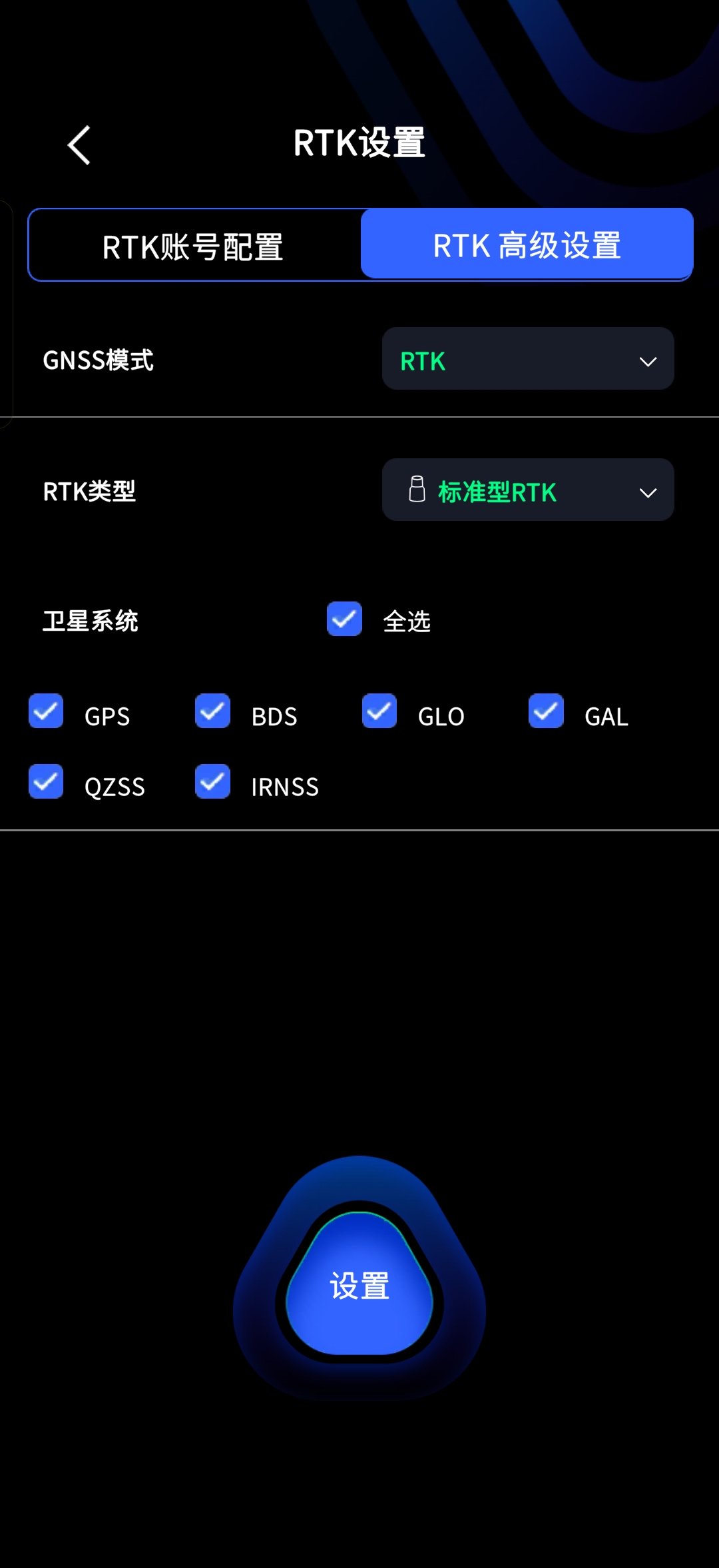
7. RTK 高级设置什么时候需要更改?
APP连接设备后,进入高级设置页面:
- GNSS模式:按照录制需求确定。例如需要PPK模式,就将GNSS模式修改为PPK。
- RTK类型:按照实际安装的RTK型号切换。
- 修改完成后,谨记点击下方按钮完成设置。
8. 其域 RTK 是否支持 1+1 模式?
不支持。
9. APP 上 RTK 指示灯异常如何排查?
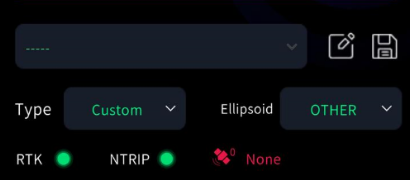
根据APP中RTK和NTRIP指示灯状态进行排查:
RTK和NTRIP都显示红色:RTK模块未正确连接到设备。建议关机后拔出并重新连接RTK模块,再重启设备。
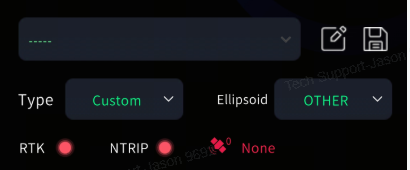
RTK红色、NTRIP绿色:设备处于快连模式且RTK模块未正确连接。处理方法同上。
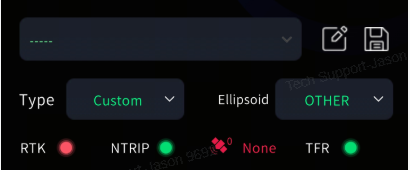
RTK绿色、NTRIP红色:NTRIP网络未连接。请检查手机是否能正常上网,或尝试切换其他CORS账号。
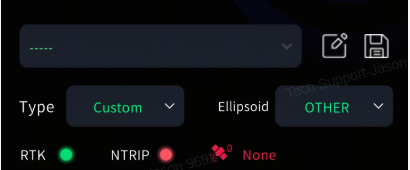
RTK和NTRIP都绿色,但卫星数为0:RTK硬件故障。建议关机后确保RTK模块安装牢固后重试。如有其他RTK模块可交叉测试,确认是否需要返厂维修。
10. L2 Pro 雷达上的灰尘如何清理?
使用设备箱内配置的无纺布,同一个方向轻轻擦拭。
11. L2 Pro 手柄电池的存放有什么注意事项?
- 日常使用完设备,请及时把电池充满电。
- 已充满电但长期未使用的电池,需要3个月内充电一次。
- 电量过低或电量耗尽的电池,需要3天内进行充电。
未遵守上述要求造成的电池损坏无法维修,不在保修范围内。
12. L2 Pro 手柄电池使用寿命是多久?
充放电循环300-500次后,电池容量将下降到初始值的70%-80%,认定电池已到达使用寿命。请使用后及时充满电,保存在阴凉干燥环境,长期未使用需定期充电保养。
13. L2 Pro 如何输出全景照片用于着色和 Mesh?
L2 Pro在LixelStudio工程处理时需勾选"输出全景照片",处理完成后照片将保存在结果目录中。着色和Mesh功能都需要勾选该选项。
14. L2 Pro 采集多久才能保证附色效果?
扫描时需保证数据采集时长在2分钟以上,且采集时需有走动,不可使扫描仪静止在同一位置。采集时注意手持方式,避免全景相机被遮挡或长时间有物体在相机一侧或两侧。
15. L2 Pro 是否可以导出内置相机的视频?
不可以。需要使用LixelStudio进行工程处理,勾选"输出全景照片"。
16. L2 Pro 设备工作温度范围是多少?
设备的工作温度范围是-20到50摄氏度。超过这个范围可能会影响设备的正常工作。
17. L2 Pro 设备电量过低会怎样?
电量剩余10%会弹窗提示,此时需要保存数据、避免继续采集,防止数据未保存好就自动关机。忽略提示继续采集属于不规范操作,不保证数据可以完整保存以及正常后处理。
18. L2 Pro 工程文件夹日期与实际采集时间不一致(文件夹时间是2021年),如何解决?
- 提供SN号给技术支持查看该设备是否为可充电RTC版本。
- 如为可充电版本,插上手柄电池给RTC电池充电,需持续待机或至少使用累计10小时充满。RTC充满电后可待机约100天。若设备长期不用,建议每半个月定期上电开机一个半小时。
- 升级固件版本2.2.1以上,APP版本1.1.1以上,使用APP给设备重新授时。
19. L2 Pro 的 GNSS 文件记录的差分状态数值含义是什么?
- 0:定位无效(指示灯红色)。
- 1:单点解 Single(指示灯蓝色)。
- 2:伪距差分解(指示灯蓝色)。
- 4:固定解 Fixed(指示灯绿色)。
- 5:浮动解 Float(指示灯蓝色)。
20. L2 Pro 设备是否支持防爆?
目前设备暂不支持防爆。
21. L2 Pro 设备连接电脑后 model 文件夹异常(出现两个 model / 找不到最新数据 / model 变成快捷方式)怎么解决?
这类现象通常是电脑感染了 U 盘蠕虫病毒。病毒会把真实的文件夹设为隐藏,然后生成同名快捷方式诱导点击。数据本身没有丢失,只是被藏起来了。
解决步骤:
- 打开设备 U 盘根目录,点击文件资源管理器地址栏输入
cmd按回车打开命令提示符。 - 输入
attrib -s -h -r /s /d *.*按回车执行。该命令会递归取消所有文件和子文件夹的系统、隐藏、只读属性,被隐藏的真实数据会重新可见。 - 此时真假 model 文件夹都会显示出来。真的是正常文件夹图标,假的是带箭头的快捷方式(.lnk 文件),删除快捷方式即可。
- 确认数据完整后拷贝出来,然后使用 APP 格式化设备磁盘。
- 建议使用杀毒软件对电脑进行全盘查杀,避免下次连接设备时再次感染。
- 如果上述方式无法解决,请联系其域创新技术支持排查。
22. L2 Pro 机载套件支持的扫描范围是多少?
实测挂载 L2 Pro 以 3m/s 飞行 20 分钟,在保证航线间隔 overlap 为 60 米时,可覆盖约 3 × 60 × 20 × 60 = 216000 平方米。
23. L2 Pro 机载的最大飞行高度和速度是多少?
- 推荐飞行高度:30 米。
- 推荐飞行速度:3m/s。
- 极限工况下最高可到 50 米、5-7m/s,此时精度约 5-10cm(受 DJI RTK 精度限制)。
24. L2 Pro 机载套件支持哪些机型?
支持 DJI M300、DJI M350。
25. L2 Pro 机载的供电和 RTK 如何保证?
通过 DJI SkyPort 完成供电,并转发无人机的 RTK 数据供设备使用。
26. L2 Pro 采集时没有正常选择机载模式会怎样?
无法录制 RTK,且后处理无法自动识别机载模式。
27. L2 Pro 机载扫描数据可以和地面扫描数据在 LixelStudio 中融合吗?
不支持地图融合功能。但可以手动配准 + ICP 配准,前提是两份数据有 50% 的特征丰富重叠区域。
28. L2 Pro 机载扫描的正确设置步骤是怎样的?
连接手机 APP,将扫描模式调整为机载,并将 RTK 类型改为 DJI 模式,才能正常把无人机 RTK 的 GNSS 数据记录到原始数据 project data 的 gnss.csv 中。如果 gnss.csv 中没有 RTK 信息,说明机载模式没有设置正确。
29. 如何判断 L2 Pro 机载数据在采集时有没有漂移?
由于整机没有 4G 模块,扫描时无法实时预览画面判断,目前只能通过后处理判断是否漂移。
30. 无人机搭载 L2 Pro,120 米和 300 米扫描下来点云范围几乎一样,300 米范围是如何定义的?
300 米指传感器的原始数据量程,扫描充分的区域才会被保留。由于远处点云非常稀疏,机载旋转式扫描的运动速度比手持更快,远处相当于没有被充分扫描,这些点会被视为噪点去除,因此实际点云范围看起来和 120 米接近。
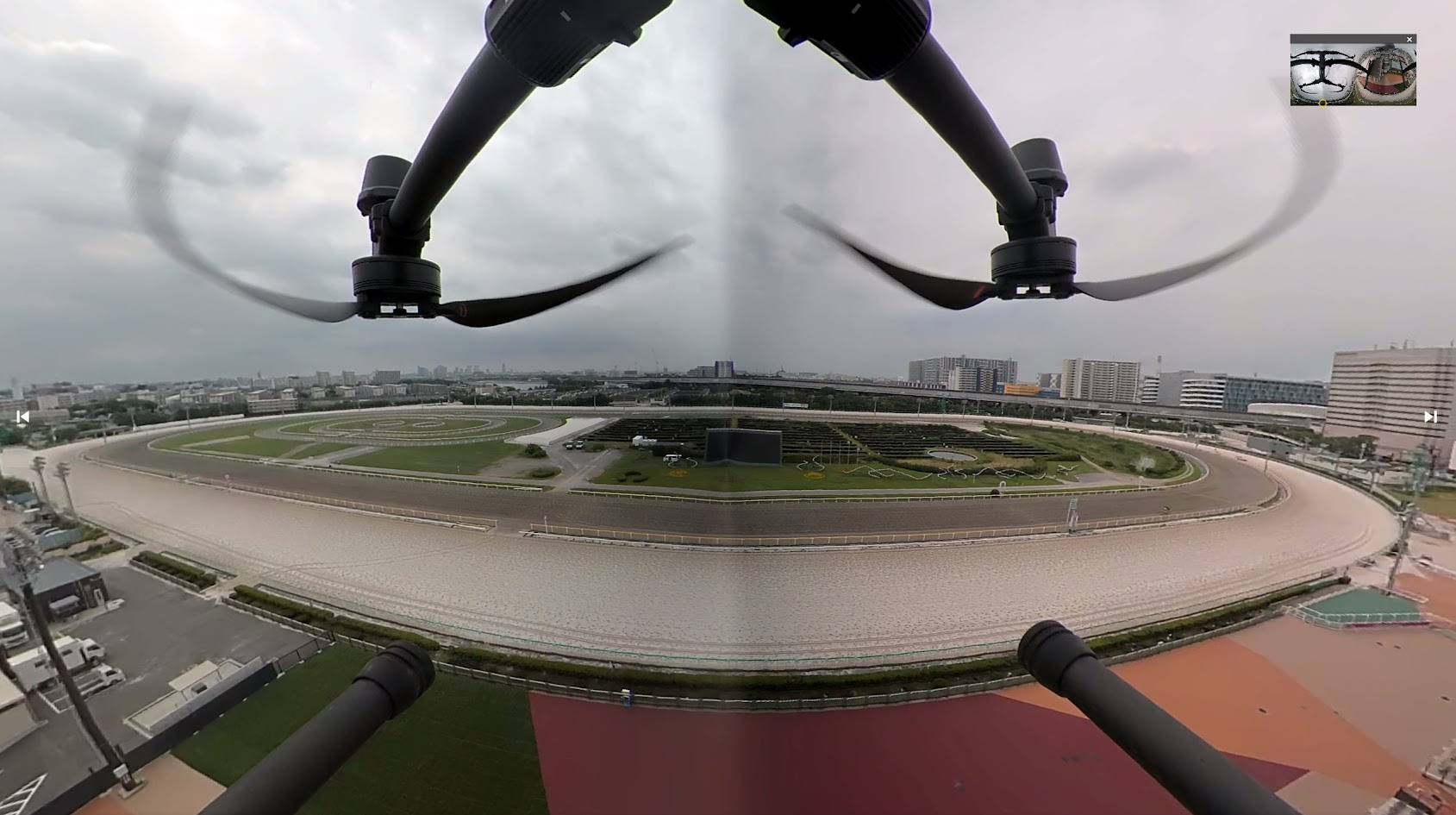
31. 无人机状态下拍摄的全景照片不对称,是什么原因,能否改善?
设备安装在无人机下方,并非刚性固定在机身正中心底部,偏离中心导致全景照片不对称。无人机全景暂未做针对性优化,后续会持续改进。
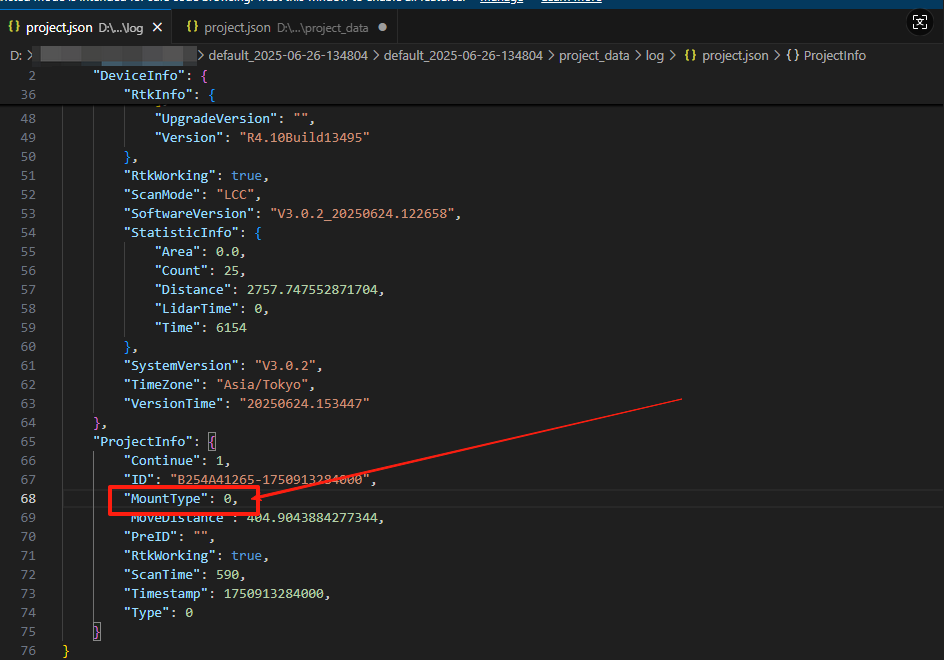
32. 如何从 L2 Pro 原始数据中看出是手持、车载、机载还是背包模式?
查看 project json 中的 mount type 字段,取值含义如下:
- 0:手持。
- 1:车载。
- 2:机载。
- 3:背包。
33. L2 Pro 车载的时速限制是多少,精度能否保证?
- 推荐行驶速度:20-30km/h。
- 最大行驶速度:40km/h。
速度越低越接近手持效果,超速会影响点云配准精度。
34. L2 Pro 车载套件采集会出现车影吗?
正确使用官方 L2 Pro 车载支架、安装在车尾中心时,不会出现车影。
35. 除 L2 Pro 外,其他设备是否支持车载或机载模式?
当前只有 L2 Pro 支持车载、机载模式。
36. Lixel GO 中选择"车载"选项会对采集产生什么影响?
只会影响抠图模块,在 LixelStudio 后处理着色时扣除车体部分。
37. L2 Pro 车载系统是否有外接电源接口?
车载系统套装有 V 口车载电池、手柄电池两种选择,外业时间长建议用 V 口电池。
38. L2 Pro 车载支持 RTK 吗?标准型和测绘型都支持吗?
都支持。标准型 RTK 和测绘型 RTK 均可使用。
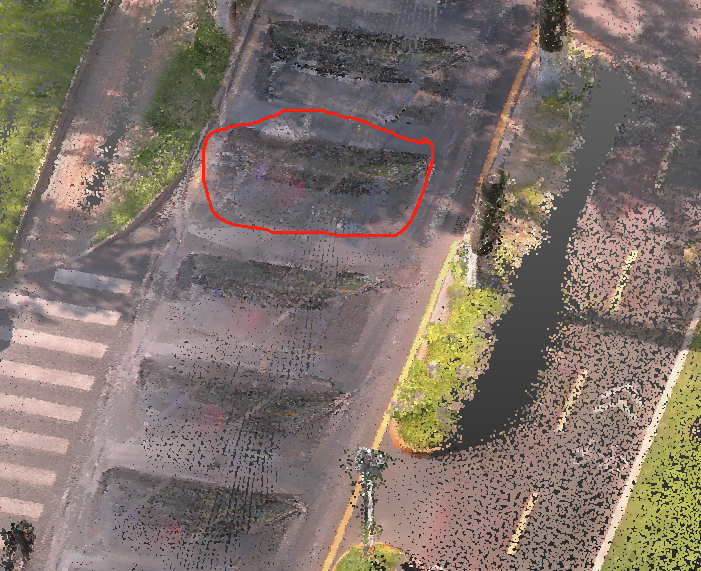
39. L2 Pro 车载数据后处理后点云出现明显对不齐,是什么原因?
车载场景中快速移动会导致处理数据失真和错位,属于预期内现象。高速会影响点云配准精度,整体结果无法完全保证。建议采集时降低行驶速度,速度越慢效果越接近手持。
40. L2 Pro 车载套件(电动吸盘)产品清单包含哪些物品?
车载套件产品清单如下:
| 物品 | 图片 |
|---|---|
| 主支架(含电池挂板) | 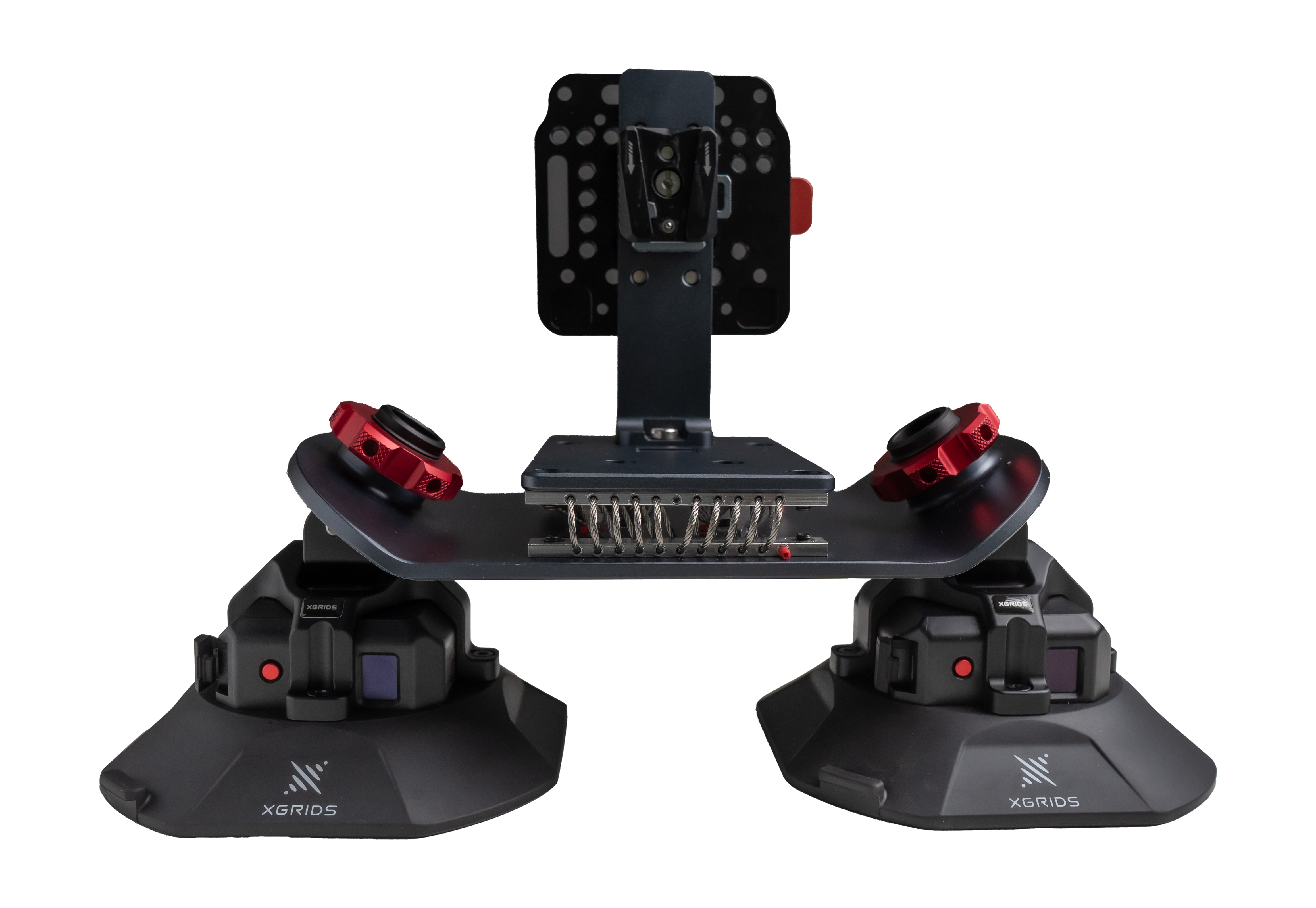 |
| 快拆支架 | 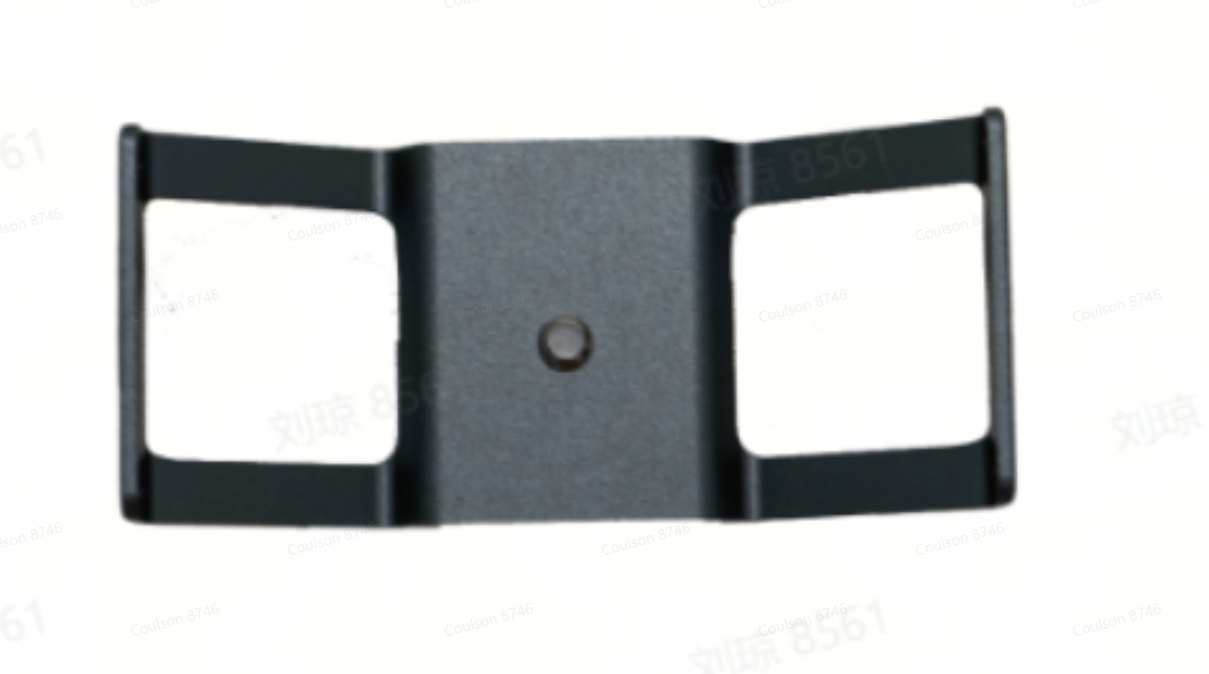 |
| 电动吸盘无线监视模块 | 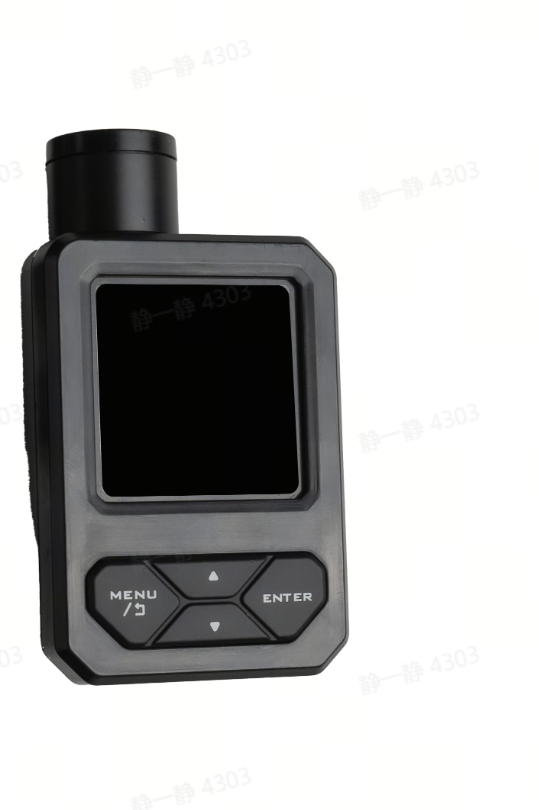 |
| 车载电池(V 口) | 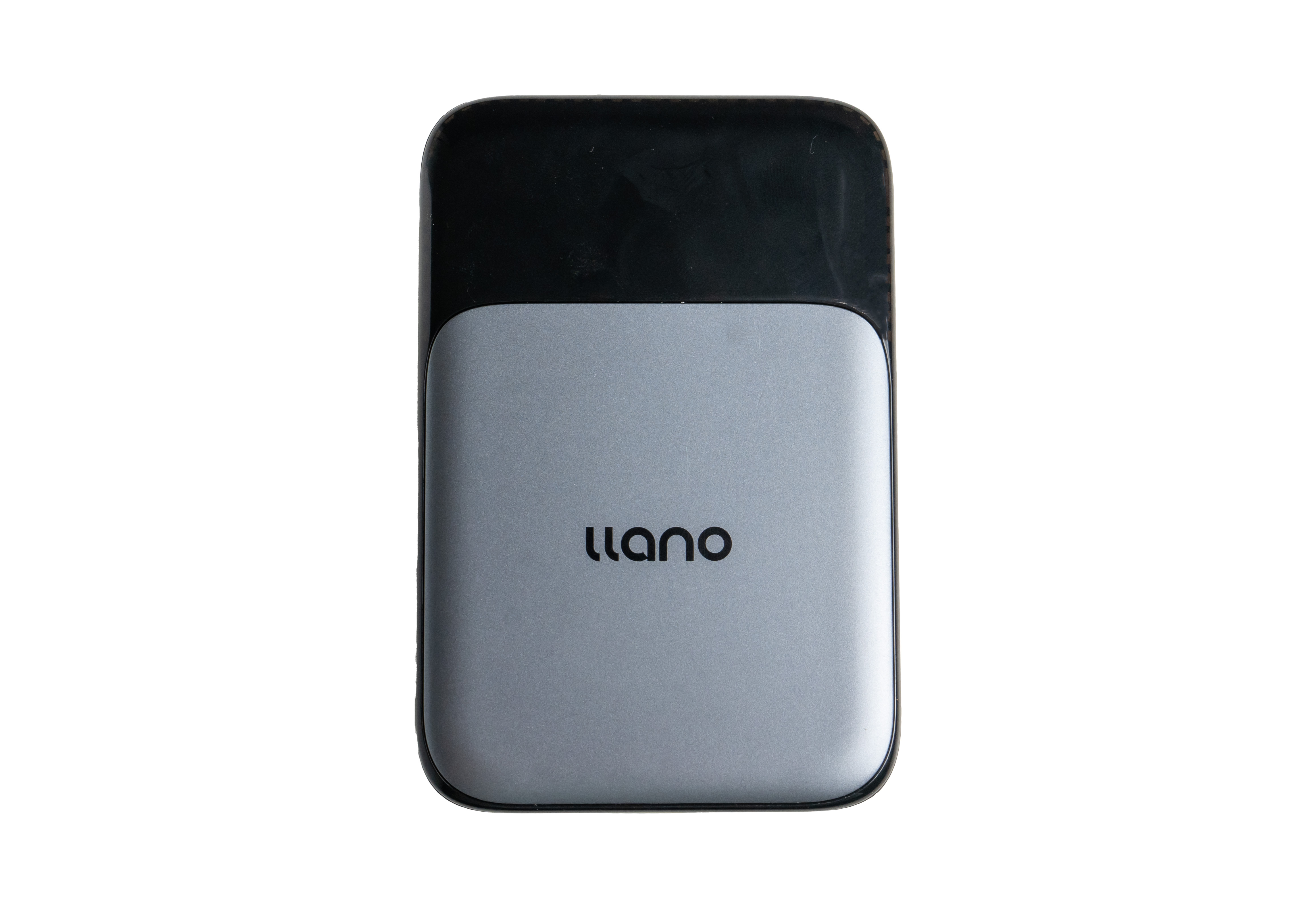 |
| 设备供电线 | 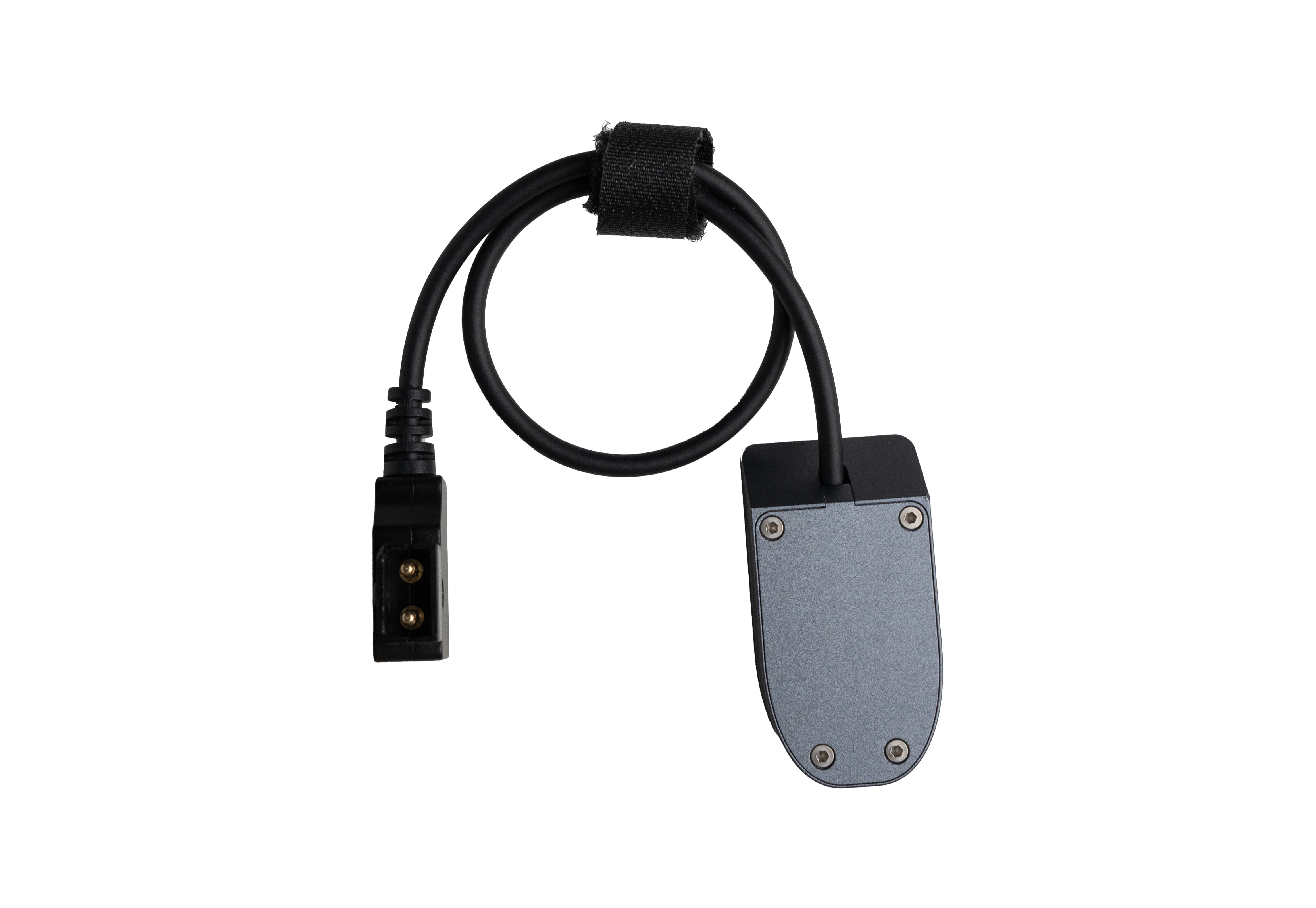 |
| 三合一充电线 | 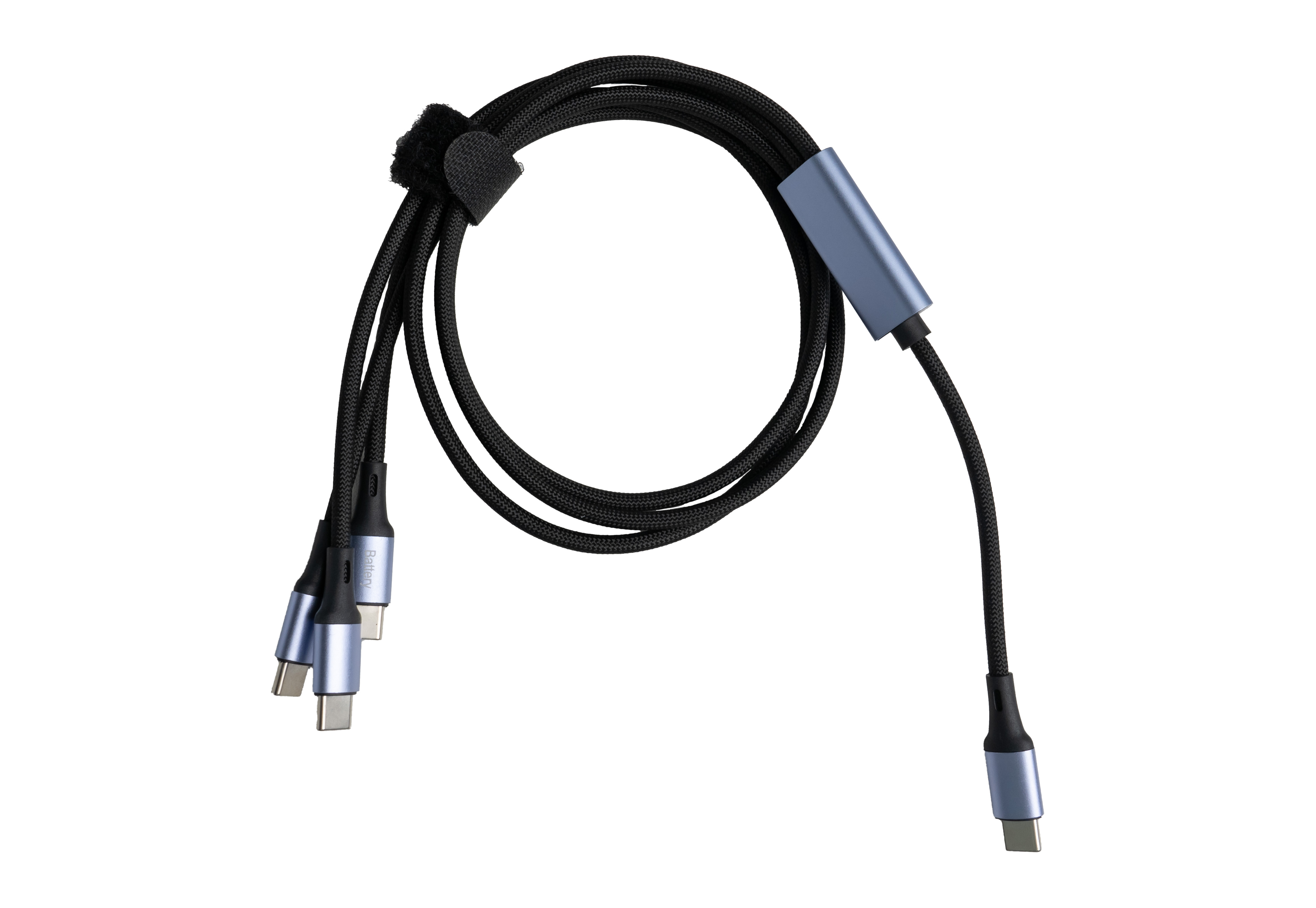 |
| 无线监视模块充电 Type-C 线 | 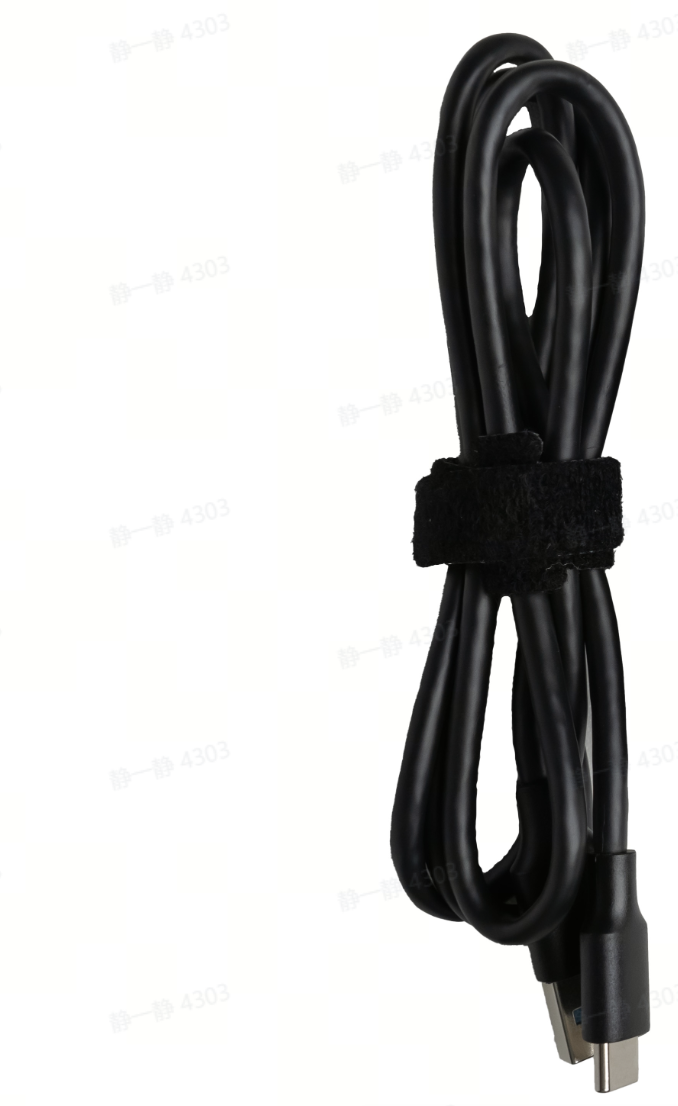 |
| 充电插头 | 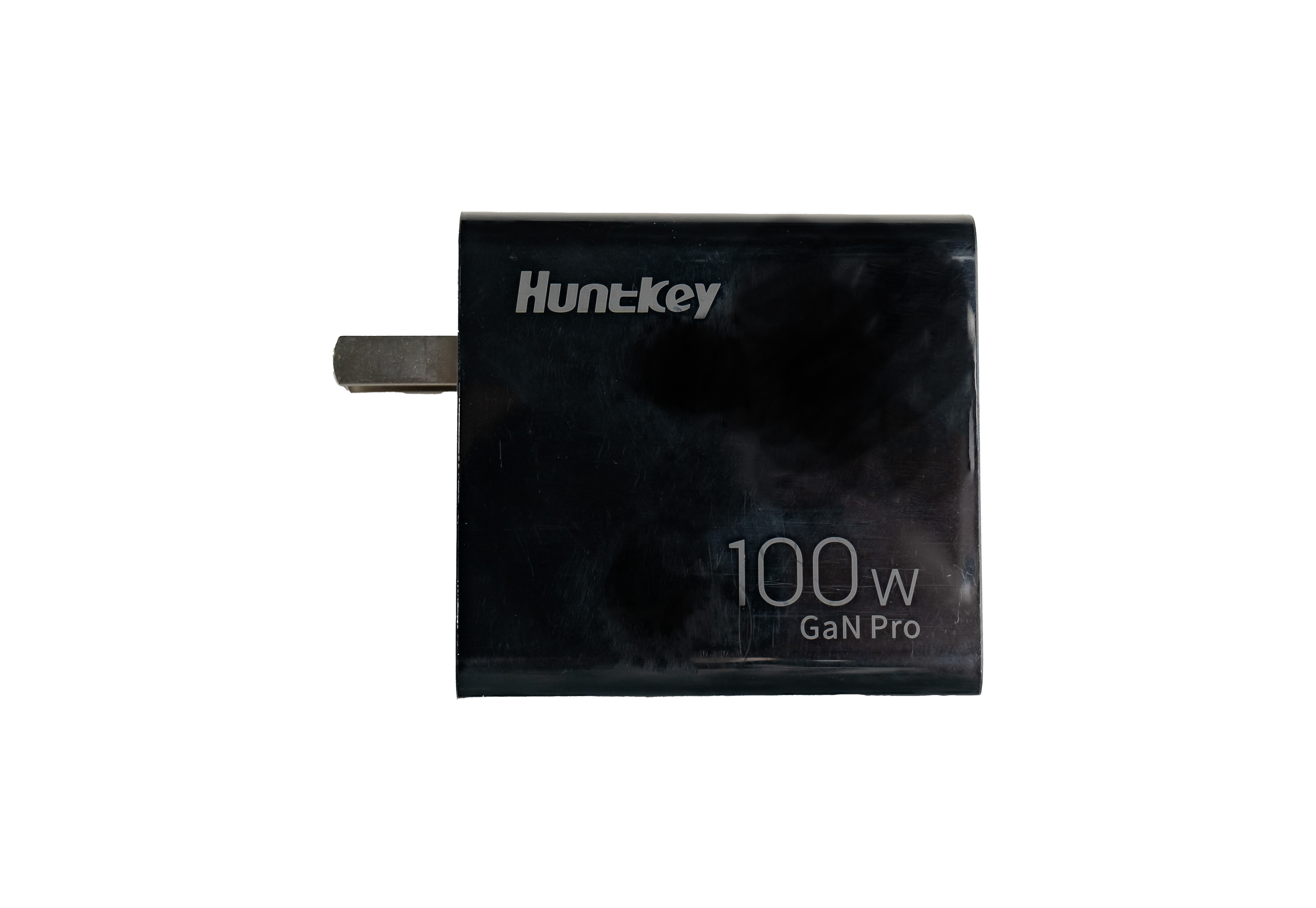 |
| 工具包 | 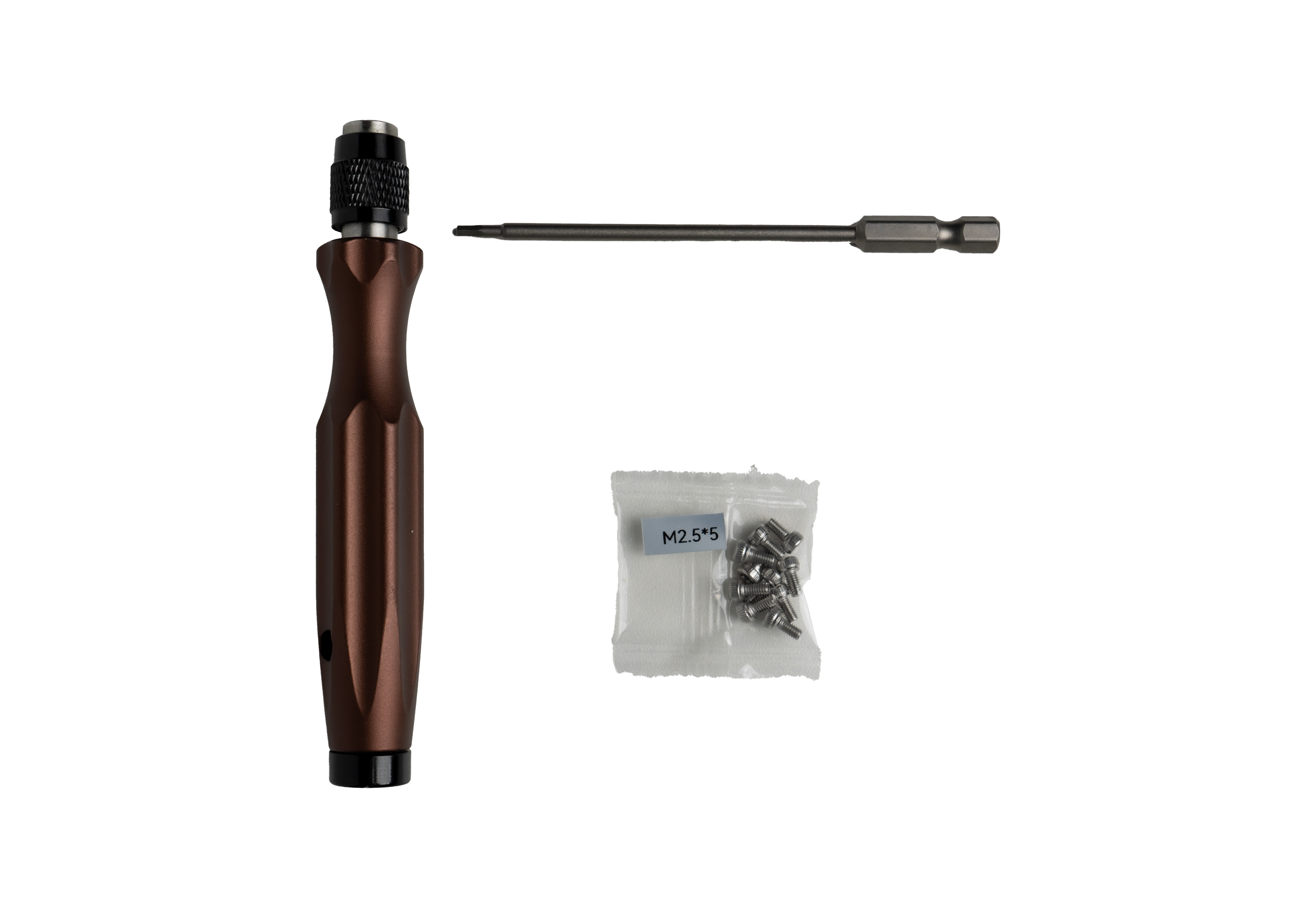 |
| 说明书 |  |
配套中英文说明书可在线查看:
41. L2 Pro 车载是否支持地图融合?
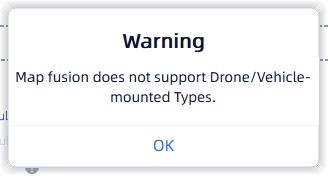
车载、机载均不支持地图融合。
L2 Pro 车载套件基本参数如下:
| 指标 | L2 Pro 车载 |
|---|---|
| 绝对精度 | 推荐行驶速度、RTK 断连距离不超过 100 米时:水平 RMSE 3cm,垂直 RMSE 5cm |
| 相对精度 | 2cm |
| 重复精度 | 3cm |
| 点云厚度 | 1cm |
| 工作时间 | 车载电池 3 小时 / 手柄电池 1.5 小时 |
| 着色 | 支持 |
| 3DGS | 不支持 |
| 点云增强 | 不支持 |
| 多地图融合 | 不支持 |
| 支架重量 | 车载支架 1,964g / 支架+电池 2,562.7g / 支架+电池+L2 Pro 4,413g |
| 电池充电器规格 | 输入 100-240V~50/60Hz 2A,输出功率 100W Max |
| RTK(RMS) | 水平 0.8cm + 1ppm,高程 1.5cm + 1ppm |
| 使用场景 | 推荐行驶速度 20-30km/h,最大行驶速度 40km/h |
42. L2 Pro 车载电动吸盘每次使用的续航是多久?为什么两个吸盘电量消耗不一致?
电动吸盘内置 2000mAh 电池,正常使用环境下续航可达 8-12 小时。
实际续航会随安装表面平整度、环境温度、负载重量和车辆运动状态变化。当吸盘表面存在轻微漏气或处于高速运动时,设备会自动补压,功耗随之增加,因此两个吸盘的电量消耗可能不一致。
为保证使用安全,建议:
- 安装于平整、清洁、无油污的表面。
- 高速或动态场景下配合安全绳做冗余固定。
- 长时间户外高温环境下,定期检查吸附状态。
43. L2 Pro 电动吸盘支持外接供电吗?
支持。设备可通过 5V/1A USB-C 外接供电,边充电边工作,满足长时间连续作业需求。
44. L2 Pro 车载支架异常松动(手不用力即可掰动)怎么处理?
拍摄支架松动状态的视频,联系技术支持确认松动程度后处理。
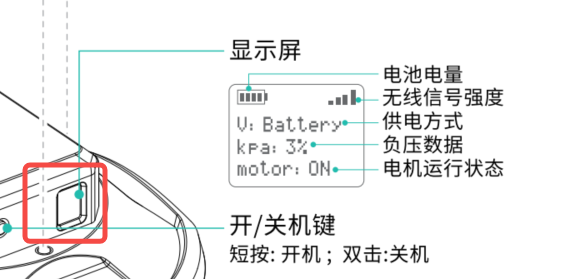
45. L2 Pro 电动吸盘持续抽真空、负压到不了 100%、吸不稳怎么排查?
车载套件工作逻辑是:电机启动 → 真空泵抽气 → 形成负压 → 吸附 → 维持或释放。因此,排查时要从"电源–控制–真空–密封"四个环节入手。
如果出现电机一直处于 ON 状态、一直有抽气声、负压显示无法到 100%、吸附不稳等现象,按以下顺序排查:
- 检查密封圈是否破损漏气。
- 清洁被吸表面,保持平整干燥。
- 吸盘吸附时施加按压,观察负压能否到 100%。
- 确认是否处于高原地区(海拔 600 米以上)。排除产品故障和安装使用问题后,需考虑高海拔因素。
若仍无法解决,请联系技术支持。
46. L2 Pro 电动吸盘不断重启,开机待机状态反复切换无法使用怎么办?
故障原因: 在吸盘有电时充电、拔掉电源线后立即开机,会触发升级模式,导致屏幕在开机界面与待机界面反复切换。这是软件升级预留的模式。
处理方法:
- 关机,等待 30 秒后重新开机。
- 确认故障是否解除。