XGRIDS文档
  • 简体中文
  • English
  • 繁體中文
  • 日本語
  • Deutsch
  • Español
  • Italiano
  • Français
  • Русский
  • 简体中文
  • English
  • 繁體中文
  • 日本語
  • Deutsch
  • Español
  • Italiano
  • Français
  • Русский
  • 灵视 P1

    • 产品概述
    • 设备基本操作
    • 使用 LCC Scan App
    • 维护及保养
    • 常见问题
  • 灵光 K 系列

    • 灵光 K1

      • 产品概述
      • 设备基本操作
      • 设备激活与连接
      • 设备采集
      • 获取绝对坐标点云数据
      • 地图融合
      • 典型场景路线规划建议
      • 注意事项
      • 常见问题
    • 灵光 K2

      • 产品概述
      • 设备基本操作
      • 设备激活与连接
      • 设备采集
      • 获取绝对坐标点云数据
      • 地图融合
      • 典型场景路线规划建议
      • 注意事项
      • 常见问题
  • 灵光 L 系列

    • 灵光 L2 Pro

      • 产品概述
      • 设备基本操作
      • 设备激活与连接
      • 设备采集
      • 获取绝对坐标点云数据
      • 实时测量功能
      • 附录
      • 常见问题
  • Lixel Studio

    • 版权
    • 安装与激活
    • 界面说明
    • 文件
    • 工程处理
    • 工具
    • 平面绘制
    • 行业应用
    • 设置
    • 设备感知
  • Lixel CyberColor

    • LCC Studio

      • 入门
      • 版本与更新
      • 下载与安装
      • 界面概览与导航
      • 重建前工作
      • 模型重建
      • 单模型重建
      • 地图融合
      • 空地融合
      • 航拍重建
      • 我的模型
      • 其他功能
      • 设置与账号
      • 转换工具
      • 视频重建
      • 常见问题 / FAQ
    • LCC Scene Editor

      • 版本与更新
      • 账号与登录
      • 产品概览与主页
      • 编辑器界面介绍
      • 三种场景漫游快捷操作
      • 文件
      • 设置
      • 编辑操作
      • 窗口
      • 视图工具栏
      • 资产与属性
      • 左侧工具栏
      • 视点
      • 跳转点
      • 天空盒
      • 标注
      • 测量
      • 场景漫游
      • 场景报告
      • 智能户型图(3D Layout)
      • 小地图
      • 预览模式(Viewer)
      • 帮助
      • 常见问题 / FAQ
      • 出生点
    • LCC Model Editor

      • 版本与更新
      • 新手指引
      • 概览与界面
      • 文件操作
      • 选择器
      • 编辑操作
      • 测量
      • 调色
      • 资产管理
      • 设置与帮助
      • 常见问题 / FAQ
    • 采集指南

      • 概述
      • 采集设备总览
      • 通用采集原则
      • 室内场景采集
      • 室外场景采集
      • 大场景采集(地图融合)
      • 空地融合采集
      • 物体采集
      • 人物采集
      • 视频重建采集
      • 高清补拍
      • 控制点(灵视 P1)
      • 常见问题与排查
    • 历史版本
  • Plugin & SDK

    • Unreal

      • 介绍
      • 快速入门 - Windows
      • 快速入门 - Linux
      • 快速入门 - Quest3
      • 版本与授权
      • 渲染
      • 画面调节
      • 法线与光照
      • 场景编辑
      • 性能参数说明
      • 性能优化指南
      • 第三方与引擎插件集成
      • 代理网格
      • 加载动画
      • 碰撞
      • 寻路系统支持
      • 单层水支持
      • 本地化
      • 常见问题
      • 故障排查
      • 日志与诊断
      • 联系我们
      • API 参考

        • ALCCActorBase
        • ULCCComponentBase
        • ULCCComponent
        • ULCC2Component
        • SOG / SPZ / PLY Actors
        • ALCC2ProxyMesh
        • ALCCClippingVolume
        • ALCCSectionPlane
        • ULCCUtilLibrary
        • Enums
        • Structs
      • 更新日志

        • v3.3.1
        • v3.0.0
        • v2.2.1
        • v1.0.0
        • v0.9.0
        • v0.8.0
        • v0.7.1
        • v0.6.1
        • v0.5.2
        • v0.4.1
        • v0.4.0
        • v0.3.0
        • v0.0.5
        • v0.0.4
        • v0.0.3
        • v0.0.2
        • v0.0.1
    • X-Brain 系列

      • 产品概述
      • 快速开始
      • 核心概念
      • 集成指南
      • API 参考
      • 数据类型
      • ROS2 桥接
      • 示例程序
      • 部署与网络
      • 排障与 FAQ
      • 版本与发布

智能户型图(3D Layout)

【智能户型图】工具支持对在模型重建中勾选了智能空间识别的室内场景,进行查看和二次编辑。

注意:

  • 仅在模型重建过程中勾选了智能空间识别的室内场景,可以开启【智能户型图】
  • 仅拥有智能户型图权限,才能开启此功能

进入与开启

V2.2 升级:自动导入 导入 LCC 时,系统自动检测并关联对应的户型图数据,资产面板中 LCC 节点下自动显示户型图子节点,选中即激活,无需手动导入。

  • 无对应户型图数据时 LCC 正常加载,不报错
  • 自动关联失败时 Toast 提示「户型图自动关联失败,可手动绑定」

手动导入(保留入口):

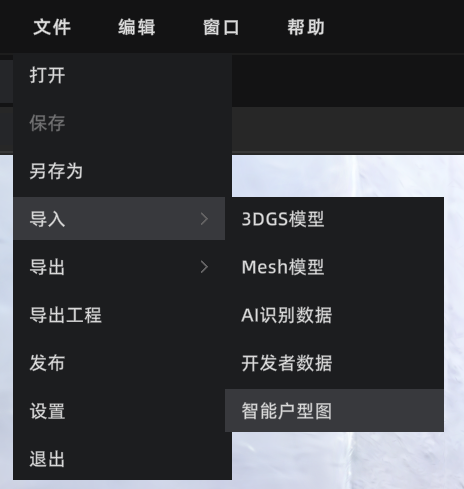
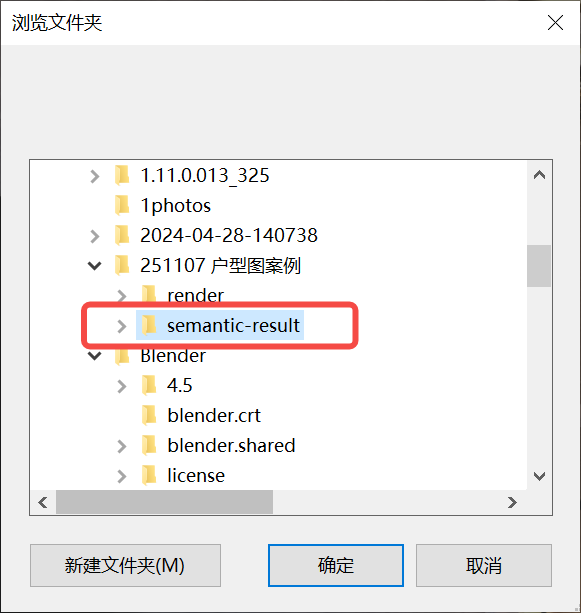
  1. 文件 → 导入 → 户型图文件目录 → 选择工程文件下的 semantic-result 文件夹
  2. 点击确定
  3. 在场景模式下,点击工具栏【智能户型图】进入界面
导入户型图文件

导入户型图文件

选择户型图目录

选择户型图目录

界面与工具

  • 智能户型图画布支持放大、缩小和拖拽浏览
  • 画布支持 2D、3D 和双屏视图,以及 2D 视图叠加
  • V2.4 中,资产管理面板位于户型图操作区右侧;切换 2D、3D 或双屏视图时,面板保持在右侧
  • 资产管理面板中的信息层级、资产分组、选中状态、展开/收起和右键操作沿用原有方式
  • 退出智能户型图后,其他功能面板仍按原有布局显示

标绘工具

墙体

点击【墙体】→ 放置起始点 → 平移调整 → 放置终点 → 右键结束。

  • 单线墙和双线墙使用相同的绘制及编辑操作
  • 墙体相交时保持连续,交叉位置不会产生开口、缺口或错误截断
  • 绘制长度为 0 或未形成有效墙段时,不生成墙体
  • 取消绘制时,不保留未完成的墙体或预览残影

单双线墙显示

在智能户型图界面右上角点击单双线墙切换按钮,可在两种 2D 墙体显示效果之间切换。按钮会显示当前生效的模式。

显示模式2D 表现
单线墙墙体显示为灰色
双线墙墙体显示为透明

切换后,已有墙体和后续新绘制的墙体统一使用所选模式。该操作只改变 2D 视图和资产导出成果中的墙体表现,不修改墙体数据、几何位置或 3D 墙体结果。

门

点击【门】→ 放置轴心点 → 调整宽度 → 确定门尾点 → 调整朝向。

窗户

点击【窗户】→ 放置起点 → 调整宽度 → 确定终点。

放置门窗时,门窗吸附到墙体上。门窗洞口会在对应范围内截断墙体的显示,但不会删除或拆分底层墙体数据。移动或编辑墙体、门窗后,门窗仍跟随墙体约束,洞口显示同步更新。新建和已有户型图中的门窗均遵循此规则。

文字标注

点击【T】→ 放置文本框 → 双击激活 → 输入文字 → 单击空白处结束。

多边形绘制

点击【多边形绘制】→ 单击控制绘制点 → 双击左键结束。

矩形绘图

点击【矩形绘图】→ 鼠标拖拽绘制 → 松开鼠标完成。

切换视角快捷操作

提供快速调正、旋转 90 度等快捷操作,方便在 2D 视图下快速调整画布方向。

智能户型图导出

智能户型图支持导出 JPEG 图片、OBJ 三维模型和 DXF 文件。JPEG、OBJ 等既有格式和原有导出规则保持不变;资产导出时,墙体表现采用导出时所选的单线墙或双线墙模式。隐藏的资产不导出。

导出 JPEG 或 OBJ

在资产管理面板中右键智能户型图,选择【导出 JPEG】或【导出 OBJ】,再按界面提示选择保存位置。

导出 DXF

  1. 在右侧资产管理面板中选中需要导出的户型图资产
  2. 右键单击已选中的户型图,选择【导出 DXF】
  3. 在 DXF 导出设置中按需勾选【外墙标注】和【内墙标注】
  4. 执行导出并选择本地保存位置
  5. 等待导出完成,文件以 .dxf 扩展名保存

未选中户型图资产时,不显示【导出 DXF】入口。

【外墙标注】和【内墙标注】相互独立,支持以下四种组合:

外墙标注内墙标注导出结果
勾选不勾选导出墙体几何和外墙标注,不包含内墙标注
不勾选勾选导出墙体几何和内墙标注,不包含外墙标注
勾选勾选导出墙体几何、外墙标注和内墙标注
不勾选不勾选导出墙体几何,不包含尺寸标注

未勾选某类标注只会排除该类尺寸标注,不影响对应墙体几何信息。导出成功后,界面给出成功反馈;导出失败时,界面显示失败原因或可理解的错误提示,并且不会生成不可用文件。

资产管理

导入智能户型图数据后,识别产出的资产组件(墙体、门、窗户等)按类型自动分组。

资产组操作(右键):

  • 删除
  • 导出 OBJ
  • 导出 JPEG
  • 导出 DXF(选中户型图资产时)

单个资产操作(右键):

  • 克隆
  • 删除
  • 重命名

快捷键:

  • Shift + 点击:加选资产
  • Ctrl + 点击:减选资产
  • 选中后按 Delete:删除选中资产
上一页
场景报告
下一页
小地图