XGRIDS文档
  • 简体中文
  • English
  • 繁體中文
  • 日本語
  • Deutsch
  • Español
  • Italiano
  • Français
  • Русский
  • 简体中文
  • English
  • 繁體中文
  • 日本語
  • Deutsch
  • Español
  • Italiano
  • Français
  • Русский
  • 灵视 P1

    • 产品概述
    • 设备基本操作
    • 使用 LCC Scan App
    • 维护及保养
    • 常见问题
  • 灵光 K 系列

    • 灵光 K1

      • 产品概述
      • 设备基本操作
      • 设备激活与连接
      • 设备采集
      • 获取绝对坐标点云数据
      • 地图融合
      • 典型场景路线规划建议
      • 注意事项
      • 常见问题
    • 灵光 K2

      • 产品概述
      • 设备基本操作
      • 设备激活与连接
      • 设备采集
      • 获取绝对坐标点云数据
      • 地图融合
      • 典型场景路线规划建议
      • 注意事项
      • 常见问题
  • 灵光 L 系列

    • 灵光 L2 Pro

      • 产品概述
      • 设备基本操作
      • 设备激活与连接
      • 设备采集
      • 获取绝对坐标点云数据
      • 实时测量功能
      • 附录
      • 常见问题
  • Lixel Studio

    • 版权
    • 安装与激活
    • 界面说明
    • 文件
    • 工程处理
    • 工具
    • 平面绘制
    • 行业应用
    • 设置
    • 设备感知
  • Lixel CyberColor

    • LCC Studio

      • 入门
      • 版本与更新
      • 下载与安装
      • 界面概览与导航
      • 重建前工作
      • 模型重建
      • 单模型重建
      • 地图融合
      • 空地融合
      • 航拍重建
      • 我的模型
      • 其他功能
      • 设置与账号
      • 转换工具
      • 视频重建
      • 常见问题 / FAQ
    • LCC Scene Editor

      • 版本与更新
      • 账号与登录
      • 产品概览与主页
      • 编辑器界面介绍
      • 三种场景漫游快捷操作
      • 文件
      • 设置
      • 编辑操作
      • 窗口
      • 视图工具栏
      • 资产与属性
      • 左侧工具栏
      • 视点
      • 跳转点
      • 天空盒
      • 标注
      • 测量
      • 场景漫游
      • 场景报告
      • 智能户型图(3D Layout)
      • 小地图
      • 预览模式(Viewer)
      • 帮助
      • 常见问题 / FAQ
      • 出生点
    • LCC Model Editor

      • 版本与更新
      • 新手指引
      • 概览与界面
      • 文件操作
      • 选择器
      • 编辑操作
      • 测量
      • 调色
      • 资产管理
      • 设置与帮助
      • 常见问题 / FAQ
    • 采集指南

      • 概述
      • 采集设备总览
      • 通用采集原则
      • 室内场景采集
      • 室外场景采集
      • 大场景采集(地图融合)
      • 空地融合采集
      • 物体采集
      • 人物采集
      • 视频重建采集
      • 高清补拍
      • 控制点(灵视 P1)
      • 常见问题与排查
    • 历史版本
  • Plugin & SDK

    • Unreal

      • 介绍
      • 快速入门 - Windows
      • 快速入门 - Linux
      • 快速入门 - Quest3
      • 版本与授权
      • 渲染
      • 画面调节
      • 法线与光照
      • 场景编辑
      • 性能参数说明
      • 性能优化指南
      • 第三方与引擎插件集成
      • 代理网格
      • 加载动画
      • 碰撞
      • 寻路系统支持
      • 单层水支持
      • 本地化
      • 常见问题
      • 故障排查
      • 日志与诊断
      • 联系我们
      • API 参考

        • ALCCActorBase
        • ULCCComponentBase
        • ULCCComponent
        • ULCC2Component
        • SOG / SPZ / PLY Actors
        • ALCC2ProxyMesh
        • ALCCClippingVolume
        • ALCCSectionPlane
        • ULCCUtilLibrary
        • Enums
        • Structs
      • 更新日志

        • v3.3.1
        • v3.0.0
        • v2.2.1
        • v1.0.0
        • v0.9.0
        • v0.8.0
        • v0.7.1
        • v0.6.1
        • v0.5.2
        • v0.4.1
        • v0.4.0
        • v0.3.0
        • v0.0.5
        • v0.0.4
        • v0.0.3
        • v0.0.2
        • v0.0.1
    • X-Brain 系列

      • 产品概述
      • 快速开始
      • 核心概念
      • 集成指南
      • API 参考
      • 数据类型
      • ROS2 桥接
      • 示例程序
      • 部署与网络
      • 排障与 FAQ
      • 版本与发布

平面绘制

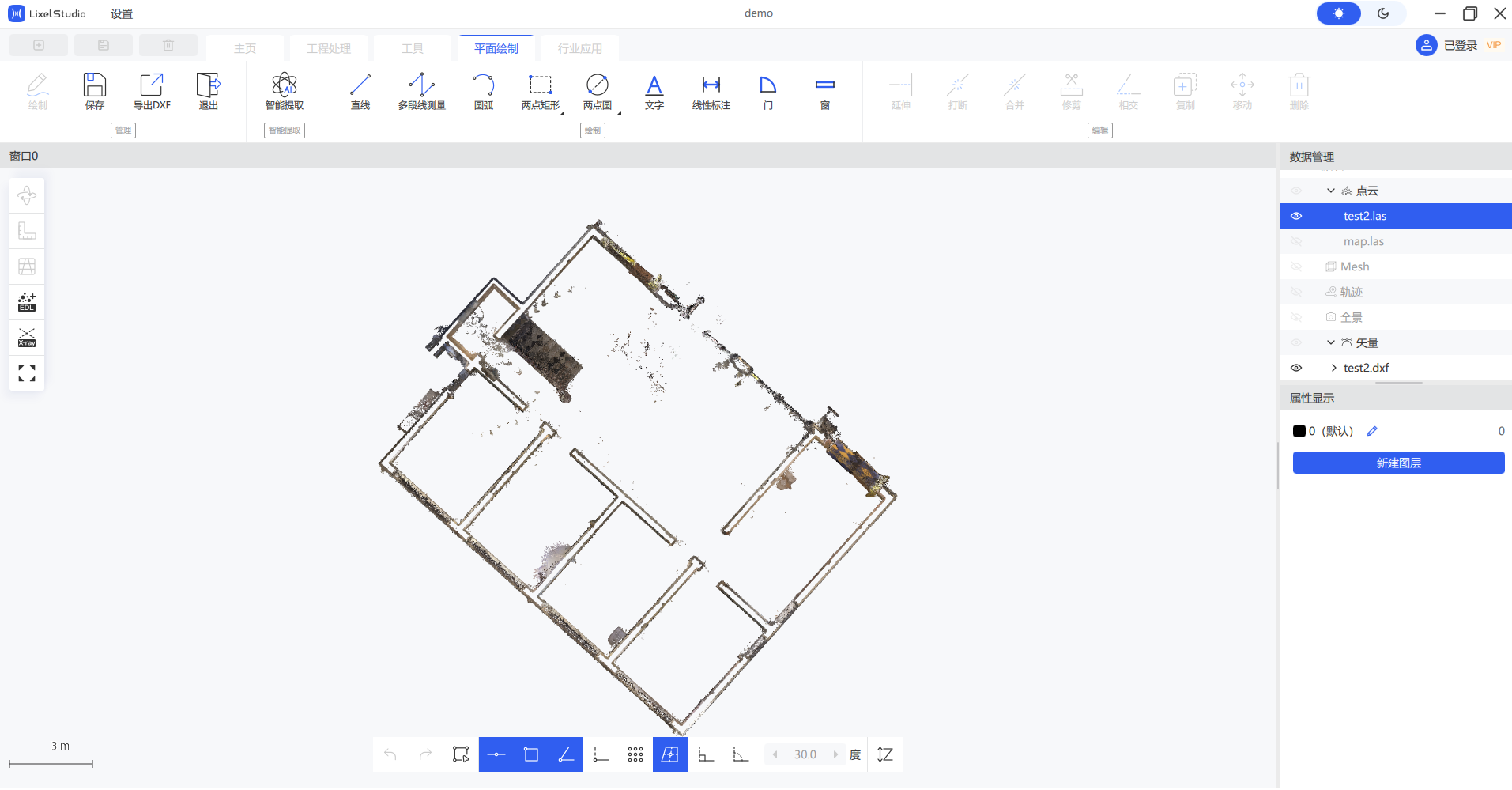
平面绘制主要用于快速根据点云生成平面图,支持智能提取和多种矢量绘制、编辑工具。

绘制

选择点云后,点击「绘制」绘制模式 进入绘制模式。

绘制模式

绘制模式提供以下辅助工具:

  • 上一步(撤销)上一步:撤销最近一次绘制。
  • 下一步(恢复)下一步:恢复最近一次绘制。
  • 多边形选择 多边形选择:绘制多边形框选矢量。
  • 中点 中点:绘制时捕捉矢量的中点。
  • 终点 终点:绘制时捕捉矢量的终点。
  • 交点 交点:绘制时捕捉两个矢量的交点或延伸交点。
  • 垂足点 垂足点:捕捉从上一点引到直线、多段线等矢量的垂足。
  • 图形点 图形点:绘制时捕捉矢量上任意点。
  • 中心点 中心点:捕捉圆、弧线、四边形的中心点。
  • 正交绘制 正交绘制:绘制时控制垂直或水平绘制。
  • 极轴追踪 极轴追踪:绘制时调节角度。

保存

将绘制结果保存到 dxf 文件中 保存。

导出

将绘制结果 dxf 导出到选定目录 导出。

退出

退出绘制状态 退出。

智能提取

自动拟合提取点云的二维矢量轮廓 智能提取。

  1. 点击「AI 提取」。
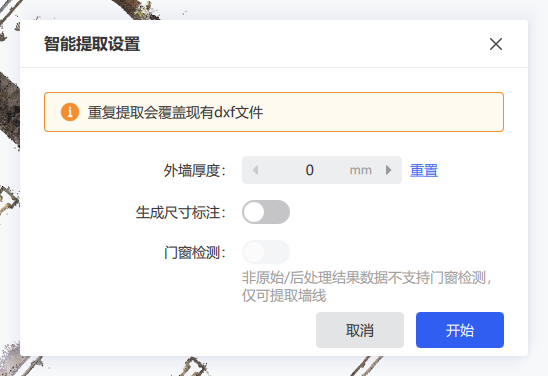
  2. 设置参数,可展开高级设置。
  3. 点击「确认」完成提取。
智能提取参数
参数说明
外墙厚度设置外墙厚度
生成尺寸注记开启后自动生成尺寸注记
门窗检测根据采集时设置的兴趣点识别门窗

注:门窗检测仅支持原始工程数据及后处理结果数据。

直线

两点绘制一条直线。点击「直线」直线 后,在视图窗口用鼠标左键依次指定起点和终点。

多段线

多点依次相连构成多段线。点击「多段线」多段线 后,用鼠标左键依次指定起点和各端点,右击结束。

圆弧

三点绘制一条圆弧。点击「圆弧」圆弧 后,用鼠标左键依次指定起点、第二点和终点。

两点矩形

通过两点绘制矩形。点击「两点矩形」两点矩形 后,第一点和第二点确定对角点位置。
三点矩形

通过三点绘制矩形。点击「三点矩形」三点矩形 后,第一点和第二点确定其中一条边,第三点确定对边位置。

两点圆

通过圆的直径确定圆的位置和大小。点击「两点圆」两点圆 后,用鼠标左键依次指定两点。
三点圆

通过圆上三点确定圆的位置和大小。点击「三点圆」三点圆 后,用鼠标左键依次指定三点。

圆心圆

通过圆心和半径绘制圆。点击「圆心圆」圆心圆 后,第一点指定圆心位置,第二点确定半径大小。

延伸

将目标线状实体延伸至参照实体的边界上 延伸。点击「延伸」后,指定要延伸的目标线状实体。

打断

使线状实体在指定点处断开 打断。点击「打断」后,指定要打断的点。

合并

将顶点相连的两个线状实体合并为一个 合并。点击「合并」后,依次指定两个顶点相连的线状实体。

修剪

对选中线状实体的指定边进行裁剪 修剪。指定某条边为修剪边后,该边消失;若修剪对象由一条线段组成则会被删除。当修剪边与其他线状实体相交时,可使其精确终止于相交边线上。

相交

使线状实体与另一条线状实体连接起来 相交。点击「相交」后,依次指定两条线状实体。

复制

复制选中的实体并移动到指定位置 复制。

  1. 点击「复制」。
  2. 指定要复制的实体,按回车键。
  3. 指定操作对象的基点。
  4. 指定第二点,复制后的实体将移动到由基点和第二点间的距离和方向确定的新位置。

注:也可先选中要复制的实体对象再点击「复制」,程序将跳过第 2 步。

移动

移动选中的实体对象 移动。对象可以是点击选中的实体,也可以是拉框范围内的实体。

  1. 点击「移动」。
  2. 指定要移动的实体,按回车键。
  3. 指定操作对象的基点。
  4. 指定第二点,对象将移动到由基点和第二点间的距离和方向确定的新位置。

注:也可先选中要移动的实体对象再点击「移动」,程序将跳过第 2 步。

删除

删除指定的实体 删除。选择要删除的实体后点击「删除」。

上一页
工具
下一页
行业应用