
3DGS 场景裁剪与剖切
裁剪框
裁剪框可自由缩放、移动、旋转,帮助开发者对 LCC 场景进行空间裁剪。
- 同一 Actor 最多支持 65536 个裁剪框,免费版限制为 50 个,详见版本与授权
- 支持盒体与球体两种形状,均可缩放、移动、旋转
注:裁剪只作用于最终渲染,被裁掉的区域仍会正常参与节点遍历、加载与显存上传。因此裁剪不能用于降低加载量或显存占用,需要控制这些开销时使用性能优化指南中的手段。
使用步骤
- 放置 LCCActor/LCC2Actor 并加载场景
- 拖放
LCC Clipping Volume至场景中
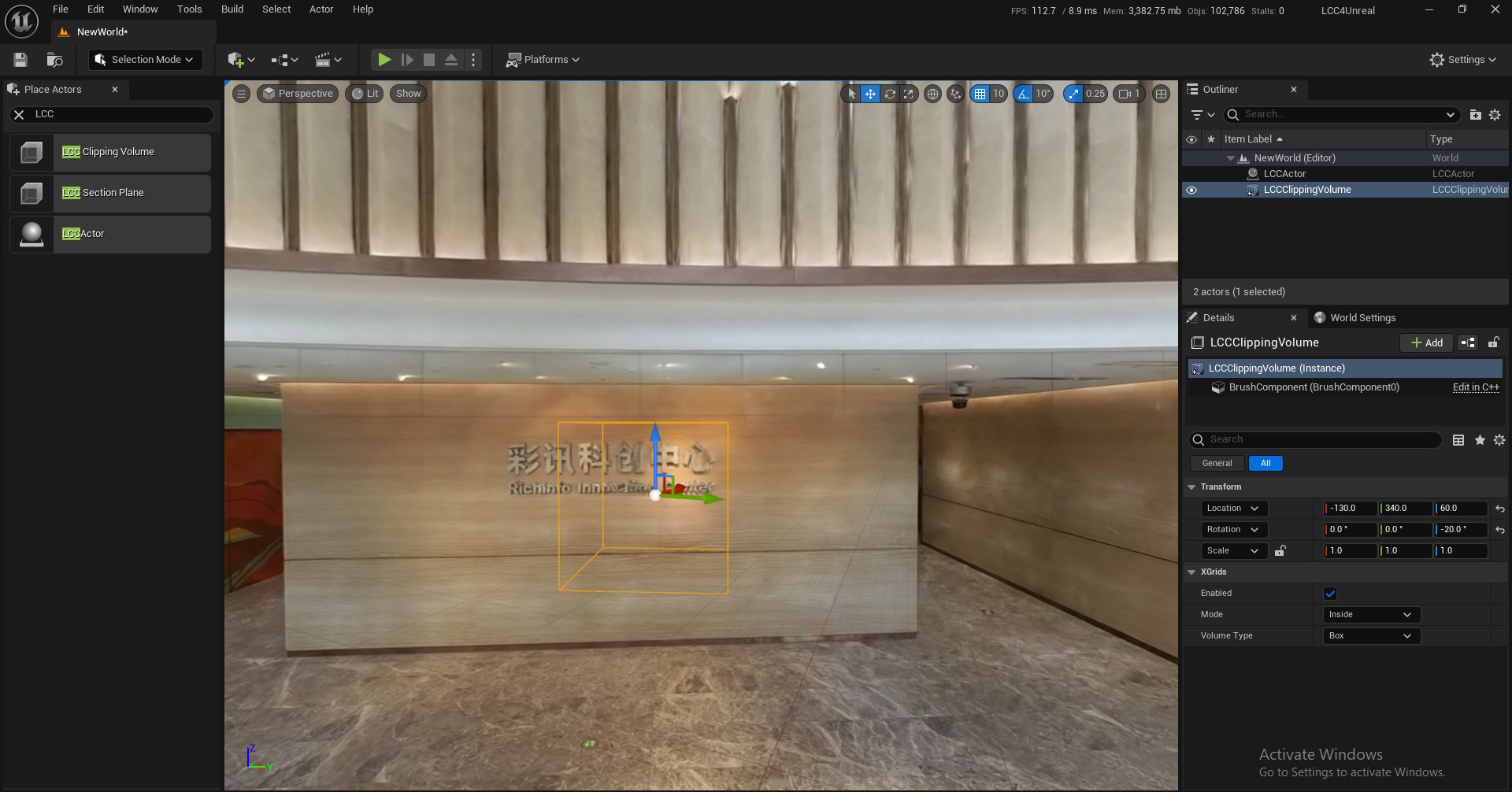
将 LCC Clipping Volume 拖放到场景中
- 移动裁剪框到目标位置
- 在 Actor 细节面板中将 Clipping Volume 添加到
ClippingVolumes数组
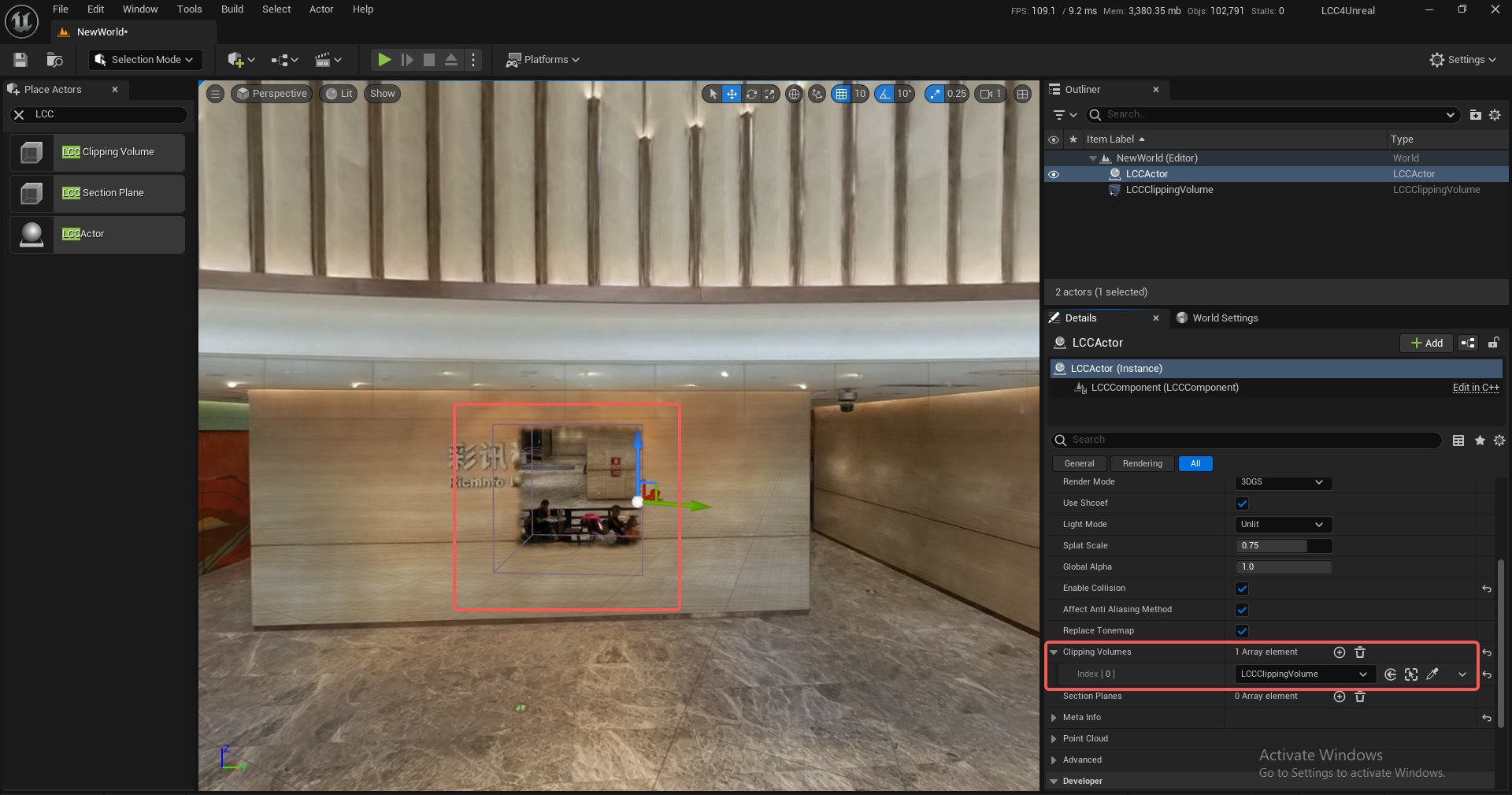
裁剪框的 Inside 内部裁剪效果
使用演示
移动裁剪框并观察实时裁剪效果
属性
| 属性 | 说明 |
|---|---|
| bEnabled | 是否启用 |
| Mode | Inside(内裁剪)或 Outside(外裁剪) |
| VolumeType | Box(盒体)或 Sphere(球体) |
蓝图方法
LCCComponent → AddClippingVolume
LCCComponent → RemoveClippingVolume
ClippingVolume → Refresh()
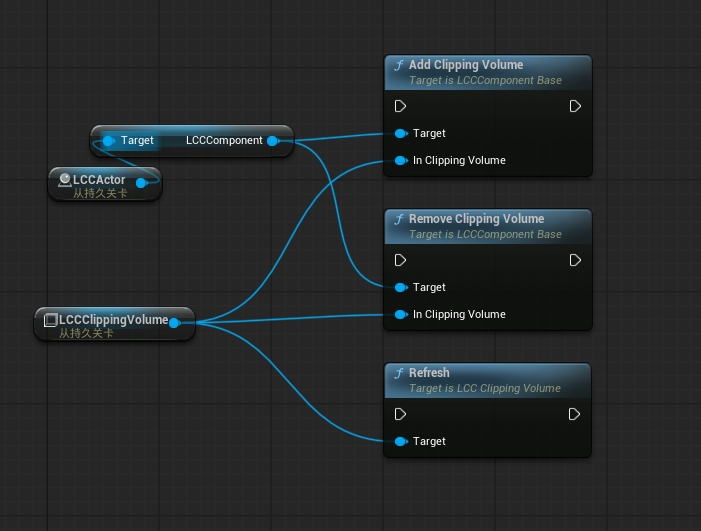
使用蓝图节点添加、移除与刷新裁剪框
剖切平面
剖切平面可自由缩放、移动、旋转,对场景进行平面剖切。
- 同一 Actor 最多支持 65536 个剖切平面,免费版限制为 50 个,详见版本与授权
- 支持向上或向下剖切,与裁剪框数量各自独立计数
注:剖切只作用于最终渲染,被剖掉的区域仍会正常参与节点遍历、加载与显存上传。因此剖切不能用于降低加载量或显存占用。
使用步骤
- 放置 LCCActor/LCC2Actor 并加载场景
- 拖放
LCC Section Plane至场景中
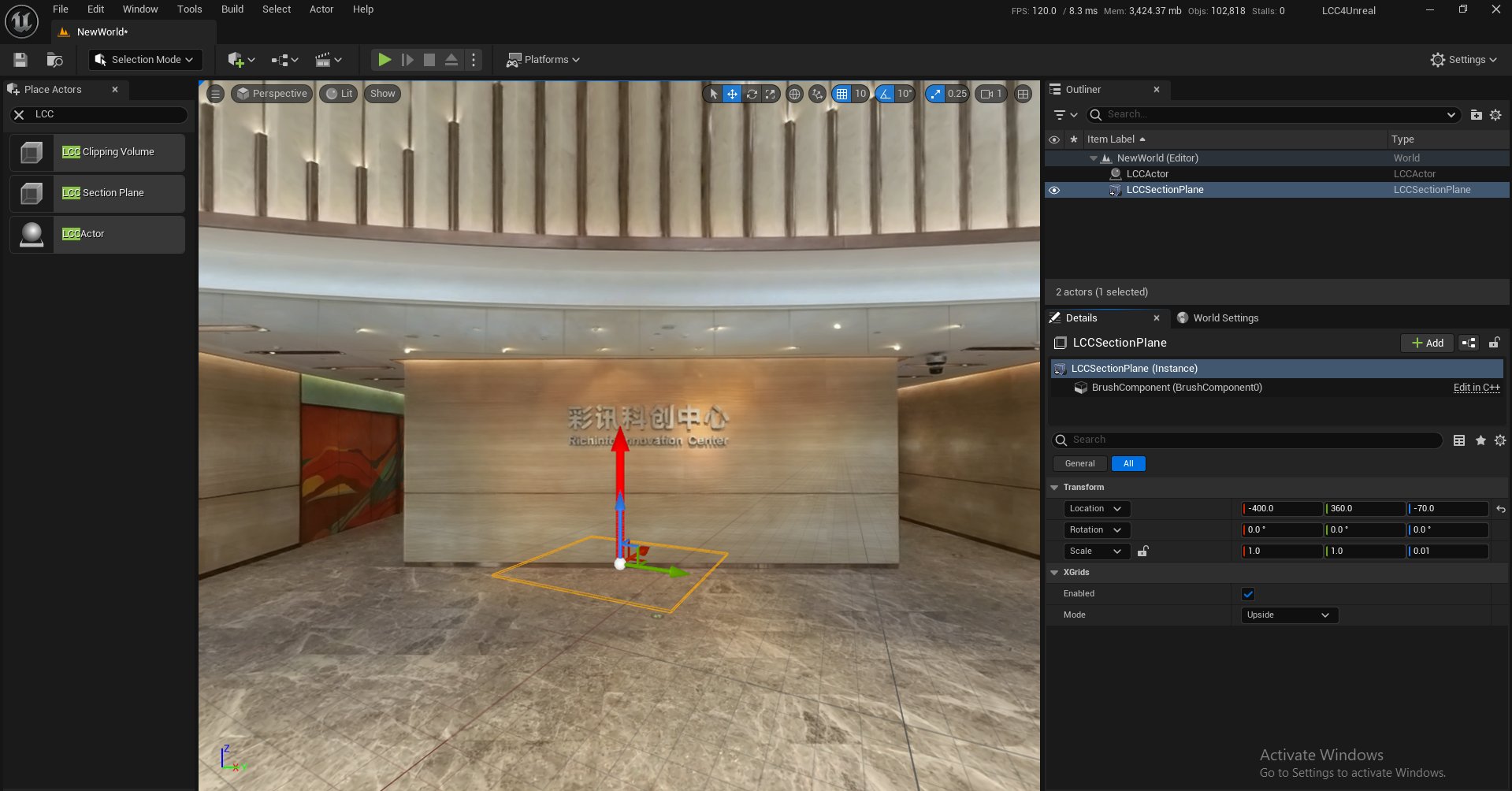
将 LCC Section Plane 拖放到场景中
- 移动到目标位置
- 在 Actor 细节面板中将 Section Plane 添加到
SectionPlanes数组
使用演示
移动剖切平面并观察实时剖切效果
属性
| 属性 | 说明 |
|---|---|
| bEnabled | 是否启用 |
| Mode | Upside(向上剖切)或 Downside(向下剖切) |
蓝图方法
LCCComponent → AddSectionPlane
LCCComponent → RemoveSectionPlane
SectionPlane → Refresh()
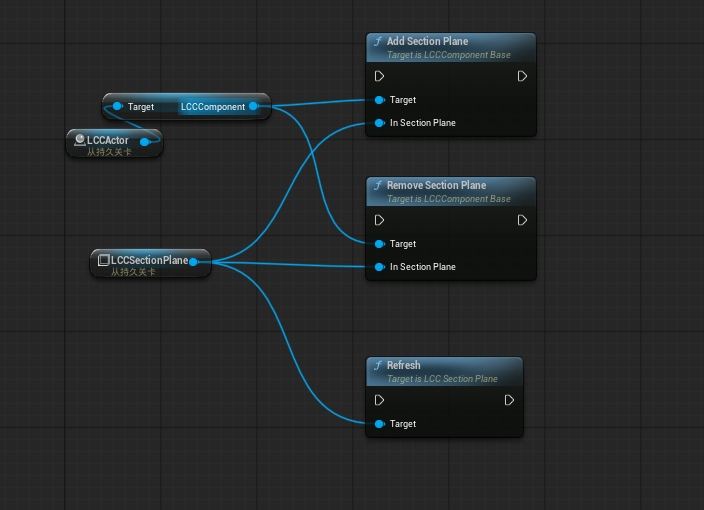
使用蓝图节点添加、移除与刷新剖切平面