
Beschneiden und Schneiden von 3DGS-Szenen
Clipping-Volumen
Ein Clipping-Volumen lässt sich frei skalieren, verschieben und drehen, was Entwicklern beim räumlichen Beschneiden einer LCC-Szene hilft.
- Ein einzelner Actor unterstützt bis zu 65536 Clipping-Volumen, in der kostenlosen Edition auf 50 begrenzt, siehe Editionen und Lizenzierung
- Die Formen Box und Kugel werden unterstützt, beide lassen sich skalieren, verschieben und drehen
Hinweis: Das Beschneiden wirkt nur auf das endgültige Rendering. Weggeschnittene Bereiche nehmen weiterhin wie gewohnt an Node-Traversierung, Laden und Upload in den Grafikspeicher teil. Beschneiden kann daher die geladene Menge oder den Grafikspeicherbedarf nicht senken; diese Kosten über die Methoden im Leitfaden zur Leistung steuern.
Schritte
- Einen LCCActor/LCC2Actor platzieren und die Szene laden.
LCC Clipping Volumein die Szene ziehen.
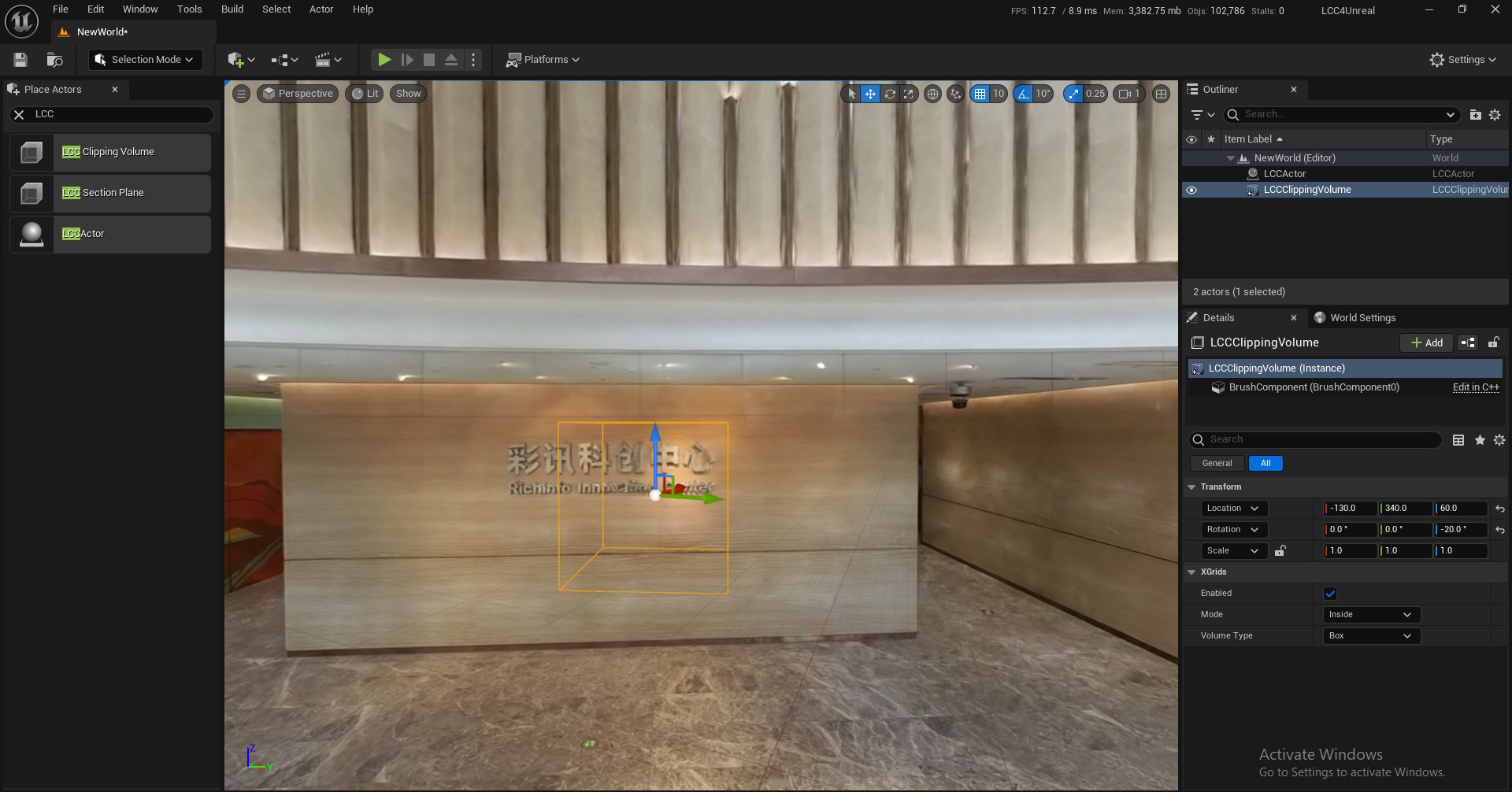
Ein LCC Clipping Volume in die Szene ziehen
- Das Clipping-Volumen an die Zielposition verschieben.
- Das Clipping Volume im Details-Panel des Actors dem Array
ClippingVolumeshinzufügen.
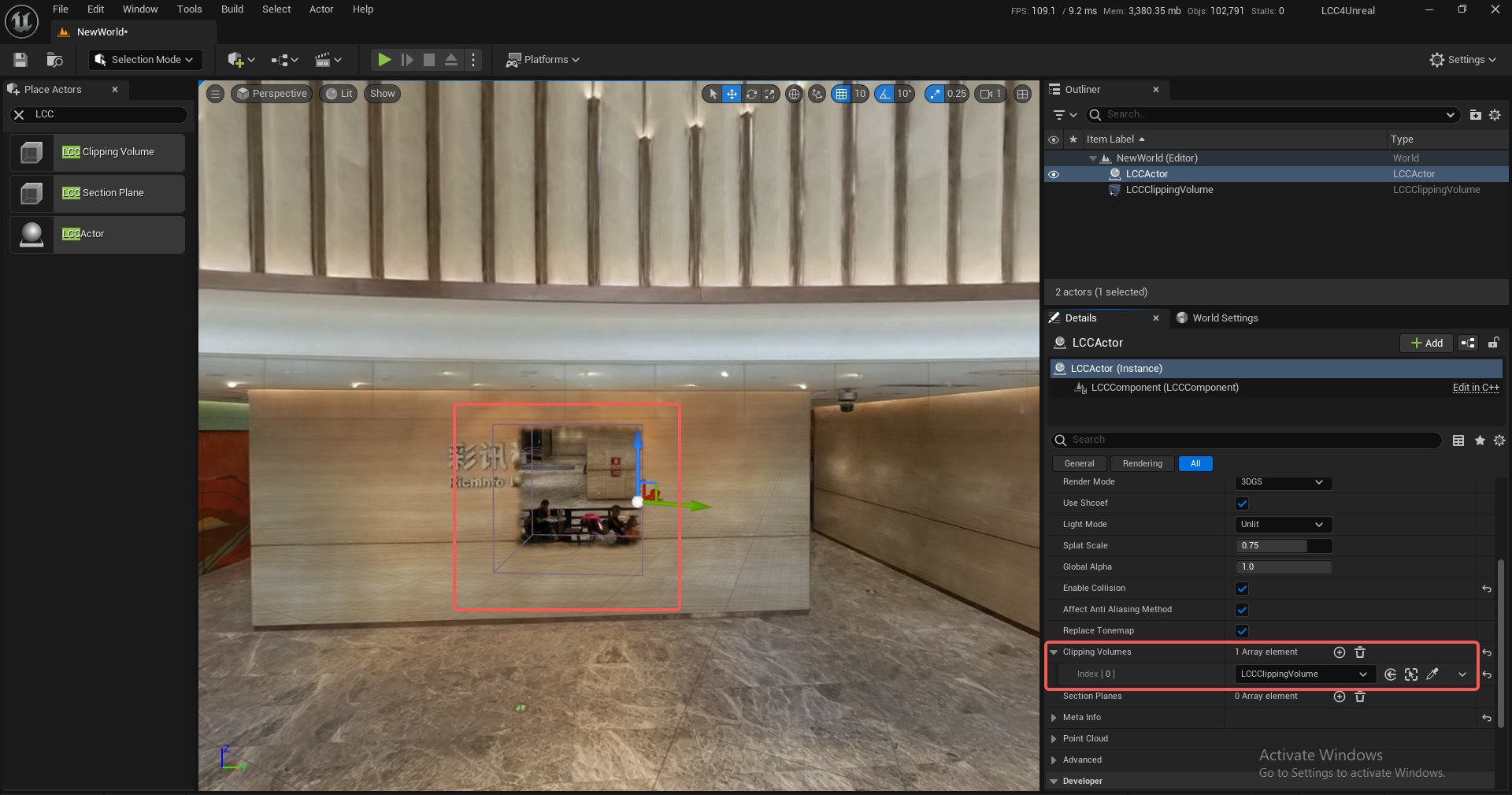
Das Inside-Beschneidungsergebnis eines Clipping-Volumens
Vorführung
Ein Clipping-Volumen verschieben und das Beschneiden in Echtzeit beobachten
Eigenschaften
| Eigenschaft | Beschreibung |
|---|---|
| bEnabled | Ob es aktiviert ist |
| Mode | Inside (innen beschneiden) oder Outside (außen beschneiden) |
| VolumeType | Box oder Sphere |
Blueprint-Methoden
LCCComponent → AddClippingVolume
LCCComponent → RemoveClippingVolume
ClippingVolume → Refresh()
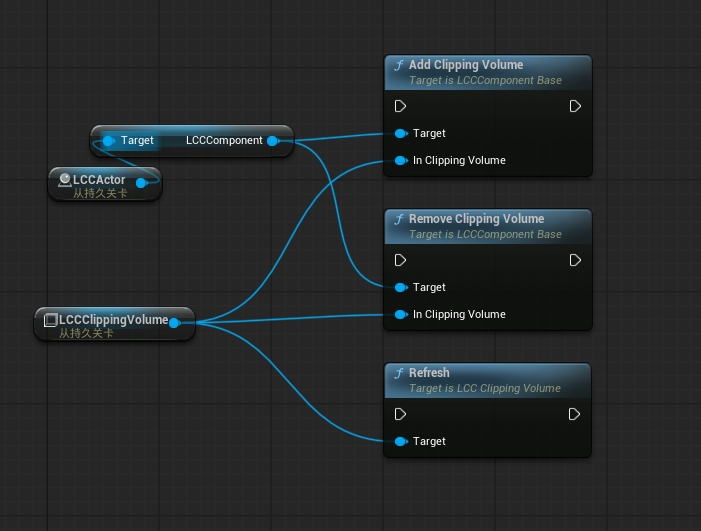
Ein Clipping-Volumen mit Blueprint-Nodes hinzufügen, entfernen und aktualisieren
Schnittebenen
Eine Schnittebene lässt sich frei skalieren, verschieben und drehen, um die Szene entlang einer Ebene zu schneiden.
- Ein einzelner Actor unterstützt bis zu 65536 Schnittebenen, in der kostenlosen Edition auf 50 begrenzt, siehe Editionen und Lizenzierung
- Schneiden nach oben oder nach unten wird unterstützt, und die Anzahl wird getrennt von den Clipping-Volumen gezählt
Hinweis: Das Schneiden wirkt nur auf das endgültige Rendering. Weggeschnittene Bereiche nehmen weiterhin wie gewohnt an Node-Traversierung, Laden und Upload in den Grafikspeicher teil. Schneiden kann daher die geladene Menge oder den Grafikspeicherbedarf nicht senken.
Schritte
- Einen LCCActor/LCC2Actor platzieren und die Szene laden.
LCC Section Planein die Szene ziehen.
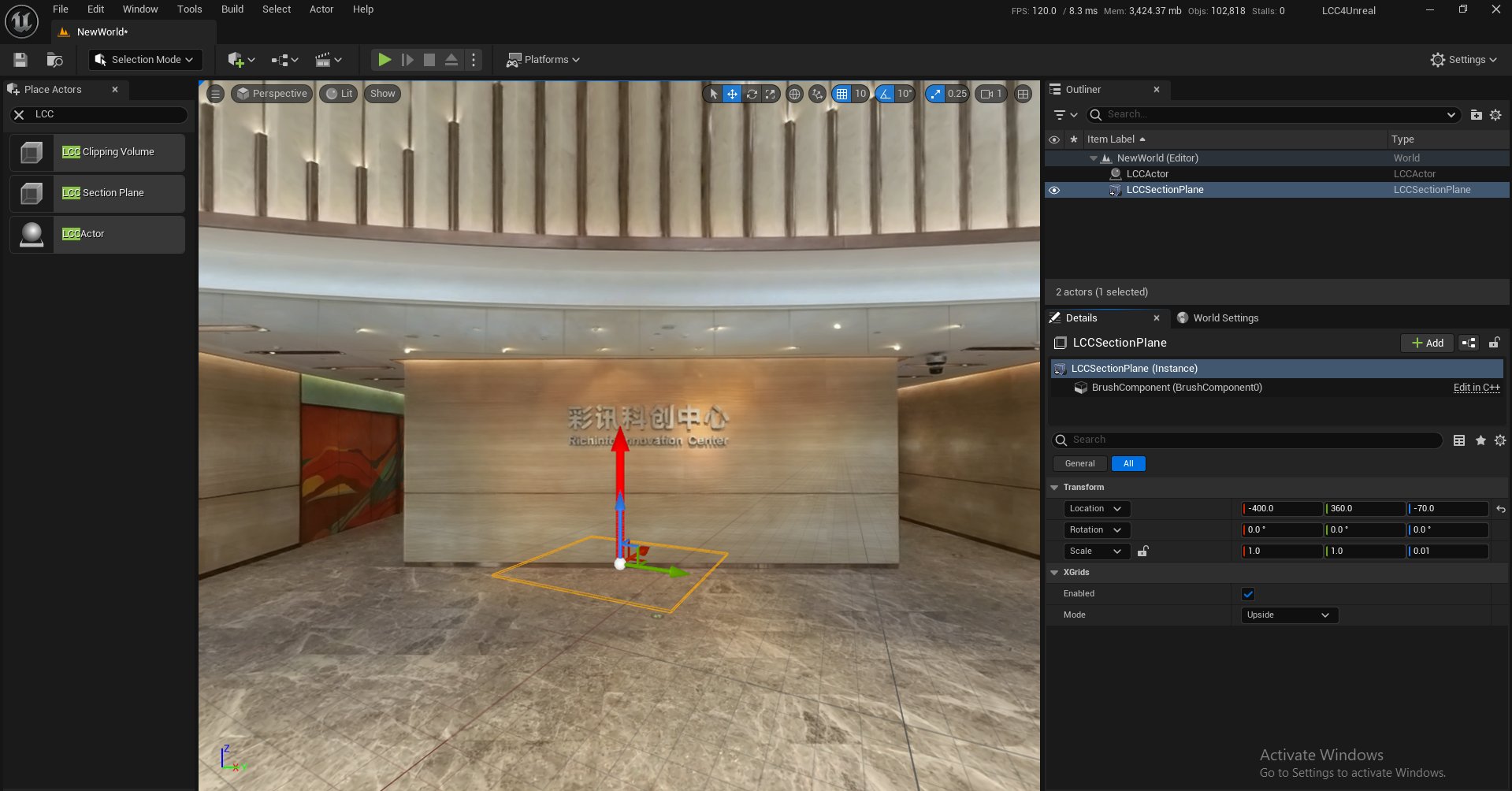
Eine LCC Section Plane in die Szene ziehen
- Sie an die Zielposition verschieben.
- Die Section Plane im Details-Panel des Actors dem Array
SectionPlaneshinzufügen.
Vorführung
Eine Schnittebene verschieben und das Schneiden in Echtzeit beobachten
Eigenschaften
| Eigenschaft | Beschreibung |
|---|---|
| bEnabled | Ob sie aktiviert ist |
| Mode | Upside (nach oben schneiden) oder Downside (nach unten schneiden) |
Blueprint-Methoden
LCCComponent → AddSectionPlane
LCCComponent → RemoveSectionPlane
SectionPlane → Refresh()
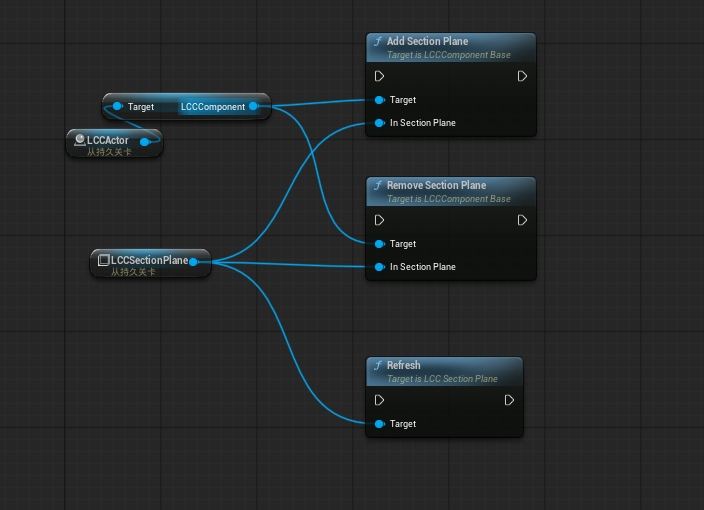
Eine Schnittebene mit Blueprint-Nodes hinzufügen, entfernen und aktualisieren