
Integration von Drittanbieter- und Engine-Plugins
Dieses Dokument behandelt die Voraussetzungen und Hinweise zur Nutzung von LCC4Unreal zusammen mit anderen Plugins. Keines davon ist für das LCC-Rendering erforderlich; sie nur aktivieren, wenn das Projekt den entsprechenden Workflow nutzt.
GIS (Cesium-Integration)
LCC4Unreal unterstützt einen GIS-Modus, der zusammen mit dem Plugin CesiumForUnreal genutzt wird, wobei GeoReferencing die Umrechnung von Längen- und Breitengrad übernimmt. Er ist nur erforderlich, wenn das Projekt den Cesium-Globus oder einen Workflow mit Cesium 3D Tiles benötigt.
Zur Installation von Cesium selbst, zur Konfiguration des ion-Tokens und zum Laden von Terrain siehe die offizielle Dokumentation: Cesium for Unreal Quickstart. Dieser Abschnitt behandelt nur die Schritte auf der LCC-Seite.
Hinweise
- Nur die Formate
.lccund.lcc2werden unterstützt. Die GIS-Platzierung beruht auf den geografischen RTK-/EPSG-Informationen in den Daten. Einzeldateiformate wie.sog,.spzund.plybringen diese Informationen nicht mit und ihr EPSG ist immer 0, die Funktion lässt sich daher nicht nutzen. - Prüfen, ob die Daten geografische Informationen mitbringen: Die
.lcc- oder.lcc2-Datei in einem Texteditor öffnen und das Feldepsgprüfen. Ein Wert größer 0 bedeutet, dass gültige Informationen zum geografischen Koordinatensystem vorliegen; ein Wert von 0 bedeutet, dass die Daten keine geografischen Informationen haben und die Aktivierung vonEnableGeoPlacekeine Wirkung hat. - Ist CesiumForUnreal aktiviert und das passende Objekt im Level vorhanden, findet LCC Cesium über Reflection und verbindet sich damit.
- Ist CesiumForUnreal nicht installiert oder nicht aktiviert, wird der Reflection-Pfad nicht aufgebaut, was weder das grundlegende LCC-Rendering noch das integrierte GIS beeinflusst.
Schritte
- CesiumForUnreal unter Edit > Plugins installieren und aktivieren und bei Aufforderung neu starten.
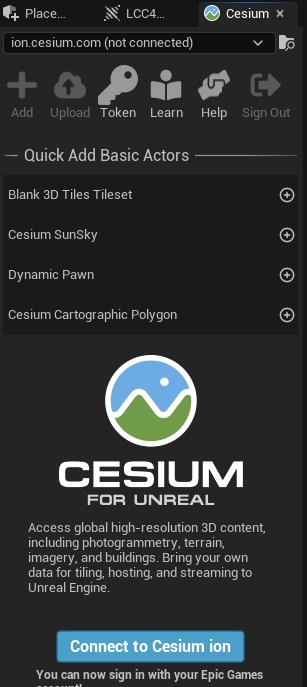
CesiumForUnreal in der Plugin-Verwaltung aktivieren
CesiumGeoreferenceplatzieren und konfigurieren.
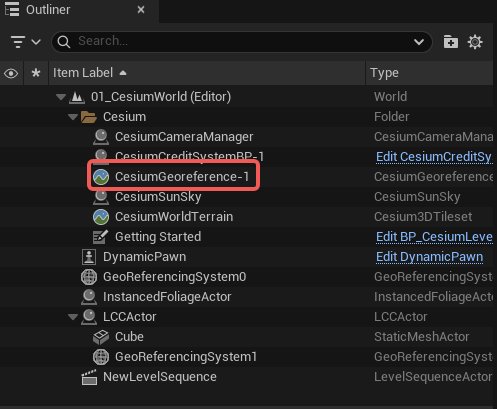
CesiumGeoreference platzieren und konfigurieren
ALCCActoroderALCC2Actorplatzieren und.lcc- oder.lcc2-Daten laden, die RTK-/EPSG-Informationen enthalten.EnableGeoPlaceaktivieren.
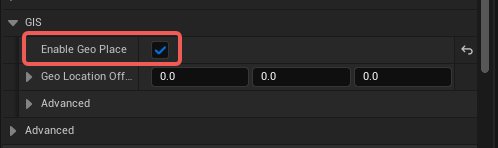
Geo Place am Actor aktivieren
- Die Ausgangsposition, die Wirkung einer Änderung des Cesium-Ursprungs und die LCC-Position nach einer Verlagerung zur Laufzeit prüfen.
- Bei einem konstanten Versatz der Position zuerst das EPSG der Daten, den Cesium-Ursprung und
GeoLocationOffsetprüfen.
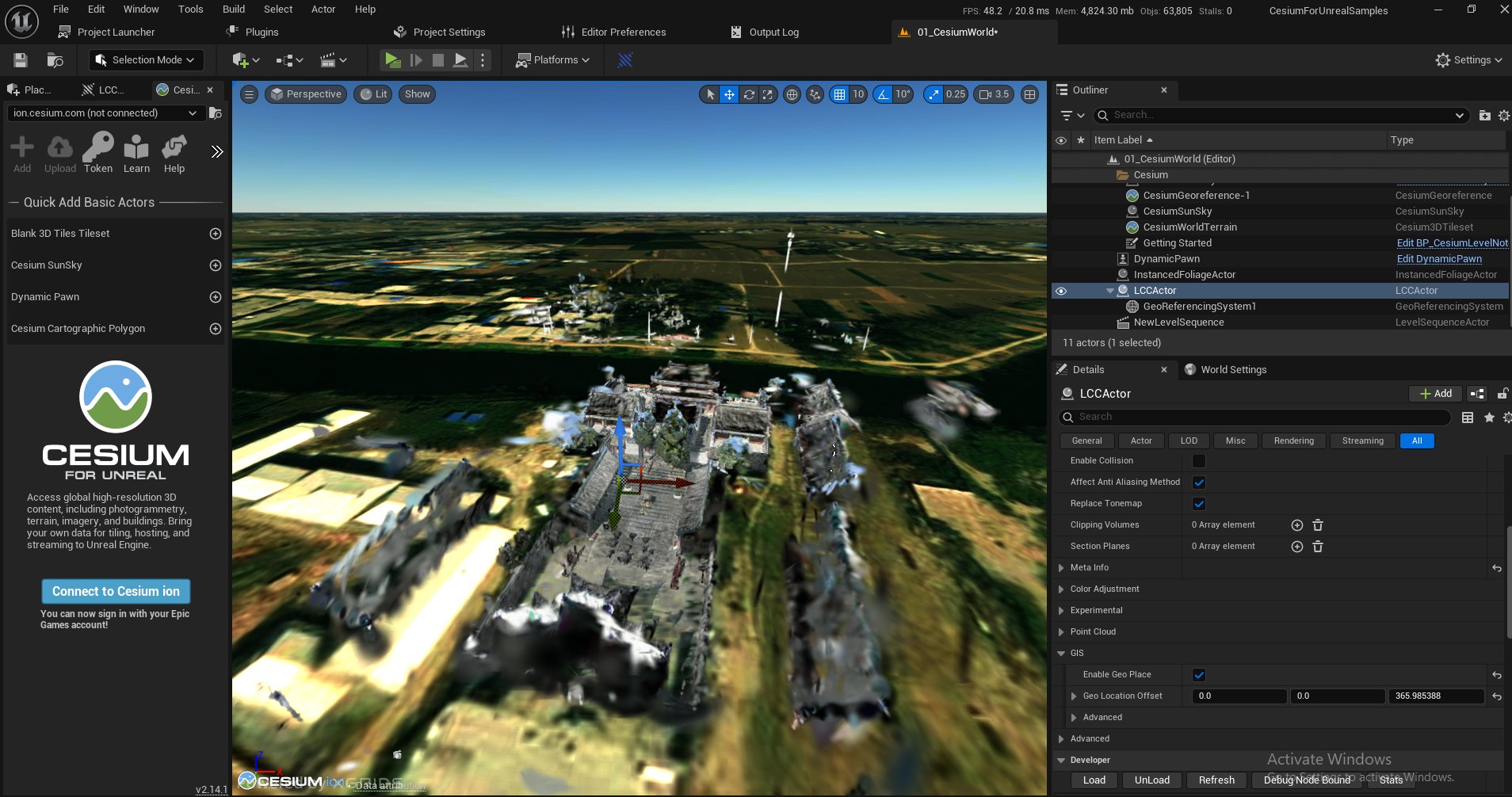
Ergebnis der geografischen Platzierung einer LCC-Szene in Cesium
nDisplay mit mehreren Viewports
Was zu aktivieren ist: nDisplay unter Edit > Plugins aktivieren. Neu starten, wenn UE dazu auffordert. Cluster-Launcher oder Werkzeuge zur Node-Verwaltung nach dem nDisplay-Workflow von UE konfigurieren; sie sind keine harte Abhängigkeit von LCC4Unreal.
Zur Cluster-Konfiguration von nDisplay, zu Switchboard und zum Output Mapping siehe die offizielle Dokumentation: nDisplay Overview. Dieser Abschnitt behandelt nur die Hinweise auf der LCC-Seite.
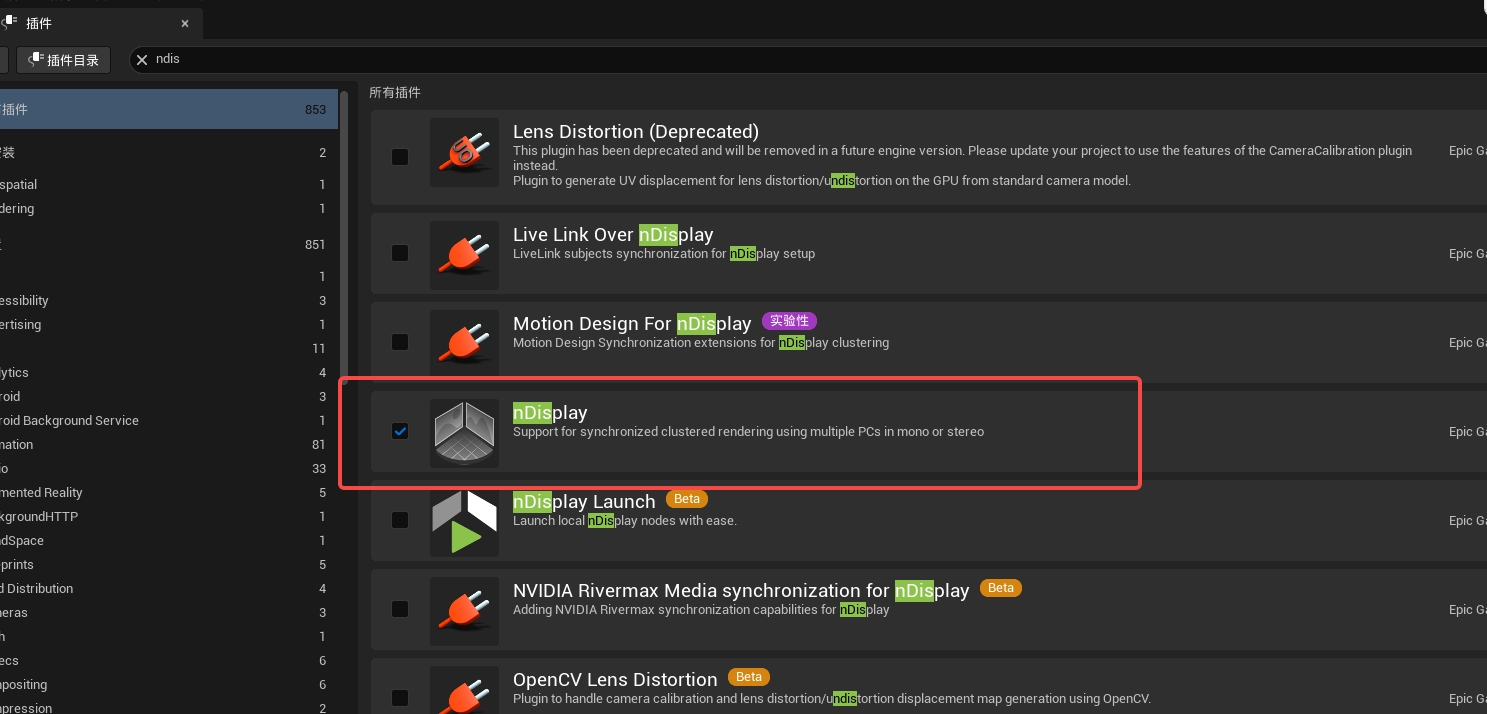
nDisplay in der Plugin-Verwaltung aktivieren
Schritte:
- nDisplay aktivieren und die reguläre UE-Konfiguration abschließen.
- Den zum Datenformat passenden Actor platzieren und zuerst prüfen, dass der reguläre Haupt-Viewport korrekt rendert.
- Den nDisplay Root Actor platzieren und konfigurieren, dann jeden Ausgabe-Viewport prüfen.
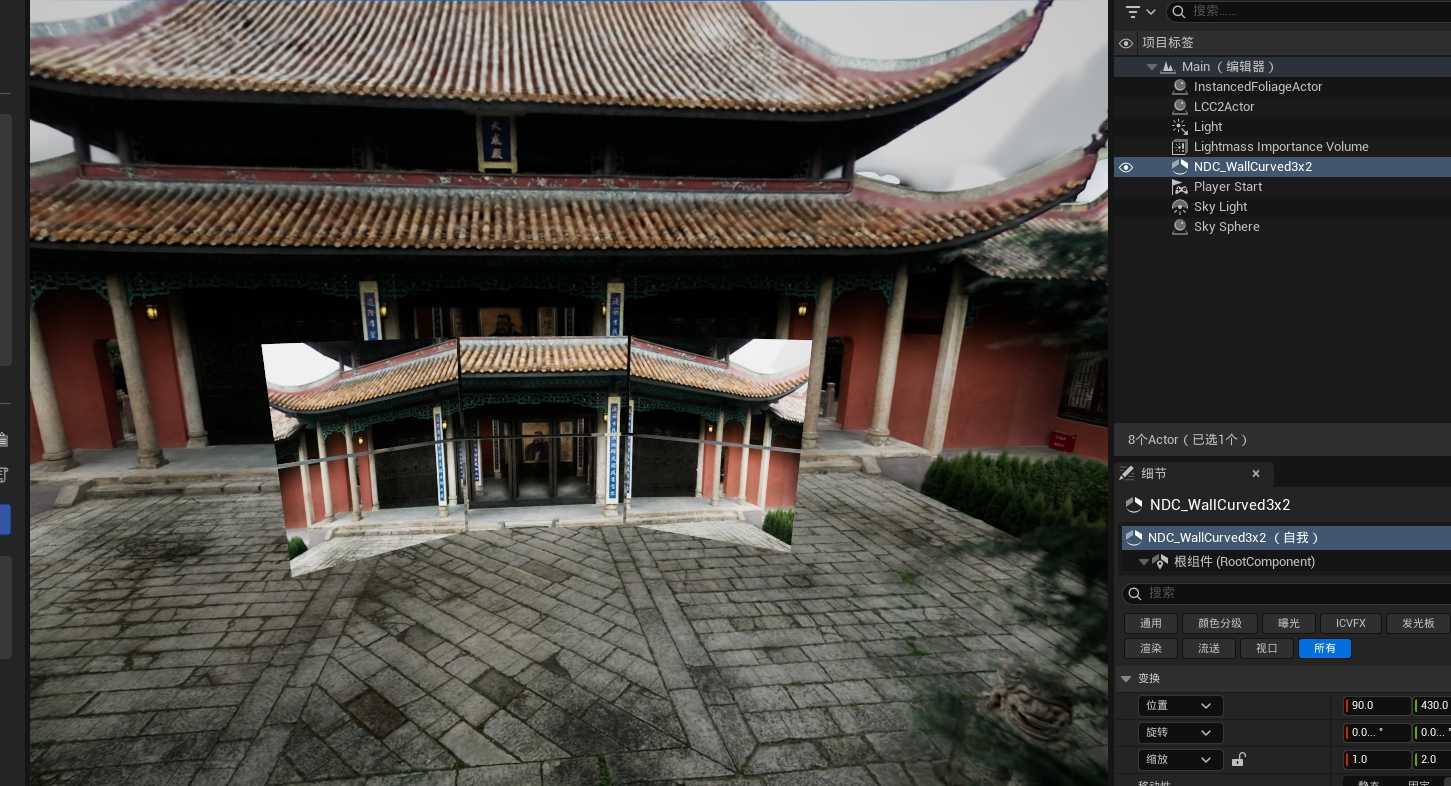
Den nDisplay Root Actor konfigurieren und die Ausgabe-Viewports prüfen
Bei ALCCActor (LCC-Pipeline) zeigen in mehrere Richtungen ausgerichtete Viewports leicht fehlende Node-Chunks, daher Default Traversal Type auf Circle setzen und den Editor neu starten. Die LCC2-Pipeline benötigt diesen Schritt nicht und kann beim Standardwert Frustum bleiben.
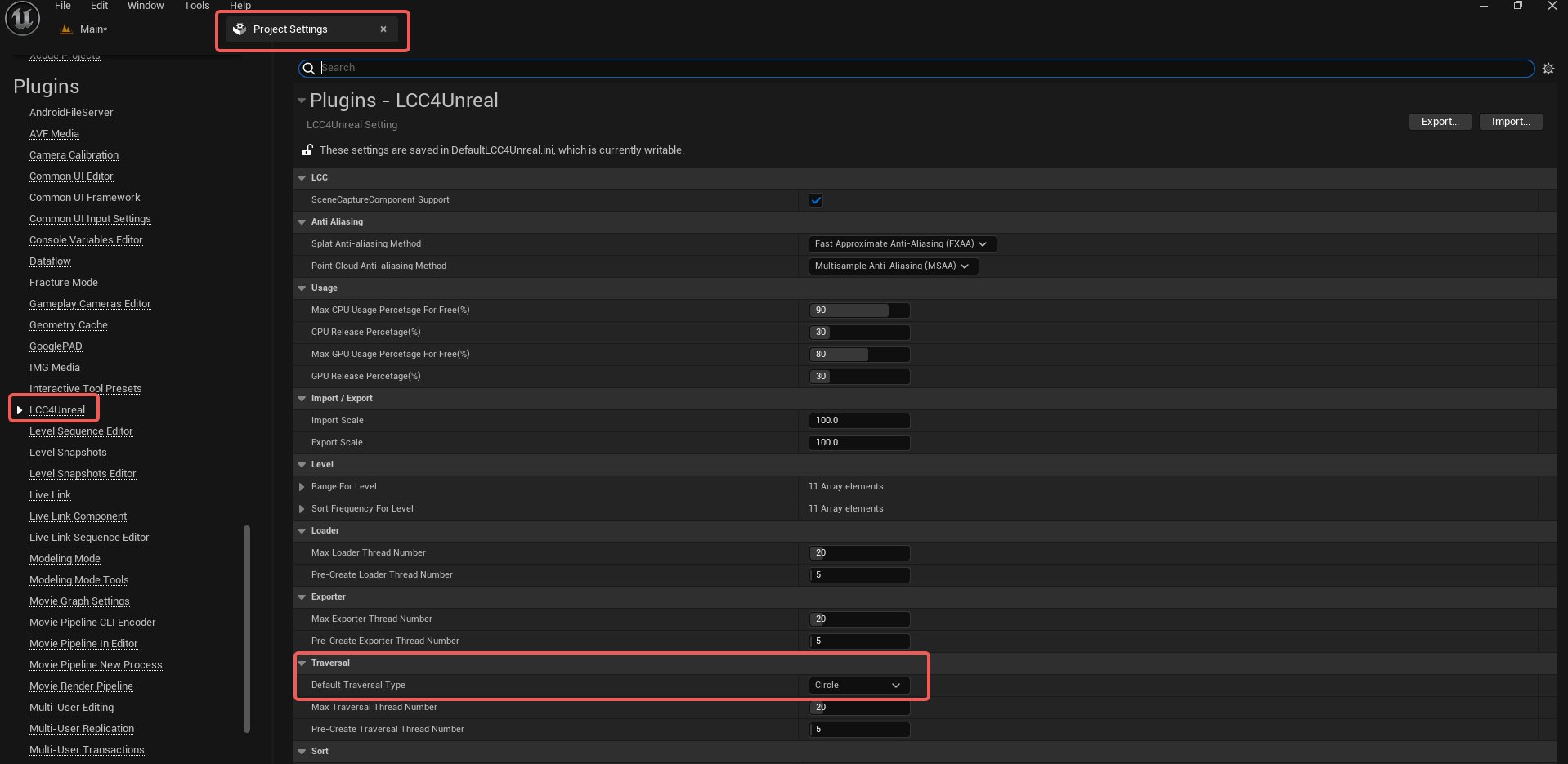
Nur die LCC-Pipeline erfordert den Traversierungsmodus Circle
Aximmetry
Was zu aktivieren ist: die UE-Integration von Aximmetry installieren und die externe Software nach der Aximmetry-Dokumentation ausführen. LCC gelangt über eine reguläre Kamera, SceneCapture oder eine Ausgabetextur nach Aximmetry.
Zur Installation von Aximmetry, zum Aufbau der Szene und zur Konfiguration virtueller Kameras siehe die offizielle Dokumentation: Aximmetry Unreal Engine Integration. Dieser Abschnitt listet nur die beim Anbinden von LCC zu prüfenden Punkte.
Auf der Plugin-Seite ist keine zusätzliche Konfiguration erforderlich.
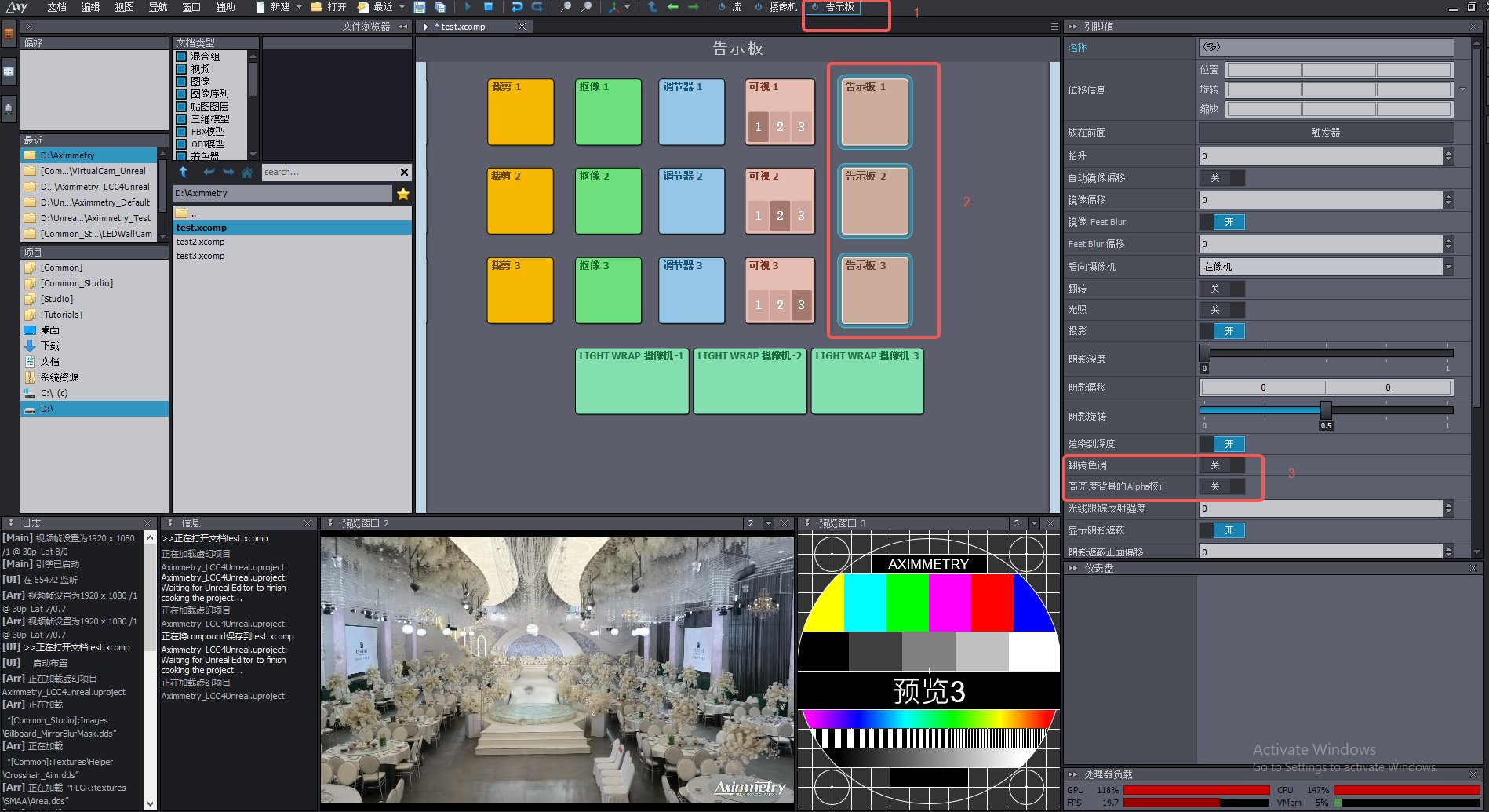
LCC-Bild in Aximmetry eingespeist
Pixotope
Zur Installation von Pixotope und zu seinem Virtual-Production-Workflow siehe die offizielle Dokumentation: Pixotope Help Center.
Pixotope Engine ist von Unreal Engine abgeleitet und verändert die Rendering-Pipeline, reguläre UE-Plugins lassen sich daher nicht direkt verwenden und müssen für Pixotope neu gebaut und paketiert werden.
Um LCC4Unreal in Pixotope zu nutzen, das passende Plugin-Paket über die E-Mail für technischen Support in Kontakt anfordern.
360-Grad-Videoausgabe
Ob es erforderlich ist: für Echtzeit-Rendering nicht erforderlich; nur erforderlich, wenn das Projekt einen Workflow zur 360-Grad-Panoramaausgabe nutzt.
Was zu aktivieren ist: Movie Render Queue und Movie Render Queue Additional Render Passes unter Edit > Plugins aktivieren. Neu starten, wenn UE dazu auffordert.
Zur vollständigen Nutzung von Movie Render Queue siehe die offizielle Dokumentation: How to Use the Movie Render Queue for High Quality Renders. Dieser Abschnitt behandelt nur die Hinweise auf der LCC-Seite.
Schritte:
- Die obigen Plugins aktivieren.
- Den zum Datenformat passenden Actor platzieren und die Daten laden.
- Eine Level Sequence und einen Cine Camera Actor erstellen.
- In Movie Render Queue den Renderer Panoramic Rendering hinzufügen.
- Zuerst eine niedrige Auflösung und einen kurzen Bildbereich ausgeben.
- Vor dem endgültigen Rendering auf fehlende Chunks in jeder Richtung, Nähte, Belichtung und Grafikspeicher prüfen.

Movie Render Queue und das Plugin für Panorama-Rendering aktivieren
Die LCC2-Pipeline benötigt nur den hinzugefügten Renderer Panoramic Rendering, weitere Parameter sind nicht zu ändern. Das Bild unten zeigt die Konfiguration für die LCC-Pipeline, die neben dem Renderer noch zugehörige Parameter benötigt.
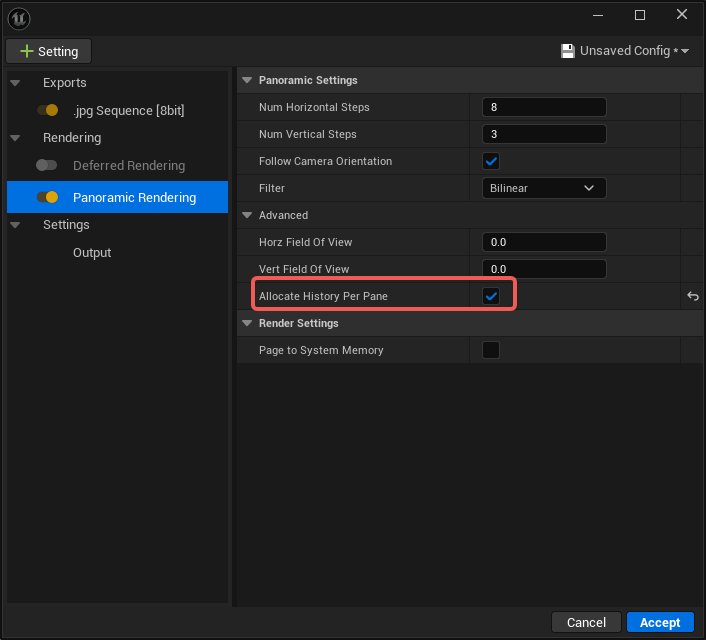
Konfiguration des Panorama-Renderers für die LCC-Pipeline
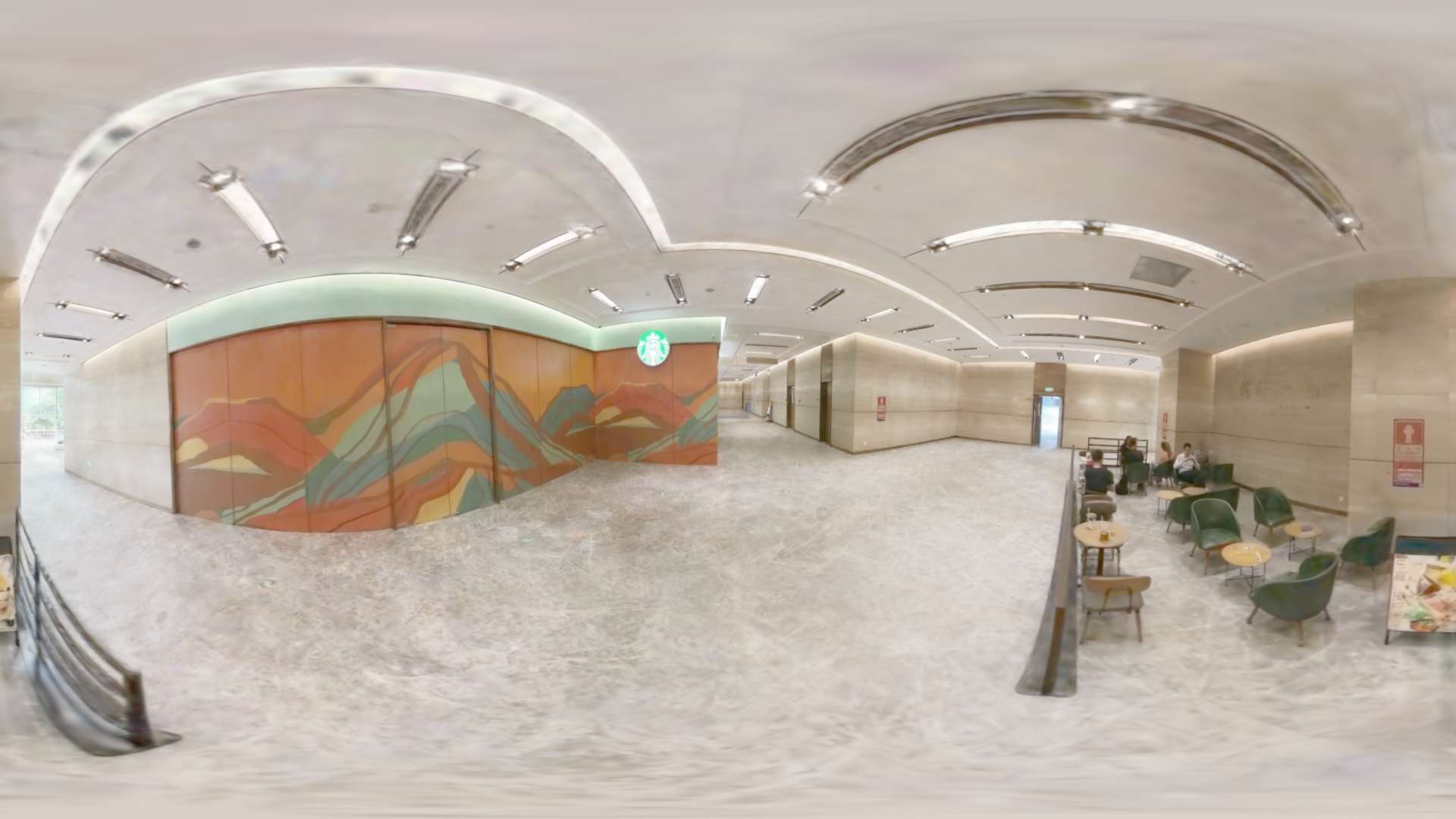
Von Movie Render Queue ausgegebenes 360-Grad-Panoramabild
Die Panoramaausgabe tastet mehrfach aus verschiedenen Richtungen ab, daher Grafikspeicher entsprechend der tatsächlichen Anzahl an Slices und Ansichten einplanen.
Bei ALCCActor (LCC-Pipeline) zeigt das Abtasten mehrerer Richtungen leicht fehlende Node-Chunks, daher Default Traversal Type auf Circle setzen, den Editor neu starten und Renderdistanz und Punktzahl entsprechend begrenzen. Die LCC2-Pipeline benötigt diesen Schritt nicht und kann beim Standardwert Frustum bleiben.
OpenColorIO
Ob es erforderlich ist:
- Für ein reguläres sRGB-Projekt nicht erforderlich; nur erforderlich, wenn das Projekt OCIO-Farbmanagement nutzt.
- LCC4Unreal hängt zur Build-Zeit nicht von OpenColorIO ab.
- Ob OpenColorIO aktiviert ist, beeinflusst das grundlegende Laden von LCC nicht.
Was zu aktivieren ist: OpenColorIO unter Edit > Plugins aktivieren, dann das OCIO Configuration Asset im Projekt erstellen.
Zum Erstellen von OCIO-Konfigurations-Assets und zum Anwenden von Farbraumkonvertierungen siehe die offizielle Dokumentation: Color Management with OpenColorIO. Dieser Abschnitt behandelt nur die Prüfpunkte auf der LCC-Seite.
Schritte für das Projekt:
- OpenColorIO aktivieren.
- Das OCIO Configuration Asset des Projekts erstellen und konfigurieren.
- Die Konvertierung in der Stufe Viewport, Composure, MRQ oder bei der endgültigen Anzeigeausgabe anwenden.
- LCC und reguläre UE-Szenenobjekte getrennt prüfen.
Benutzerdefinierte Engine-Versionen
Veröffentlichte Plugin-Pakete werden gegen die von Epic veröffentlichte Unreal Engine gebaut. Nutzt das Projekt eine Engine, die kein offizieller Epic-Build ist, lassen sich die offiziellen Plugin-Pakete meist nicht direkt verwenden. Die häufigen Fälle:
| Typ | Beispiele |
|---|---|
| Herstellerspezifisch angepasster Branch | NVIDIA RTX Branch (NvRTX), von GPU- oder Hardwareherstellern veröffentlichte optimierte Branches |
| Von UE abgeleitete kommerzielle Engine | Virtual-Production-Software mit eigener Engine, etwa Pixotope und der AX Scene Editor von Aximmetry |
| Vom Team geänderter Source-Build | Änderungen am Rendering-Modul, am GBuffer-Layout, an Shadern oder an Kernmodulen der Engine |
Der Grund ist, dass das Plugin tief in den Rendering-Ablauf eingreift und das Build-Ergebnis daher eng an die interne Umsetzung der Engine gebunden ist:
- Das Plugin wird gegen die Modul-API und -ABI einer bestimmten Engine-Version kompiliert, und die Binärdateien sind nicht mehr kompatibel, sobald sich der Engine-Quellcode ändert.
- Das Plugin bindet sich über eigene Passes und View Extensions an die Rendering-Pipeline an, und diese Anbindungspunkte können brechen, wenn die Engine Struktur oder Ausführungsreihenfolge der Rendering-Pipeline ändert.
- Das Plugin hängt von der Shader-Umgebung und dem GBuffer-Layout der Engine ab, und beide brauchen passende Anpassungen, sobald sie verändert werden.
Um LCC4Unreal auf einer benutzerdefinierten Engine zu nutzen, über die E-Mail für technischen Support in Kontakt Kontakt aufnehmen und die Basisversion der Engine sowie den Umfang der Änderungen angeben. Wir bewerten sie und stellen ein angepasstes Plugin-Paket bereit.